


אדמינים ב-Looker ומשתמשים שקיבלו את ההרשאה see_system_activity יכולים לגשת לניתוחים של פעילות המערכת ב-Looker דרך התפריט ניתוח.
הניתוחים של פעילות המערכת מתחברים למסד הנתונים הבסיסי של האפליקציה ב-Looker. הם מציגים מידע על מופע Looker שלכם, כולל נתוני Look ולוחות בקרה שנשמרו במופע, מידע על משתמשים, מידע היסטורי על שאילתות ונתונים סטטיסטיים על ביצועי המופע. רמת הפירוט ומשך השמירה של נתוני פעילות המערכת כפופים למגבלות המערכת. הפעילות במערכת נועדה לאיסוף נתונים בכמויות גדולות, ואפשר להשתמש בסיכום שלהם כדי להשלים את יומני העסק.
כברירת מחדל, נתוני פעילות המערכת מאוחסנים במסד הנתונים הפנימי של Looker. רוב הטבלאות נחתכות לפי לוח זמנים קבוע כדי לעמוד במגבלות האחסון. לדוגמה, טבלת ההיסטוריה מצטמצמת לנתונים מ-90 הימים האחרונים, וטבלת האירועים מצטמצמת למיליון שורות. חלק מהטבלאות כפופות למדיניות מחמירה יותר בנושא שמירת נתונים. כדי להגדיל את תקופת שמירת הנתונים, אפשר להשתמש בפעילות מערכת Elite.
אי אפשר לשלוח שאילתות לנתוני פעילות המערכת באמצעות SQL Runner כי ההרשאות למסד הנתונים הפנימי של Looker מוגבלות.
ניתוח נתונים ב-Explore של פעילות המערכת
אלה ה-Explores של פעילות המערכת:
| שם הניתוח | תיאור | משך הזמן של המטמון | מידע נוסף |
|---|---|---|---|
| שימוש ב-API | נתונים על השימוש ב-API, כולל תדירות השיחות, זמן האחזור ונקודות הקצה שאליהן מתבצעות השיחות. | ||
| שעה אחת | |||
| API Usage Hourly | סיכום מפורט של נפח הקריאות ל-API והביצועים שלהן שמתבצעות במופע Looker שלכם, לפי שעה. | ||
| שעה אחת | |||
| שימוש בתוכן | נתונים על השימוש ב-Look ובמרכז הבקרה, כולל תדירות הצפיות, הוספה למועדפים, תזמון, הטמעה וגישה דרך ה-API. הנתונים כוללים גם פרטים על לוחות בקרה ועל תצוגות Look ספציפיות. | 12 שעות | |
| חיבור DB | פרטים על חיבורים למסד נתונים. כולל מידע על משתמשים שיש להם גישה לחיבורים למסד הנתונים. | שעה אחת | |
| מרכז הבקרה | פרטים על כל לוחות הבקרה והאלמנטים שלהם. כולל מידע על תצוגות, כרטיסיות (החל מ-Looker 26.8), שאילתות, תפקידים, משתמשים ותיקיות שמשויכים ללוחות בקרה. | 12 שעות | |
| ביצועים של לוח הבקרה | נתונים היסטוריים ונתוני ביצועים לגבי מרכזי בקרה. | שעה אחת | |
| אירוע | מידע על אירועים היסטוריים ב-Looker, כולל השם, הסוג והתדירות של כל אירוע. כולל מידע על קבוצות ומשתמשים שמחוברים לאירועים. | שעה אחת | |
| מאפיין אירוע | מידע על המאפיינים שמרכיבים אירועים. הנתונים כלולים בניתוח אירוע ומוספים פרטי מאפיינים. | 12 שעות | |
| שימוש בשדה | שדות LookML ומספר הפעמים שבהם נעשה בהם שימוש. | שעה אחת | |
| תיקיות | מידע על כל התיקיות, התוכן שמאוחסן בכל תיקייה ומי יצר כל תיקייה. | שעה אחת | |
| קבוצה | רשימה של קבוצות ופרטים על הקבוצות האלה, כולל קבוצות הורה וקבוצות משנה, ומשתמשים ותפקידים ששייכים לכל קבוצה. | שעה אחת | |
| היסטוריה | פרטים על כל השאילתות שהופעלו ב-90 הימים האחרונים. | 12 שעות | |
| מבט | פרטים על כל התצוגות. כולל מידע על מרכזי בקרה, שאילתות, משתמשים ותיקיות שמשויכים ל-Looks. | 12 שעות | |
| מיזוג שאילתה | מידע על שאילתות שמוזגו, כולל שדות ורכיבים אחרים של שאילתות המקור והשאילתות שמוזגו. | שעה אחת | |
| PDT Builds | פרטים על בניית PDT, כולל הזמן שנדרש לסיום הבנייה, והחיבור והמודל שה-PDT הם חלק מהם. | שעה אחת | |
| יומן האירועים של PDT | מידע על אירועים היסטוריים שקשורים ל-PDT, כולל בנייה מחדש של PDT ושגיאות.מידע נוסף על צפייה בפעולות ביומן PDT והבנתן, ועל נתוני הפעולות התואמים, זמין בדף העזרה בנושא הסבר על פעולות ביומן PDT. | 12 שעות | |
| Query Concurrency | ניתוח מפורט של בו-זמניות שאילתות במופע. | 12 שעות | |
| מדדי ביצועים של שאילתות | פירוטים של שאילתות שמופעלות ממופע Looker. | שעה אחת | |
| תפקיד | תפקידים ב-Looker וקבוצות ההרשאות והמודלים שמרכיבות את התפקידים. | שעה אחת | |
| SQL Query | שאילתות SQL שהורצו, כולל מתי והאם הן הורצו לאחרונה, ופרטים על המשתמשים שהריצו אותן. | שעה אחת | |
| תוכנית מתוזמנת | מידע על כל העברות הנתונים המתוזמנות, כולל משימות שתוזמנו בעבר ומשימות שתוזמנו כרגע. כולל נתונים על מרכזי הבקרה, ה-Looks, השאילתות, התיקיות והמשתמשים שמשויכים למסירות נתונים מתוזמנות. | 12 שעות | |
| משתמש | פרטים על כל משתמש, כולל שאילתות היסטוריות שהורצו, והתוכן והתיקיות שיש לו גישה אליהם. | 12 שעות |
בקטע שימוש בניתוחים של פעילות המערכת בדף הזה מופיעות כמה דוגמאות לשימושים נפוצים בניתוחים Content Usage, Dashboard, Event, Event Attribute, History, Look, Merge Query, PDT Builds, SQL Query, Scheduled Plan ו-User.
שימוש ב-Explores של פעילות המערכת
בהמשך מופיעות כמה דוגמאות לשימוש בכמה מהניתוחים ב'פעילות המערכת', יחד עם תשובות לכמה שאלות נפוצות. כדי לגשת לדוגמאות של ניתוחים בקטע הזה, צריך להחליף את <instance_name.looker.com> בכתובות ה-URL לדוגמה בכתובת של מופע Looker שלכם.
שימוש ב-API
בדף API Usage ב-Explore מוצג סיכום של נפח הקריאות ל-API שבוצעו במופע Looker שלכם.
בעזרת התכונה 'ניתוח נתונים' בדוח שימוש ב-API תוכלו לענות על שאלות כמו:
איך אפשר לקבל ביקורת יומית על קריאות ל-API?
אתם יכולים להשתמש ב-Explore API Usage כדי לאחזר רשימה של כל קריאות ה-API שבוצעו במופע שלכם בכל תקופת זמן נתונה. כדי לראות אילו שיחות בוצעו ביום מסוים, פועלים לפי השלבים הבאים:
- בוחרים באפשרות נקודת קצה מתוך שימוש ב-API.
- בוחרים באפשרות Total Usage (שימוש כולל) מתוך API Usage (שימוש ב-API).
- מסננים לפי Created Date מתוך API Usage עם התאריך שנבחר.
https://<instance_name.looker.com>/explore/system__activity/api_usage?fields=api_usage.endpoint,api_usage.total_usage&f[api_usage.created_date]=yesterday&sorts=api_usage.total_usage+desc&limit=500&column_limit=50&vis=%7B%7D&filter_config=%7B%22api_usage.created_date%22%3A%5B%7B%22type%22%3A%22advanced%22%2C%22values%22%3A%5B%7B%22constant%22%3A%22yesterday%22%2C%22unit%22%3A%22day%22%7D%2C%7B%7D%5D%2C%22id%22%3A5%2C%22error%22%3Afalse%7D%5D%7D&origin=share-expanded
מידע נוסף על הפעולות של כל קריאה ל-API זמין בLooker API Reference או ב-Looker API Explorer.
כמה קריאות ל-API בוצעו במופע שלי השנה?
אתם יכולים להשתמש ב-Explore API Usage כדי לצבור את נפח הקריאות ל-API בכל פרק זמן. לדוגמה, אפשר ליצור דוח שנתי שבו מוצגות קריאות ה-API שבוצעו בכל חודש:
- בוחרים באפשרות Created Month מתוך API Usage.
- בוחרים באפשרות Total Usage (שימוש כולל) מתוך API Usage (שימוש ב-API).
- מסננים לפי שנת היצירה מתוך השימוש ב-API עם השנה שנבחרה.
https://<instance_name.looker.com>/explore/system__activity/api_usage?fields=api_usage.total_usage,api_usage.created_month&fill_fields=api_usage.created_month&f[api_usage.created_year]=last+year&sorts=api_usage.created_month+desc&limit=500&column_limit=50&vis=%7B%7D&filter_config=%7B%22api_usage.created_year%22%3A%5B%7B%22type%22%3A%22advanced%22%2C%22values%22%3A%5B%7B%22constant%22%3A%22last+year%22%2C%22unit%22%3A%22yr%22%7D%2C%7B%7D%5D%2C%22id%22%3A6%2C%22error%22%3Afalse%7D%5D%7D&origin=share-expanded
שימוש ב-API לפי שעה
בדוח API Usage Hourly ב-Explore מוצג סיכום מפורט של נפח הקריאות ל-API והביצועים שלהן במופע Looker שלכם. הניתוח הזה מציע רמת פירוט גבוהה יותר בהשוואה לניתוח API Usage, ומאפשר ניתוח מעמיק של זמן האחזור של ה-API ודפוסי השימוש בו לאורך זמן.
ניתוחים להתחלה מהירה
הדוח API Usage Hourly ב-Explore כולל ניתוחים של התחלה מהירה, שבעזרתם אפשר לענות במהירות על שאלות או להשתמש בהם כנקודות התחלה לשאילתות אחרות:
- API Usage by Endpoint (שימוש ב-API לפי נקודת קצה): המספר הכולל של בקשות ה-API לכל נתיב של נקודת קצה ב-API, ממוין מהתדירות הגבוהה ביותר לתדירות הנמוכה ביותר.
- היסטוגרמה של זמן האחזור של ה-API: היסטוגרמה שמציגה את חלוקת משכי הזמן של בקשות ה-API לפי משבצות זמן האחזור.
- נקודות קצה של API איטיות: מציאת נקודות קצה של API עם הכי הרבה בקשות שנמשכות 5 שניות או יותר.
- מגמות השימוש ב-API: מראה את מגמת בקשות ה-API לאורך זמן, עם פירוט לפי קטגוריית חביון.
איך אפשר למצוא את נקודות הקצה של ה-API שהכי הרבה משתמשים בהן?
אתם יכולים להשתמש במדריך להתחלה מהירה בנושא שימוש ב-API לפי נקודת קצה כדי לזהות את נקודות הקצה של ה-API שהשימוש בהן הכי נפוץ, ולנתח את הביצועים שלהן בטווחים שונים של זמן האחזור. הניתוח הזה עוזר לכם להבין אילו נקודות קצה נקראות הכי הרבה פעמים ובאיזו מהירות הן מגיבות. זה שימושי למעקב אחר הביצועים ולאופטימיזציה שלהם.
שימוש בתוכן
התכונה 'ניתוח באמצעות Explore' בקטע 'פעילות המערכת' שימוש בתוכן מספקת מידע על השימוש ב-Look ובמרכזי הבקרה, כולל תדירות הצפיות, הוספה למועדפים, תזמון וגישה דרך ה-API. הוא כולל גם פרטים על לוחות בקרה ועל תצוגות Look ספציפיות.
ניתוחים להתחלה מהירה
הניתוחים בשימוש בתוכן ב-Explore כוללים ניתוחים של התחלה מהירה, שבהם אפשר להשתמש כדי לענות במהירות על שאלות או כנקודות התחלה לשאילתות אחרות.
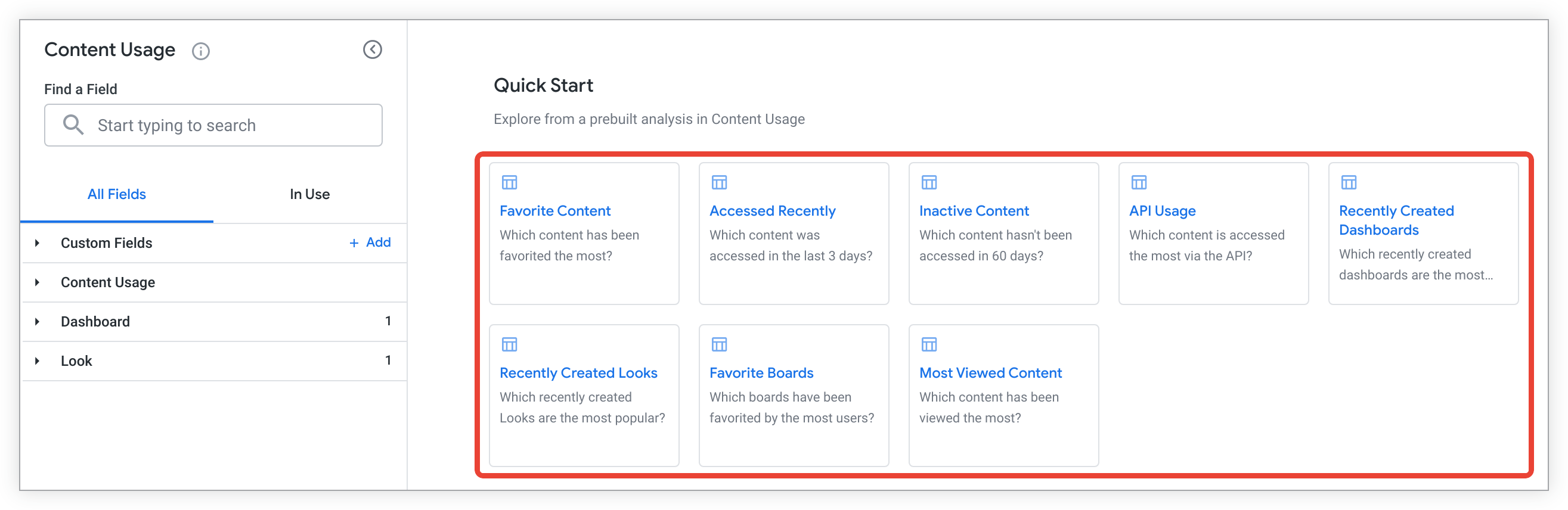
בוחרים כרטיס ניתוח של התחלה מהירה בניתוח ריק או בתפריט התחלה מהירה סמל הברק בניתוח שהופעל, ומערכת Looker תציג שאילתה עם שדות שנבחרו מראש וממוינים כדי לענות על אחת מהשאלות הבאות:
איזה תוכן קיבל הכי הרבה סימונים כמועדף?
איזה תוכן נצפה ב-3 הימים האחרונים?
אילו תכנים לא נגשו ב-60 הימים האחרונים?
איזה תוכן נגיש בתדירות הכי גבוהה באמצעות Looker API?
אילו לוחות בקרה שנוצרו ב-7 הימים האחרונים נמצאים בשימוש הכי נפוץ?
אילו דוחות Look שנוצרו ב-7 הימים האחרונים נמצאים בשימוש הכי נרחב?
אילו לוחות סומנו כמועדפים הכי הרבה פעמים?
איזה תוכן קיבל הכי הרבה צפיות?
אילו מסננים נמצאים בשימוש בטבלאות Look ובלוחות בקרה פופולריים?
אתם יכולים להשתמש באפשרות Content Usage (שימוש בתוכן) ב-Explore כדי למצוא את ה-Looks או את לוחות הבקרה הכי פופולריים במופע שלכם. אחר כך תוכלו להשתמש בהיסטוריה ב'ניתוח נתונים' כדי לזהות את המסננים שבהם נעשה שימוש בלוחות בקרה או במבטים פופולריים.
כדי למצוא את ה-Looks או מרכזי הבקרה הפופולריים ביותר:
- בתצוגה 'ניתוח שימוש בתוכן' ב-Explore, בוחרים באפשרויות Content ID, Content Title ו-Content Type.
- מוסיפים מסנן לסוג התוכן בתצוגה שימוש בתוכן ומגדירים את ערך המסנן ל-
dashboard OR look. אם רוצים למצוא את המסננים שבהם נעשה שימוש ב-Look או בלוח בקרה ספציפיים, אפשר לעבור אל מציאת המסננים שבהם נעשה שימוש ב-Look או בלוח בקרה ספציפיים. - בקטע שימוש בתוכן, לוחצים על הצגת הסכום הכולל. אפשר גם לבחור שדות כמו Favorites Total, Schedule Total, API Total ו-Embed Total בתצוגה Content Usage.
- כדי שהתוכן הפופולרי ביותר יופיע ראשון, ממיינים את התוצאות בסדר יורד לפי סה"כ הצפיות.
- אפשר גם להוסיף מסנן בשדה Days Since Last Accessed בתצוגה Content Usage כדי להגביל את הנתונים לפרק זמן ספציפי. לדוגמה, אפשר להגביל את הנתונים שמוצגים ל-30 הימים האחרונים על ידי הגדרת ערך המסנן ל-
is less than 30.
איך מוצאים את המסננים שבהם נעשה שימוש בטבלת Look או בלוח בקרה ספציפיים
כדי למצוא את המסננים שבהם נעשה שימוש בלוח בקרה או ב-Look ספציפיים, משתמשים בהיסטוריה ניתוח ופועלים לפי השלבים הבאים:
- ב-Explore History, מסננים את השדה ID בתצוגה Dashboard או בתצוגה Look, ומזינים את המזהים של לוחות הבקרה או של ה-Looks שזיהיתם באמצעות ה-Explore Content Usage.
- בוחרים באפשרות Filters (מסננים) בתצוגה Query (שאילתה) כדי לקבל רשימה של מסננים שנעשה בהם שימוש בלוחות הבקרה או ב-Looks שאתם מסננים.
מרכז שליטה
הכרטיסייה Dashboard Explore כוללת פרטים על לוחות בקרה ועל רכיבים של לוחות בקרה, כולל Looks, כרטיסיות (החל מ-Looker 26.8), שאילתות, תפקידים, משתמשים ותיקיות שמשויכים ללוחות בקרה.
ניתוחים להתחלה מהירה
הניתוחים בלוח הבקרה Explore כוללים הוראות להתחלה מהירה, שבעזרתן אפשר לענות במהירות על שאלות או להשתמש בהן כנקודות התחלה לשאילתות אחרות.
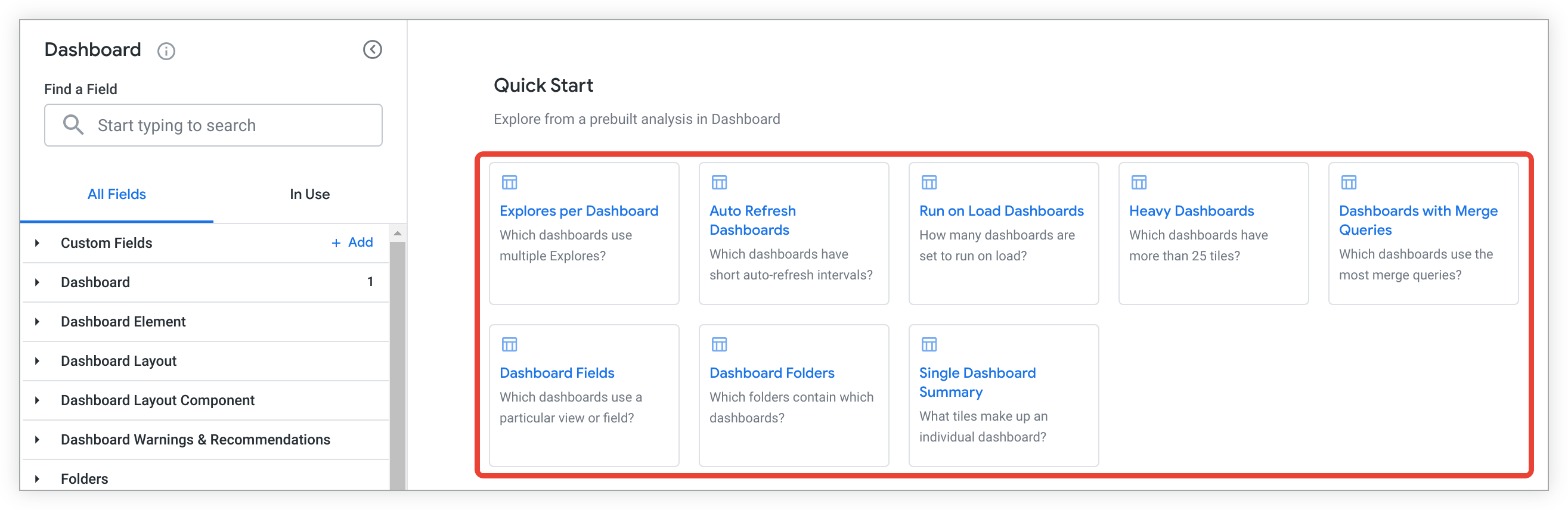
בוחרים כרטיס ניתוח של התחלה מהירה בניתוח ריק או בתפריט התחלה מהירה סמל הברק בניתוח שהופעל, ומערכת Looker תציג שאילתה עם שדות שנבחרו מראש וממוינים כדי לענות על אחת מהשאלות הבאות:
- באילו לוחות בקרה נעשה שימוש בכמה ניתוחים?
- באילו מרכזי בקרה יש מרווחי זמן קצרים בין רענונים אוטומטיים?
- כמה לוחות בקרה מוגדרים להפעלה בעת הטעינה?
- באילו לוחות בקרה יש יותר מ-25 משבצות?
- באילו לוחות בקרה נעשה שימוש הכי נרחב בשאילתות מיזוג?
- באילו מרכזי בקרה נעשה שימוש בתצוגה או בשדה מסוימים?
- אילו תיקיות מכילות אילו מרכזי בקרה?
- אילו משבצות מרכיבות לוח בקרה אישי?
אירוע
הניתוח אירוע ב-Looker כולל מידע על אירועים היסטוריים, כולל השם, הסוג והתדירות של כל אירוע. הניתוח הזה כולל גם מידע על קבוצות ומשתמשים שמקושרים לאירועים.
ריכזנו כאן כמה שימושים נפוצים בכלי ניתוח אירועים:
מידע נוסף על צפייה באירועים, על מאפיינים נפוצים של אירועים ועל רשימה של סוגי אירועים זמין בדף התיעוד בנושא אירועים ב-Looker.
חיתוך של הטבלאות Event ו-Event Attribute
כדי לעמוד במגבלות האחסון, Looker מבצע גיזום אוטומטי בטבלאות Event ו-Event Attribute:
- בטבלת Event, המערכת מוחקת רשומות עד ל-1 מיליון שורות.
- בטבלה מאפיין האירוע נמחקים רשומות שכבר לא תואמות ל-
event.idבטבלה אירוע.
בגלל מגבלות החיתוך האלה, יכול להיות שאירועים היסטוריים (כמו היסטוריית העדכונים של לוחות בקרה ותוכן, היסטוריית התחברויות או שינויים בהרשאות) לא יהיו זמינים ב-Explore Event או ב-Explore Event Attribute אחרי שהרשומות הישנות יימחקו.
כדי להגדיל את תקופת שמירת הנתונים, אפשר להשתמש בפעילות מערכת Elite.
איך אפשר למצוא בקשות API ולסווג אותן?
אפשר למצוא את כל בקשות ה-API שבוצעו ולסווג אותן באמצעות כלי הניתוחים אירוע:
- בתצוגה אירוע, בוחרים בשדות שם וקטגוריה.
- מוסיפים מסנן להאם זו קריאה ל-API (כן / לא) ומגדירים את ערך המסנן ל-
Yes. - אפשר גם לבחור שדות כמו Created Date (תאריך היצירה) מתוך Event (אירוע), ו-Name (שם) מתוך User (משתמש), כדי לקבל מידע על בקשות API ספציפיות.
https://<instance_name.looker.com>/explore/system__activity/event?fields=event.created_date,event.name,event.category,user.name&f[event.is_api_call]=Yes&sorts=event.name&limit=500
האם יש דרך לבדוק עדכוני תוכן?
אתם יכולים להשתמש בניתוח של אירועים כדי לחקור עדכוני תוכן על ידי סינון אירועים שכוללים את המילה update:
- בתצוגה אירוע, בוחרים באפשרות שם.
- מוסיפים מסנן בשדה Name (שם) בתצוגה Event (אירוע), ומגדירים את ערך המסנן ל-
contains update. - אפשר גם לבחור שדות אחרים כדי לספק מידע נוסף על כל עדכון תוכן, כמו Created Time מתוך Event ו-ID מתוך User.
https://<instance_name.looker.com>/explore/system__activity/event?fields=event.name,user.id,event.created_time&f[event.name]=%25update%25&sorts=event.created_time+desc&limit=500
איך צופים באירועי התחברות?
אתם יכולים להשתמש באירוע ב'ניתוח נתונים' כדי לראות מי התחבר למערכת באמצעות אירועי התחברות. לדוגמה:
- מוסיפים מסנן בשדה Name (שם) בתצוגה Event (אירוע), ומגדירים את ערך המסנן ל-
login. - בתצוגה User (משתמש), בוחרים באפשרות ID (מזהה) ובאפשרות Name (שם).
- בתצוגה אירוע, בוחרים באפשרות זמן יצירה.
מאפיין אירוע
הניתוח מאפייני אירוע מכיל את הנתונים מהניתוח 'אירוע' ומספק מידע נוסף על המאפיינים שמרכיבים אירועים.
ריכזנו כאן כמה שימושים נפוצים במאפיין האירוע ב-Explore:
- איך אפשר לראות שינויים בהרשאות?
- איך עוקבים אחרי הפעלת תכונות בגרסת טרום-השקה?
- מתי שם הפרויקט השתנה?
- איך אפשר לראות את שיטת האימות שמשמשת לכניסות?
- אילו קריאות ל-API הופעלו על ידי שרת ה-MCP שמנוהל על ידי Looker?
- אילו אירועים קשורים לבקשה משרת ה-MCP שמנוהל על ידי Looker?
- אילו עדכונים בוצעו בהגדרות של כלי שרת ה-MCP שמנוהל על ידי Looker על ידי אדמינים של Looker?
מידע נוסף על צפייה באירועים, מאפייני אירועים נפוצים ורשימה של סוגי אירועים זמין בדף התיעוד בנושא אירועים ב-Looker.
איך צופים בשינויים בהרשאות?
אפשר להשתמש בניתוח מאפייני אירועים כדי לראות שינויים בהרשאות. לדוגמה, אפשר לגלות מתי שונתה הרשאה ומי שינה אותה:
- בתצוגה אירוע, בוחרים באפשרויות זמן היצירה ושם כדי לראות את השעה שבה בוצע השינוי ואת סוג האירוע.
- בוחרים באפשרות שם ובאפשרות ערך מתוך מאפיין האירוע כדי לקבל מידע על סוג השינוי שבוצע, ועל המשתמשים שההרשאות שלהם שונו או על ההרשאות הספציפיות ששונו.
- בוחרים באפשרות מזהה ובשדות אחרים מתוך משתמש כדי לקבל מידע על המשתמש שביצע את השינוי.
- מסננים לפי שם בתצוגה אירוע ומגדירים את הערך ל-
user_permission_elevation.
https://<instance_name.looker.com>/explore/system__activity/event_attribute?fields=event.created_time,user.id,user.name,event_attribute.name,event_attribute.value&f[event.name]=%22user_permission_elevation%22&sorts=event.created_time+desc&limit=500
איך עוקבים אחרי הפעלת תכונות בגרסת טרום-השקה?
אתם יכולים להשתמש בניתוח מאפייני אירוע כדי לעקוב אחרי הפעלת תכונות בגרסת טרום-השקה. לדוגמה, בוחרים את השדות הבאים:
- בשדה אירוע, בוחרים באפשרות זמן יצירה.
- בשדה מאפיין האירוע, בוחרים באפשרויות שם וערך.
- מוסיפים מסנן לפי שם מתוך אירוע, ומגדירים את ערך המסנן ל-
update_labs_feature. - אפשר גם להוסיף שדות כמו מזהה או שם מתוך משתמש כדי לראות מידע על המשתמש שהפעיל תכונת תצוגה מקדימה.
בדוגמה הזו, השם של תכונת התצוגה המקדימה שהופעלה או הושבתה מוצג בשדה ערך של מאפיין האירוע, כשהערך של שם ממאפיין האירוע הוא labs_feature_id. אם הערך של Name מתוך Event Attribute הוא labs_feature_value, הערכים true ו-false מציינים אם תכונת התצוגה המקדימה הופעלה או הושבתה.
https://<instance_name.looker.com>/explore/system__activity/event_attribute?fields=event.created_time,event_attribute.name,event_attribute.value,user.id&f[event.name]=%22update_labs_feature%22&sorts=event.created_time+desc&limit=500
מתי שם הפרויקט השתנה?
אפשר להשתמש במאפיין האירוע בדוח ניתוח כדי לראות מתי השם של פרויקט השתנה:
- בתצוגה אירוע, בוחרים באפשרויות זמן היצירה ושם.
- בקטע מאפיין האירוע, בוחרים באפשרויות שם וערך.
- מוסיפים מסנן על שם מהתצוגה אירוע, ומגדירים את ערך המסנן ל-
rename_project_file.
https://<instance_name.looker.com>/explore/system__activity/event_attribute?fields=event.created_time,event.name,event_attribute.name,event_attribute.value&f[event.name]=%22rename_project_file%22&sorts=event.created_time+desc&limit=500&query_timezone=America%2FLos_Angeles&vis=%7B%7D&filter_config=%7B%22event.name%22%3A%5B%7B%22type%22%3A%22%3D%22%2C%22values%22%3A%5B%7B%22constant%22%3A%22rename_project_file%22%7D%2C%7B%7D%5D%2C%22id%22%3A0%2C%22error%22%3Afalse%7D%5D%7D&origin=share-expanded
איך אפשר לראות את שיטת האימות שמשמשת לכניסות?
בניתוח Event Explore הרגיל מוצג מי התחבר ומתי, אבל לא מוצגת באופן ישיר שיטת האימות הספציפית שבה נעשה שימוש (כמו SAML, OIDC או אימייל וסיסמה רגילים).
מכיוון ש-Looker מאחסן את פרטי האימות כמטא נתונים שמשויכים באופן דינמי, צריך להריץ שאילתה ב-Explore של מאפיין האירוע כדי לראות את היומנים האלה.
כדי ליצור דוח שמזהה את שיטות ההתחברות של המשתמשים, מבצעים את השלבים הבאים:
- עוברים אל ניתוח נתונים > פעילות המערכת > מאפיין אירוע.
- בוחרים את השדות הבאים לדוח:
- מזהה ושם מהתצוגה משתמש
- תאריך היצירה (או מועד היצירה) מהתצוגה אירוע
- שם וערך מהתצוגה מאפיין האירוע
- מוסיפים מסנן בשדה Name (שם) בתצוגה Event (אירוע), ומגדירים את ערך המסנן ל-
login. - אפשר גם להוסיף מסנן בשדה Name בתצוגה Event Attribute כדי לבודד פרמטרים ספציפיים של פרטי כניסה, כמו הפרמטרים הבאים:
typeauth_typecredentials_type
- לוחצים על Run (הפעלה) כדי להריץ את השאילתה.
בעמודה ערך בתוצאות מוצגת שיטת האימות שבה נעשה שימוש בכל סשן:
-
saml: המשתמש אומת באמצעות כניסה יחידה (SSO) מבוססת SAML שהוגדרה. -
email: המשתמש עקף את הכניסה היחידה החיצונית (באמצעות כניסה חלופית, אם היא מופעלת) ועבר אימות באמצעות פרטי כניסה רגילים של כתובת אימייל וסיסמה ב-Looker. -
api: ההפעלה התחילה באמצעות מפתחות אימות של API.
כדי ליצור לוח בקרה מקיף בנושא תאימות, אפשר להשתמש בתכונה מיזוג תוצאות כדי לצרף את השאילתה הזו למאפיינים מניתוח המשתמשים הרגיל (כמו חברות בקבוצות או תאריכי יצירת חשבון).
אילו קריאות ל-API הופעלו על ידי שרת ה-MCP שמנוהל על ידי Looker?
אתם יכולים להשתמש ב-Explore Event Attribute כדי לראות את כל קריאות ה-API שהופעלו על ידי שרת ה-MCP שמנוהל על ידי Looker:
- בתצוגה אירוע, בוחרים באפשרויות קטגוריה, שם ומזהה.
- בקטע תאריך היצירה, בוחרים באפשרות שעה בתצוגה אירוע.
- בתצוגה משתמש, בוחרים באפשרות שם.
- בתצוגה מאפיין האירוע, בוחרים באפשרות שם ומבצעים ציר על השדה הזה.
- בתצוגה מאפיין האירוע, לוחצים על התפריט עוד בשדה ערך. לאחר מכן בוחרים באפשרות צבירה ואז באפשרות רשימה של ערכים ייחודיים.
- מוסיפים מסנן על קטגוריה בתצוגת אירוע ומגדירים את הערך ל-
api. - מוסיפים מסנן על שם בתצוגה אירוע ומגדירים את הערך ל-
api_call. מוסיפים שדה בהתאמה אישית ויוצרים את החישוב הבא בטבלה:
if(
  contains(
    to_string(pivot_where(${event_attribute.name}="source", ${list_of_value})),
    "Managed MCP Server"
  ),
  yes,
  no
)
בתפריט עוד של השדה המותאם אישית, בוחרים באפשרות הסתרת מספרים מההדמיה.
כדי לראות את הרשימה המסוננת, לוחצים על הפעלה ואז על פתיחת תרשימים.
https://<instance_name.looker.com>/explore/system__activity/event_attribute?fields=event.category,event.name,event.id,event.created_time,user.name,event_attribute.name,event_attribute.list_of_value&pivots=event_attribute.name&f[event.category]=api&f[event.name]=api_call
אילו אירועים קשורים לבקשה משרת ה-MCP שמנוהל על ידי Looker?
אפשר להשתמש בדוח מאפיין אירוע בכלי הניתוחים כדי לראות רשימה של כל האירועים שממופים למזהה בקשה ספציפי. אחר כך אפשר להשתמש ברשימת האירועים הזו כדי לבדוק לעומק בקשה שמגיעה משרת ה-MCP שמנוהל על ידי Looker.
- מוסיפים מסנן לערך בתצוגה מאפיין אירוע, ומגדירים את ערך המסנן למזהה הבקשה של הקריאה לשרת MCP שמעניינת אתכם. מזהה הבקשה יהיה גיבוב אלפאנומרי.
- בתצוגה אירוע, בוחרים באפשרויות מזהה, שם וקטגוריה.
- בתצוגה משתמש, בוחרים באפשרות שם.
- בתצוגה מאפיין האירוע, בוחרים באפשרויות שם וערך.
- לוחצים על Run כדי להחזיר את כל מזהי האירועים של בקשה ספציפית.
מעתיקים את כל מזהי האירועים על ידי לחיצה על התפריט עוד ואז על האפשרות העתקת ערכים בשדה מזהה האירוע בתוצאות.
מסירים את כל המסננים הקיימים.
מוסיפים מסנן לפי מזהה בתצוגת אירוע ומגדירים את הערכים לערכי מזהה האירוע שהועתקו.
מסירים את השדה ערך של מאפיין האירוע.
מבצעים ציר בשדה שם בתצוגה מאפיין האירוע.
בתצוגה מאפיין האירוע, לוחצים על התפריט עוד בשדה ערך. לאחר מכן בוחרים באפשרות צבירה ואז באפשרות רשימה של ערכים ייחודיים.
https://<instance_name.looker.com>/explore/system__activity/event_attribute?fields=event.id,event.name,event.category,user.name,event_attribute.name,event_attribute.list_of_value&pivots=event_attribute.name&f[event_attribute.value]=REQUEST_ID_HASH
אילו עדכונים בוצעו בהגדרות של כלי שרת ה-MCP שמנוהל על ידי Looker על ידי אדמינים של Looker?
אפשר להשתמש באפשרות Event Attribute (מאפיין אירוע) ב-Explore כדי להציג רשימה של עדכונים בהגדרות של כלי MCP שבוצעו על ידי אדמין ב-Looker בדף Model Context Protocol (MCP) (פרוטוקול הקשר של המודל) בתפריט Admin (אדמין).
- בתצוגה מאפיין האירוע, בוחרים באפשרויות שם וערך.
- בתצוגה אירוע, בוחרים באפשרויות קטגוריה, שם ומזהה.
- בקטע תאריך היצירה, בוחרים באפשרות שעה בתצוגה אירוע.
- בתצוגה משתמש, בוחרים באפשרות שם.
- מוסיפים מסנן על קטגוריה בתצוגת אירוע ומגדירים את הערך ל-
setting. - מוסיפים מסנן על שם בתצוגה אירוע ומגדירים את הערך ל-
set_setting. - מוסיפים מסנן על ערך בתצוגה מאפיין האירוע ומגדירים את הערך ל-
mcp_tools.
https://<instance_name.looker.com>/explore/system__activity/event_attribute?fields=event_attribute.name,event_attribute.value,event.category,event.name,event.id,event.created_time,user.name&f[event.category]=setting&f[event.name]=set_setting&f[event_attribute.value]=mcp_tools
היסטוריה
בדוח היסטוריה ב-Explore מופיע תיעוד של שאילתות ספציפיות. הוא יכול להיות שימושי לפתרון בעיות, כי הוא מספק פרטים על כל השאילתות שהופעלו במופע ב-90 הימים האחרונים.
ריכזנו כאן כמה שאלות נפוצות על השימוש בהיסטוריה ב-Explore:
- מהם כל המודלים שמשמשים ללוח בקרה?
- איך אפשר לזהות שאילתות שפועלות במשך זמן רב?
- מתי בפעם האחרונה מישהו השתמש ב-SQL Runner?
- איך אפשר למצוא שאילתות שהופסקו על ידי מסד הנתונים?
- מהו לוח הבקרה הכי פופולרי לפי מספר השאילתות?
- אילו ניתוחים ב-Explore הכי פופולריים בקרב תפקידים שונים?
- האם בוצעה שאילתה לגבי Explore ספציפי ב-90 הימים האחרונים?
- האם נעשה שימוש בשדות כלשהם מתצוגה ספציפית ב-90 הימים האחרונים?
- אילו שאילתות הופעלו מתוך Google Sheets?
- אילו ניתוחים משתמשים ב-Conversational Analytics ניהלו איתם שיחה?
- אילו שאילתות הופעלו על ידי משתמשים בשרת MCP שמנוהל על ידי Looker?
- באילו ניתוחים ב-Explore השתמשו משתמשי MCP Toolbox?
- איך אפשר לבודד פעילות אמיתית בממשק המשתמש של Explorer כדי לבדוק את השימוש ברישיון?
חיתוך של טבלת ההיסטוריה
גודל הטבלה History יכול לגדול במהירות, ולכן Looker מוחק באופן אוטומטי רשומות שעומדות באחד מהקריטריונים הבאים:
- התאריך
history.created_timeחלף לפני יותר מ-90 יום. - התאריך
history.created_timeחלף לפני יותר מ-7 ימים, והתאריךhistory.sourceהואscheduled_task.
הבהרה של שדות נבחרים
לכל שדה בהיסטוריה ב'ניתוח נתונים' יש תיאור שיעזור לכם להבין את המטרה שלו. בטבלה הבאה מופיעים תיאורים מפורטים יותר של שדות מסוימים שלקוחות שואלים עליהם לעיתים קרובות:
| שם השדה | תיאור | ערכים אפשריים |
|---|---|---|
| מקור | המקור של שאילתה, כמו Look, ניתוח, משימה מתוזמנת, התראה, לוח בקרה וכו'. |
|
| שם הלקוח של ממשק ה-API | לקוח ה-API שיזם את השאילתה. |
|
| מקור ההנפקה | המקור של שאילתה, מקובץ. |
|
| סטטוס | הסטטוס הנוכחי של אירוע ההיסטוריה. |
|
| מספר הפעמים שהשאילתה הופעלה | בשדה הזה נספר מספר ההרצות של השאילתות על ידי סינון רשומות בהיסטוריה שבהן הערך של השדה סטטוס הוא cache_only_miss. במילים אחרות, השדה הזה כולל רק רשומות היסטוריה שבהן הערך בשדה סטטוס הוא complete, error או killed. |
מספר שלם חיובי. |
| כותרת לוח הבקרה | השם של מרכז הבקרה שממנו הופעלה שאילתה. מכיוון שדשבורדים של LookML (כמו דשבורדים של פעילות מערכת שמוגדרים כברירת מחדל) מוגדרים בקוד בתוך פרויקט LookML ולא מאוחסנים באופן מלא במסד הנתונים הפנימי של Looker, בשדה הזה יוצג ערך ריק או null עבור דשבורדים של LookML. משתמשים בשדה Lookml Link ID בתצוגה Dashboard כדי לזהות את מרכז השליטה של LookML שנשלחה לגביו שאילתה לפי המודל ומזהה לוח הבקרה. | השם של לוח בקרה בהגדרת המשתמש, או null/blank למרכזי שליטה של LookML. |
| מזהה לוח הבקרה | המזהה של מרכז הבקרה שממנו הופעלה שאילתה. השדה הזה משמש כמקור אמת יחיד שבו אפשר לראות במקום אחד את לוחות הבקרה שהוגדרו על ידי המשתמשים ואת לוחות הבקרה של LookML. | מזהה מספרי (ללוחות בקרה שהוגדרו על ידי המשתמש) או מחרוזת model::dashboard_name (ללוחות בקרה של LookML). |
ניתוחים להתחלה מהירה
הכרטיסייה היסטוריה ב-Explore כוללת ניתוחים של התחלה מהירה, שבעזרתם אפשר לענות במהירות על שאלות או להשתמש בהם כנקודות התחלה לשאילתות אחרות.
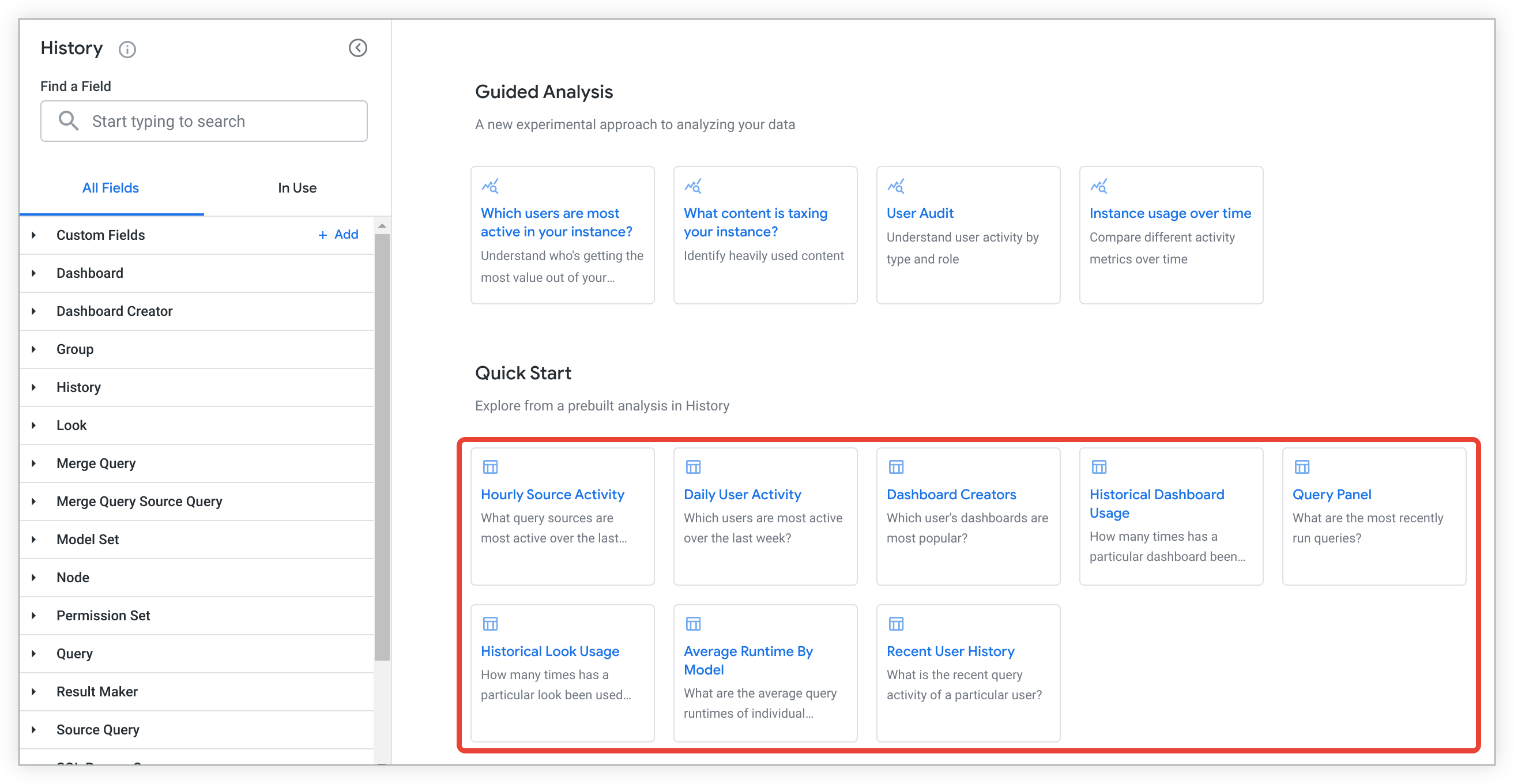
בוחרים כרטיס ניתוח של התחלה מהירה בניתוח ריק או בתפריט התחלה מהירה סמל הברק בניתוח שהופעל, ומערכת Looker תציג שאילתה עם שדות שנבחרו מראש וממוינים כדי לענות על אחת מהשאלות הבאות:
- מהם מקורות השאילתות שהיו הכי פעילים במהלך היום האחרון?
- מי היו המשתמשים הכי פעילים בשבוע האחרון?
- אילו לוחות בקרה של משתמשים הם הפופולריים ביותר?
- כמה פעמים נעשה שימוש בלוח בקרה מסוים ב-30 הימים האחרונים?
- מהן השאילתות שהופעלו לאחרונה?
- כמה פעמים נעשה שימוש בדוח Look מסוים ב-30 הימים האחרונים?
- מהם זמני הריצה הממוצעים של שאילתות במודלים נפרדים?
- מהי פעילות השאילתות האחרונה של משתמש מסוים?
שאילתות לדוגמה
בדוגמאות הבאות מפורטות שאילתות נוספות שאפשר ליצור באמצעות התכונה היסטוריה ב-Explore.
אילו מודלים משמשים בלוח בקרה?
נניח שמשתמש לא יכול לראות את הנתונים בלוח בקרה, ואתם רוצים לזהות את המודלים שלמשתמש הזה דרושות הרשאות גישה. כדי להשתמש ב-History Explore כדי למצוא את כל המודלים שמשמשים ללוח בקרה, פועלים לפי השלבים הבאים:
- בוחרים באפשרות מזהה (כולל) בתצוגה מרכז בקרה.
- בתצוגה Query, בוחרים באפשרות Model (מודל) ובאפשרות Count (ספירה).
- מסננים לפי מזהה לוח הבקרה (כולל) בתצוגה היסטוריה, ומזינים את מזהה לוח הבקרה של לוח הבקרה שרוצים לסנן.
בדוגמה הבאה של כתובת URL, אפשר להחליף את מזהה לוח הבקרה 123 ברכיב המסנן f[history.real_dash_id]=123 במזהה של לוח הבקרה שרוצים לסנן:
https://<instance_name.looker.com>/explore/system__activity/history?fields=history.real_dash_id,query.model,query.count&f[history.real_dash_id]=123&sorts=history.real_dash_id+desc&limit=500
איך אפשר לזהות שאילתות שפועלות במשך זמן רב?
נניח שאתם רוצים ליצור התראות לגבי שאילתות שפועלות במשך זמן רב. כדי להשתמש בהיסטוריה ב'ניתוח נתונים' כדי למצוא את השאילתות שלוקח הכי הרבה זמן להריץ, פועלים לפי השלבים הבאים:
- בתצוגה שאילתה, בוחרים באפשרות מזהה ובאפשרות קישור.
- בתצוגה היסטוריה, בוחרים באפשרות זמן ריצה ממוצע בשניות ובאפשרות מספר הפעמים שהשאילתה הופעלה כדי לראות את משך הזמן הממוצע שכל שאילתה רצה ואת מספר הפעמים שהשאילתה הופעלה.
- מסננים לפי תאריך השלמה בתצוגה היסטוריה, ומגדירים את ערך המסנן לטווח זמן כמו
is in the past 7 daysכדי להגביל את התוצאות שמוצגות. - מסננים לפי Is Single Query (Yes / No) בקבוצה Query Event Properties בתצוגה History, ומגדירים את הערך שלו ל-
is Yesכדי להחריג משאילתות מיזוג מהתוצאות. - אתם יכולים להציג רק שאילתות עם זמן ריצה מעל סף מסוים, למשל 5 דקות. מסננים לפי Average Runtime in Seconds בקבוצה Runtime Fields בתצוגה History ומגדירים את ערך המסנן ל-
is greater than 300. - בכרטיסייה היסטוריה, ממיינים בסדר יורד לפי זמן ריצה ממוצע בשניות כדי להציג קודם את השאילתות עם זמני הריצה הממוצעים הארוכים ביותר.
אחר כך אפשר לשמור את השאילתה כ-Look וליצור התראה שתשלח אם יש שאילתות עם זמני ריצה שחורגים מהסף שצוין.
בדוגמה הבאה של כתובת URL, כדי לשנות את מסגרת הזמן שבה מוצגות התוצאות, מחליפים את 7+days ברכיב המסנן f[history.created_date]=7+days בערך מסנן אחר. אפשר גם לשנות את הערך של המסנן Average Runtime in Seconds (זמן ריצה ממוצע בשניות) על ידי החלפת is greater than 300 ברכיב המסנן f[history.average_runtime]=%3E300.
https://<instance_name.looker.com>/explore/system__activity/history?fields=query.id,history.average_runtime,history.query_run_count,query.link&f[history.is_single_query]=Yes&f[history.created_date]=7+days&f[history.average_runtime]=%3E300&sorts=history.average_runtime+desc&limit=500
מתי בפעם האחרונה מישהו השתמש ב-SQL Runner?
כדי להשתמש ב-Explore History כדי לקבוע מתי משתמש ספציפי הפעיל לאחרונה שאילתת SQL Runner, פועלים לפי השלבים הבאים:
- בוחרים באפשרות Last Run Time (הזמן של ההפעלה האחרונה) ובאפשרות User ID (מזהה משתמש) בתצוגה SQL Runner Query (שאילתת SQL Runner).
- מוסיפים מסנן למזהה משתמש בתצוגה SQL Runner Query ומגדירים את ערך המסנן למזהה של המשתמש.
https://<instance_name.looker.com>/explore/system__activity/history?fields=sql_query.last_run_time,sql_query.user_id&sorts=sql_query.last_run_time+desc&limit=500&column_limit=50
איך אפשר למצוא שאילתות שהופסקו על ידי מסד הנתונים?
כדי להשתמש ב-History Explore כדי למצוא שאילתות שהופסקו על ידי מסד הנתונים:
- מוסיפים מסנן בעמודה Message בתצוגה History ומגדירים את ערך המסנן ל-
contains query killed. - בתצוגה היסטוריה, בוחרים באפשרויות תאריך יצירה, מזהה והודעה.
- בוחרים באפשרות ID בתצוגה Query.
https://<instance_name.looker.com>/explore/system__activity/history?fields=history.id,history.created_date,query.id,history.message&f[history.message]=%25query+killed%25&sorts=history.message&limit=500
מהי לוח הבקרה הכי פופולרי לפי מספר השאילתות?
כדי להשתמש בהיסטוריה ב-Explore כדי ליצור רשימה של הכותרות של כל מרכזי הבקרה שהייתה אליהם גישה ב-90 הימים האחרונים, כולל ספירה של מספר הפעמים שבהן הייתה גישה לכל אחד ממרכזי הבקרה האלה, פועלים לפי השלבים הבאים:
- בתצוגה מרכז בקרה, לוחצים על שם.
- בוחרים באפשרות Query Run Count (מספר ההרצות של השאילתה) בתצוגה History (היסטוריה).
- מסננים לפי כותרת בתצוגה לוח בקרה ומגדירים את ערך המסנן ל-
is not null.
https://<instance_name.looker.com>/explore/system__activity/history?fields=dashboard.title,history.query_run_count&f[dashboard.title]=-NULL&sorts=history.query_run_count+desc&limit=500&column_limit=50
אילו ניתוחים ב-Explore הכי פופולריים בקרב תפקידים שונים?
כדי להשתמש ב-History Explore כדי לקבוע כמה פעמים כל תפקיד במכונה שלכם הפעיל Explore ב-90 הימים האחרונים, פועלים לפי השלבים הבאים:
- לוחצים על ניתוח בתצוגה שאילתה.
- בוחרים באפשרות שם בתצוגה תפקיד המשתמש ומסובבים את הנתונים.
- בוחרים באפשרות Query Run Count (מספר ההרצות של השאילתה) בתצוגה History (היסטוריה).
- מסננים לפי שם בתצוגה תפקיד משתמש ומגדירים את ערך המסנן ל-
is not null.
https://<instance_name.looker.com>/explore/system__activity/history?fields=history.query_run_count,query.view,role.name&pivots=role.name&f[role.name]=-NULL&sorts=history.query_run_count+desc+0,role.name&limit=500&column_limit=50
האם בוצעה שאילתה לגבי Explore ספציפי ב-90 הימים האחרונים?
כדי להשתמש ב-History Explore כדי לבדוק אם בוצעה שאילתה ב-Explore ספציפי ב-90 הימים האחרונים, פועלים לפי השלבים הבאים:
- בוחרים באפשרות תאריך היצירה בתצוגה היסטוריה.
- בתצוגה שאילתה, לוחצים על מה חדש ב-Chromebook ואז על קישור.
- מסננים בניתוח נתונים בתצוגה שאילתה ומזינים את השם של ניתוח הנתונים.
האם נעשה שימוש בשדות כלשהם מתצוגה ספציפית ב-90 הימים האחרונים?
כדי להשתמש בהיסטוריה ב-Explore כדי לבדוק אם נעשה שימוש בשדות מתצוגה ספציפית במהלך 90 הימים האחרונים, פועלים לפי השלבים הבאים:
- בוחרים באפשרות תאריך היצירה בתצוגה היסטוריה.
- בתצוגה שאילתה, לוחצים על מה חדש ב-Chromebook ואז על קישור.
- מסננים לפי Fields Used בתצוגה Query, מקלידים את שם התצוגה ואחריו נקודה – לדוגמה,
orders.– ובוחרים באפשרות contains לתנאי הסינון. הנקודה במסנן מציינת ש-Looker צריך להחזיר שדות רק מהתצוגה הזו, ולא שדות מתצוגות עם שמות דומים.
בדוגמה הבאה של כתובת URL, אפשר להחליף את order%5E_items. ברכיב המסנן f[query.formatted_fields]=%25order%5E_items. בשם התצוגה המפורטת שרוצים לסנן, ואז להוסיף נקודה:
https://<instance_name.looker.com>/explore/system__activity/history?fields=history.created_date,query.view,query.link&f[query.formatted_fields]=%25order%5E_items.%25&sorts=history.created_date+desc&limit=500&column_limit=50
אילו שאילתות הופעלו מתוך Google Sheets?
כדי להשתמש בהיסטוריה ב-Explore כדי לראות רשימה של שאילתות שנוצרו מתוך Google Sheets באמצעות התכונה גיליונות מקושרים ל-Looker, פועלים לפי השלבים הבאים:
- בוחרים באפשרות תאריך ובאפשרות שעה ביום בקבוצה תאריך היצירה בתצוגה היסטוריה.
- בוחרים באפשרויות שם לקוח ה-API, מזהה הגיליון האלקטרוני של גיליונות מקושרים וטריגר של גיליונות מקושרים מהקבוצה מאפייני לקוח ה-API של שאילתה בתצוגה היסטוריה.
- בתצוגה משתמש, בוחרים באפשרות שם.
- מסננים לפי מזהה הגיליון האלקטרוני של Connected Sheets בקבוצה מאפייני לקוח של Query API בתצוגה היסטוריה, ומגדירים את הערך ל-
is not null.
https://<instance_name.looker.com>/explore/system__activity/history?fields=query_api_client_context.name,query_api_client_context.cs_spreadsheet_id,query_api_client_context.cs_trigger,user.name,history.created_date,history.created_time_of_day&f[query_api_client_context.cs_spreadsheet_id]=-NULL&sorts=history.created_time_of_day+desc&limit=5000
אילו ניתוחים באמצעות ממשק צ'אט עם AI בוצעו על ידי משתמשים?
כדי להשתמש ב-History Explore כדי לראות רשימה של ניתוחים שמשתמשים ב-Conversational Analytics ניהלו איתם צ'אטים, פועלים לפי השלבים הבאים:
- מסננים לפי שם לקוח API בקבוצה Query API Client Properties בתצוגה History, ומגדירים את ערך המסנן ל-
Conversational Analytics. - בוחרים באפשרות מודל ואז באפשרות ניתוח בתצוגה שאילתה.
- בוחרים באפשרות Query Run Count (מספר ההרצות של השאילתה) בתצוגה History (היסטוריה).
- ממיינים לפי ספירה בתצוגה משתמש.
https://<instance_name.looker.com>/explore/system__activity/history?fields=query.model,query.view,user.count,history.query_run_count&f[query_api_client_context.name]=Conversational+Analytics&sorts=user.count+desc+0
אילו שאילתות הופעלו על ידי משתמשים בשרת MCP שמנוהל על ידי Looker?
כדי להשתמש ב-History Explore כדי לראות רשימה של שאילתות שהמשתמשים בשרת MCP מנוהל יזמו, פועלים לפי השלבים הבאים:
- מסננים לפי שם לקוח ה-API בקבוצה Query API Client Properties בתצוגה History, ומגדירים את ערך המסנן ל-
Managed MCP Server. - בתצוגה היסטוריה, בוחרים באפשרות שם לקוח ה-API ובאפשרות זמן.
- בתצוגה שאילתה, בוחרים באפשרות ניתוח נתונים ב-Explore, שדות בשימוש וקישור.
- בתצוגה משתמש, בוחרים באפשרות שם.
https://<instance_name.looker.com>/explore/system__activity/history?fields=query_api_client_context.name,history.created_time,query.view,query.formatted_fields,query.link,user.name&f[query_api_client_context.name]=Managed+MCP+Server
באילו ניתוחים השתמשו משתמשי ארגז הכלים של MCP?
כדי להשתמש ב-History Explore כדי לראות רשימה של Explores שהמשתמשים ב-MCP Toolbox ניהלו איתם צ'אט, מבצעים את השלבים הבאים:
- מסננים לפי שם לקוח API בקבוצה Query API Client Properties בתצוגה History, ומגדירים את ערך המסנן ל-
MCP Toolbox. - בוחרים באפשרות מודל ואז באפשרות ניתוח בתצוגה שאילתה.
- בוחרים באפשרות Query Run Count (מספר ההרצות של השאילתה) בתצוגה History (היסטוריה).
- ממיינים לפי ספירה בתצוגה משתמש.
https://<instance_name.looker.com>/explore/system__activity/history?fields=query.model,query.view,user.count,history.query_run_count&f[query_api_client_context.name]=MCP+Toolbox&sorts=user.count+desc+0
איך אפשר לבודד פעילות אמיתית בממשק המשתמש של Explorer כדי לבדוק את השימוש ברישיון?
הסתמכות רק על השדה מקור עם הערך explore (history.source = 'explore') לא מספיקה כדי להבחין בין פעילות של רישיון Standard לבין פעילות של רישיון Viewer. משתמשים ברמת הצופה יכולים ליצור אירועים של explore באמצעות פעולות ברקע, כמו מסירות מתוזמנות או התראות.
כדי לבודד בצורה מדויקת את הפעילות האמיתית של ניתוח אד-הוק אינטראקטיבי של מודעות (פעילות אמיתית בממשק המשתמש של 'הצגה כניתוח') מפעולות ברקע, ולאמת את השימוש ברישיון, צריך להחיל את שילוב המסננים הבא ב'הצגה כניתוח' של היסטוריה:
- מסננים לפי מקור בתצוגה היסטוריה ומגדירים את ערך המסנן ל-
explore. - מסננים לפי מזהה בתצוגה לוח בקרה ומגדירים את ערך המסנן ל-
is null. - מסננים לפי מזהה בתצוגה של Look ומגדירים את ערך המסנן ל-
is null. - מסננים לפי קישור בתצוגה שאילתה, ומגדירים את תנאי הסינון כך שיכיל את
/explore/או/x/(לדוגמה,contains /explore/, /x/). כך אפשר לזהות שאילתות שהופעלו מתוך סשנים אינטראקטיביים בממשק המשתמש. - מסננים לפי מקור הנפקת ההרשאות בתצוגה היסטוריה ומגדירים את ערך המסנן ל-
uiכדי לבודד פעולות שבוצעו ישירות בממשק הדפדפן של Looker.
טבלת Look
הניתוח Look כולל פרטים על כל ה-Looks, כולל מידע על לוחות בקרה, שאילתות, משתמשים ותיקיות שמשויכים ל-Looks.
ריכזנו כאן כמה שאלות נפוצות על השימוש בתכונה Look ב-Explore:
אילו לוחות בקרה משותפים עם הציבור?
אתם יכולים להשתמש ב-Look Explore כדי לראות אילו Look משותפים באופן ציבורי או שיש להם כתובת URL ציבורית.
- מסננים לפי Public (Yes / No) מתוך Look, ומגדירים את ערך המסנן ל-
Yes. - בקטע Look (מראה), בוחרים באפשרויות ID (מזהה), Name (שם) וLink (קישור).
https://<instance_name.looker.com>/explore/system__activity/look?fields=look.id,look.title,look.link&f[look.public]=Yes&limit=500
מי המחבר של Look ספציפי?
כדי למצוא את המחבר של Look ספציפי:
- מסננים לפי מזהה מתוך Look, ומגדירים את הערך למזהה של ה-Look.
- בוחרים באפשרות ID (מזהה) וName (שם) מתוך User (משתמש).
- אפשר גם לבחור שדות כמו תאריך יצירה ושם מתוך Look.
אילו תצורות Look נמחקו?
כדי לראות רשימה של כל ה-Looks שנמחקו:
- בוחרים באפשרות ID, Title, Link וDeleted Date מתוך Look.
- מוסיפים מסנן על Deleted Date מתוך Look, ומגדירים את ערך המסנן ל-
is not null.
https://<instance_name.looker.com>/explore/system__activity/look?fields=look.id,look.title,look.link,look.deleted_date&f[look.deleted_date]=NOT+NULL&sorts=look.title&limit=500&column_limit=50
מיזוג שאילתות
הכרטיסייה מיזוג שאילתות ב'ניתוח נתונים' כוללת מידע על שאילתות שמוזגו, כולל שדות ורכיבים אחרים של שאילתות המקור והשאילתות שמוזגו.
אפשר להשתמש ב-Explore מיזוג שאילתות כדי לענות על שאלות כמו:
אילו דוחות Explore ממוזגים הכי הרבה פעמים?
אתם יכולים להשתמש ב-Explore Merge Query כדי לגלות אילו תצוגות Explore מוזגו הכי הרבה פעמים, ולשקול מיזוג של הטבלאות כדי לשפר את הביצועים ולקבל תכונות נוספות.
- בתפריט שאילתה, בוחרים באפשרות ניתוח.
- בוחרים באפשרות ספירה מתוך מיזוג שאילתת מקור השאילתה.
https://<instance_name.looker.com>/explore/system__activity/merge_query?fields=query.view,merge_query_source_query.count&sorts=merge_query_source_query.count+desc&limit=500&query_timezone=America%2FLos_Angeles&vis=%7B%7D&filter_config=%7B%7D&origin=share-expanded
גרסאות Build של PDT
הניתוח PDT Builds כולל מידע על בניית PDT, כולל הזמן שנדרש להשלמת הבנייה, והחיבור והמודל שה-PDT הם חלק מהם.
אלה כמה שימושים נפוצים ב-Explore של PDT Builds:
- איך אפשר לראות את זמני הבנייה של PDT?
- איך אפשר לזהות PDTs שפועלים במשך זמן רב כדי להגדיר התראות לגביהם?
יכול להיות שייקח יותר זמן להריץ את השאילתות האלה במופעים שבהם פועלים הרבה PDT בו-זמנית.
איך אפשר לראות את זמני הבנייה של PDT?
אתם יכולים להשתמש ב-Explore של PDT Builds כדי לראות את זמני הבנייה של PDT. לדוגמה, כדי לראות את זמני הבנייה של PDT ביומיים האחרונים:
- מוסיפים מסנן לשעת ההתחלה מהתצוגה PDT Builds ומגדירים את הערך שלו ל-
is in the past 2 days. - בתצוגה PDT Builds, בוחרים באפשרויות Start Time, View Name, Connection, Model Name, Elapsed Minutes ו-Elapsed Seconds.
https://<instance_name.looker.com>/explore/system__activity/pdt_builds?fields=pdt_builds.start_time,pdt_builds.view_name,pdt_builds.connection,pdt_builds.model_name,pdt_builds.elapsed_minutes,pdt_builds.elapsed_seconds&f[pdt_builds.start_time]=2+days&sorts=pdt_builds.start_time+desc&limit=500
איך אפשר לזהות PDTs שפועלים במשך זמן רב כדי להגדיר התראות לגביהם?
אפשר להשתמש בכלי הניתוחים PDT Builds כדי לזהות PDTs שפועלים במשך זמן רב. אחר כך תוכלו לשמור את השאילתה כ-Look וליצור התראה שתשלח לכם אם יש PDT עם זמני בנייה שחורגים מהסף שציינתם.
לדוגמה, כדי לראות PDT עם משך זמן של תהליך build ממוצע של יותר מ-30 דקות:
- מוסיפים מסנן לממוצע דקות זמן הבנייה מהתצוגה PDT Builds ומגדירים את הערך שלו ל-
is greater than 30. - בתצוגה PDT Builds (גרסאות build של PDT), בוחרים באפשרויות View Name (שם התצוגה), Connection (חיבור) ו-Average Build Time Minutes (זמן בנייה ממוצע בדקות).
כדי לשנות את הערך של המסנן Average Build Time Minutes מ-PDT Builds, מחליפים את 30 באלמנט המסנן f[pdt_builds.average_build_time_minutes]=%3E20 במספר דקות:
https://<instance_name.looker.com>/explore/system__activity/pdt_builds?fields=pdt_builds.view_name,pdt_builds.connection,pdt_builds.average_build_time_minutes&f[pdt_builds.average_build_time_minutes]=%3E30&sorts=pdt_builds.average_build_time_minutes+desc&limit=500
בו-זמניות של שאילתות
הכלי Query Concurrency Explore מספק ניתוח מפורט של מקבילות השאילתות במופע שלכם. בעזרת התכונה 'ניתוח' תוכלו להבין כמה שאילתות ממקורות שונים מופעלות בו-זמנית במרווחי זמן ספציפיים. הדוח הזה יכול לעזור לכם לזהות תקופות של עומס גבוה ולחקור צווארי בקבוק בביצועים שקשורים למגבלות על חיבורים למסד נתונים.
ניתוח של מספר השאילתות המקבילות לאורך זמן
אתם יכולים להשתמש ב-Explore Query Concurrency כדי להציג באופן חזותי את מספר השאילתות שפועלות בו-זמנית, ולבצע ניתוח מעמיק של מרווחי זמן ספציפיים.
כדי לראות את מגמות השימוש בו-זמנית לאורך זמן:
- עוברים אל התכונה 'ניתוח נתונים' Query Concurrency (מקבילות של שאילתות).
- מוסיפים את המאפיין תאריך התחלת המרווח מהתצוגה מקבילות.
- מוסיפים את המדד מקבילות מהתצוגה מקבילות.
- כדי לפלח את מספר החיבורים המקבילים לפי מקור השאילתה, משנים את ציר הנתונים לפי המאפיין מקור בתצוגה מרווחי זמן של שאילתות.
- מוסיפים מסננים לפי הצורך, כמו שם החיבור, טווח תאריכים וגודל המרווח (בדקות).
- בוחרים בתרשים עמודות מוערם או בתרשים שטח מוערם כדי לראות את מגמות השימוש בו-זמנית לאורך זמן.
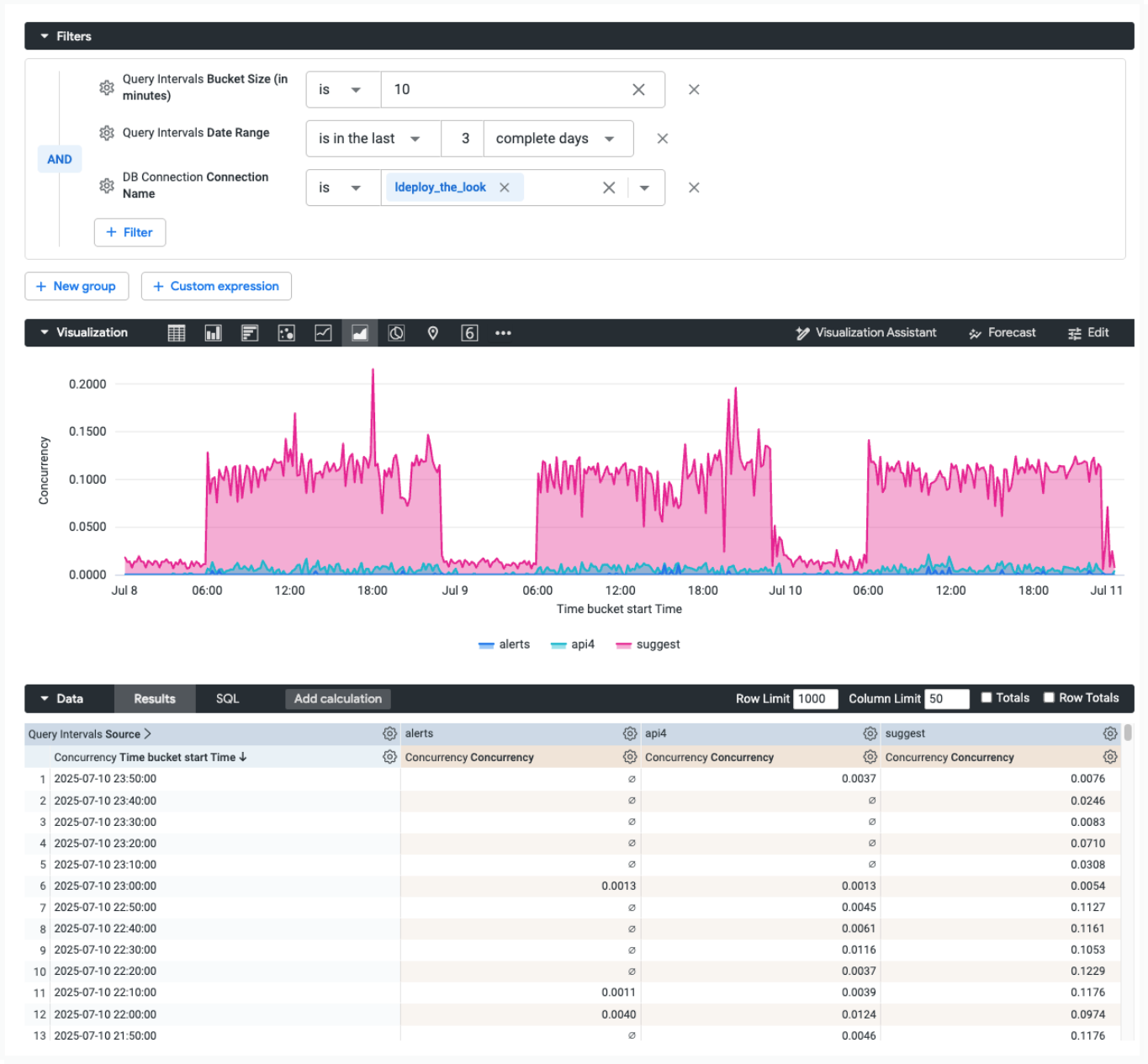
כדי לבדוק תקופה ספציפית של שימוש בו-זמני גבוה:
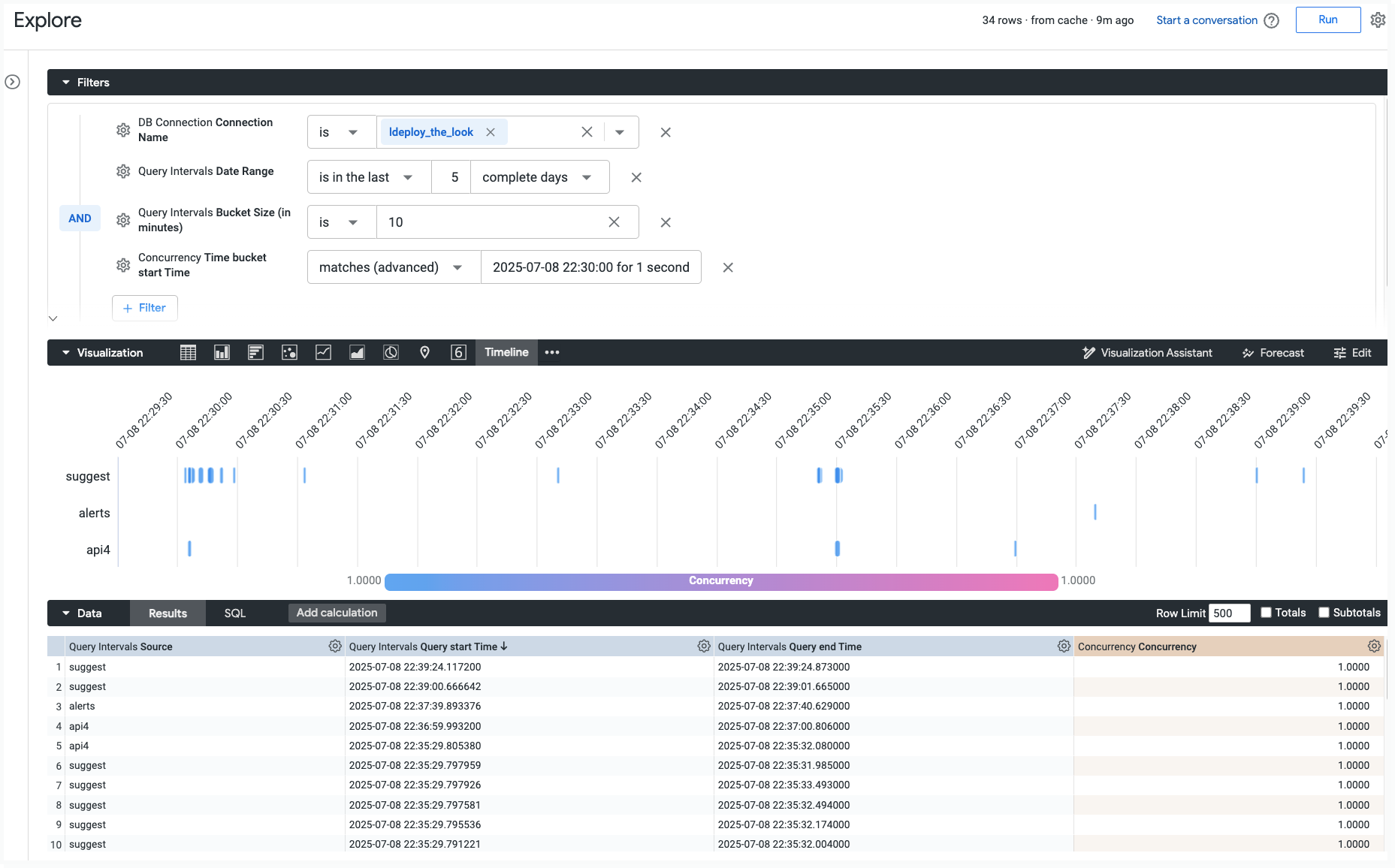
- בטבלת הנתונים או בהדמיה, לוחצים על ערך מהמדד Concurrency.
- בתפריט ההסתעפות, בוחרים באפשרות סיכום ציר הזמן של המרווח.
מגבלות בשרתי קצה של MySQL
במופעי Looker עם קצה עורפי של MySQL שלא משתמשים בפעילות מערכת Elite, יכולה להתרחש שגיאה אם הערכים של טווח התאריכים וגודל המרווח יוצרים יותר מדי קבוצות. אם מופיעה השגיאה Recursive query aborted after N iterations, צריך לצמצם את טווח התאריכים או להגדיל את גודל המרווח כדי לא לחרוג מהמגבלה שהוגדרה במסד הנתונים.
בתרשים להמחשה שיתקבל יוצג ציר זמן של כל שאילתה שהופעלה במהלך מרווח הזמן הספציפי הזה, כך שתוכלו לראות את זמני ההתחלה והסיום המדויקים של כל עבודה שתרמה לערך הכולל של מספר הפעולות המקבילות.
מדדי ביצועים של שאילתות
בדוח מדדי ביצועים של שאילתות ב-Explore מפורטים כל הנתונים של כל שאילתה שמופעלת ממופע Looker שלכם.
לדוגמה, אפשר להשתמש בניתוח הזה כדי לבדוק אילו רכיבים בשאילתה לקחו הכי הרבה זמן לטעינה. אפשר גם להשתמש בכלי הזה כדי לזהות מגמות ואנומליות בביצועים של שאילתות. לפירוט נוסף על מחזור החיים של השאילתה והשדות שנכללים ב-Explore הזה, אפשר לעיין בדף התיעוד הסבר על מדדי הביצועים של השאילתות.
ניתוחים להתחלה מהירה
הניתוחים ב-Explore Query Performance כוללים ניתוחי התחלה מהירה, שבעזרתם אפשר לקבל תשובות מהירות לשאלות או להשתמש בהם כנקודות התחלה לשאילתות אחרות.
בוחרים כרטיס ניתוח של התחלה מהירה בניתוח ריק או בתפריט התחלה מהירה סמל הברק בניתוח שהופעל, ומערכת Looker תציג שאילתה עם שדות שנבחרו מראש וממוינים כדי לענות על אחת מהשאלות הבאות:
- כמה זמן נמשך כל שלב בשאילתה?
- באילו ניתוחים יש את זמן הביצוע הממוצע הכי גבוה של השאילתה הראשית?
- אילו משתמשים מתאפיינים בזמן הביצוע הממוצע הארוך ביותר של שאילתות ראשיות?
- באילו שעות ביום יש את משכי הזמן הכי ארוכים של עובדים אסינכרוניים?
- באילו שעות ביום משך ההפעלה של השאילתות הוא הכי ארוך?
- באילו שעות ביום נרשמים זמני הטיפול הארוכים ביותר בחיבורים?
- באילו שעות ביום יש את התזמונים הכי ארוכים של השאילתה הראשית?
- באילו שעות ביום יש את משכי הזמן הכי ארוכים של שאילתות?
שאילתת SQL
הניתוח SQL Query כולל מידע על שאילתות ה-SQL שהורצו, כולל מתי והאם הן הורצו לאחרונה, ופרטים על המשתמשים שהריצו אותן.
אפשר להשתמש ב-Explore SQL Query כדי לענות על שאלות כמו:
אילו משתמשים מריצים הכי הרבה שאילתות SQL?
אתם יכולים להשתמש בכלי הניתוחים SQL Query כדי לזהות את המשתמשים שמריצים הכי הרבה שאילתות ב-SQL Runner:
- בוחרים באפשרות ID (מזהה) וName (שם) מתוך User (משתמש).
- בוחרים באפשרות Count מתוך SQL Runner Query.
- ממיינים בסדר יורד לפי ספירה מתוך שאילתת SQL Runner כדי להציג קודם את המשתמשים שמריצים הכי הרבה שאילתות.
https://<instance_name.looker.com>/explore/system__activity/sql_query?fields=sql_query.count,user.id,user.name&sorts=sql_query.count+desc&limit=500
תוכנית מתוזמנת
התצוגה Scheduled Plan ב-Explore כוללת מידע על כל העברות הנתונים המתוזמנות, כולל משימות מתוזמנות קודמות ומשימות מתוזמנות עתידיות.
ריכזנו כאן כמה שאלות נפוצות לגבי השימוש ב-Explore של תוכנית מתוזמנת:
- איך אפשר לראות תוכניות מתוזמנות באזור זמן עקבי?
- באיזה שלב הפרומפטים המתוזמנים נתקעים?
- איך מוצאים את הבעלים של לוחות הזמנים?
- אילו תוכניות מתוזמנות פועלות באותו זמן?
- אילו פרומפטים מתוזמנים הם ללא הגבלה?
- אפשר לראות את היסטוריית הצפיות של יותר מ-50 לוחות זמנים?
- איך מסננים את התוצאות כדי להציג רק קבוצה מסוימת של לוחות זמנים?
- האם אפשר לזהות מגמות של שגיאות בתזמונים שונים?
- איך רואים את מדדי זמן הריצה של תזמונים?
- איך מנסים שוב באופן אוטומטי להפעיל תוכניות מתוזמנות שנכשלו?
איך אפשר לראות תוכניות מתוזמנות באזור זמן עקבי?
אתם יכולים להשתמש בתוכנית מתוזמנת כדי לראות את כל התוכניות המתוזמנות באזור זמן עקבי, כי הפעילות במערכת מאחסנת נתונים מבוססי-זמן באזור הזמן של המערכת:
- בוחרים באפשרות Scheduled Plan (תוכנית מתוזמנת) ואז באפשרויות ID (מזהה), Name (שם) ו-Next Runtime (ההפעלה הבאה) כדי לראות את ההפעלה הבאה של כל תוכנית מתוזמנת באזור הזמן של המערכת.
- בוחרים באפשרות מזהה ובאפשרות שם מתוך משתמש כדי לראות את המשתמש שיצר את התזמון.
- מסננים לפי הפעלה חד-פעמית (כן/לא) ומגדירים את ערך המסנן ל-
Noכדי לא לכלול משלוחים שנשלחו פעם אחת (לדוגמה, משלוח של Look) או שנשלחו כבדיקה חד-פעמית (לדוגמה, משלוח בדיקה של Look). - אפשר גם להוסיף שדות כמו Cron Schedule (תזמון Cron) ו-Timezone (אזור זמן) מהתצוגה Scheduled Plan (תוכנית מתוזמנת).
https://<instance_name.looker.com>/explore/system__activity/scheduled_plan?fields=scheduled_plan.id,scheduled_plan.name,user.id,scheduled_plan.next_run_time,scheduled_plan.cron_schedule,scheduled_plan.timezone,user.name&f[scheduled_plan.run_once]=No&sorts=scheduled_plan.timezone+desc&limit=500&column_limit=50
באיזה שלב לוחות הזמנים נתקעים?
אפשר להשתמש בניתוח תזמון מתוכנן כדי לזהות את השלב שבו התזמונים נתקעים. לדוגמה:
- כדי לראות באיזה שלב נתקעה משימה מתוזמנת ספציפית, מסננים לפי מזהה מתוך משימה מתוזמנת, ומגדירים את ערך המסנן למזהה של המשימה המתוזמנת. בוחרים באפשרויות שלב, מזהה משימה מתוזמנת וזמן ריצה בשניות מתוך שלב של משימה מתוזמנת.
- אפשר גם לבחור באפשרויות שעת ההתחלה ושעת הסיום מתוך שלב העבודה המתוזמן.
אחר כך אפשר להשתמש בשדות ID ו-Runtime in Seconds כדי לפתור בעיות בעבודה שנכשלה, בהתאם לשלב שבו המשימה המתוזמנת נתקעה, למשל בשלב execute או בשלב enqueued for delivery.
בדוגמה הבאה של כתובת URL, אפשר להחליף את מזהה המשימה המתוזמנת 12913 ברכיב המסנן &f[scheduled_job.id]=12913 במזהה של המשימה המתוזמנת שרוצים לסנן:
https://<instance_name.looker.com>/explore/system__activity/scheduled_plan?fields=scheduled_job_stage.stage,scheduled_job_stage.scheduled_job_id,scheduled_job_stage.runtime,scheduled_job_stage.started_time,scheduled_job_stage.completed_time&f[scheduled_job.id]=12913&sorts=scheduled_job_stage.scheduled_job_id+desc&limit=500
איך מוצאים את הבעלים של לוח הזמנים?
אפשר להשתמש באפשרות 'לפרטי התוכנית' של תוכנית מתוזמנת כדי למצוא את הבעלים של לוח הזמנים:
- בוחרים באפשרות מזהה ובאפשרות שם מתוך תוכנית מתוזמנת.
- בוחרים באפשרות ID (מזהה) וName (שם) מתוך User (משתמש).
- מסננים לפי הפעלה חד-פעמית (כן/לא) ומגדירים את ערך המסנן ל-
Noכדי לא לכלול משלוחים שנשלחו פעם אחת (לדוגמה, משלוח של Look) או שנשלחו כבדיקה חד-פעמית (לדוגמה, משלוח בדיקה של Look). - כדי למצוא את הבעלים של תזמון ספציפי, מסננים לפי מזהה מתוך תוכנית מתוזמנת, ומגדירים את ערך המסנן למזהה של התזמון הזה.
https://<instance_name.looker.com>/explore/system__activity/scheduled_plan?fields=scheduled_plan.id,scheduled_plan.name,user.id,user.name&f[scheduled_plan.run_once]=No&sorts=scheduled_plan.id&limit=500
אילו תוכניות מתוזמנות פועלות באותו זמן?
אתם יכולים להשתמש בכלי 'תכנון מתוזמן' ב'ניתוח' כדי לזהות תוכניות שמתוזמנות להפעלה באותו זמן:
- בוחרים באפשרויות ID, Name, Cron Schedule ו-Next Run Time מתוך Scheduled Plan.
- מסננים לפי הפעלה חד-פעמית (כן/לא) ומגדירים את ערך המסנן ל-
Noכדי לא לכלול משלוחים שנשלחו פעם אחת (לדוגמה, משלוח של Look) או שנשלחו כבדיקה חד-פעמית (לדוגמה, משלוח בדיקה של Look). - אפשר גם להוסיף מסנן על הזמן להפעלה הבאה ולהגדיר את ערך המסנן ל-
is not nullכדי לכלול בתוצאות רק משלוחים מתוזמנים קיימים.
אחר כך אפשר לשנות את התזמון של לוחות הזמנים (לדוגמה, של העברת Look) כדי שכמה לוחות זמנים לא יפעלו בו-זמנית.
https://<instance_name.looker.com>/explore/system__activity/scheduled_plan?fields=scheduled_plan.id,scheduled_plan.name,scheduled_plan.cron_schedule,scheduled_plan.next_run_time&f[scheduled_job.run_once]=No&f[scheduled_plan.next_run_time]=NOT+NULL&sorts=scheduled_plan.id&limit=500
אילו תוכניות הן ללא הגבלה?
אתם יכולים להשתמש באפשרות Scheduled Plan (תכנון מתוזמן) בכרטיסייה 'חיפוש' כדי למצוא תזמונים ללא הגבלה, או תזמונים עם מגבלת שורות של -1:
- מסננים לפי שליחת כל התוצאות ומגדירים את הערך לכן.
- בוחרים באפשרויות ID (מזהה), Created Time (זמן יצירה), Finalized Time (זמן סיום) ו-Count (ספירה) מתוך Scheduled Job (משימה מתוזמנת).
https://<instance_name.looker.com>/explore/system__activity/scheduled_plan?fields=scheduled_job.id,scheduled_job.created_time,scheduled_job.finalized_time,scheduled_job.count&f[scheduled_plan.send_all_results]=Yes&sorts=scheduled_job.created_time+desc&limit=500
אפשר לראות היסטוריה של יותר מ-50 לוחות זמנים?
באמצעות האפשרות Scheduled Plan Explore, אפשר לראות את ההיסטוריה של יותר מ-50 לוחות הזמנים שזמינים לצפייה בדף הניהול Schedule History. לדוגמה:
- בוחרים באפשרות מזהה מתוך תוכנית מתוזמנת.
- בוחרים באפשרות שם מתוך משתמש כדי לראות מי יצר כל תזמון.
- בוחרים באפשרות Cron Schedule (תזמון cron) מתוך Scheduled Job (משימה מתוזמנת) כדי לראות את זמן המסירה המתוזמן של כל משימה מתוזמנת כמחרוזת cron.
- בוחרים באפשרות סוג מתוך יעד של תוכנית מתוזמנת כדי לראות את סוג היעד (לדוגמה, משלוח של Look).
- בוחרים באפשרויות מזהה, סטטוס ופרטי סטטוס מתוך משימה מתוזמנת כדי לראות את הסטטוס ואת הודעות השגיאה של כל משימה מתוזמנת.
- בוחרים באפשרות Created Time (שעת היצירה) ובאפשרות Finalized Time (שעת הסיום) מתוך Scheduled Job (משימה מתוזמנת).
- בוחרים באפשרות זמן ריצה בשניות מתוך שלב של משימה מתוזמנת.
- אפשר גם לבחור באפשרות קישור בתצוגה Look או בתצוגה לוח בקרה כדי לקבל קישור ל-Look או ללוח הבקרה של לוח הזמנים.
- כדי להגביל את התוצאות לפרק זמן ספציפי, מוסיפים מסנן בעמודה תאריך יצירה מתוך משימה מתוזמנת ומגדירים את ערך המסנן לפרק זמן ספציפי, כמו
is in the past 7 days. - מסננים לפי הפעלה חד-פעמית (כן/לא) ומגדירים את ערך המסנן ל-
Noכדי לא לכלול משלוחים שנשלחו פעם אחת (לדוגמה, משלוח של Look) או שנשלחו כבדיקה חד-פעמית (לדוגמה, משלוח בדיקה של Look).
https://<instance_name.looker.com>/explore/system__activity/scheduled_plan?fields=scheduled_plan.id,user.name,scheduled_job.cron_schedule,scheduled_plan_destination.type,scheduled_job.id,scheduled_job.status,scheduled_job.status_detail,scheduled_job.created_time,scheduled_job.finalized_time,scheduled_job_stage.runtime,look.link,dashboard.link&f[scheduled_plan.run_once]=No&f[scheduled_job.created_date]=7+days&sorts=scheduled_job.created_time+desc&limit=500
איך מסננים את התוצאות כדי להציג קבוצה ספציפית של לוחות זמנים?
אתם יכולים להשתמש באפשרות Scheduled Plan Explore כדי לראות רק קבוצה ספציפית של תזמונים על ידי סינון, למשל, לפי דשבורדים, בעלים או מודלים ספציפיים. לדוגמה, כדי לראות רשימה של לוחות זמנים שמבוססים על מודל ספציפי, כמו thelook:
- מוסיפים מסנן למודל מהתצוגה שאילתה ומגדירים את ערך המסנן לשם המודל.
- בוחרים באפשרות מזהה ובאפשרות שם מתוך תוכנית מתוזמנת.
- בוחרים באפשרות שם מתוך משתמש כדי לראות מי יצר כל תזמון.
- בוחרים באפשרות Cron Schedule (תזמון Cron) מתוך Scheduled Plan (תוכנית מתוזמנת) כדי לראות את זמן המסירה המתוזמן של כל תזמון כמחרוזת Cron.
- אפשר גם לבחור באפשרות קישור בתצוגה Look או בתצוגה לוח בקרה כדי לקבל קישור ל-Look או ללוח הבקרה של לוח הזמנים.
- מסננים לפי הפעלה חד-פעמית (כן/לא) ומגדירים את ערך המסנן ל-
Noכדי לא לכלול משלוחים שנשלחו פעם אחת (לדוגמה, משלוח של Look) או שנשלחו כבדיקה חד-פעמית (לדוגמה, משלוח בדיקה של Look).
בדוגמה הבאה של כתובת URL, אפשר להחליף את שם המודל thelook ברכיב המסנן f[query.model]=thelook בשם המודל שרוצים לסנן לפיו:
https://<instance_name.looker.com>/explore/system__activity/scheduled_plan?fields=scheduled_plan.id,scheduled_plan.name,user.name,scheduled_plan.cron_schedule,look.link,dashboard.link&f[scheduled_plan.run_once]=No&f[query.model]=thelook&sorts=scheduled_plan.id&limit=500
האם אפשר לזהות מגמות של שגיאות בלוחות זמנים שונים?
מקרה שימוש נוסף בתוכנית מתוזמנת ב-Explore הוא זיהוי מגמות של שגיאות בלוחות זמנים, למשל, זיהוי שלוחות זמנים של SFTP נכשלים עם הודעת שגיאה ספציפית:
- בוחרים באפשרויות זמן יצירה, זמן סיום, מזהה, סטטוס ופרטי סטטוס מתוך משימה מתוזמנת כדי לראות רשימה של משימות מתוזמנות, הסטטוסים שלהן והודעות השגיאה.
- בוחרים באפשרות שלב מתוך שלב של משימה מתוזמנת.
- בוחרים באפשרות יעד של תוכנית מתוזמנת כדי לראות את סוג היעד (לדוגמה, משלוח של Look) ואת פורמט הנתונים (לדוגמה, משלוח של Look).
- מסננים לפי סטטוס מתוך משימה מתוזמנת, ומגדירים את ערך המסנן ל-
failureכדי לכלול רק משימות מתוזמנות שנכשלו. - כדי לכלול תוצאות רק ליעד ספציפי, מסננים את השדה Type לפי Scheduled Plan Destination ומגדירים את ערך המסנן ליעד ספציפי, כמו
sftpאוemail.
https://<instance_name.looker.com>/explore/system__activity/scheduled_plan?fields=scheduled_job.created_time,scheduled_job.finalized_time,scheduled_job.id,scheduled_job.status,scheduled_job.status_detail,scheduled_job_stage.stage,scheduled_plan_destination.type,scheduled_plan_destination.format&f[scheduled_job.status]=failure&sorts=scheduled_job.status&limit=500&column_limit=50
איך אפשר לראות מדדי זמן ריצה של תזמונים?
אתם יכולים להשתמש בניתוח Scheduled Plan כדי לבדוק מדדי זמן ריצה של תזמונים. לדוגמה, כדי לראות את זמני הריצה הממוצעים של לוחות זמנים:
- בוחרים באפשרות מזהה ובאפשרות שם מתוך תוכנית מתוזמנת.
- בוחרים באפשרות שם מתוך משתמש.
- בוחרים באפשרות תזמון Cron מתוך תוכנית מתוזמנת.
- בוחרים באפשרות Average Runtime in Seconds (זמן ריצה ממוצע בשניות) מתוך Scheduled Job Stage (שלב של עבודה מתוזמנת).
- מסננים לפי הפעלה חד-פעמית (כן/לא) ומגדירים את ערך המסנן ל-
Noכדי לא לכלול משלוחים שנשלחו פעם אחת (לדוגמה, משלוח של Look) או שנשלחו כבדיקה חד-פעמית (לדוגמה, משלוח בדיקה של Look).
https://<instance_name.looker.com>/explore/system__activity/scheduled_plan?fields=scheduled_plan.id,scheduled_plan.name,user.name,scheduled_plan.cron_schedule,scheduled_job_stage.avg_runtime&f[scheduled_plan.run_once]=No&sorts=scheduled_plan.id&limit=500
כדי לראות את זמני הריצה של משימות מתוזמנות:
- כדי לראות את זמני הריצה של כל המשימות בתוכנית ספציפית, מוסיפים מסנן למזהה מתוך תוכנית מתוזמנת, ומגדירים את ערך המסנן למזהה ספציפי של תוכנית מתוזמנת.
- בוחרים באפשרות מזהה מתוך תוכנית מתוזמנת.
- בוחרים באפשרות שם מתוך משתמש.
- בוחרים באפשרות תזמון Cron מתוך תוכנית מתוזמנת.
- בוחרים באפשרויות מזהה, סטטוס, זמן יצירה וזמן סיום מתוך משימה מתוזמנת.
- בוחרים באפשרות זמן ריצה בשניות מתוך שלב של משימה מתוזמנת.
- מסננים לפי הפעלה חד-פעמית (כן/לא) ומגדירים את ערך המסנן ל-
Noכדי לא לכלול משלוחים שנשלחו פעם אחת (לדוגמה, משלוח של Look) או שנשלחו כבדיקה חד-פעמית (לדוגמה, משלוח בדיקה של Look).
כדי לשנות את המסנן ID מ-Scheduled Plan בדוגמה הבאה של כתובת URL, מחליפים את 145 ברכיב המסנן f[scheduled_plan.id]=145 במזהה של התוכנית המתוזמנת שלפיה רוצים לסנן:
https://<instance_name.looker.com>/explore/system__activity/scheduled_plan?fields=scheduled_plan.id,user.name,scheduled_job.cron_schedule,scheduled_job.id,scheduled_job.status,scheduled_job.created_time,scheduled_job.finalized_time,scheduled_job_stage.runtime&f[scheduled_plan.run_once]=No&f[scheduled_plan.id]=145&sorts=scheduled_job.created_time+desc&limit=500
איך מבצעים ניסיון חוזר באופן אוטומטי לתוכניות מתוזמנות שנכשלו?
Looker לא מנסה אוטומטית להפעיל מחדש תוכניות מתוזמנות שנכשלו כתוצאה מבעיות לסירוגין (כמו פסק זמן זמני בחיבור למסד נתונים). עם זאת, אפשר להשתמש ב-Looker API כדי ליצור מנגנון אוטומטי לניסיון חוזר לפי השלבים הבאים:
- משתמשים בנקודת קצה ל-API של
run_inline_queryכדי לשלוח שאילתה למודלsystem__activity. מריצים שאילתה בתצוגה המפורטתscheduled_planומסננים לפיscheduled_job.status: 'failure'ו-scheduled_job.finalized_date: 'this day'כדי לאחזר רשימה של לוחות זמנים שנכשלו לאחרונה. - מעבירים את מזהי לוחות הזמנים שאוחזרו לנקודת הקצה של
run_scheduled_plan_onceAPI כדי להפעיל מחדש את המסירות שנכשלו.
אדמינים רבים מטמיעים את הלוגיקה הזו בפונקציה בלי שרת (serverless) (למשל, Cloud Functions) כדי לבצע דגימה תקופתית ולנסות שוב תזמונים שנכשלו.
משתמש
הכרטיסייה משתמש ב'ניתוח נתונים' כוללת פרטים על כל משתמש, כולל שאילתות היסטוריות שהופעלו, והתוכן והתיקיות שיש לו גישה אליהם.
ניתוחים להתחלה מהירה
הניתוחים בניתוח נתוני משתמשים כוללים ניתוחים של התחלה מהירה, שבעזרתם אפשר לענות במהירות על שאלות או להשתמש בהם כנקודות התחלה לשאילתות אחרות.
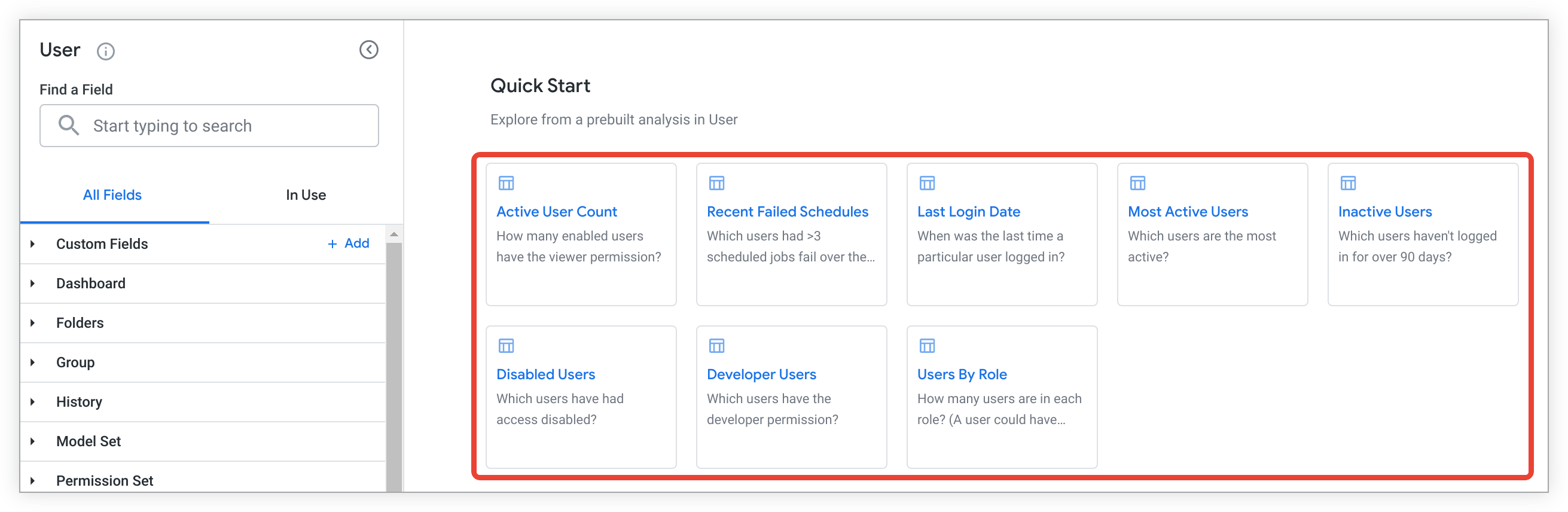
בוחרים כרטיס ניתוח של התחלה מהירה בניתוח ריק או בתפריט התחלה מהירה סמל הברק בניתוח שהופעל, ומערכת Looker תציג שאילתה עם שדות שנבחרו מראש וממוינים כדי לענות על אחת מהשאלות הבאות:
- כמה משתמשים מופעלים קיבלו את הרשאת הצפייה (
access_data)? - אילו משתמשים גרמו לכישלון של יותר מ-3 משימות מתוזמנות ב-7 הימים האחרונים?
- מתי בפעם האחרונה משתמש מסוים התחבר?
- אילו משתמשים הם הפעילים ביותר?
- אילו משתמשים לא התחברו במשך יותר מ-90 יום?
- לאילו משתמשים הגישה הושבתה?
- אילו משתמשים קיבלו את הרשאת המפתח (
develop)? - כמה משתמשים יש בכל תפקיד?
איך אפשר לראות לאילו אנשי צוות של Google הייתה גישה למופע שלי?
בנוסף לחלונית גישה לאחרונה בדף גישה לתמיכה, אפשר לראות מי מנציגי Google ניגש למופע שלכם. לדוגמה, כדי לראות לאיזה צוות של Google הייתה גישה למופע שלכם, למשך כמה דקות הייתה להם גישה וכמה שאילתות הם הריצו:
- בוחרים באפשרות שם מתוך משתמש.
- בקטע היסטוריה, בוחרים באפשרות שימוש משוער באינטרנט בדקות ובאפשרות מספר שאילתות > מספר הפעלות של שאילתות.
- מסננים לפי תאריך יצירה > תאריך בהיסטוריה, ומגדירים את הערך לתקופת הזמן שבה רוצים לראות את גישת הצפייה של צוות Google.
- מסננים לפי מקור > מקור בהיסטוריה ומגדירים את הערך ל-
is not equal toscheduled_taskכדי לבטל את כל המשימות המתוזמנות. - מסננים לפי User Permissions > Is Looker Employee (Yes / No) ב-User Facts ומגדירים את הערך ל-
is Yesכדי להציג רק את אנשי Google.
https://<instance_name>/explore/system__activity/user?fields=user.name,history.approximate_usage_in_minutes,history.query_run_count_drill&f[user.is_disabled]=No&f[history.created_date]=70+days&f[history.source]=-%22scheduled_task%22&f[user_facts.is_looker_employee]=Yes
חוסר התאמה בין רשומות של התחברות משתמשים לבין רשומות של היסטוריית שאילתות
אירוע התחברות ואירוע של היסטוריית שאילתות מייצגים פעולות שונות במופע Looker, כמו שמתואר בהמשך:
- רשומת התחברות: התחברות של משתמש נרשמת בUser Explore (למשל בשדה Last Attempted UI Login Time) כשהמשתמש עובר אימות בהצלחה. במקרה של הטמעות חתומות, האימות הזה מתבצע כשהמשתמש ניגש לכתובת ה-URL של ההטמעה החתומה.
- רשומה בהיסטוריה: רשומה בהיסטוריית השאילתות (למשל בשדה Most Recent Query Date בניתוח User או ברשומות בניתוח History) נוצרת רק כששאילתת מסד נתונים מופעלת בהצלחה.
מכיוון שהרשומות האלה מייצגות פעולות שונות, משתמש שמוטמע יכול להתחבר ולהקים סשן תקף (שכולל רישום של זמן ההתחברות) בלי ליצור היסטוריית שאילתות. דוגמאות לתרחישים נפוצים שבהם מתבצעת כניסה אבל לא נוצרת היסטוריית שאילתות:
- ההגדרה 'הפעלה בטעינה' מושבתת בלוח הבקרה המוטמע: אם ההגדרה Run on Load מושבתת בלוח הבקרה המוטמע, השאילתות לא מופעלות אוטומטית כשלוח הבקרה נפתח.
- התוכן לא דורש שאילתות במסד הנתונים: אם לוח הבקרה המוטמע מורכב רק מרכיבים מוטמעים מסוג טקסט או Markdown, לא נשלחות שאילתות למסד הנתונים.
- שגיאות הרשאה: יכול להיות שלמשתמש אין את ההרשאה הנדרשת להרצת השאילתות של הרכיבים בלוח הבקרה, ולכן ההרצה נכשלת.
- לוגיקת SDK בהתאמה אישית: לוגיקת SDK בהתאמה אישית של Embed עלולה לעכב את טעינת לוח הבקרה או למנוע אותה.
- מחסומים בצד הלקוח: תוספים לדפדפן בצד הלקוח (כמו חסימת מודעות) או בעיות בחיבור לרשת עלולים לחסום את ההפעלה של ה-iframe או את בקשות השאילתות.
אם אתם מצפים ששאילתות יופעלו באופן אוטומטי כשמשתמש מתחבר, ודאו שההגדרה Run on Load מופעלת בלוחות הבקרה הרלוונטיים. אחרת, המשתמשים צריכים לרענן את לוח הבקרה באופן ידני או ליצור אינטראקציה עם המסננים כדי להפעיל את ביצוע השאילתה.
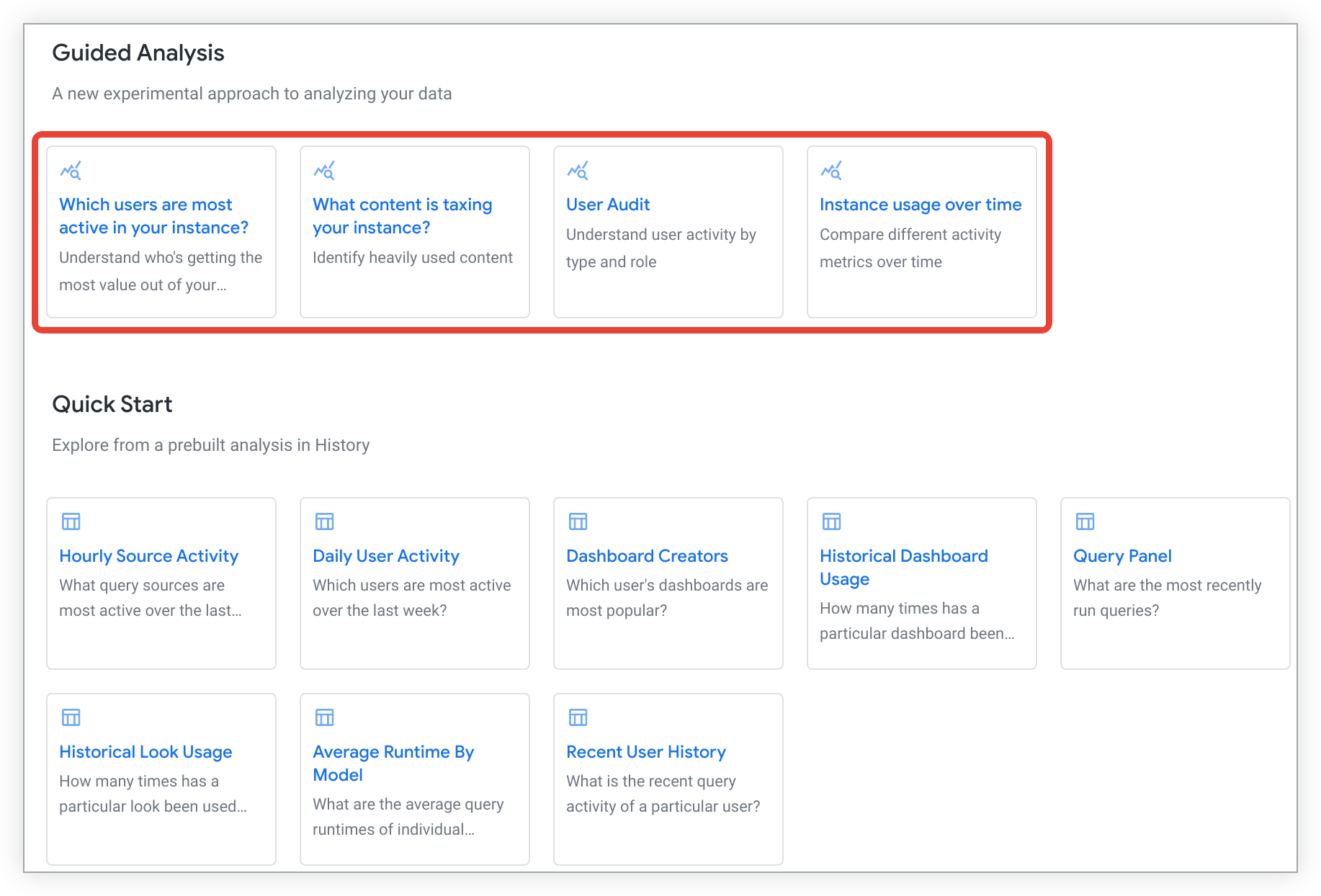
ניתוחים מודרכים בתכונה System Activity Labs
ניתוחים מודרכים מאפשרים לאדמינים ב-Looker ולמשתמשים שקיבלו את ההרשאה see_system_activity לענות במהירות על שאלות חשובות לגבי השימוש במופע ב-Explore History בפורמט של שאלות ותשובות. כדי שהמשתמשים יוכלו לגשת לניתוחים מודרכים, אדמין צריך להפעיל את הניתוחים המודרכים בפעילות המערכת בתכונות החדשות של Labs.
ניתוח מודרך כולל שדות, ערכים ואפשרויות שנבחרו מראש, וגם תרשים שבו מוצגים המדדים שנבחרו.

סוג ההצגה החזותית נבחר על ידי Looker כדי להציג את הנתונים שנבחרו בצורה הכי טובה, ואי אפשר לשנות אותו.
בשלב הזה, המשתמשים יכולים לגשת לכמה אפשרויות של ניתוח מודרך מתוך היסטוריה ב'חקירה':
- אילו משתמשים הכי פעילים במופע שלכם? – להבין מי מפיק את הערך הכי גבוה מהמופע
- איזה תוכן גורם לעומס על המופע? — זיהוי תוכן שנמצא בשימוש רב
- ביקורת משתמשים – הבנת פעילות המשתמשים לפי סוג ותפקיד
- שימוש במופע לאורך זמן – השוואה בין מדדי פעילות שונים לאורך זמן
בחירת ניתוח מודרך מתוך ניתוח ריק
כדי להפעיל ניתוח מודרך, בוחרים את אפשרות הניתוח שרוצים להשתמש בה. אפשרויות הניתוח מוצגות בקטע ניתוח מודרך.
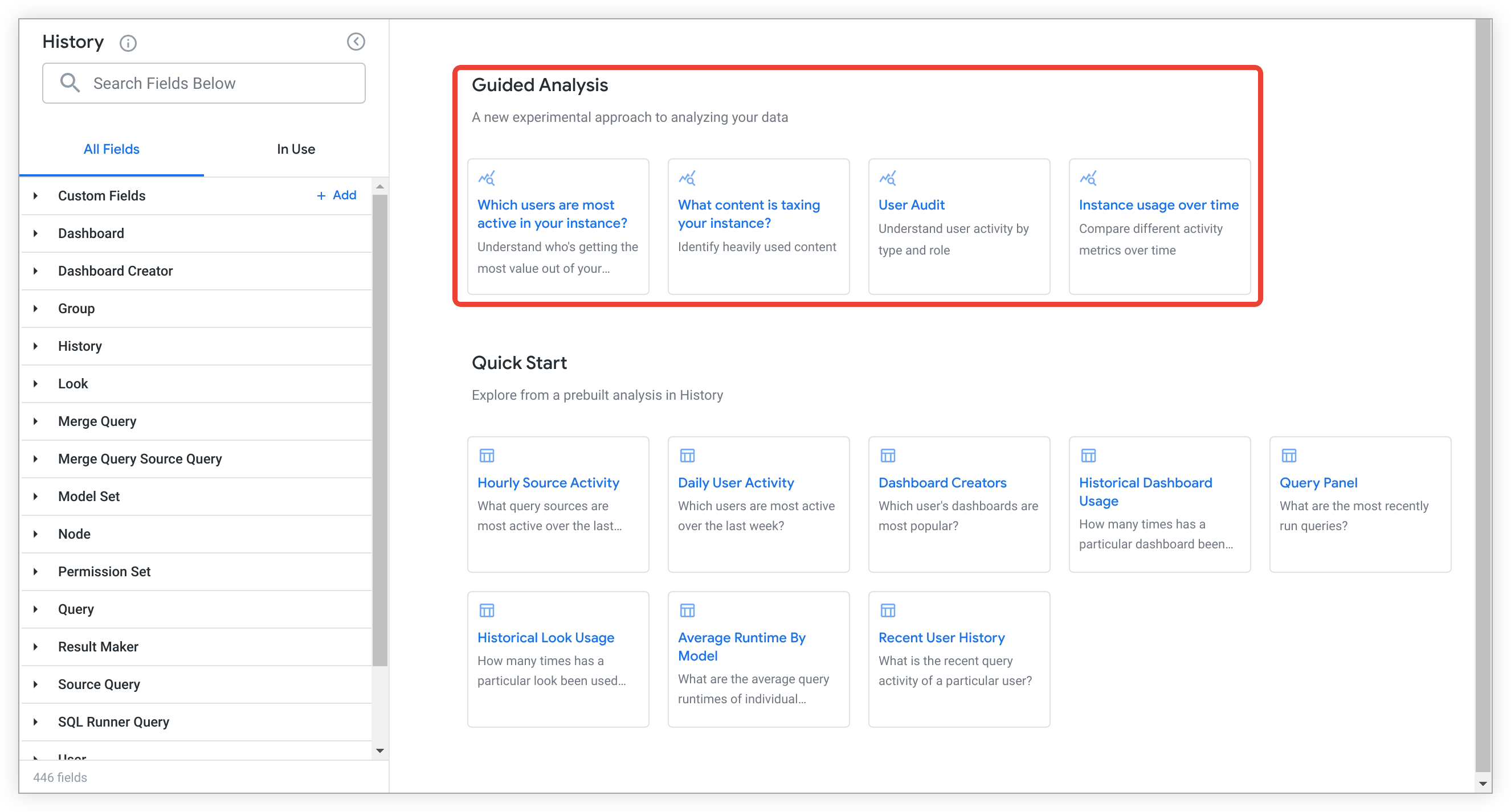
אחרי שמריצים את הניתוח המודרך, אפשר להתאים אישית את ערכי הנתונים כדי לענות על שאלות מרכזיות, להמשיך לחקור את הניתוח או לשמור את הניתוח כדי לשתף אותו עם משתמשים אחרים שיש להם גישה. כדי לסגור את הניתוח, סוגרים את הכרטיסייה שלו בדפדפן.
בחירת ניתוח מודרך אחרי הפעלת Explore
אם כבר הפעלתם ניתוח ב-Explore של היסטוריה של פעילות המערכת, תוכלו לבחור ניתוח מודרך על ידי לחיצה על הלחצן התחלה מהירה לצד שם הניתוח ב-Explore.
הפעולה הזו מפעילה את התפריט התחלה מהירה.
בוחרים ניתוח מודרך מהתפריט התחלה מהירה כדי לפתוח ולהפעיל את הניתוח המודרך בכרטיסייה חדשה בדפדפן.
אחרי שמריצים את הניתוח המודרך, אפשר להתאים אישית את ערכי הנתונים כדי לענות על שאלות מרכזיות, להמשיך לחקור את הניתוח או לשמור את הניתוח כדי לשתף אותו עם משתמשים אחרים שיש להם גישה. כדי לסגור את הניתוח, סוגרים את הכרטיסייה שלו בדפדפן.
התאמה אישית של ניתוח מודרך
אחרי שבוחרים ניתוח מודרך מניתוח ריק או מתפריט התחלה מהירה של ניתוח, הניתוח ייפתח ויופעל באופן אוטומטי בכרטיסייה חדשה בדפדפן.
אחרי שהניתוח המודרך מסתיים, אפשר לשנות ולשלב בין ערכים שאוכלסו מראש. כדי לעשות את זה, בוחרים ערכים ותנאים מתוך תפריטים נפתחים, תפריטי תאריכים או אפשרויות של לחצני בחירה, בהתאם לניתוח.
לדוגמה, אפשר לבחור בניתוח What content is taxing your instance? (איזה תוכן מעמיס על המופע?) כדי לזהות תוכן שנמצא בשימוש רב במופע Looker. אחרי שהניתוח המודרך נטען, אפשר לשנות את ערך ברירת המחדל של מסגרת הזמן בשאלה Over what timeframe? (באיזו מסגרת זמן?) ל-Last 30 days (במהלך 30 הימים האחרונים).
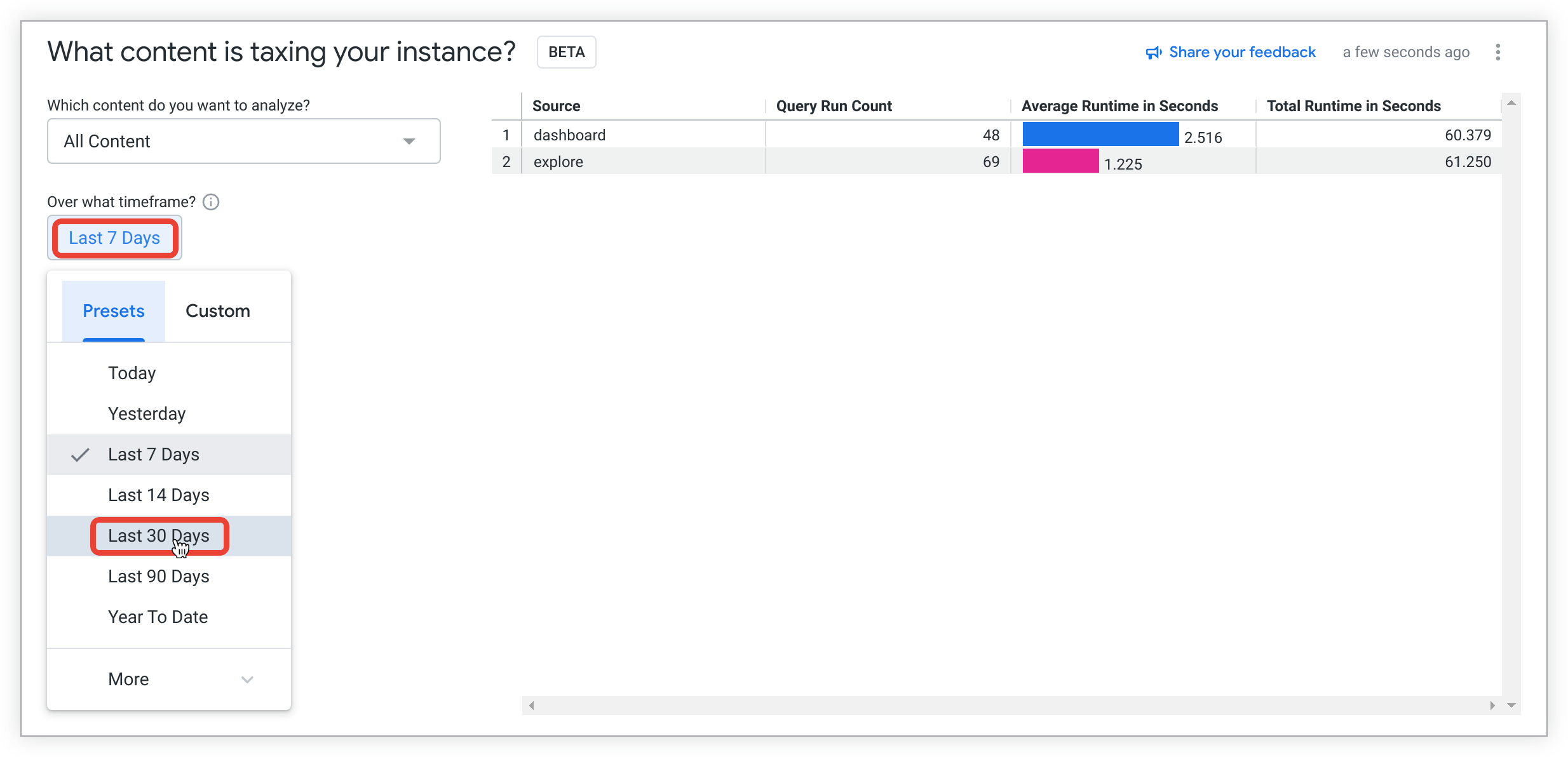
הניתוח המודרך יתעדכן אוטומטית עם הערך של מסגרת הזמן שנבחרה.

בשלב הזה, אפשר לבחור אם לחקור את הנתונים לעומק כדי לקבל תובנות נוספות מהניתוח. אתם יכולים לשמור את הניתוח כ-Look או בלוח בקרה כדי לשתף אותו עם משתמשים אחרים שיש להם גישה, או לסגור את הניתוח על ידי סגירת חלון הדפדפן שלו.
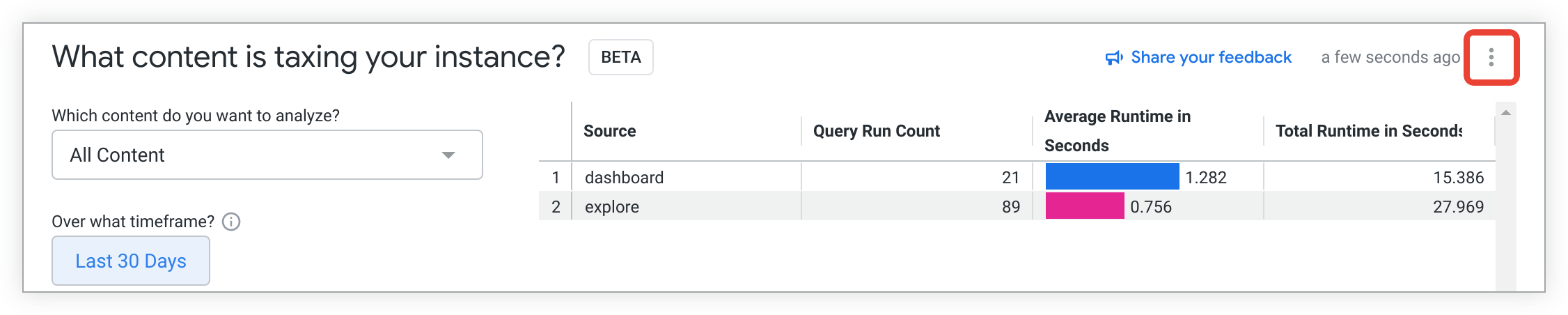
תפריט האפשרויות (3 נקודות) של ניתוח מודרך
בתפריט האפשרויות (3 נקודות) בניתוח מודרך, המשתמשים יכולים:
העמקה בניתוח מודרך
אחרי שמקבלים את הנתונים הראשוניים מניתוח מודרך, אפשר להמשיך לחקור את הנתונים. כדי לעשות את זה, לוחצים על סמל האפשרויות הנוספות (3 נקודות) ואז על חיפוש בסביבה.
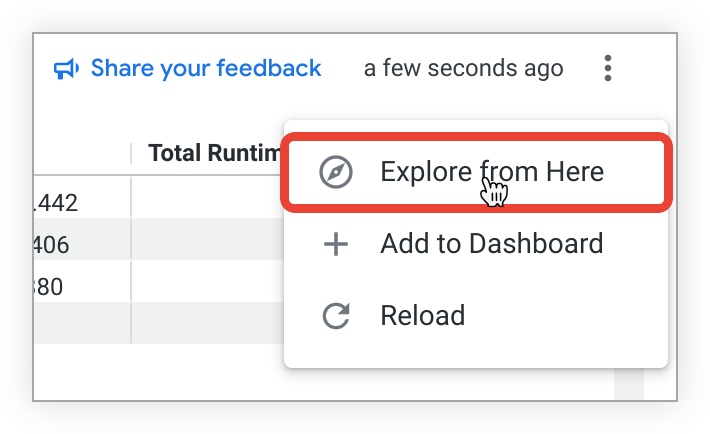
תיפתח כרטיסיית דפדפן חדשה עם ניתוח ב'חקירה' שנטען מראש עם השדות וההדמיה מהניתוח המודרך.
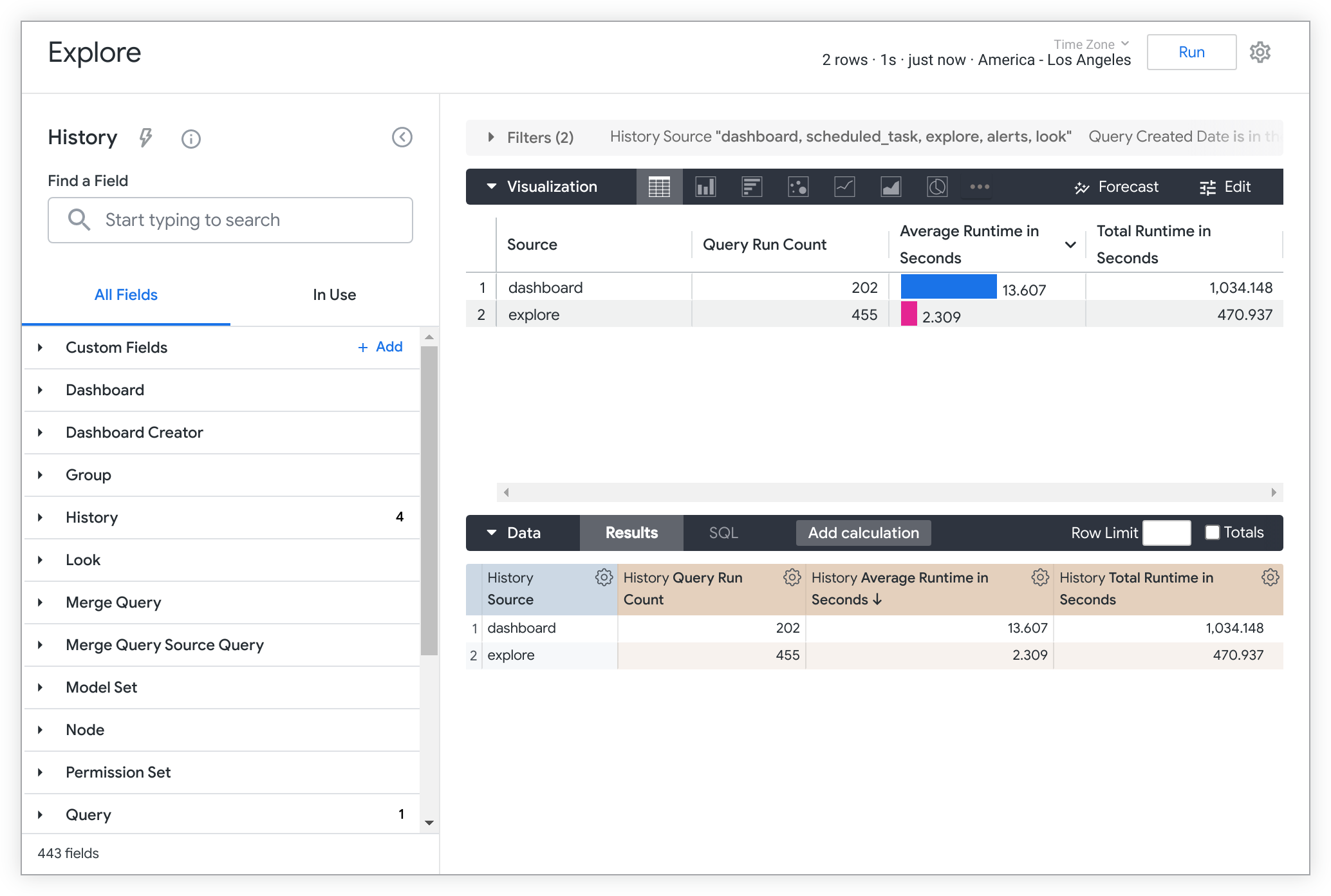
אתם יכולים להוסיף או להסיר שדות, צירים או מסננים, בין היתר, כדי לקבל תובנות נוספות מהנתונים. במאמר יצירה ועריכה של ניתוחים מופיעים טיפים ושיטות מומלצות נוספים לשימוש בניתוחים.
שמירת ניתוח מודרך
אחרי שמתאימים אישית ניתוח מודרך, יכול להיות שתרצו לשמור את הניתוח כדי לשתף אותו עם אנשים אחרים שיש להם גישה. יש שתי דרכים לשמור ניתוח מודרך:
הוספת תרשים של ניתוח מודרך ללוח בקרה
כדי להוסיף ללוח הבקרה תרשים של ניתוח מודרך, פותחים את התפריט שמירת ניתוח מודרך בלוח בקרה ולוחצים על + הוספה ללוח הבקרה בתפריט אפשרויות (סמל האפשרויות הנוספות).
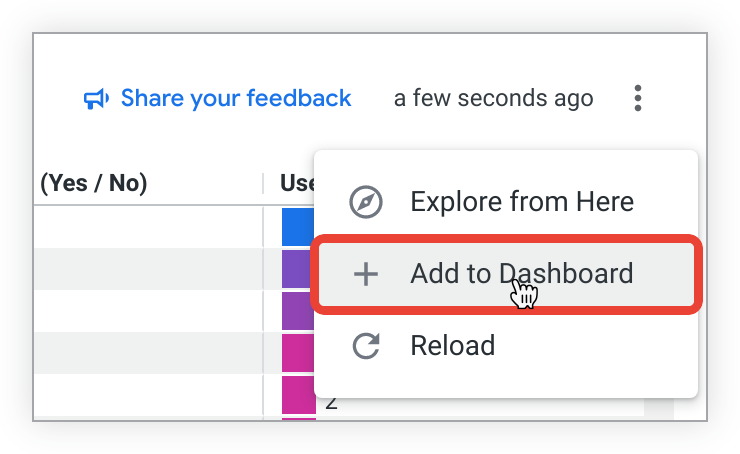
אחרי שפותחים את התפריט שמירת ניתוח מודרך בלוח בקרה, פועלים לפי השלבים הבאים:
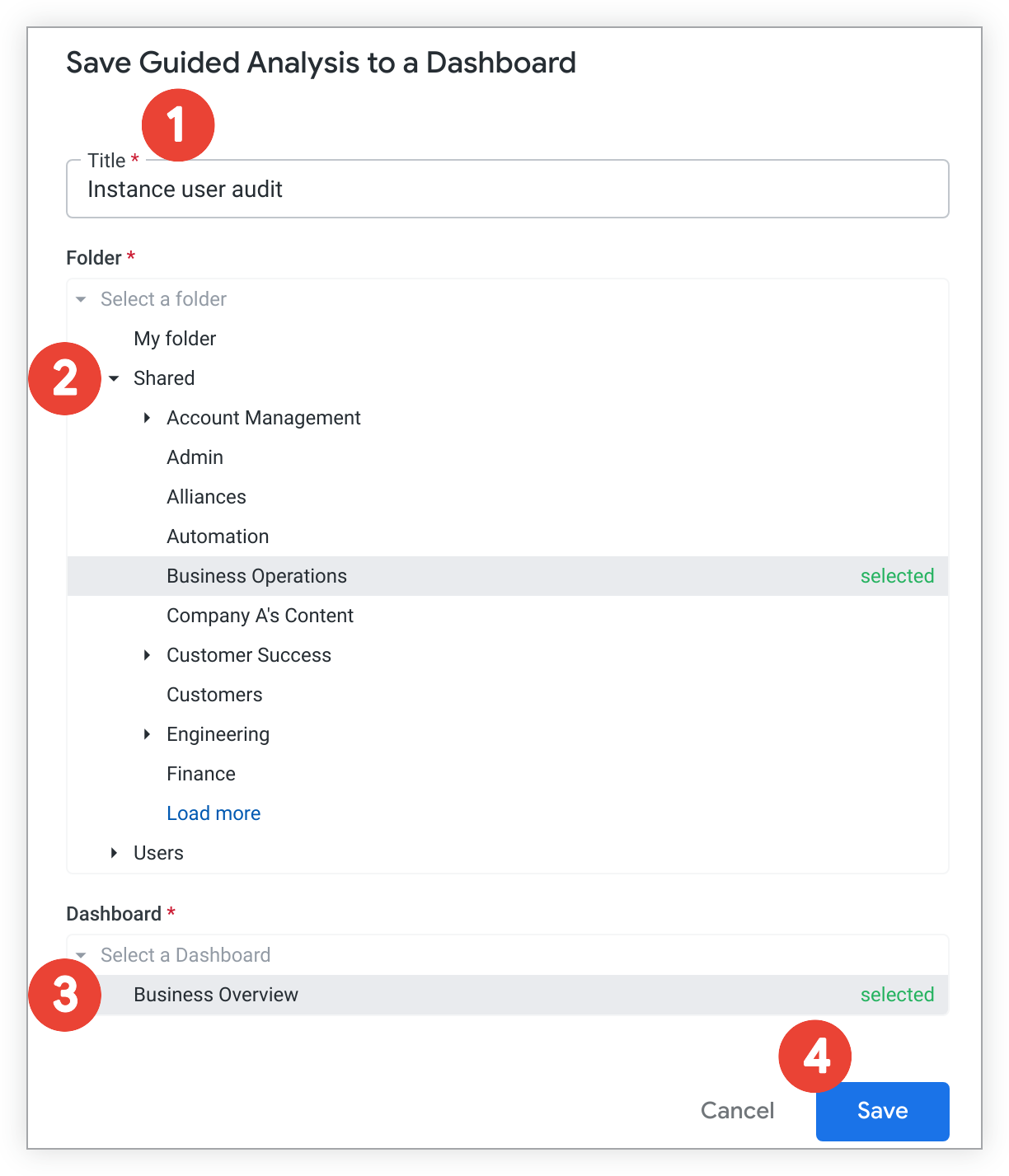
- מזינים שם למשבצת של מרכז הבקרה של הניתוח המודרך.
- בוחרים תיקייה שבה שמור לוח הבקרה שאליו רוצים להוסיף את הניתוח המודרך.
- בוחרים את מרכז הבקרה.
לוחצים על שמירה.
תופיע תיבת דו-שיח שמודיעה שהניתוח המודרך נוסף ללוח הבקרה שנבחר.
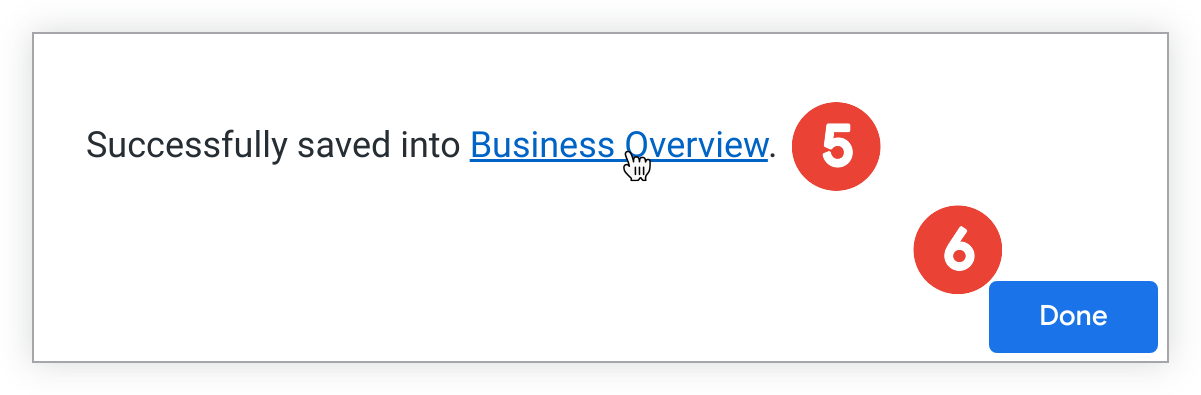
לוחצים על הקישור כדי לעבור למרכז הבקרה, להציג אותו או לבצע בו שינויים.
אפשרות אחרת היא ללחוץ על סיום כדי לצאת מהחלון הקופץ.
כדי לשמור ניתוח מודרך כ-Look, בוחרים באפשרות Explore from Here בתפריט Options (אפשרויות) שמופיע כשלוחצים על סמל האפשרויות הנוספות (3 נקודות):
תיפתח כרטיסיית דפדפן חדשה עם ניתוח ב'חיפוש וגילוי נתונים' שנטען מראש עם השדות וההדמיה מהניתוח המודרך:

כדי לשמור את הניתוח ב-Explore כ-Look:
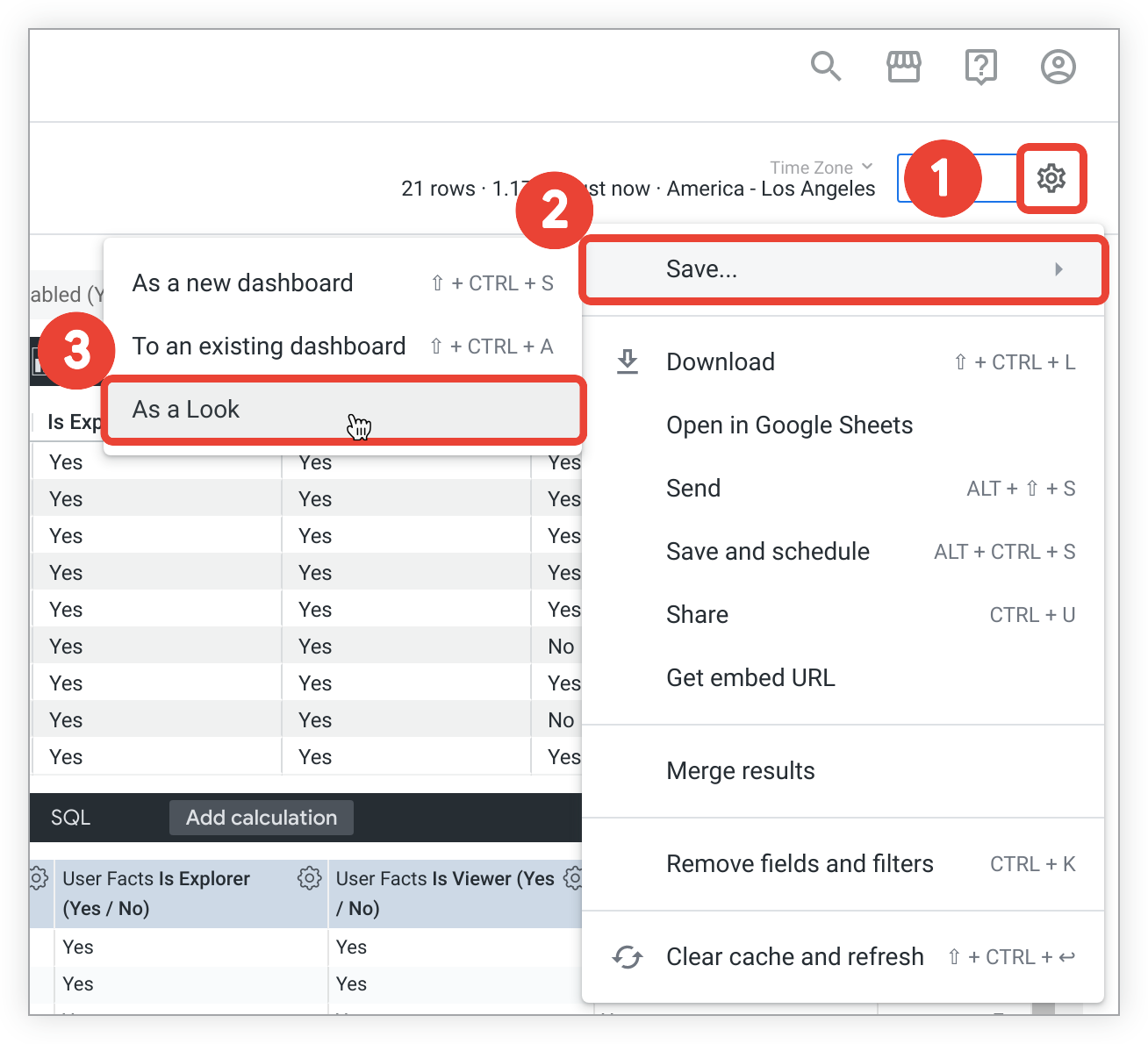
- בפינה השמאלית העליונה של חלונית התכונה 'חיפוש חכם', לוחצים על סמל גלגל השיניים.
- לוחצים על שמירה.
בוחרים באפשרות בתור Look כדי לפתוח את התפריט שמירת Look.
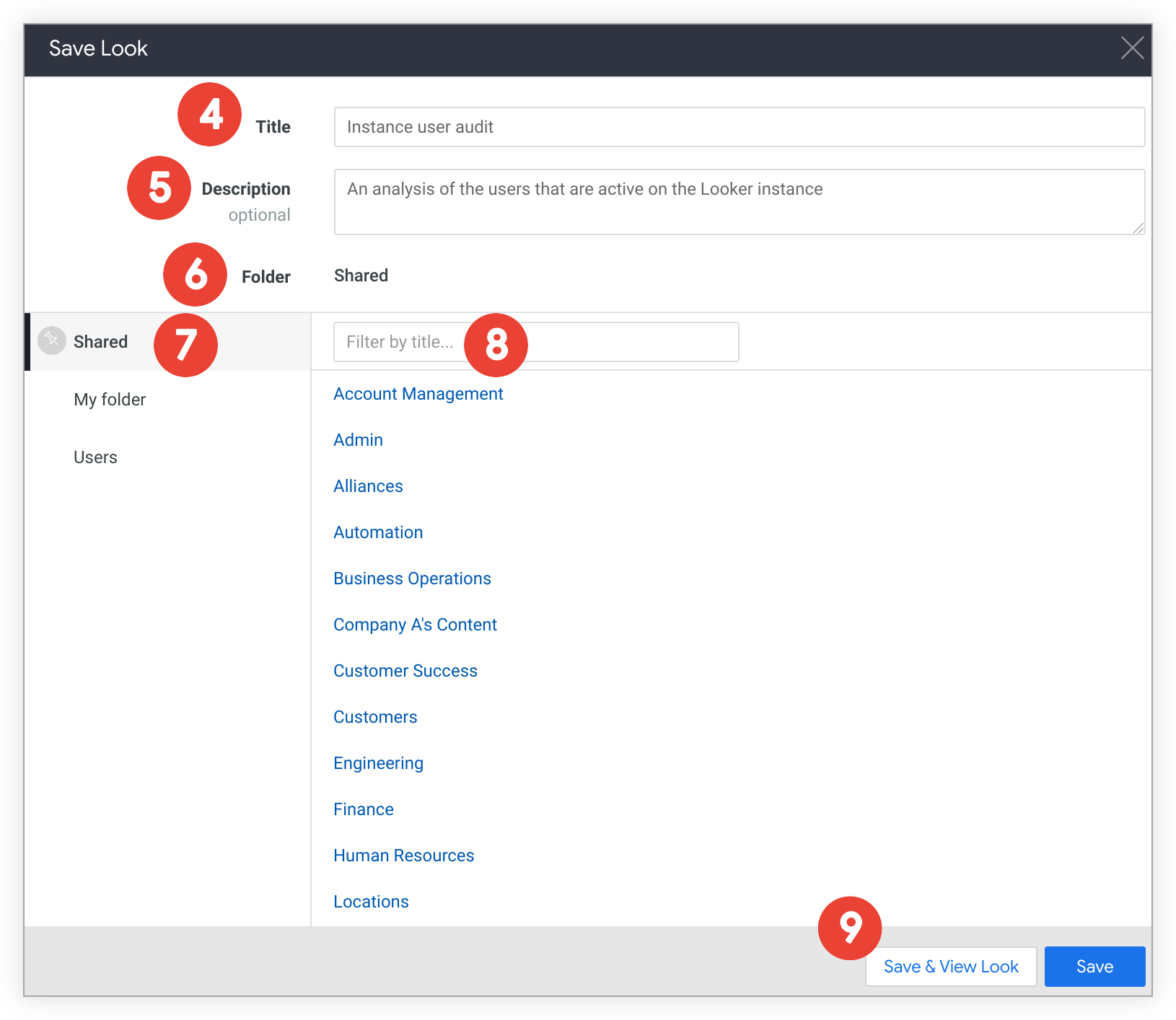
בשדה שם, מזינים שם חדש. אם אתם שומרים על Look קיים, השאירו את השדה הזה ריק.
בשדה Description (תיאור), אפשר להזין תיאור של ה-Look. אם אתם שומרים על Look קיים, השאירו את השדה הזה ריק.
בשדה Folder, בודקים אם התיקייה הנוכחית היא היעד הנכון. בשדה תיקייה מוצגים השם והמיקום של התיקייה שנבחרה, וגם התוכן שלה. אם תבחרו תיקייה שאין לכם הרשאה לשמור בה את ה-Look, תוצג אזהרה והלחצן שמירה והצגת ה-Look יהיה מושבת.
אם רוצים לשמור בתיקייה אחרת, עוברים לתיקייה שבה רוצים לשמור את ה-Look. אפשר לנווט לתיקייה בכל אחת מהדרכים הבאות:
- בשדה Folder (תיקייה), בוחרים תיקיות אב כדי לנווט אליהן.
- בוחרים את השם של תיקייה ברמה העליונה כדי לעבור אליה.
- בוחרים את השם של תיקיית משנה שרוצים להשתמש בה, או עוברים לאחת מתיקיות המשנה שלה.
- אם יש הרבה תיקיות משנה, אפשר להזין את שם תיקיית המשנה בשדה Filter by title כדי לסנן את הרשימה כך שתוצג רק תיקיית המשנה הזו.
אם רוצים לשמור על Look קיים, עוברים ברשימת ה-Looks או משתמשים בשדה Filter by title כדי למצוא ולבחור את ה-Look הרצוי. השם והתיאור של ה-Look (אם יש כאלה) מופיעים בשדות Title (שם) ו-Description (תיאור).
שומרים את תבנית העיצוב.
- כדי לשמור את ה-Look ולחזור לדף 'ניתוח נתונים', לוחצים על שמירה.
- כדי לשמור את טבלת Look ולראות אותה, לוחצים על שמירה וצפייה בטבלת Look.
אפשר גם לבחור אפשרויות אחרות מתוך 'ניתוח' כדי לשמור או לשתף את הניתוח המודרך, למשל:
- הורדה – כדי להוריד את הניתוח המודרך ב-Explore
- שליחה – כדי לשלוח את הניתוח המודרך כמשלוח חד-פעמי
- שמירה ותזמון – כדי לשמור את הניתוח המודרך כ-Look או כלוח בקרה ולהגדיר שליחה חוזרת
- מיזוג תוצאות – כדי למזג את תוצאות הניתוח המודרך עם תוצאות אחרות של התכונה 'ניתוח'
טעינה מחדש של ניתוח מודרך
כדי לטעון מחדש את הנתונים בניתוח מודרך, בוחרים באפשרות טעינה מחדש בתפריט שלוש הנקודות אפשרויות.
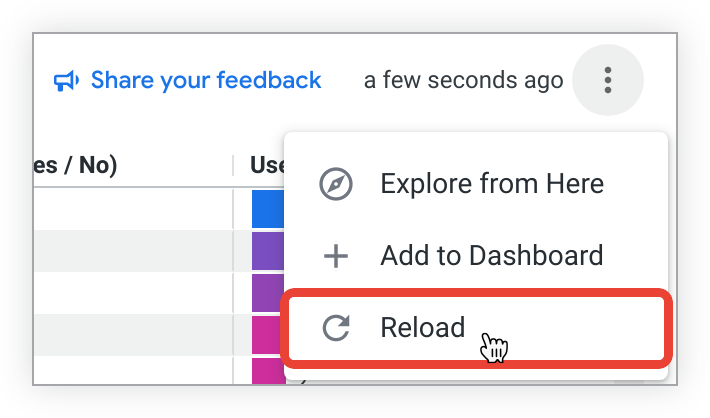
הניתוח המודרך יתרענן ויציג את הנתונים העדכניים ביותר.