


I calcoli tabulari ti consentono di creare metriche ad hoc. Sono simili alle formule disponibili nei fogli di calcolo, come Fogli Google. I calcoli tabulari vengono visualizzati come colonne verdi nella tabella dati, anziché come colonne blu (dimensioni) o arancioni (misure).
L'ultima colonna della tabella seguente utilizza un calcolo tabulare per combinare tre campi nei dati, tramite la funzione concat.
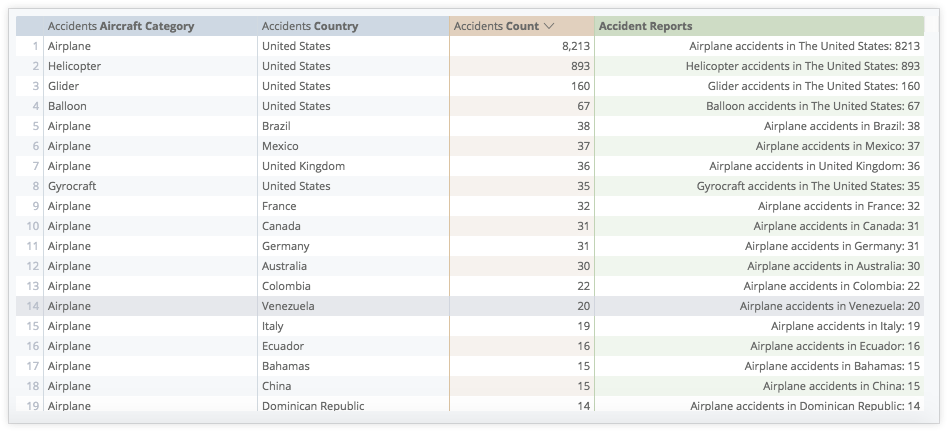
I calcoli tabulari consentono di eseguire operazioni matematiche, logiche (vero/falso), lessicali (basate su testo) e basate su data, riguardanti dimensioni, misure e altri calcoli tabulari contenuti nella tua query. Le formule che utilizzi per eseguire questi calcoli si chiamano espressioni Looker (Lexp).
I calcoli tabulari sono diversi dai campi definiti da LookML e dai campi personalizzati
Esistono alcune differenze tra i calcoli tabulari e i campi definiti da LookML, che sono definiti in LookML:
- I calcoli tabulari consentono a chiunque disponga delle autorizzazioni appropriate di creare calcoli basati su campi definiti da LookML, anziché di creare campi definiti da LookML, il che richiede che l'utente disponga delle autorizzazioni di sviluppo e conosca LookML.
- I calcoli tabulari operano sui risultati della tua query dopo la sua esecuzione, diversamente dai campi personalizzati o definiti da LookML, che sono parte integrante della query eseguita sul database. In altre parole, devi prima selezionare una serie di dimensioni e misure ed eseguire la query come di consueto, quindi puoi eseguire i calcoli tabulari sulla base dei dati contenuti nei risultati della query.
- Anche se i calcoli tabulari sono più semplici e veloci da creare rispetto ai campi definiti da LookML, non possono essere controllati con la stessa facilità dei campi definiti tramite LookML. Poiché qualunque utente può creare un calcolo tabulare, tali calcoli potrebbero non essere "ufficiali". Ricorda questo aspetto al momento di scegliere fra campi definiti tramite LookML e calcoli tabulari, perché Looker utilizza LookML al fine di mantenere una singola fonte di attendibilità.
Esistono alcune differenze tra i calcoli tabulari e i campi personalizzati:
- I campi personalizzati generano codice SQL che viene eseguito sul database, come avviene per i campi definiti da LookML. I calcoli tabulari vengono eseguiti dopo la query e non vengono eseguiti sul database.
- I calcoli tabulari dipendono dal contenuto della tabella dati, i campi personalizzati no.
I campi dei calcoli tabulari vengono visualizzati accanto alle dimensioni e alle misure nella tabella. Se vuoi avere la possibilità di riutilizzare i calcoli tabulari in seguito, ricorda di salvare l'esplorazione come Look o come riquadro di una dashboard.
Creazione di calcoli tabulari
Per consentire a utenti o gruppi di creare calcoli tabulari, l'amministratore di Looker deve assegnare a tali utenti o gruppi il diritto di accesso alla funzionalità, concedendo loro l'autorizzazione create_table_calculations.
La pagina Esplora di Looker include un editor di espressioni Looker integrato che consente di creare calcoli tabulari, campi personalizzati e filtri personalizzati. Se sei uno sviluppatore Looker che sta creando un test sui dati per verificare la logica del tuo modello, puoi utilizzare l'editor espressioni di Looker anche per creare un'espressione Looker e quindi copiarla nel parametro expression del test dei tuoi dati.
Puoi accedere all'editor di espressioni Looker dalla pagina Esplora nei seguenti modi:
- Utilizzando il pulsante Aggiungi nella sezione Campi personalizzati del selettore campi
- Utilizzo della barra Dati
Utilizzo del pulsante Aggiungi nella sezione Campi personalizzati del selettore campi per creare calcoli tabulari
Se disponi delle autorizzazioni per creare calcoli tabulari, puoi utilizzare la sezione Campi personalizzati del selettore campi per aprire la finestra di dialogo Crea calcolo tabulare.
Per creare un calcolo tabellare utilizzando la sezione Campi personalizzati:
- Seleziona Aggiungi nella sezione Campi personalizzati del selettore campi.
Seleziona Calcolo tabulare per aprire la finestra di dialogo Crea calcolo tabulare.
Poi, per ciascun calcolo tabulare, segui questi passaggi:
- Seleziona un tipo di calcolo dal menu a discesa Calcolo. Le opzioni disponibili per le espressioni personalizzate vengono visualizzate per impostazione predefinita.
- Aggiungi la definizione del calcolo, includendo anche un campo di origine per i calcoli rapidi, se lo desideri. Se vuoi utilizzare tipi di calcolo diversi da Espressione personalizzata, puoi includere solo i campi numerici visualizzati nella tabella dati di Explore (Esplora).
- Se Espressione personalizzata è selezionato dal menu a discesa Calcolo, inserisci un'espressione Looker nella casella di testo grande per creare il calcolo. Per creare i calcoli tabulari, puoi utilizzare solo i campi visualizzati nella tabella dati di Explore. Le espressioni di Looker possono essere molto semplici, ma anche utilizzare tutti i campi, le funzioni e gli operatori necessari per la tua logica di business. L'espressione creata può restituire un numero, una data, una stringa di testo o un valore booleano (vero/falso).
- La pagina della documentazione Creazione di espressioni di Looker spiega come creare espressioni di Looker aiutandoti con l'editor.
- Se lo desideri, seleziona un formato diverso da quello predefinito dal menu a discesa Formato.
- Se lo desideri, inserisci un nome diverso da quello predefinito per il nuovo calcolo nel campo Nome. Il nome del calcolo viene visualizzato nel selettore campi e nella tabella dati.
- Seleziona + Aggiungi descrizione per aggiungere una descrizione facoltativa, con un massimo di 255 caratteri, per offrire agli utenti un'indicazione più precisa del contesto o informazioni sul calcolo tabulare.
- Seleziona Salva.
Il nuovo calcolo viene automaticamente visualizzato nella tabella dati e nella sezione Campi personalizzati del selettore campi. Come avviene anche per gli altri campi, puoi selezionare il nome del calcolo per aggiungerlo o rimuoverlo da una query. Puoi anche passare il mouse sopra il campo per visualizzare le altre opzioni disponibili per tale calcolo.
Utilizzare la barra dei dati per creare calcoli tabulari
Oltre a utilizzare la sezione Campi personalizzati del selettore campi, puoi aprire la finestra di dialogo Crea calcolo tabulare selezionando il pulsante Aggiungi calcolo dalla barra della sezione Dati.
Poi, per ciascun calcolo tabulare, segui questi passaggi:
- Seleziona un tipo di calcolo dal menu a discesa Calcolo. Le opzioni disponibili per le espressioni personalizzate vengono visualizzate per impostazione predefinita.
- Aggiungi la definizione del calcolo, includendo anche un campo di origine per i calcoli rapidi, se lo desideri. Se vuoi utilizzare tipi di calcolo diversi da Espressione personalizzata, puoi includere solo i campi numerici visualizzati nella tabella dati di Explore (Esplora).
- Se Espressione personalizzata è selezionato dal menu a discesa Calcolo, inserisci un'espressione Looker nella casella di testo grande per creare il calcolo. Per creare i calcoli tabulari, puoi utilizzare solo i campi visualizzati nella tabella dati di Explore. Le espressioni di Looker possono essere molto semplici, ma anche utilizzare tutti i campi, le funzioni e gli operatori necessari per la tua logica di business. L'espressione creata può restituire un numero, una data, una stringa di testo o un valore booleano (vero/falso).
- La pagina della documentazione Creazione di espressioni di Looker spiega come creare espressioni di Looker aiutandoti con l'editor.
- Se lo desideri, seleziona un formato diverso da quello predefinito dal menu a discesa Formato.
- Se lo desideri, inserisci un nome diverso da quello predefinito per il nuovo calcolo nel campo Nome. Il nome del calcolo viene visualizzato nel selettore campi e nella tabella dati.
- Seleziona + Aggiungi descrizione per aggiungere una descrizione facoltativa, con un massimo di 255 caratteri, per offrire agli utenti un'indicazione più precisa del contesto o informazioni sul calcolo tabulare.
- Seleziona Salva.
Il nuovo calcolo viene automaticamente visualizzato nella tabella dati e nella sezione Campi personalizzati del selettore campi. Come avviene anche per gli altri campi, puoi selezionare il nome del calcolo per aggiungerlo o rimuoverlo da una query. Puoi anche passare il mouse sopra il campo per visualizzare le altre opzioni disponibili per tale calcolo.
Scorciatoie per i calcoli comuni
Se disponi delle autorizzazioni per creare e modificare i calcoli tabulari, puoi eseguire un calcolo rapido su determinati campi numerici presenti nella tabella dati di un'esplorazione, inclusi altri calcoli tabulari.
Puoi eseguire calcoli rapidi in uno dei seguenti modi:
- Utilizzare il menu a forma di ingranaggio della tabella dei dati di un campo
- Utilizzo della finestra di dialogo Crea calcolo tabulare o Modifica calcolo tabulare
Il secondo metodo ti consente di personalizzare il calcolo della tabella durante la creazione, ad esempio rinominando, aggiungendo una descrizione facoltativa o selezionando un formato diverso da quello predefinito.
La sezione seguente descrive i tipi di opzioni di calcolo disponibili.
Tipi di scorciatoie di calcolo comuni
Sono disponibili diversi tipi di calcoli come opzioni di scorciatoia. La tabella seguente elenca ogni calcolo disponibile insieme alla descrizione, all'input, all'espressione Looker (Lexp) e al formato e al nome predefiniti del calcolo. Puoi specificare un formato diverso per il nome o il valore modificando il calcolo.
Per le scorciatoie di calcolo comuni disponibili solo per i risultati pivot, consulta la tabella delle scorciatoie di calcolo pivot comuni in questa pagina.
| Calcolo | Descrizione | Input | Lexp | Formato | Nome |
|---|---|---|---|---|---|
% della colonna% della colonna |
Il valore della riga diviso per la somma dei valori nella colonna. Quando viene raggiunto il limite di righe, questo calcolo include solo i valori nella tabella dei dati. |
field_1
|
field_1/sum(field_1)
|
% (0 cifre decimali) |
Percentuale di field_name di view_name
|
% della riga precedente% della riga precedente |
Il valore della riga attuale diviso per il valore della riga seguente. |
field_1
|
field_1/offset(field_1, 1)
|
% (0 cifre decimali) |
Percentuale dei dati precedenti - view_name field_name
|
% di variazione rispetto alla riga precedente% di variazione rispetto alla riga precedente |
La differenza tra il valore della riga attuale e quello della riga seguente, divisa per il valore della riga seguente. |
field_1
|
field_1/offset(field_1, 1) - 1
|
% (0 cifre decimali) |
Variazione percentuale rispetto ai dati precedenti - view_name field_name
|
Totale corrente colonnaTotale corrente colonna |
La somma cumulativa del valore della riga corrente e di tutti i valori delle righe precedenti nella colonna. |
field_1
|
running_total(field_1)
|
Formattazione predefinita |
Totale corrente di view_name field_name
|
Ranking della colonnaRanking della colonna |
Il ranking del valore di una riga tra tutti i valori nella colonna. Quando viene raggiunto il limite di righe, questo calcolo include solo i valori nella tabella dei dati. |
field_1
|
rank(field_1,field_1)
|
Formattazione predefinita |
Ranking di view_name field_name
|
Quando i risultati di Esplora vengono pivotati, sono disponibili scorciatoie di calcolo più comuni per le misure pivotate.
La tabella seguente elenca ogni calcolo disponibile insieme alla descrizione, all'input, all'espressione Looker (Lexp) e al formato e al nome predefiniti del calcolo. Puoi specificare un formato diverso per il nome o il valore modificando il calcolo.
Utilizzo del menu a forma di ingranaggio della tabella dei dati di un campo per utilizzare scorciatoie per i calcoli comuni
Se disponi delle autorizzazioni per creare e modificare i calcoli tabulari, puoi creare un calcolo rapido dal menu a forma di ingranaggio della tabella dei dati di un campo seguendo questi passaggi:
- Seleziona il menu a forma di ingranaggio accanto al nome del campo nella tabella dati.
- Seleziona Calcoli per visualizzare i tipi di calcolo disponibili.
- Seleziona un tipo di calcolo.
I tipi di calcolo pivot non vengono visualizzati a meno che i risultati di Explore non vengano ruotati.
Il nuovo calcolo viene automaticamente visualizzato come colonna verde nella tabella dati.
Il nuovo calcolo viene visualizzato anche nella sezione Campi personalizzati del selettore campi.
Come avviene anche per gli altri campi, puoi selezionare il nome del calcolo per aggiungerlo o rimuoverlo da una query. Puoi anche passare il mouse sopra il campo per visualizzare le altre opzioni disponibili per quel calcolo, inclusa la modifica.
Utilizzo della finestra di dialogo Crea o modifica calcolo tabella per utilizzare le scorciatoie per i calcoli comuni
Questo metodo ti consente di selezionare un formato o un nome diverso da quello predefinito oppure di aggiungere una descrizione durante la creazione del calcolo.
Apri la finestra di dialogo Crea calcolo tabulare se stai creando un calcolo tabulare oppure apri la finestra di dialogo Modifica calcolo tabulare se stai modificando un calcolo tabulare.
Seleziona un tipo di calcolo dal menu a discesa Calcolo. Questo esempio utilizza % della riga precedente per confrontare il conteggio degli articoli di inventario con il conteggio degli articoli di inventario del mese precedente.
- I tipi di calcolo pivot non vengono visualizzati a meno che i risultati di Explore non vengano ruotati.
Seleziona il campo su cui vuoi eseguire il calcolo nel menu a discesa Colonna di origine. Puoi scegliere solo i campi numerici visualizzati nella tabella dati di Explore. In questo esempio, l'utente sceglie di eseguire un calcolo % della riga precedente sulla misura Conteggio articoli di inventario.
(Facoltativo) Utilizza il menu a discesa Formato per scegliere un formato predefinito o creare un formato personalizzato per i risultati. Se scegli di creare un formato personalizzato, usa una formattazione di tipo foglio di lavoro, come spiegato nella pagina della documentazione Aggiunta di una formattazione personalizzata ai campi numerici. Se non viene selezionato alcun formato, Looker utilizza quello predefinito.
Se lo desideri, rinomina il calcolo tabulare per assegnargli un nome diverso da quello predefinito nel campo Nome. Il nome del calcolo viene visualizzato nel selettore campi e nella tabella dati.
Seleziona + Aggiungi descrizione per aggiungere una descrizione facoltativa, con un massimo di 255 caratteri, per offrire agli utenti un'indicazione più precisa del contesto o informazioni sul calcolo tabulare.
Se hai terminato la creazione del calcolo tabulare, seleziona Salva per aggiungere il calcolo a Esplora.

Il nuovo calcolo viene automaticamente visualizzato come colonna verde nella tabella dati.
Il nuovo calcolo viene visualizzato anche nella sezione Campi personalizzati del selettore campi.
Come avviene anche per gli altri campi, puoi selezionare il nome del calcolo per aggiungerlo o rimuoverlo da una query. Puoi anche passare il mouse sopra il campo per visualizzare le altre opzioni disponibili per quel calcolo, inclusa la modifica.
Duplicazione dei calcoli tabulari
Se disponi delle autorizzazioni per creare calcoli tabulari, puoi anche duplicare quelli esistenti creati da te o da altri utenti. Duplicare e poi modificare i calcoli tabulari può essere utile se vuoi creare più calcoli tabulari con piccole differenze (ad esempio, somme di 30, 60 o 90 giorni).
Puoi duplicare i calcoli tabulari nei seguenti modi:
- Utilizzo del menu con tre puntini Altro di un calcolo nella sezione Campi personalizzati del selettore campi
- Utilizzo del menu a forma di ingranaggio della tabella dei dati di un calcolo
Per duplicare un calcolo della tabella:
- Nel selettore campi, espandi la sezione Campi personalizzati.
- Seleziona il menu con tre puntini Altro per il calcolo della tabella che vuoi duplicare.
- Seleziona Duplica.
In alternativa, seleziona Duplica dal menu a forma di ingranaggio della tabella dei dati di un calcolo.
Il calcolo tabulare duplicato viene visualizzato dopo l'originale nella sezione Campi personalizzati del selettore campi, con il nome del calcolo tabulare originale e la parola "Copia" aggiunta alla fine.
A questo punto, puoi modificare il calcolo tabulare duplicato.
Modificare i calcoli tabulari
Se disponi delle autorizzazioni per creare calcoli tabulari, puoi anche modificare quelli esistenti creati da te o da altri utenti.
Esistono alcuni modi per modificare i calcoli tabulari:
- Utilizzo del menu con tre puntini Altro di un calcolo nella sezione Campi personalizzati del selettore campi
- Utilizzo del menu a forma di ingranaggio della tabella dei dati di un calcolo
Per modificare un calcolo della tabella:
- Espandi la sezione Campi personalizzati del selettore campi o seleziona Modifica calcolo dal menu a forma di ingranaggio della tabella dei dati del calcolo per aprire la finestra di dialogo Modifica calcolo tabulare.
- Seleziona il menu con tre puntini Altro accanto al calcolo della tabella da modificare.
- Seleziona Modifica per aprire la finestra di dialogo Modifica calcolo tabulare.
- Se vuoi, seleziona un nuovo tipo di calcolo dal menu a discesa Calcolo.
- Modifica la definizione del calcolo, inclusa una colonna di origineper il calcolo rapido, se lo desideri. Se vuoi utilizzare tipi di calcolo diversi da Espressione personalizzata, puoi includere solo i campi numerici visualizzati nella tabella dati di Explore (Esplora).
- Se hai selezionato Espressione personalizzata dal menu a discesa Calcolo, aggiungi un'espressione di Looker o modificala nella casella di testo grande. Per creare i calcoli tabulari, puoi utilizzare solo i campi visualizzati nella tabella dati di Explore.
- Se lo desideri, seleziona un nuovo formato dal menu a discesa Formato.
- Se lo desideri, inserisci un nuovo nome per il calcolo nel campo Nome. Il nome del calcolo viene visualizzato nel selettore campi e nella tabella dati. Se hai modificato un calcolo tabulare, valuta la possibilità di modificare il nome in modo che corrisponda.
- Aggiungi o aggiorna una descrizione facoltativa del campo con un massimo di 255 caratteri con dettagli sul calcolo tabulare, incluso l'utilizzo previsto.
- Se esiste una descrizione, la casella Descrizione verrà visualizzata automaticamente. Se non esiste una descrizione, seleziona + Aggiungi descrizione per aggiungerne una facoltativa.
- Seleziona Salva.
Eliminazione dei calcoli tabulari
Se disponi delle autorizzazioni per creare calcoli tabulari, puoi anche eliminare quelli creati da te o da altri utenti. Quando elimini un calcolo tabellare, questo scompare dall'esplorazione, ma non dalle tessere di Look o dashboard che lo utilizzano. Inoltre, chiunque utilizzi un URL per un'esplorazione che conteneva il campo personalizzato vedrà comunque il calcolo.
Esistono alcuni modi per eliminare i calcoli tabulari:
- Utilizzo del menu con tre puntini Altro di un calcolo nella sezione Campi personalizzati del selettore campi
- Utilizzo del menu a forma di ingranaggio della tabella dei dati di un calcolo
Per eliminare un calcolo tabellare:
- Espandi la sezione Campi personalizzati del selettore campi.
- Seleziona il menu con tre puntini Altro accanto al calcolo della tabella che vuoi eliminare.
- Seleziona Elimina.
In alternativa, seleziona Elimina dal menu a forma di ingranaggio della tabella di dati del calcolo della tabella.
Puoi anche utilizzare le scorciatoie da tastiera Comando-K (Mac) o Ctrl+K (Windows) per eliminare i calcoli tabulari e cancellare i campi da una query di esplorazione.
Puoi reintegrare un campo personalizzato che hai eliminato selezionando la freccia indietro del browser.
Ordinamento dei calcoli tabulari
Per ordinare in base a un calcolo tabellare, seleziona il nome del campo nella parte superiore della colonna, proprio come faresti con una dimensione o una misura. Per saperne di più sull'ordinamento, consulta la pagina della documentazione Creazione e modifica di esplorazioni.
Quando i calcoli tabulari non possono essere ordinati
L'ordinamento in base a un calcolo tabulare funziona in modo simile all'ordinamento in base a una dimensione o una misura in Looker. Tuttavia, esistono due differenze importanti che impediscono l'ordinamento in alcuni scenari:
- I calcoli tabulari vengono creati dopo il recupero dei dati dal database, il che significa che quando ordini un calcolo tabulare, puoi ordinare solo i dati già visualizzati.
- Alcuni calcoli tabulari vengono applicati a più righe all'interno della stessa colonna, ad esempio quando si utilizza una funzione
offset()(scopri di più sull'utilizzo delle funzionioffsetepivot_offsetnelle best practice di Looker). In questi casi, l'ordinamento del calcolo tabulare ne modificherebbe i risultati e pertanto è disattivato.
Alcuni scenari specifici in cui non puoi ordinare un calcolo della tabella includono:
- Quando utilizzi un calcolo che raggiunge un limite di righe
- Quando utilizzi una dimensione o una misura dopo aver già eseguito l'ordinamento in base a un calcolo tabulare
- Quando utilizzi un calcolo tabulare che utilizza un offset
Calcoli che raggiungono un limite di righe
Se il numero di righe nella query supera il limite di righe impostato, non potrai ordinare i calcoli tabulari. Questo perché i calcoli tabulari si basano solo sulle righe visualizzate. Pertanto, se raggiungi un limite di righe, nel calcolo della tabella potrebbero mancare alcune righe che dovrebbero essere ordinate nei risultati. Se riscontri questo problema, puoi provare ad aumentare il limite di righe (fino a 5000 righe o fino a 50.000 righe se un limite superiore è specificato dall'amministratore).
Looker ti avvisa quando i risultati hanno raggiunto un limite di righe visualizzando il testo Limite di righe raggiunto: i risultati potrebbero essere incompleti in una barra gialla nella parte superiore della tabella dei dati.
In questo caso, puoi provare a ordinare la tabella di dati in base a un campo che non è un calcolo della tabella.
Ordinamento di una dimensione o una misura dopo l'ordinamento di un calcolo tabulare
Come indicato nella sezione Calcoli che raggiungono un limite di righe di questa pagina, i calcoli tabulari si basano solo sulle righe visualizzate. Al contrario, l'ordinamento in base a una dimensione o a una misura torna al database per assicurarsi di trovare le righe corrette. Di conseguenza, devi iniziare a ordinare con dimensioni e misure. Poi, quando dal database vengono restituiti i dati corretti, puoi ordinare i risultati in base a un calcolo della tabella.
Utilizzo dei calcoli tabulari nelle visualizzazioni
Come le dimensioni e le misure definite da LookML, i calcoli tabulari vengono visualizzati automaticamente nelle visualizzazioni.
Inoltre, puoi utilizzare i calcoli tabulari per decidere quali righe dei dati devono essere visualizzate in una visualizzazione. Per esplorare questa funzionalità, utilizzeremo l'esempio seguente, che include informazioni sulle vendite settimanali della categoria Accessori.
Tieni presente che la tabella dei dati sottostante include la dimensione Settimana di creazione degli ordini e la metrica Utile totale articoli ordine, oltre a un calcolo della tabella denominato Percentuale di utile della settimana precedente, che confronta l'utile di ogni settimana con quello della settimana precedente:
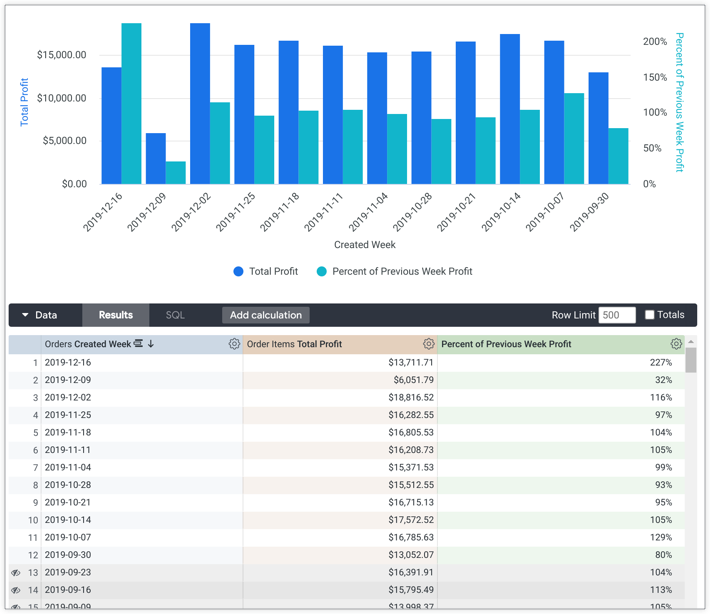
Ora puoi impedire la visualizzazione di determinate righe di dati nel grafico a colonne. A questo scopo, creerai un calcolo della tabella che restituisce il valore vero o falso, quindi nasconderai i valori falsi (che verranno visualizzati come voci "No" nella tabella dei dati). Non vuoi che la formula restituisca la parola "true" o "false", ma una condizione che sia vera o falsa.
Per ottenere questo risultato, puoi creare un calcolo tabellare, Supera l'utile della settimana precedente, che valuta se il calcolo Percentuale dell'utile della settimana precedente è maggiore di 1:
${percent_of_previous_week_profit} > 1
La tabella risultante includerà un nuovo calcolo della tabella che valuta ogni riga in base al calcolo Supera l'utile della settimana precedente e che mostra un Sì o un No, a seconda che la percentuale del precedente sia maggiore di 1.
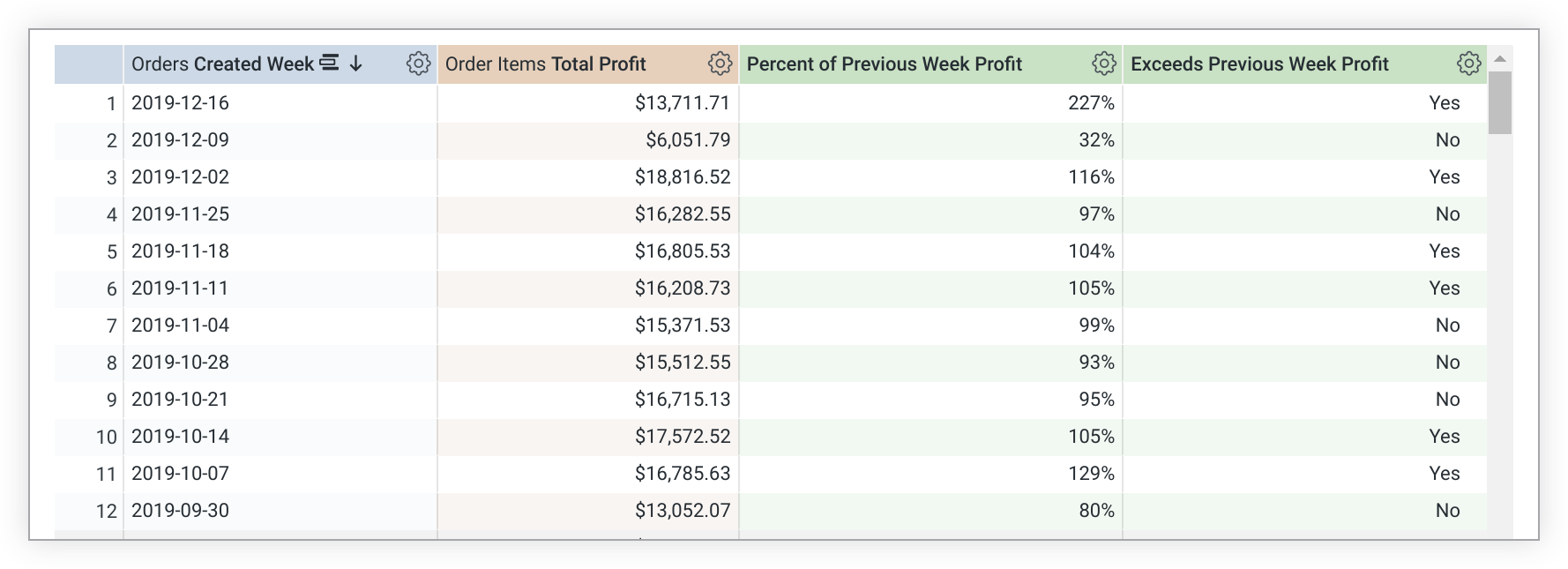
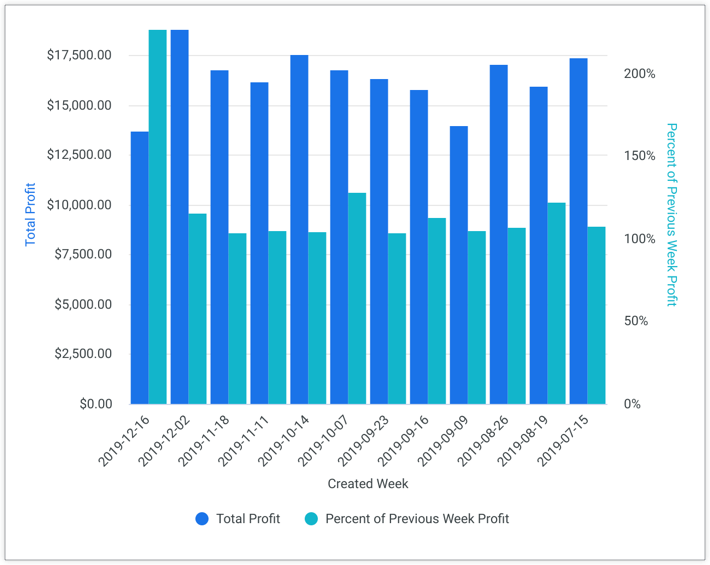
Per nascondere tutte le righe in cui le entrate di una determinata settimana non hanno superato quelle della settimana precedente, seleziona il menu a forma di ingranaggio della tabella dei dati del calcolo vero o falso e seleziona Nascondi "No" dalla visualizzazione.
La visualizzazione risultante mostrerà ora solo le settimane in cui le entrate hanno superato quelle della settimana precedente.
Un caso d'uso comune per questa funzionalità è nascondere la prima o l'ultima riga di una visualizzazione, poiché molti tipi di analisi creano righe che contengono valori null all'inizio o alla fine di una tabella:
- Tabelle di dati che mostrano i totali parziali
- Risultati con un giorno parziale che termina un'analisi della data
- Quando calcoli una percentuale della riga precedente
Per filtrare le righe con valori nulli, crea un nuovo calcolo della tabella utilizzando la funzione logica is_null:
NOT is_null(${percent_of_previous_week_sales})
Poi, nascondi la riga selezionando Nascondi i "No" dalla visualizzazione dal menu a forma di ingranaggio della tabella dei dati del calcolo della tabella.
Considerazioni sull'utilizzo dei calcoli tabulari
- Tutti i campi utilizzati nei calcoli tabulari DEVONO far parte della query iniziale.
- Le formule devono essere in minuscolo.
ROUNDnon funzionerà, maroundsì. - I calcoli tabulari vengono eseguiti solo sulle righe restituite nella query. Se è presente un limite di 500 righe, la 501ª riga non verrà presa in considerazione.
- Se aggiungi una riga Totale alla tabella dei dati, alcuni calcoli tabulari che eseguono aggregazioni potrebbero non dare il risultato previsto, ad esempio i calcoli che utilizzano
percentileomedian. Questo perché i calcoli tabulari calcolano i totali utilizzando i valori nella riga Totale, non i valori nella colonna dei dati. Per suggerimenti per la risoluzione dei problemi, consulta la pagina delle best practice Visualizzare come valori nulli i totali dei calcoli di tabelle potenzialmente ambigui. - Utilizza sempre gli zeri iniziali per i numeri decimali inferiori a 1. Ad esempio, 0,95 funzionerà, ma ,95 genererà un errore.
- L'utilizzo della scorciatoia da tastiera Comando-K (Mac) o Ctrl+K (Windows) cancellerà tutti i calcoli tabulari, inclusi i campi personalizzati. Per ripristinare i calcoli della tabella, seleziona la freccia indietro nel browser. Potrebbe essere necessario eseguire nuovamente la query.