


Questa pagina ti introduce alla creazione e alla modifica delle esplorazioni nella nuova esperienza Esplora. Leggi le sezioni seguenti per scoprire come creare e modificare le query di esplorazione per presentare i dati agli utenti:
- Ruoli richiesti
- Accedere alla nuova esperienza Esplora
- Iniziare con un'esplorazione vuota
- Utilizzare le domande iniziali
- Navigare nel pannello Configura
- Aggiungere campi
- Rimozione dei campi
- Ordinamento dei dati
- Pivot dei dati
- Riordinare le colonne
- Visualizzazione dei totali
- Funzionalità per gli sviluppatori
- Risorse correlate
Per saperne di più sui componenti della nuova esperienza Esplora, consulta la pagina della documentazione Visualizzare e interagire con le esplorazioni nella nuova esperienza Esplora.
Ruoli obbligatori
Per eseguire le seguenti funzioni in Esplora, devi disporre di ruoli e autorizzazioni specifici:
Per visualizzare ed eseguire azioni con le esplorazioni, devi disporre del ruolo Looker Utente o di un altro ruolo che contenga l'autorizzazione
explore.Per accedere alle funzionalità per sviluppatori, che includono la possibilità di visualizzare le informazioni LookML sui campi, devi disporre del ruolo Looker Utente o di un altro ruolo che contenga l'autorizzazione
developo l'autorizzazionesee_lookml.Per creare e modificare i calcoli tabulari, devi disporre del ruolo Looker Sviluppatore o di un altro ruolo che contenga l'autorizzazione
create_table_calculations.Per creare e modificare campi personalizzati, devi disporre del ruolo Looker Sviluppatore o di un altro ruolo che contenga l'autorizzazione
create_custom_fields.
Accedere alla nuova esperienza di esplorazione
Per accedere alla nuova esperienza Esplora, la funzionalità di anteprima Nuova esperienza di esplorazione e unione delle query di Looker deve essere attivata per la tua istanza. La funzionalità di anteprima è attivata per impostazione predefinita. Se è disattivata e non sei un amministratore di Looker, chiedi a un amministratore di attivare la funzionalità.
In una pagina Esplora, fai clic su Prova la nuova esplorazione per attivare la nuova esperienza di esplorazione per tutte le esplorazioni con cui interagisci. Per tornare alla versione classica, fai clic su Passa alla versione classica di Esplora.
Iniziare con un'esplorazione vuota
Quando apri un'esplorazione vuota in Looker o cancelli un'esplorazione esistente, hai diverse opzioni per iniziare:
- Utilizza una domanda iniziale per caricare un'esplorazione.
- Chiedi all'assistente per gli insight di ottenere risposte alle tue domande sui dati e punti di partenza per la tua analisi (se disponibile).
- Esplora da zero aggiungendo campi dal riquadro Configura.
Utilizzare le domande iniziali
Dopo aver aperto un'esplorazione nella nuova esperienza di esplorazione, se l'amministratore di Looker ha attivato le domande iniziali, puoi utilizzarle per creare un punto di partenza per eseguire e creare rapidamente analisi. Le domande iniziali possono essere query modellate o possono essere generate da Gemini.
Puoi aprire le domande iniziali in due modi:
- Facendo clic sul campo a discesa Domande iniziali in un'esplorazione vuota.
- Facendo clic sul pulsante Mostra domande iniziali.
Ogni scheda della domanda iniziale mostra il nome dell'analisi e, se disponibile, una descrizione.
Se le domande iniziali sono attivate per la tua istanza, quando selezioni un'esplorazione dal menu Esplora che non ha già domande iniziali definite, Gemini in Looker ti offre un'opzione per le domande iniziali. Fai clic sul campo a discesa Domande iniziali e Gemini analizzerà l'esplorazione e genererà le esplorazioni delle domande iniziali.
Puoi aprire un'analisi delle domande iniziali da un'esplorazione vuota nella nuova esperienza Esplora o dopo che un'esplorazione è già stata eseguita nella nuova esperienza Esplora.
Scegliere una domanda iniziale da un'esplorazione vuota nella nuova esperienza di esplorazione
Per eseguire un'analisi delle domande iniziali, fai clic sul campo del menu a discesa Domande iniziali e scegli l'analisi che vuoi esplorare. La query verrà eseguita automaticamente e verranno visualizzati i risultati, inclusa la visualizzazione.
Puoi modificare un'analisi della domanda iniziale dopo l'esecuzione aggiungendo campi o rimuovendo campi dalla scheda Tutti i campi, dai risultati della Ricerca o dalla scheda Campi in uso nel riquadro Configura.
Scegliere una domanda iniziale dopo l'esecuzione di un'esplorazione nella nuova esperienza di esplorazione
Una volta terminata l'esecuzione di un'esplorazione nella nuova esperienza di esplorazione, puoi selezionare una nuova analisi delle domande iniziali facendo clic sul pulsante Mostra domande iniziali per aprire il riquadro Domanda iniziale e visualizzare le schede di analisi disponibili.
Se fai clic su una scheda di analisi di una domanda iniziale nel riquadro, l'analisi viene eseguita e sostituisce tutti i risultati di Esplora precedenti, ad eccezione dei filtri esistenti.
Comportamento del filtro delle domande iniziali
I filtri sono cumulativi. Ciò significa che, quando vengono eseguite, le analisi delle domande iniziali includeranno tutti i filtri di Esplora esistenti. Se l'analisi di una domanda iniziale selezionata ha un filtro in conflitto con un filtro di esplorazione esistente, ti verrà chiesto di selezionare il valore del filtro da utilizzare nella query di esplorazione.
Quando scegli un'analisi della domanda iniziale con una configurazione di filtri in conflitto, si apre la finestra di dialogo Scegli set di filtri, che ti chiede di risolvere il conflitto selezionando l'opzione Mantieni i filtri attuali, che elenca la configurazione dei filtri esistente, o l'opzione Sostituisci con nuovi filtri, che elenca i valori dei filtri configurati dell'analisi della domanda iniziale.
Per risolvere il conflitto nella finestra di dialogo Scegli set di filtri, segui questi passaggi:
- Scegli un'opzione.
- Scegli Mantieni i filtri attuali per eseguire la nuova analisi con la configurazione dei filtri esistente.
- Scegli Sostituisci con nuovi filtri per eseguire la nuova analisi con la condizione di filtro configurata.
- Fai clic su Applica per confermare la selezione del filtro ed eseguire l'analisi.
L'esplorazione verrà eseguita con la configurazione del filtro selezionata.
Navigare nel riquadro Configura
Dopo aver aperto un'esplorazione nella nuova esperienza Esplora, puoi utilizzare il riquadro Configura per creare, modificare e configurare query e visualizzazioni di Esplora. Il riquadro Configura include i seguenti elementi:
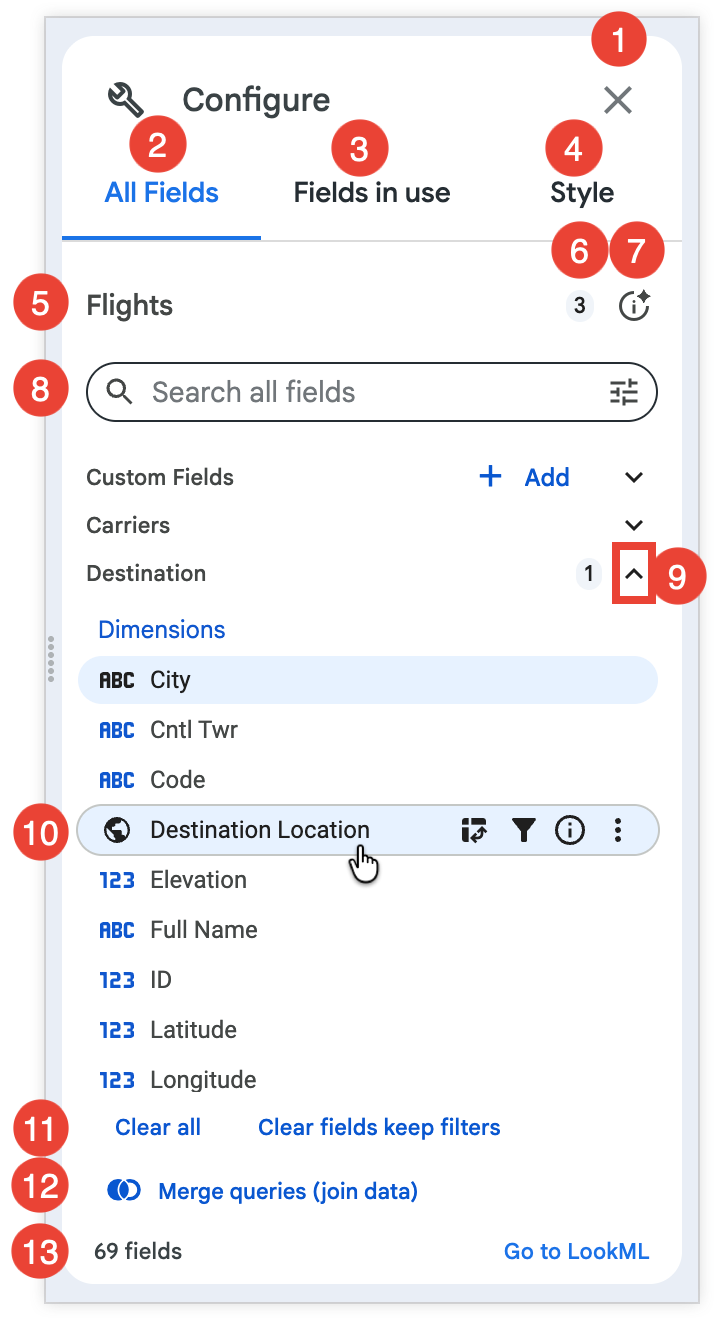
- Il pulsante Chiudi: quando viene selezionato, chiude il riquadro Configura. In alternativa, utilizza il pulsante Configura per visualizzare o nascondere il riquadro Configura.
- La scheda Tutti i campi: mostra tutti i campi disponibili per un'esplorazione.
- La scheda Campi in uso: mostra tutti i campi dell'esplorazione selezionati nella query.
- La scheda Stile: mostra le opzioni per configurare la visualizzazione della query. Scopri di più sull'utilizzo della scheda Stile per configurare le visualizzazioni.
- Il nome dell'esplorazione.
- Il numero di campi selezionati nella query di Esplora.
- Il pulsante informazioni Riepilogo esplorazione: quando viene selezionato, mostra una descrizione dell'esplorazione aggiunta da uno sviluppatore o generata da Gemini in Looker.
- La barra di ricerca: consente agli utenti di cercare campi che corrispondono a termini e criteri specifici.
- Le visualizzazioni di Esplora: mostra le visualizzazioni incluse in Esplora e il numero di campi di quella visualizzazione presenti nella query di Esplora. Fai clic sul nome della visualizzazione per espandere o comprimere i dettagli. Quando viene espansa, ogni visualizzazione elenca i campi disponibili per l'utilizzo nell'esplorazione, organizzati in base ai tipi di campi: Dimensioni, Misure e Campi solo con filtri. I campi personalizzati e i calcoli tabulari vengono visualizzati sotto l'etichetta della visualizzazione Campi personalizzati. La visualizzazione di base è indicata dall'etichetta Visualizzazione di base.
- Le icone di informazioni e azioni specifiche per il campo: mostrano le funzioni attuali e potenziali di un campo in una query Esplora, nonché ulteriori dettagli su un campo.
- Le opzioni Cancella tutto e Cancella i campi e mantieni i filtri: quando fai clic, Cancella tutto cancella tutti i campi di Esplora, mentre Cancella i campi e mantieni i filtri cancella i campi di Esplora, ma mantiene i filtri applicati.
- Il pulsante Unisci query (unisci dati): apre la pagina Unisci dati. Scopri di più sull'unione dei dati nella nuova esperienza Esplora.
- Il riepilogo dell'esplorazione: mostra il numero totale di campi in un'esplorazione (inclusi i campi personalizzati e i calcoli tabulari quando le autorizzazioni lo consentono) e il link Vai a LookML. Il link Vai a LookML indirizza gli utenti alla definizione di
explorenel relativo progetto LookML. Questo link è visibile solo agli utenti con l'autorizzazionesee_lookml.
Utilizzo delle icone di informazioni e azioni specifiche per campo
Le icone accanto a ogni campo forniscono ulteriori informazioni sul campo e indicano le opzioni disponibili per quel campo. Le icone sono visibili quando passi il cursore sopra un campo.
Puoi fare clic su un'icona per apportare modifiche a una query utilizzando un campo, a seconda del tipo di dati del campo, inclusi il filtro o la creazione di una tabella pivot in base a un campo. Puoi anche utilizzare le icone per visualizzare informazioni su un campo o, se le autorizzazioni lo consentono, per creare un campo personalizzato basato sul campo.
Queste icone vengono visualizzate nelle schede Tutti i campi e Campi in uso.
Le icone e le funzioni disponibili includono:
- L'icona Dati pivot: fai clic su questa icona per ruotare o annullare la rotazione di un campo in un'esplorazione. Questa icona viene visualizzata accanto al nome di un campo quando viene eseguita la rotazione. Fai clic sull'icona persistente per rimuovere la tabella pivot. Scopri di più sulla rotazione dei dati.
L'icona Filtra per campo: fai clic su questa icona per filtrare i risultati della query in base a un campo. Questa icona viene visualizzata accanto al nome di un campo quando viene filtrato. Fai clic sull'icona persistente per rimuovere il filtro.
L'icona Informazioni: fai clic su questa icona per visualizzare ulteriori informazioni su un campo:
- Le informazioni includono il tipo di dati del campo, la descrizione (se disponibile) e il nome del campo LookML (nella sintassi
view_name.field_name) per tutti gli utenti. - Per gli utenti con l'autorizzazione
see_lookml, le informazioni includeranno la definizione del parametrosqldel campo LookML, nonché un link per passare a quel campo nel progetto LookML.
- Le informazioni includono il tipo di dati del campo, la descrizione (se disponibile) e il nome del campo LookML (nella sintassi
Il menu Altro : fai clic su questa icona per creare un campo personalizzato o per cambiare un periodo di tempo per un gruppo di dimensioni. Questa icona è disponibile solo per gli utenti in determinati casi:
- Quando un utente dispone dell'autorizzazione
create_custom_fields. Gli utenti con l'autorizzazionecreate_custom_fieldspossono utilizzare il menu Altro per creare rapidamente campi personalizzati, a seconda del tipo di campo. - Quando un gruppo di dimensioni viene selezionato nella query di esplorazione. L'opzione Passa a verrà visualizzata per i gruppi di dimensioni nella scheda Campi in uso, oltre alle opzioni dei campi personalizzati.
- Quando un utente dispone dell'autorizzazione
Utilizzare il menu Altro della colonna dei dati
Oltre alle informazioni specifiche del campo e alle icone delle azioni, puoi modificare una query e una visualizzazione nella nuova esperienza Esplora con le opzioni del menu Altro nella colonna dei dati .
Le opzioni visualizzate dipendono dal tipo di campo e dalle autorizzazioni di un utente.
Per dimensioni e misure, le opzioni del menu Altro della colonna dei dati possono includere quanto segue:
- Rimuovi: rimuove il campo della colonna dalla query di esplorazione.
- Filtro: filtra la query Esplora in base al campo della colonna. Scopri di più su come filtrare i dati nella nuova esperienza Esplora.
- Rimuovi filtro: rimuove un campo filtro. Questa opzione è disponibile quando un'esplorazione viene filtrata in base al campo.
- Pivot: ruota un campo in una query di esplorazione. Scopri di più sulla rotazione dei dati.
- Trasponi: trasponi un campo in una query di esplorazione. Questa opzione è disponibile quando un campo viene trasposto e nel menu Altro della riga della tabella pivot .
- Passa a: mostra un elenco di periodi per i gruppi di dimensioni tra cui gli utenti possono passare in una query.
- Nascondi dalla visualizzazione: nasconde il campo della colonna dalla visualizzazione. Se un campo è nascosto dalla visualizzazione, questa opzione viene visualizzata come Mostra nella visualizzazione. Scopri di più su come nascondere i campi dalle visualizzazioni.
- Nascondi "No" dalla visualizzazione: per i campi di tipo
yesno, nasconde le righe corrispondenti a "No" dalla visualizzazione. Se i "No" sono nascosti nella visualizzazione, questa opzione viene visualizzata come Mostra "No" nella visualizzazione. Scopri di più sui campi di tipoyesno. - Calcoli: mostra un elenco di calcoli rapidi per consentire agli utenti che dispongono dell'autorizzazione
create_table_calculationsdi creare un calcolo tabellare basato sul campo della colonna. Questa opzione è disponibile solo per i tipi di dati non basati su stringhe. - Copia valori: copia tutti i valori di una colonna della tabella da incollare in un documento o in uno strumento come Excel o Fogli Google.
- Bin: apre la finestra di dialogo Bin per consentire agli utenti che dispongono dell'autorizzazione
create_custom_fieldsdi creare bin personalizzati basati sul campo della colonna. I bin personalizzati sono disponibili solo per determinati tipi di campi. - Gruppo: apre la finestra di dialogo Raggruppa per per consentire agli utenti che dispongono dell'autorizzazione
create_custom_fieldsdi creare un gruppo personalizzato basato sul campo della colonna. I gruppi personalizzati sono disponibili solo per determinati tipi di campi. - Ordina: ordina la query in base al campo della colonna in ordine Crescente o Decrescente. Scopri di più sull'ordinamento dei dati.
- Aggiungi un altro ordinamento: ordina la query in base a un campo colonna secondario in ordine crescente o decrescente. Scopri di più sull'ordinamento dei dati. Questa opzione è disponibile solo se un'esplorazione è già ordinata in base a un campo diverso.
Oltre alle opzioni precedenti, le opzioni del menu Altro della colonna di dati dei calcoli tabulari e dei campi personalizzati possono includere quanto segue:
- Duplica: duplica il calcolo tabulare o il campo personalizzato nella query.
- Modifica o Modifica calcolo: apre una finestra di dialogo per modificare un calcolo tabulare o modificare un campo personalizzato.
- Elimina: elimina definitivamente un campo personalizzato o un calcolo della tabella da una query di Esplora e dal riquadro Configura. Per rimuovere un campo personalizzato o un calcolo della tabella dalla query di Esplora, ma non dal riquadro Configura, utilizza l'opzione Rimuovi.
Utilizzo della scheda Tutti i campi
Quando apri un'esplorazione esistente nella nuova esperienza di Esplora, viene visualizzata per impostazione predefinita la scheda Tutti i campi. Questa scheda è il punto di partenza per creare un'esplorazione e mostra tutti i campi disponibili che puoi selezionare per una query. I campi sono organizzati in ordine alfabetico per tipo (dimensioni, seguite da misure) sotto il nome della visualizzazione o dell'etichetta della visualizzazione in cui sono definiti. Ogni campo mostrerà informazioni e azioni specifiche del campo, ad esempio le funzioni attuali e potenziali di un campo in una query Esplora.
Fai clic sul nome della visualizzazione per espandere o comprimere i dettagli. Quando viene espansa, ogni visualizzazione elenca i campi disponibili per l'utilizzo nell'esplorazione, organizzati in base ai tipi di campi: Dimensioni, Misure e Campi solo con filtri. I campi personalizzati e i calcoli tabulari vengono visualizzati sotto l'etichetta della visualizzazione Campi personalizzati. La visualizzazione di base è indicata dall'etichetta Visualizzazione di base. Gli utenti con l'autorizzazione create_table_calculations possono creare e modificare i calcoli tabulari, mentre gli utenti con l'autorizzazione create_custom_fields possono creare e modificare i campi personalizzati facendo clic su + Aggiungi o scegliendo un'opzione di campo personalizzato dal menu Altro di un campo.
I campi selezionati in una query vengono evidenziati da uno sfondo e le icone di azione del campo corrispondenti (pivot, filtro) vengono visualizzate in grassetto senza che sia necessario passare il puntatore su un campo quando è attivo.
Puoi fare clic su Cancella tutto per rimuovere tutti i campi dall'esplorazione oppure su Cancella campi mantieni filtri per cancellare i campi dell'esplorazione, ma mantenere i filtri applicati.
Utilizzo della scheda Campi in uso
La scheda Campi in uso fornisce un'istantanea dell'esplorazione, inclusi il tipo di grafico selezionato nel riquadro Visualizzazione e tutti i campi attivi in un'esplorazione, organizzati in ordine alfabetico per visualizzazione o etichetta di visualizzazione e sotto le intestazioni dei tipi di campo corrispondenti (Dimensioni, Misure e Campi solo filtro).
La scheda Campi in uso mostra anche il numero totale di campi attivi in un'esplorazione nel Riepilogo dell'esplorazione. Un link Vai a LookML è disponibile anche per gli utenti con l'autorizzazione see_lookml. Vai a LookML indirizza gli utenti alla definizione di explore nel progetto LookML.
Puoi fare clic sui campi per rimuoverli da un'esplorazione, fare clic su Cancella tutto per rimuovere tutti i campi dall'esplorazione oppure fare clic su Cancella campi mantieni filtri per cancellare i campi dell'esplorazione, ma mantenere i filtri applicati.
Utilizzare la barra di ricerca
La barra di ricerca ti consente di trovare rapidamente i campi specifici di cui hai bisogno per creare esplorazioni nella nuova esperienza Esplora. Per eseguire una ricerca, inserisci un termine nella barra di ricerca.
Per perfezionare l'ambito della ricerca, fai clic su Opzioni di ricerca. Puoi limitare la ricerca a etichette dei campi, descrizioni dei campi, etichette dei gruppi o etichette delle visualizzazioni.
Aggiunta di campi
Puoi aggiungere campi alle query nella nuova esperienza di esplorazione in diversi modi:
- Scegliendo una domanda iniziale
- Trascinando un campo dalla scheda Tutti i campi e rilasciandolo nel riquadro Dati
- Facendo clic su un campo della scheda Tutti i campi
Dopo aver aggiunto tutti i campi che vuoi nella query Esplora, fai clic su Esegui per aggiornare.
Per informazioni su come eseguire analisi avanzate nella nuova esperienza di esplorazione, consulta le sezioni Aggiungere calcoli tabulari e Aggiungere campi personalizzati in questa pagina.
Aggiunta di calcoli tabulari
Gli utenti con l'autorizzazione create_table_calculations possono creare calcoli nei seguenti modi:
Facendo clic su + Aggiungi nella visualizzazione Campi personalizzati e scegliendo Calcolo tabella per aprire la finestra di dialogo Crea calcolo tabella.
Facendo clic sulla colonna di dati di un campo menu Altro e scegliendo un calcolo rapido dal menu delle opzioni Calcoli.
Modifica e duplicazione dei calcoli tabulari
Puoi modificare o duplicare i calcoli tabulari nei seguenti modi:
- Scegliendo l'opzione appropriata nel menu Altro del calcolo nella visualizzazione Campi personalizzati nelle schede Tutti i campi o Campi in uso
- Scegliendo l'opzione appropriata nel menu Altro della colonna dei dati del calcolo
Consulta la sezione Rimozione dei campi in questa pagina per scoprire come eliminare o rimuovere i calcoli tabulari dalle query nella nuova esperienza di Explore.
Aggiungere campi personalizzati
Gli utenti con l'autorizzazione create_custom_fields possono creare campi personalizzati nei seguenti modi:
Fai clic su + Aggiungi nella visualizzazione Campi personalizzati e scegli l'opzione Dimensione personalizzata o Misura personalizzata. Se scegli una di queste opzioni, si apre la finestra di dialogo Crea misura personalizzata per le misure personalizzate o la finestra di dialogo Crea dimensione personalizzata per le dimensioni personalizzate.
Facendo clic sul menu Altro di un campo nella scheda Tutti i campi o Campi in uso nel riquadro Configura e scegliendo Aggrega, Bin, Raggruppa o Crea misura filtrata, a seconda del tipo di campo.
Facendo clic sul menu Altro della colonna di dati di un campo e scegliendo Bin o Gruppo per aprire la finestra di dialogo Bin o Raggruppa per.
Modifica e duplicazione dei campi personalizzati
Puoi modificare o duplicare i campi personalizzati nei seguenti modi:
- Scegliendo l'opzione appropriata nel menu Altro del campo personalizzato nella visualizzazione Campi personalizzati nelle schede Tutti i campi o Campi in uso
- Scegliendo l'opzione appropriata nel menu Altro della colonna dei dati del campo personalizzato
Consulta la sezione Rimozione dei campi in questa pagina per scoprire come eliminare o rimuovere i campi personalizzati dalle query nella nuova esperienza di esplorazione.
Rimozione dei campi
Puoi rimuovere i campi dalle query nella nuova esperienza di Esplora in diversi modi:
- Facendo clic sul nome di un singolo campo nella scheda Tutti i campi o nella scheda Campi in uso.
- Facendo clic su Cancella tutto nella scheda Campi in uso per rimuovere tutti i campi in una query di esplorazione.
- Facendo clic su Cancella campi mantieni filtri nella scheda Campi in uso per rimuovere tutti i campi nella query di esplorazione, ma mantenere i filtri applicati alla query di esplorazione.
- Facendo clic su Rimuovi dalla colonna di dati menu Altro.
- Facendo clic su Elimina dal menu Altro della colonna di dati . L'opzione Elimina elimina definitivamente un campo personalizzato o un calcolo della tabella da una query di Esplora e dal riquadro Configura. Per rimuovere un campo personalizzato o un calcolo della tabella dalla query di esplorazione, ma non dal riquadro Configura, utilizza l'opzione Rimuovi.
Dopo aver rimosso tutti i campi che vuoi rimuovere dalla query Esplora, fai clic su Esegui per aggiornare.
Ordinare i dati
Per impostazione predefinita, i dati non pivotati nella nuova esperienza Esplora vengono ordinati in base alla seguente priorità:
- Per la prima dimensione di data, in ordine decrescente
- Se non esiste una dimensione di data, in base alla prima misura, in ordine decrescente
- Se non esiste alcuna misura, in base alla prima dimensione aggiunta, in ordine crescente
Per informazioni sull'ordinamento dei dati in formato tabella pivot, consulta la sezione Tabelle pivot e ordinamento.
L'ordine di ordinamento di un campo è indicato nella tabella dei dati in diversi modi:
- Con un numero e una freccia rivolta verso l'alto ^ o verso il basso ⌄ accanto al nome del campo che distingue l'ordine di ordinamento e la direzione di ordinamento rispetto ad altri campi
- Con una freccia accanto al nome del campo che indica la direzione dell'ordinamento (^ verso l'alto per l'ordine crescente o ⌄ verso il basso per l'ordine decrescente)
- Con una descrizione comando che viene visualizzata quando tieni il puntatore sopra il nome di un campo
Potresti voler ordinare i dati in modo diverso rispetto all'ordine predefinito. Puoi ordinare i risultati facendo clic sull'intestazione di colonna di un campo nella tabella dei dati per ordinare la query in base a quel campo:
- Fai clic una volta sull'intestazione di colonna di un campo per ordinare i dati in base a quel campo in ordine decrescente.
- Fai clic due volte sull'intestazione di colonna di un campo per ordinare i dati in ordine crescente.
In alternativa, puoi fare clic sull'opzione Ordina nel menu Altro della colonna di dati del campo .
Per ordinare più campi, tieni premuto il tasto Maiusc e poi fai clic sulle intestazioni di colonna nell'ordine in cui vuoi ordinarle. In alternativa, puoi fare clic sull'opzione Aggiungi ordinamento aggiuntivo nel menu Altro della colonna di dati del campo .
Informazioni importanti sull'ordinamento
- Alcuni ordinamenti in Esplora vengono eseguiti lato client (nel browser dell'utente) per ridurre il numero di chiamate di andata e ritorno ai database, che possono essere costose e richiedere molto tempo. Tuttavia, questo comportamento può portare a incoerenze tra i risultati di Esplora e altri contenuti di Looker, poiché l'ordinamento tra client e database può produrre risultati diversi, soprattutto se le impostazioni internazionali del sistema sono diverse.
- Se raggiungi un limite di righe, non potrai ordinare i totali di riga o i calcoli tabulari.
- Qualsiasi ordinamento applicato nel riquadro Visualizzazione (e non nel riquadro Dati) è un'operazione temporanea lato client e non verrà mantenuto quando un'esplorazione viene salvata come Look o come riquadro della dashboard.
Pivot dei dati
Spesso è più facile esaminare più dimensioni quando una di queste viene ruotata orizzontalmente. Ogni valore nella dimensione diventerà una colonna nella query. In questo modo, le informazioni sono più facili da visualizzare e non è necessario scorrere per trovare i dati. Looker supporta fino a 200 valori sottoposti a pivot.
Per ruotare i risultati in base a una dimensione nella nuova esperienza Esplora:
Nella scheda Tutti i campi o Campi in uso, posiziona il cursore sul nome della dimensione e fai clic sull'icona Dati pivot.
In alternativa, fai clic sull'opzione Pivot nella riga di dati di un campo menu Altro.
Fai clic su Esegui per aggiornare per eseguire di nuovo la query.
Puoi aggiungere un campo aggiuntivo alla tabella pivot trascinandolo dalla scheda Tutti i campi e rilasciandolo nel riquadro Dati, quindi specificando se il nuovo campo deve essere una colonna o una riga (per le dimensioni) o un valore (per le misure e i calcoli tabulari).
Puoi annullare la pivotizzazione di un campo facendo clic sull'icona Pivotizza dati della dimensione nella scheda Tutti i campi o Campi in uso. In alternativa, puoi fare clic sull'opzione Trasponi dal menu Altro di una riga di dati di un campo .
Pivot e ordinamento
Puoi anche ordinare le dimensioni pivot facendo clic sull'intestazione del nome del campo della dimensione nella tabella dei dati o facendo clic sull'opzione Ordina nel menu Altro della riga di dati del campo.
Per ordinare in base a più dimensioni pivot, tieni premuto il tasto Maiusc e poi fai clic sulle intestazioni di riga nell'ordine in cui vuoi ordinarle. In alternativa, puoi fare clic sull'opzione Aggiungi ordinamento aggiuntivo nel menu Altro della riga di dati del campo. Quando ordini una misura pivot, le righe con valori in quella colonna vengono ordinate per prime, seguite dalle righe senza dati in quella colonna (indicate dal simbolo del valore null ∅).
Riordinare le colonne
Puoi riordinare le colonne nella tabella dei dati del riquadro Dati facendo clic su un'intestazione di colonna e trascinando la colonna nella nuova posizione. La visualizzazione rifletterà il nuovo ordine delle colonne dopo aver fatto clic sul pulsante Esegui per aggiornare.
L'ordine delle colonne nella tabella di dati si basa sul tipo di campo:
- Dimensioni (inclusi i campi personalizzati)
- Calcoli tabulari della dimensione
- Misure (inclusi i campi personalizzati)
- Misurare i calcoli tabulari
- Totali riga
In generale, le colonne possono essere riordinate all'interno di ogni tipo di campo, ma non possono essere spostate al di fuori della sezione del tipo di campo.
Ad esempio, i calcoli tabulari delle dimensioni possono essere riorganizzati tra loro, ma non puoi inserire un calcolo tabulare delle dimensioni tra due misure.
Le colonne in una dimensione pivot possono essere riordinate, ma l'ordine delle dimensioni pivot può essere modificato solo cambiando l'ordine di ordinamento, non tramite il riordino manuale.
Visualizzazione dei totali
A volte è utile un riepilogo dei dati. Puoi aggiungere i totali di colonne o righe a una query nella nuova esperienza Esplora facendo clic sul pulsante Totali nella tabella dei dati e poi eseguendo di nuovo la query.
Se hai aggiunto i totali riga e la query supera il limite di righe che hai impostato, non potrai ordinare la colonna Totali riga (anche se puoi ordinare le colonne di dimensioni e metriche normalmente). Questo perché nei tuoi dati potrebbero mancare righe che dovrebbero essere incluse nei totali. Se riscontri questo problema, puoi provare ad aumentare il limite di righe della query a 5000 righe (o fino a 50.000 righe se l'amministratore ha specificato un limite superiore).
Quando i totali non sono disponibili
In alcuni casi, i totali non saranno disponibili:
- I totali di colonna sono disponibili solo per le misure e i calcoli tabulari che fanno riferimento esclusivamente alle misure, non per le dimensioni o i calcoli tabulari che fanno riferimento alle dimensioni.
- I totali di riga sono disponibili solo per le misure, non per le dimensioni o i calcoli tabulari basati sulle dimensioni.
- Alcuni tipi di colonne non vengono totalizzati a causa di limitazioni del database o perché il valore non avrebbe senso come totale. Ad esempio, non puoi sommare un elenco di parole.
Aspetti da considerare con i totali
Inoltre, ci sono alcuni aspetti da tenere a mente su come funzionano i totali in determinate situazioni:
- Le colonne che conteggiano gli elementi unici potrebbero non dare il risultato che ti aspetti, poiché lo stesso elemento potrebbe essere visualizzato in più categorie, ma conteggiato come un solo elemento unico nei totali. Consulta la sezione Perché i totali non corrispondono ai valori della tabella? Per maggiori dettagli, consulta la pagina Best practice.
- La funzionalità Totali righe crea una query aggiuntiva, che ha un limite di 30.000 righe. Se la query di esplorazione ha più di 30.000 righe, i totali delle righe verranno visualizzati solo per le prime 30.000 righe. Inoltre, se i dati sono in pivot, il limite dei totali di riga viene ulteriormente ridotto in base al numero di opzioni nel pivot.
- Alcuni calcoli tabulari che eseguono aggregazioni, ad esempio quelli che utilizzano
percentileomedian, potrebbero non dare il risultato che ti aspetti. Questo perché i calcoli tabulari calcolano i totali utilizzando i valori nella riga Totale, non i valori nella colonna di dati. Per suggerimenti per la risoluzione dei problemi, consulta la pagina Best practice Visualizzare come valori nulli i totali dei calcoli di tabelle potenzialmente ambigui. - Se hai filtrato la query in base a una misura, i totali potrebbero sembrare troppo elevati. Tuttavia, in realtà, quello che vedi è un totale dei dati prima dell'applicazione del filtro della metrica. In altre parole, il filtro della metrica potrebbe nascondere alcuni dati dai risultati della query, anche se questi sono inclusi nel totale.
- Se hai utilizzato i totali con i risultati uniti, Looker calcola i totali per ciascuna delle query componenti e li utilizza nel risultato unito. Pertanto, i totali potrebbero sembrare troppo elevati, perché quelli che vedi sono stati calcolati prima dell'unione dei risultati. Un modo per evitarlo è allineare i filtri di ogni query.
- Allo stesso modo, se hai impostato limiti di righe o colonne per la query e i risultati della query superano questo limite, anche i totali potrebbero sembrare troppo elevati. Tuttavia, quello che vedi è un totale dei tuoi dati prima dell'applicazione dei limiti. In altre parole, i limiti potrebbero nascondere alcuni dati dai risultati della query, anche se questi sono inclusi nel totale.
Nelle situazioni che coinvolgono risultati uniti, è possibile calcolare i totali solo per i dati che puoi visualizzare. Per farlo, devi utilizzare un calcolo tabulare. Per un totale di colonna, utilizza sum(${view_name.field_name}). Per un totale di riga, utilizza sum(pivot_row(${view_name.field_name})).
Funzionalità per gli sviluppatori
A seconda delle tue autorizzazioni, nel riquadro Configura potresti visualizzare diverse funzionalità progettate per gli sviluppatori di Looker:
- L'opzione Vai a LookML nelle schede Tutti i campi e Campi in uso consente agli sviluppatori di passare a Explore LookML.
- L'opzione Vai a LookML nel menu Azioni filtro di un campo nel riquadro Filtri consente agli sviluppatori di passare al codice LookML del campo.
- La definizione del parametro
sqlnel menu dell'icona Informazioni di un campo consente agli sviluppatori di visualizzare la definizione disqldi un campo senza dover navigare nel LookML del campo. - L'opzione Vai a LookML nel menu dell'icona Informazioni di un campo consente agli sviluppatori di visualizzare il codice LookML del campo.
- Il pulsante Query SQL nel nuovo riquadro Dati dell'esperienza Esplora consente agli sviluppatori Looker di visualizzare la query SQL che Looker invia al database per recuperare i dati.
- Il tracker delle query di Esplora consente agli sviluppatori di Looker di monitorare il rendimento e l'esecuzione della query di Esplora.
Risorse correlate
- Scopri come filtrare e limitare le query nella nuova esperienza Esplora.
- Scopri come eseguire analisi ad hoc con i calcoli tabellari.
- Scopri come creare campi e misure personalizzati.
- Scopri come modificare le configurazioni di visualizzazione nella nuova esperienza Esplora.