


I Look ti consentono di salvare le query di Esplora, inclusi i campi, i filtri, l'ordinamento e le impostazioni di visualizzazione selezionati. Puoi quindi organizzare i Look e le dashboard in cartelle, modificare la query sottostante e regolare le impostazioni che controllano ciò che vedono gli altri utenti. Per saperne di più sui componenti della pagina Look e sull'interazione con i dati di un Look, consulta Visualizzazione dei Look in Looker.
Salvataggio dei look da un'esplorazione
Per salvare un Look da un'esplorazione:
- In un'esplorazione, fai clic sul pulsante Salva o condividi. Se utilizzi la versione classica di Esplora, fai clic sul menu Azioni di Esplora.
Scegli Salva come Look per aprire il menu Salva Look.
Se utilizzi un'esplorazione classica, seleziona Salva e poi fai clic su Come Look per aprire il menu Salva Look.
Nel campo Titolo, inserisci un nuovo titolo.
Nel campo Descrizione, puoi inserire una descrizione del Look.
Nel menu a discesa Cartella, seleziona una cartella in cui salvare il Look. Non potrai selezionare le cartelle a cui non hai accesso.
Puoi individuare le sottocartelle in cui vuoi salvare il Look espandendo le cartelle di primo livello.
Puoi filtrare in base ai titoli delle sottocartelle nel campo del filtro.
Salva il Look.
- Per salvare il look e tornare alla pagina Esplora, seleziona Salva.
- Per salvare e visualizzare il Look, seleziona Salva e visualizza Look.
- In alternativa, seleziona la X in alto a destra nel menu Salva Look per chiudere il menu e tornare alla pagina Esplora senza salvare il Look.
Navigazione nelle cartelle per visualizzare i Look
Puoi accedere alle cartelle della tua azienda espandendo l'elenco delle cartelle nella sezione Folders (Cartelle) del pannello di navigazione a sinistra.
Spostamento e copia dei Look
Dopo aver creato e salvato un Look in una cartella, puoi spostarlo e copiarlo in altre cartelle a cui hai accesso.
Continua a leggere per scoprire come copiare o spostare i Look in altre posizioni all'interno di Looker.
Copia dei look
Esistono due modi per copiare un Look:
Copia dei look dal menu Azioni di Esplora
Per copiare un Look dalla relativa pagina:
- Nella pagina del Look, fai clic sul menu Azioni di esplorazione.
- Scegli Salva.
- Seleziona Salva con nome… per aprire il menu Salva Look.
- Nel campo Titolo, inserisci un nuovo titolo.
- Nel campo Descrizione, puoi modificare o inserire una descrizione del Look.
- Nel menu a discesa Cartella, seleziona una cartella in cui salvare il Look. Non potrai selezionare le cartelle a cui non hai accesso.
- Puoi individuare le sottocartelle in cui vuoi salvare il Look espandendo le cartelle di primo livello.
- Puoi filtrare in base ai titoli delle sottocartelle nel campo del filtro.
- Salva il Look.
- Per salvare il look e rimanere nella pagina del look originale, seleziona Salva.
- Per salvare e visualizzare il Look copiato, seleziona Salva e visualizza Look.
- In alternativa, seleziona la X in alto a destra nel menu Salva Look per chiudere il menu e tornare al Look originale senza salvare la copia.
Copia di Look da una cartella
Dopo aver creato e salvato uno o più Look in una cartella, puoi spostare e copiare un singolo Look o più Look collettivamente in altre cartelle a cui hai accesso. Puoi visualizzare i passaggi dettagliati per spostare e copiare i Look nella pagina della documentazione Organizzazione e gestione dell'accesso ai contenuti.
Look in movimento
Puoi spostare solo i Look da una cartella. Puoi spostare i Look singolarmente o in blocco in altre cartelle a cui hai accesso. Puoi visualizzare i passaggi dettagliati per spostare i Look nella pagina della documentazione Organizzazione e gestione dell'accesso ai contenuti.
Modifica dei look
Dopo aver creato un Look, puoi modificare la query sottostante, modificarne il nome e decidere se deve essere eseguito automaticamente al caricamento. Se disponi dell'autorizzazione, puoi anche concedere l'accesso al Look tramite URL accessibili pubblicamente, descritti in maggiore dettaglio nella pagina della documentazione Condivisione, importazione e incorporamento pubblici dei Look.
Modifica della query di origine di un Look
Per modificare un Look salvato, inclusi i campi, i filtri, le visualizzazioni e l'ordinamento, segui questi passaggi:
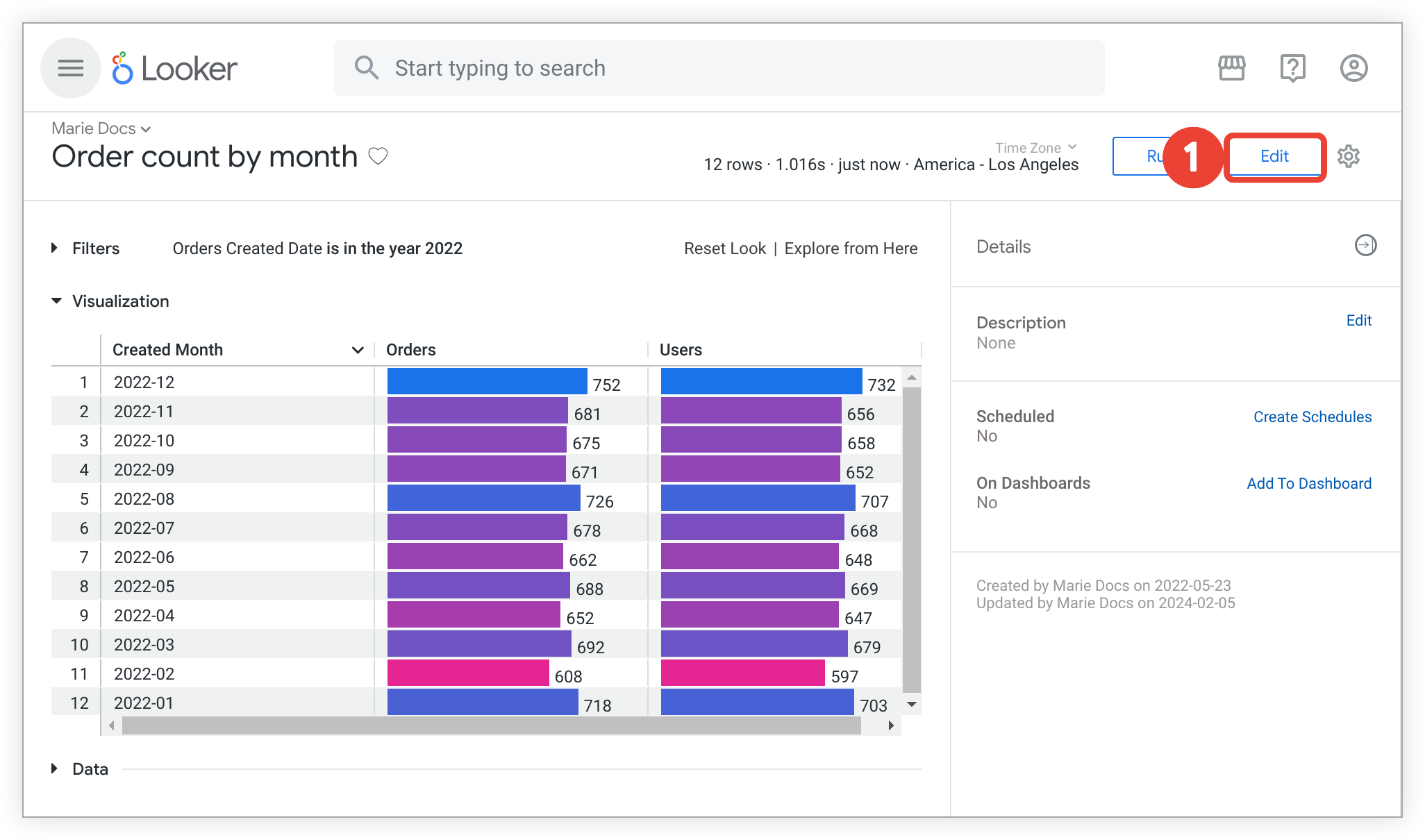
Seleziona Modifica nella pagina del look salvato per aprire il menu Modifica look.
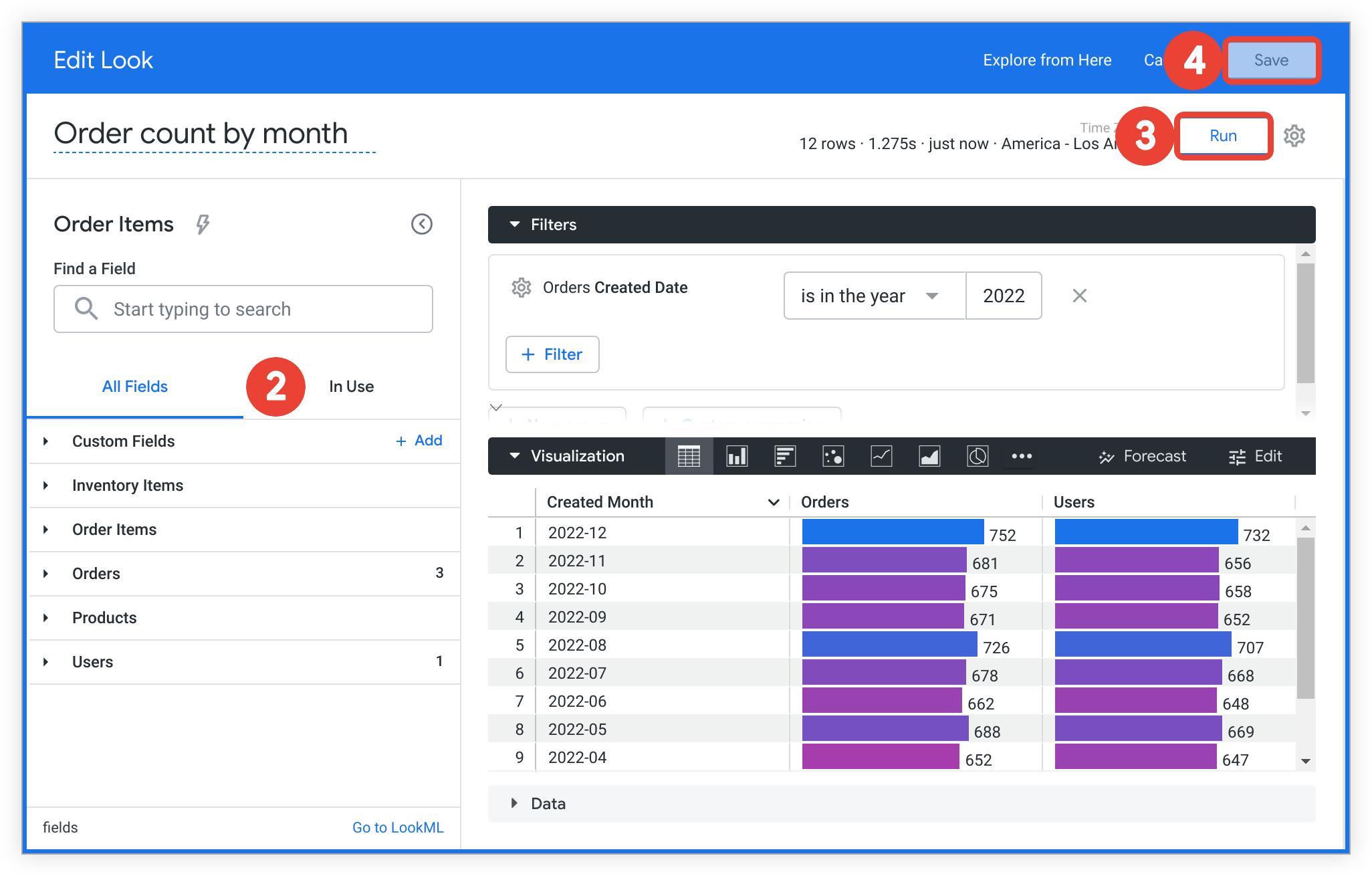
Nel menu Modifica Look, apporta le modifiche che vuoi al Look, inclusi campi, filtri e visualizzazione. Puoi apportare modifiche sia dal selettore campi sia dal riquadro Filtri, a seconda delle necessità. Ad esempio, alla query è stato aggiunto Utenti, un conteggio degli utenti.
- Per ulteriori informazioni su come apportare modifiche a una query di un'esplorazione, consulta la pagina della documentazione Creazione e modifica di esplorazioni.
Dopo aver apportato le modifiche, seleziona il pulsante Esegui per aggiornare i dati e visualizzare l'anteprima delle modifiche.
Seleziona Salva per salvare le modifiche e tornare alla pagina del Look.
- In alternativa, seleziona l'opzione Annulla accanto al pulsante Salva nell'intestazione del menu Modifica Look per tornare alla pagina del Look senza salvare le modifiche.
Rinomina un Look
Esistono due modi per rinominare un Look esistente:
Rinominare un Look dalla pagina di un Look
Per rinominare un Look dalla relativa pagina:
- Fai clic su Modifica nella pagina del look salvato per aprire il menu Modifica look.
- Inserisci il nuovo nome nel campo del titolo sotto l'intestazione nel menu Modifica Look.
- Seleziona Salva per salvare le modifiche.
Rinominare un Look da una cartella
Che tu stia visualizzando i Look in una cartella con la visualizzazione elenco o la visualizzazione griglia, puoi rinominare un Look esistente da una cartella nel seguente modo:
- Seleziona l'icona del menu con tre puntini del Look.
- Seleziona Rinomina per aprire la finestra di dialogo Rinomina Look.
- Modifica il titolo del Look nel campo Nome.
Seleziona Ok.
In alternativa, seleziona Annulla per chiudere la finestra di dialogo Rinomina Look senza salvare le modifiche.
Disattivazione dell'esecuzione automatica al caricamento
Puoi impedire a un Look di caricare automaticamente i dati quando un utente lo apre disattivando l'opzione Esegui al caricamento, che è attiva per impostazione predefinita. Questo può essere utile se vuoi dare all'utente la possibilità di selezionare i filtri prima che venga eseguita la query di un Look.
Se scegli di impedire l'esecuzione automatica del Look, gli utenti vedranno una visualizzazione vuota con il testo Premi "Esegui" per caricare questi dati quando visualizzano il Look per la prima volta.
Esistono due modi per regolare l'opzione Esegui al caricamento:
Disattivazione dell'esecuzione automatica al caricamento dal menu a forma di ingranaggio delle azioni di Esplora del Look
Per disattivare l'opzione automatica Esegui al caricamento dal menu Azioni di esplorazione del Look, segui questi passaggi:
- Fai clic sul menu Azioni di esplorazione.
- Seleziona Modifica impostazioni per aprire il menu Impostazioni Look.
- Seleziona l'opzione Esegui al caricamento per disattivare l'opzione automatica Esegui al caricamento.
- Seleziona Salva.
Puoi anche seguire le istruzioni precedenti per attivare l'opzione automatica Esegui al caricamento se è disattivata.
Disattivazione dell'esecuzione automatica al caricamento da una cartella
Sia che tu visualizzi i Look in una cartella con la visualizzazione elenco o con la visualizzazione griglia, puoi disattivare l'impostazione automatica Esegui al caricamento di un Look da una cartella nel seguente modo:
- Seleziona l'icona del menu con tre puntini del Look.
- Seleziona Modifica impostazioni per aprire il menu Impostazioni Look.
- Seleziona l'opzione Esegui al caricamento per disattivare l'opzione automatica Esegui al caricamento.
- Seleziona Salva.
Puoi anche seguire le istruzioni precedenti per attivare l'opzione automatica Esegui al caricamento se è disattivata.
Modifica della descrizione di un look
La descrizione di un Look viene visualizzata sotto il nome del Look nelle cartelle impostate sulla visualizzazione elenco o quando passi il puntatore sulla miniatura del Look in una cartella impostata sulla visualizzazione griglia.
Se l'amministratore ha impostato la home page predefinita di Looker come home page, la descrizione viene visualizzata anche quando passi il puntatore del mouse sulla miniatura del Look nella home page.
Puoi aggiungere o modificare la descrizione di un Look direttamente dalla pagina del Look nel seguente modo:
- Apri la pagina del Look e seleziona il link Modifica nella sezione Descrizione del riquadro Dettagli per espandere il campo Descrizione.
- Aggiungi o modifica il testo della descrizione nel campo Descrizione.
- Seleziona Salva per salvare la descrizione aggiornata o Annulla per chiudere il campo Descrizione senza salvare.
Eliminazione dei look
Puoi eliminare uno o più Look in uno dei due modi seguenti:
- Singolarmente o in blocco dalle cartelle, come descritto nella pagina della documentazione Organizzazione e gestione dell'accesso ai contenuti
- Singolarmente dal menu Azioni di esplorazione del Look
Per eliminare un Look utilizzando il menu Azioni di esplorazione del Look, segui questi passaggi:
- Fai clic sull'icona Esplora azioni per aprire le opzioni del menu.
- Seleziona Sposta nel cestino.
- Seleziona Ok nella finestra di dialogo di conferma per eliminare il Look.
Se elimini un Look che è l'origine di un riquadro della dashboard, il riquadro della dashboard collegato al Look restituisce un errore Elemento non trovato.