


Le dashboard definite dall'utente vengono create nella UI di Looker. Per confrontare le dashboard definite dall'utente e le dashboard LookML, consulta la pagina della documentazione Confronto tra dashboard definite dall'utente e dashboard LookML.
Per creare una dashboard, devi disporre di quanto segue:
- Il livello di accesso Manage Access, Edit (Gestione accesso, modifica) per la cartella in cui vuoi inserire la dashboard
- Le autorizzazioni di Looker
save_contentesee_user_dashboards
Inoltre, devi avere accesso ai modelli LookML per tutti i dati che vuoi utilizzare nella dashboard.
Quando crei una dashboard, tieni presente le best practice per la creazione di dashboard. Trova informazioni e consigli sulla creazione di dashboard ad alte prestazioni nella pagina delle best practice Considerazioni per la creazione di dashboard di Looker ad alte prestazioni.
Creazione di una dashboard dal pulsante Crea
Il pulsante Crea nel pannello di navigazione a sinistra di Looker ti consente di creare dashboard. Per creare una dashboard, segui questi passaggi:
- Fai clic su pulsante Crea.
- Seleziona la voce di menu Dashboard. Si aprirà la finestra Crea dashboard.
- Inserisci un nome per la nuova dashboard nel campo Nome.
- Vai alla cartella in cui vuoi salvare la dashboard e selezionala. In alternativa, puoi selezionare l'icona Crea nuova cartella per creare una nuova cartella per la dashboard.
- Fai clic su Crea dashboard.
Viene visualizzata la nuova dashboard vuota. Da qui, puoi aggiungere riquadri o testo attivando la modalità di modifica. Per attivare la modalità di modifica, fai clic su Modifica dashboard nel menu Azioni dashboard oppure fai clic sul pulsante Modifica dashboard nel riquadro della dashboard.
Creazione di una dashboard da una cartella
Per creare una dashboard da una cartella:
- Vai alla cartella in cui vuoi posizionare la dashboard.
- Fai clic sul pulsante Nuovo in alto a destra nella cartella.
Fai clic sull'opzione Dashboard.
Viene visualizzata la finestra Crea dashboard.
Inserisci un nome per la nuova dashboard nel campo Nome.
Fai clic su Crea dashboard.
Viene visualizzata la nuova dashboard vuota. Da qui, puoi aggiungere riquadri o testo attivando la modalità di modifica. Per attivare la modalità di modifica, fai clic su Modifica dashboard nel menu Azioni dashboard oppure fai clic sul pulsante Modifica dashboard nel riquadro della dashboard.
Creazione di una dashboard da un Look o un'esplorazione
Per creare una dashboard da un Look o da un'esplorazione, segui questi passaggi:
- Vai a un Look o a un'esplorazione.
Se stai creando una dashboard da un'esplorazione, fai clic su Salva in una nuova dashboard nel menu Salva o condividi per aprire la finestra di dialogo Salva come nuova dashboard.
Se stai creando una dashboard da un Look o da un'esplorazione classica, fai clic su Salva nel menu Azioni di esplorazione, quindi seleziona Come nuova dashboard per aprire la finestra di dialogo Salva come nuova dashboard.
Nel campo Titolo, inserisci un nome per la nuova dashboard.
Il nome inserito si applica sia al riquadro sia alla dashboard. Puoi modificare i nomi dei titoli in qualsiasi momento. Per modificare il nome di un riquadro di query, consulta la sottosezione Modifica del titolo di un riquadro di query nella pagina della documentazione Modifica delle dashboard definite dall'utente. Per modificare il nome della dashboard, accedi alla modalità di modifica della dashboard.
Nella scheda Impostazioni, fai clic sulla cartella in cui vuoi salvare la dashboard. Devi disporre del livello di accesso Manage Access, Edit (Gestione accesso, modifica) per la cartella.
Nella scheda Filtri, fai clic per scegliere se utilizzare i filtri del Look o dell'esplorazione come filtri della dashboard. I filtri personalizzati non possono diventare filtri della dashboard, ma rimangono come filtri dei riquadri.
Fai clic su Salva.
Il Look o l'esplorazione verranno salvati come riquadro di query nella dashboard.
Aggiunta di riquadri e testo a una dashboard
Dopo aver creato una dashboard, il passaggio successivo consiste nell'aggiungere riquadri e testo alla dashboard. Puoi anche aggiungere schede alle dashboard per organizzare i contenuti. Scopri di più su come aggiungere schede alle dashboard.
Il primo riquadro che aggiungi a una dashboard occupa l'intera larghezza della dashboard. Le dimensioni dei riquadri aggiuntivi che aggiungi corrispondono a un terzo della larghezza della dashboard e vengono aggiunti in orizzontale sotto il primo riquadro. Looker aggiunge altre righe di riquadri, se necessario. Puoi spostare e ridimensionare i riquadri come preferisci. Puoi anche modificare i riquadri dopo averli creati per modificare i nomi dei riquadri, le visualizzazioni o le query o i Look sottostanti.
I nuovi riquadri aggiunti a una dashboard vengono filtrati automaticamente se sono stati creati dalla stessa esplorazione del filtro della dashboard.
Tipi di riquadri della dashboard
Puoi aggiungere quattro tipi di riquadri a una dashboard:
Riquadri query
I riquadri delle query possono essere creati direttamente all'interno di una dashboard o aggiunti a una dashboard da un Look o da un'esplorazione.
Un riquadro di query si basa su una query indipendente, ovvero non collegata a un Look. La query alla base di un riquadro di query appartiene alla dashboard. Anche se utilizzi un Look esistente per creare un riquadro di query, il Look viene utilizzato solo durante la creazione del riquadro di query. Il riquadro non è interessato da eventuali modifiche successive al Look e rimane nella dashboard anche se il Look viene eliminato.
Se possibile, utilizza i riquadri di query per evitare di ingombrare le cartelle con Look non necessari.
Riquadri collegati a Look
I riquadri collegati a un Look vengono aggiunti a una dashboard da un Look.
Un riquadro collegato a un Look collega la query sottostante del riquadro a un Look. Questo Look viene utilizzato durante la creazione del riquadro e ogni volta che la dashboard viene aggiornata. Il Look e la dashboard devono trovarsi nella stessa cartella. Se vuoi aggiungere Look da un'altra cartella, prima copia il Look nella stessa cartella della dashboard.
Un riquadro collegato a un Look è una buona scelta se vuoi creare, modificare e testare una query in un unico posto, ma utilizzarla in più dashboard. Se il Look cambia, cambiano anche i riquadri collegati. Se il Look viene eliminato, le dashboard mostrano un errore per il riquadro.
Riquadri di testo
I riquadri di testo vengono creati direttamente all'interno di una dashboard.
Puoi utilizzare i riquadri di testo per definire sezioni visive in una dashboard e per aggiungere descrizioni. I riquadri di testo nelle dashboard sono progettati per avere una formattazione flessibile e per assomigliare per impostazione predefinita più a intestazioni e descrizioni che a riquadri.
Esistono due tipi di riquadri di testo, ognuno dei quali offre un'esperienza di modifica diversa, ma genera lo stesso tipo di riquadro:
- Testo: un riquadro di testo della dashboard che offre un'esperienza di modifica visiva
- Markdown: l'opzione di riquadro di testo preesistente di Looker, che ti consente di utilizzare alcuni tag HTML e un sottoinsieme del linguaggio di markup Markdown per definire lo stile dell'output del riquadro
Riquadri delle estensioni
I riquadri delle estensioni sono applicazioni personalizzate chiamate estensioni che vengono aggiunte a una dashboard ed eseguite dall'interno di un riquadro della dashboard.
Creazione di riquadri query all'interno di una dashboard
Se ti trovi in una dashboard, puoi creare un riquadro di query dall'interno della dashboard.
Quando sei in modalità di modifica della dashboard, puoi aggiungere un riquadro di query in uno dei seguenti modi:
- Puoi fare clic sul pulsante Aggiungi in alto a sinistra nel riquadro della dashboard, quindi scegliere l'opzione Visualizzazione.
- Tuttavia, se la dashboard è vuota, puoi selezionare il pulsante Aggiungi al centro del riquadro della dashboard e poi scegliere l'opzione Visualizzazione.
Successivamente, Looker visualizza un menu di esplorazioni. Scegli un'esplorazione per iniziare a creare la query.
Looker apre la finestra Esplora per consentirti di creare la query. Per creare una query, segui questi passaggi:

- Nel campo del titolo in alto a sinistra, inserisci un nome per la query. Questo sarà il nome del riquadro nella dashboard.
- Seleziona i campi e i filtri dal selettore campi.
- Configura le opzioni di visualizzazione nel riquadro Visualizzazione.
- Dopo aver configurato la query, fai clic su Esegui.
- Fai clic su Salva per salvare la query come riquadro nella dashboard.
Se la dashboard contiene schede, puoi anche spostare il riquadro in un'altra scheda della dashboard.
Per tutti i nuovi riquadri aggiunti a una dashboard, se sono stati creati dalla stessa esplorazione di un filtro della dashboard, il filtro della dashboard viene applicato automaticamente a quel riquadro.
Aggiunta di riquadri query da un'esplorazione
Puoi salvare un riquadro di query in una dashboard direttamente da un'esplorazione. Una volta che sei in un'esplorazione e hai una query che vuoi aggiungere alla dashboard, segui questi passaggi:
Fai clic su Salva nella dashboard esistente dal menu Salva o condividi per aprire la finestra di dialogo Aggiungi a una dashboard in questa cartella.
Se utilizzi un'esplorazione classica, fai clic su Salva nel menu Azioni di esplorazione, quindi seleziona In una dashboard esistente per aprire la finestra di dialogo Aggiungi a una dashboard in questa cartella.
Dall'elenco delle cartelle, seleziona la cartella in cui si trova la dashboard.
Dall'elenco delle dashboard, seleziona il nome della dashboard o digitalo nella barra di ricerca Filtra per titolo… per restringere i risultati.
Se la dashboard selezionata ha delle schede, puoi scegliere una scheda per il riquadro dal menu Scheda.
Fai clic su Salva nella dashboard.
Una volta aggiunta l'esplorazione come riquadro in una dashboard, nella parte superiore dell'esplorazione viene visualizzato un messaggio di conferma. Se fai clic sul titolo della dashboard nel messaggio di conferma, Looker ti indirizza direttamente alla dashboard in modalità di modifica. Da qui, puoi spostare e ridimensionare i riquadri come preferisci.
I nuovi riquadri aggiunti a una dashboard vengono filtrati automaticamente se sono stati creati dalla stessa esplorazione del filtro della dashboard.
Aggiunta di riquadri da un Look
Puoi aggiungere alle dashboard sia i riquadri delle query sia i riquadri collegati ai Look da un Look.
Aggiunta di riquadri query da un Look
Per aggiungere riquadri di query da un Look:
- Vai a un look.
- Dal menu Azioni di esplorazione con l'icona a forma di ingranaggio , seleziona Salva . Questa azione apre un sottomenu.
Seleziona A una dashboard esistente dal sottomenu.
Questa azione apre la finestra Aggiungi a una dashboard in questa cartella.
Quando aggiungi un riquadro di query da un Look, al riquadro viene assegnato lo stesso titolo del nome del Look nel campo Titolo (che può essere modificato in un secondo momento).
Dall'elenco delle cartelle, seleziona la cartella in cui si trova la dashboard.
Dall'elenco delle dashboard, seleziona il nome della dashboard o digitalo nella barra di ricerca Filtra per titolo… per restringere i risultati.
Fai clic su Salva nella dashboard.
I riquadri aggiunti a una dashboard tramite questo metodo non sono collegati al Look da cui li hai creati. Puoi modificare i riquadri senza influire sul Look. Puoi modificare o eliminare il Look senza influire sui riquadri.
Una volta aggiunto il Look come riquadro in una dashboard, nella parte superiore del Look viene visualizzato un messaggio di conferma. Se fai clic sul titolo della dashboard nel messaggio di conferma, Looker ti indirizza direttamente alla dashboard in modalità di modifica. Da qui, puoi spostare e ridimensionare i riquadri come preferisci.
Per ogni nuovo riquadro aggiunto a una dashboard, se il Look su cui si basa è stato creato dalla stessa esplorazione di un filtro della dashboard, il filtro della dashboard viene applicato automaticamente a quel riquadro.
Aggiunta di riquadri collegati a un Look da un Look
Puoi salvare un riquadro collegato a un Look in una dashboard direttamente da un Look. Tuttavia, il Look e la dashboard devono trovarsi nella stessa cartella.
Per aggiungere un riquadro collegato a un Look a una dashboard (consulta la sezione Aggiunta di riquadri di query da un Look per le immagini), segui questi passaggi:
- Assicurati che la dashboard e il Look si trovino nella stessa cartella o copia il Look nella stessa cartella della dashboard.
- Seleziona A una dashboard esistente dal sottomenu. Si apre la finestra Aggiungi alla dashboard.
- Assicurati che la cartella contenente il Look e la dashboard sia selezionata.
- Seleziona la dashboard.
- Fai clic su Aggiungi Look alla dashboard.
Tutti i riquadri aggiunti a una dashboard tramite questo metodo sono collegati al Look da cui li hai creati e hanno lo stesso titolo del Look. Se modifichi il riquadro, il Look e tutti gli altri riquadri collegati a quel Look vengono interessati. Se modifichi o elimini il Look, i riquadri vengono interessati.
Una volta aggiunto il Look come riquadro in una dashboard, nella parte superiore del Look viene visualizzato un messaggio di conferma. Se fai clic sul titolo della dashboard nel messaggio di conferma, Looker ti indirizza direttamente alla dashboard in modalità di modifica. Da qui, puoi spostare e ridimensionare i riquadri come preferisci.
Per ogni nuovo riquadro aggiunto a una dashboard, se il Look su cui si basa è stato creato dalla stessa esplorazione di un filtro della dashboard, il filtro della dashboard viene applicato automaticamente a quel riquadro.
Aggiunta di testo
Quando una dashboard è in modalità di modifica, puoi aggiungervi riquadri di testo facendo clic sul pulsante Aggiungi in alto a sinistra nel riquadro della dashboard.
Esistono due tipi di riquadri di testo, ognuno dei quali offre un'esperienza di modifica diversa, ma genera lo stesso tipo di riquadro:
- Testo: un riquadro di testo della dashboard che offre un'esperienza di modifica visiva
- Markdown: l'opzione di riquadro di testo preesistente di Looker, che ti consente di utilizzare alcuni tag HTML e un sottoinsieme del linguaggio di markup Markdown per formattare il riquadro
Dopo aver salvato il riquadro Testo o Markdown, lo vedrai nella parte inferiore della dashboard. Puoi quindi spostare e ridimensionare il riquadro di testo come qualsiasi altro riquadro. Se la dashboard contiene schede, puoi anche spostare il riquadro in un'altra scheda della dashboard.
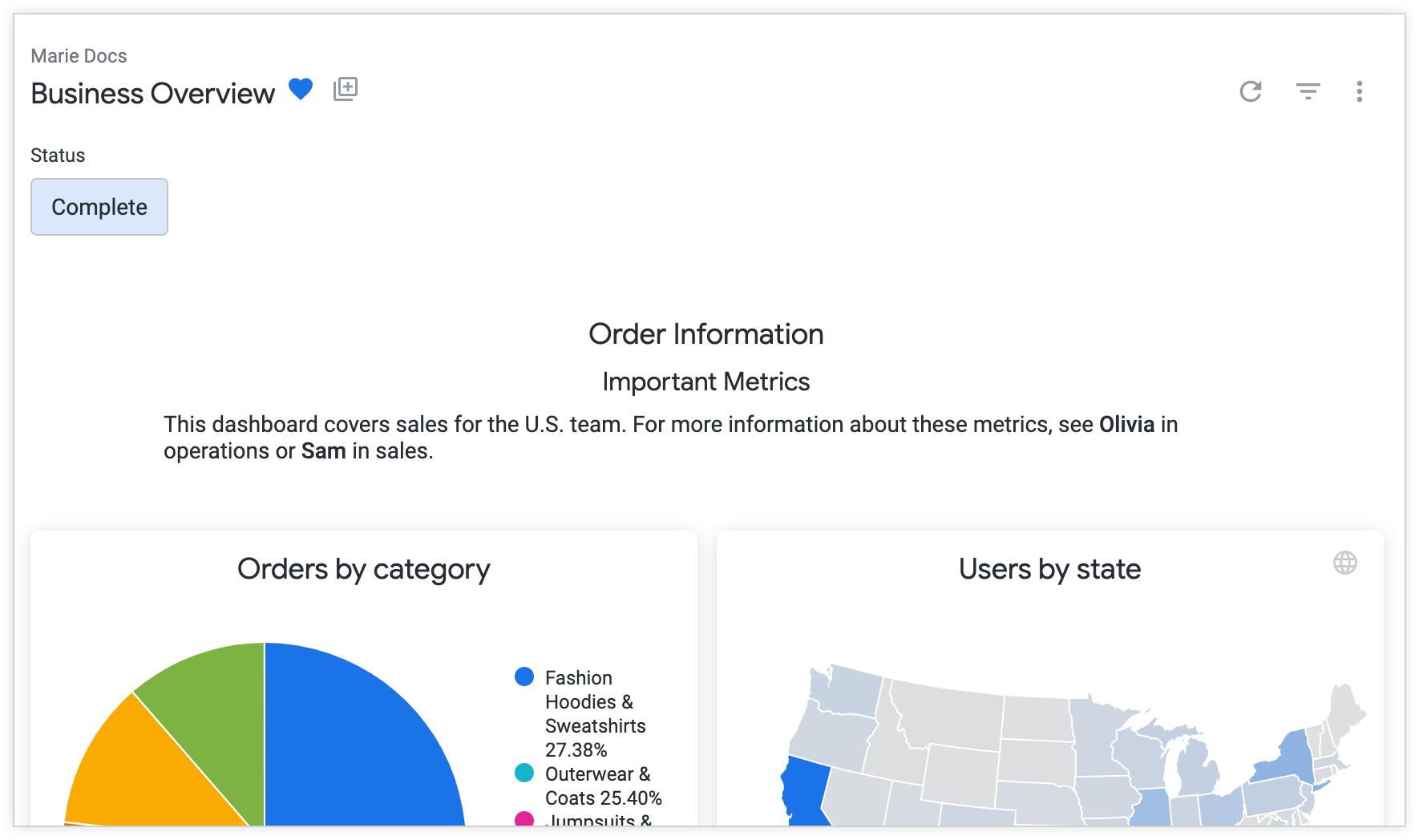
Aggiunta di riquadri di testo
I riquadri di testo sono riquadri di testo della dashboard che offrono un'esperienza di modifica visiva.
Per formattare il testo del riquadro, segui questi passaggi:
- Evidenzia il testo nel riquadro che vuoi formattare.
Fai clic sulle icone dello stile del testo nella parte superiore del riquadro.
Man mano che modifichi il riquadro di testo, questo cambierà per mostrarti come apparirà quando lo salverai.
Per salvare il riquadro, fai clic su Salva nella dashboard.
Per modificare un riquadro esistente o attivare la modalità di modifica, fai clic sul testo del riquadro per apportare le modifiche e salvare la dashboard. Se la dashboard ha delle schede, puoi anche spostare il riquadro in un'altra scheda della dashboard.
Aggiunta di riquadri di markdown
I riquadri Markdown sono riquadri di testo della dashboard che possono essere formattati utilizzando HTML e Markdown.
Una volta selezionato Markdown, viene visualizzata una finestra in cui puoi aggiungere un titolo, un sottotitolo e un corpo. Questi elementi sono facoltativi.
I titoli e i sottotitoli supportano alcuni elementi HTML, come link e immagini. Puoi usare alcuni tag HTML anche nel corpo dei riquadri Markdown. Per informazioni sul modo in cui Looker visualizza gli elementi HTML, consulta la pagina della documentazione Sanificazione HTML.
Il testo del corpo supporta un sottoinsieme del linguaggio di markup Markdown. Per ulteriori informazioni sulla sintassi Markdown supportata nel testo del corpo, consulta la pagina della documentazione Uso di Markdown nei riquadri Markdown.
Aggiunta di pulsanti
L'opzione Pulsante nel menu Aggiungi ti consente di aggiungere pulsanti personalizzati alla dashboard. Puoi assegnare al pulsante un link a un URL di Looker o a un URL esterno. Quando un visualizzatore della dashboard seleziona il pulsante, viene indirizzato all'URL.
Per aggiungere un pulsante alla dashboard:
- Assicurati che la dashboard sia in modalità di modifica.
Dal menu del pulsante Aggiungi in alto a sinistra nel riquadro della dashboard, seleziona l'opzione Pulsante.
Nella parte superiore della dashboard viene visualizzato un nuovo pulsante con una finestra di modifica del pulsante aperta.
Nella scheda Contenuti della finestra di modifica del pulsante, compila i seguenti campi:
- Etichetta: questo testo verrà visualizzato sul pulsante. Il pulsante espande la sua larghezza per adattarsi all'etichetta finché quest'ultima non raggiunge la larghezza della casella del riquadro. Una volta raggiunto questo limite, l'etichetta verrà troncata. Se l'etichetta è troncata, può essere ripetuta nel campo Descrizione.
Link a: questa opzione imposta la destinazione del pulsante. Puoi scegliere l'opzione Hyperlink per aggiungere un link oppure, se la dashboard contiene schede, puoi selezionare il nome di una scheda dal menu.
Link ipertestuale: se hai selezionato Link ipertestuale dal menu Link a, inserisci il link a cui il pulsante indirizza gli spettatori.
Descrizione: questa descrizione verrà visualizzata quando posizioni il puntatore del mouse sul pulsante. Se non inserisci un valore, la descrizione predefinita sarà il link.
Apri in una nuova scheda del browser: seleziona questa opzione per aprire automaticamente il link in una nuova scheda del browser anziché uscire dalla dashboard. Questa opzione è attiva per impostazione predefinita.
Nella scheda Design della finestra di modifica del pulsante, puoi personalizzare l'aspetto del pulsante:
Stile pulsante: seleziona un'opzione:
- Riempito: il pulsante ha uno sfondo colorato e un testo bianco.
- Con contorno: il pulsante ha un contorno e un testo colorato.
- Trasparente: il pulsante non ha contorno o sfondo. Contiene solo testo colorato.
Colore: seleziona un colore da una delle raccolte di colori di Looker nella scheda Temi o personalizza un colore nella scheda Personalizzato. Dopodiché seleziona Salva.
Dimensioni pulsante: scegli Piccolo, Medio o Grande per impostare le dimensioni del testo del pulsante. L'altezza del pulsante si adatta al testo. La dimensione predefinita è Media.
Allineamento: scegli Sinistra, Centro o Destra per allineare orizzontalmente il pulsante all'interno della casella del riquadro. Per impostazione predefinita, la casella del riquadro del pulsante è a larghezza intera e l'allineamento è centrato.
Fai clic su Salva per salvare le modifiche.
Spostamento e ridimensionamento dei pulsanti
Una volta aggiunto, un pulsante può essere spostato e la relativa casella del riquadro può essere ridimensionata come qualsiasi altro riquadro. Se la dashboard contiene schede, puoi anche spostare il pulsante in un'altra scheda della dashboard.
Per impostazione predefinita, un nuovo pulsante viene posizionato nella parte superiore di una dashboard all'interno di una casella di riquadro impostata sulla larghezza intera della dashboard.
Il ridimensionamento della casella del riquadro di un pulsante potrebbe influire sulla posizione di altri elementi della dashboard e sulla larghezza di un pulsante. Tuttavia, puoi regolare le dimensioni o l'altezza del testo di un pulsante solo tramite l'opzione Dimensioni pulsante nella finestra di modifica del pulsante.
Aggiunta di estensioni
Se hai il ruolo Amministratore di Looker o l'autorizzazione develop o se ti è stato concesso l'accesso a una o più estensioni, vedrai l'opzione Estensione nel menu Aggiungi. L'opzione Estensione ti consente di aggiungere un'estensione personalizzata come riquadro alla dashboard.
Per aggiungere un'estensione come riquadro:
Assicurati che la dashboard sia in modalità di modifica.
Dal menu del pulsante Aggiungi in alto a sinistra nel riquadro della dashboard, seleziona l'opzione Estensione. Verrà visualizzato il riquadro Estensioni, che elenca tutte le estensioni disponibili che possono essere installate come riquadro nella dashboard.

Nel riquadro Estensioni, nella sezione dell'estensione che vuoi installare, fai clic su Aggiungi al riquadro. L'estensione selezionata verrà installata nel nuovo riquadro della dashboard.
Aggiunta di azioni sui dati ai riquadri
Se disponi dell'autorizzazione develop per il modello su cui si basa un riquadro, puoi aggiungere azioni sui dati a quel modello. Le azioni sui dati consentono ai visualizzatori della dashboard di eseguire attività con altri strumenti direttamente dal riquadro della dashboard, ad esempio inviare un'email o impostare valori in altre applicazioni. Queste azioni sui dati vengono visualizzate nella sezione Azioni del menu di drill-down.
Per saperne di più, consulta la pagina della documentazione del parametro action.
Aggiunta di filtri della dashboard a una dashboard
Le query alla base dei riquadri della dashboard possono includere filtri, ma puoi anche aggiungere filtri a una dashboard stessa, che possono influire su tutti i riquadri o solo su alcuni. I filtri della dashboard consentono agli utenti di restringere i risultati di una dashboard solo ai dati che li interessano.
Per aggiungere filtri alla dashboard, devi avere almeno un riquadro di query o un riquadro collegato a un Look nella dashboard. Poi, puoi aggiungere filtri attivando la modalità di modifica e selezionando Filtri dalla barra degli strumenti in alto.
Per scoprire di più sulla creazione di filtri standard per le dashboard, visita la pagina della documentazione Aggiunta e modifica dei filtri delle dashboard definite dall'utente.
Per scoprire come attivare i filtri incrociati delle dashboard, visita la pagina della documentazione Filtri incrociati delle dashboard.
Configurazione delle impostazioni della dashboard
Puoi accedere alle impostazioni della dashboard nella barra degli strumenti blu in alto a sinistra. Le impostazioni predefinite quando crei una dashboard sono le seguenti:
- Fuso orario: fuso orario di ogni riquadro
- Esegui al caricamento: attivato
- Visualizzazione filtri predefinita: Espansa
Per ulteriori informazioni sulla modifica di queste impostazioni, consulta la pagina della documentazione Modifica delle dashboard definite dall'utente.
Aggiunta di una descrizione a una dashboard
Per aggiungere una descrizione a una dashboard, assicurati che sia in modalità di modifica, quindi seleziona Mostra dettagli della dashboard dal menu Azioni della dashboard.
Il campo Descrizione diventerà modificabile.
Dopo aver aggiunto una descrizione, fai clic su Salva per salvare la modifica.
Applicazione di un tema a una dashboard
Un tema è un insieme di elementi visivi predefiniti, come il colore di sfondo, il colore del testo e la famiglia di caratteri, che puoi applicare alla tua dashboard.
Se l'amministratore di Looker ha attivato la funzionalità in anteprima Internal Dashboard Theming, vedrai l'opzione Stile nella barra degli strumenti blu quando sei in modalità di modifica.
Per applicare un tema a una dashboard, assicurati che la dashboard sia in modalità di modifica e fai clic su Stile per aprire il riquadro Stile. Seleziona un tema dal campo Tema per applicarlo alla dashboard. Se selezioni Nessuno e la tua istanza ha un tema predefinito, verrà applicato il tema predefinito.
Se sei un amministratore di Looker o disponi dell'autorizzazione manage_internal_themes, vedrai il pulsante Gestisci temi, che apre la pagina Amministrazione > Temi, dove puoi creare e modificare i temi della dashboard.
Dopo aver selezionato un tema, fai clic su Salva per salvare la modifica.
Miglioramento delle prestazioni della dashboard utilizzando l'awareness degli aggregati
Gli sviluppatori LookML possono migliorare le prestazioni della dashboard utilizzando il riconoscimento degli aggregati. Con il riconoscimento degli aggregati, gli sviluppatori possono creare tabelle aggregate sotto i parametri explore di LookML, che possono ottimizzare le query per uno o più riquadri in una dashboard. Il primo passaggio è recuperare il LookML della tabella aggregata, visualizzato sotto l'opzione Get LookML (Recupera LookML) nel menu Dashboard actions (Azioni dashboard). Per saperne di più, consulta la pagina della documentazione del parametro aggregate_table.
Trova altre informazioni e consigli sulla creazione di dashboard ad alte prestazioni nella pagina delle best practice Considerazioni sulla creazione di dashboard di Looker ad alte prestazioni.