


Per gli sviluppatori Looker: la formattazione mostrata in questa pagina è la stessa utilizzata con il parametro LookML
value_format, tranne per il fatto che il parametrovalue_formatrichiede che la stringa di formattazione sia racchiusa tra virgolette doppie.
La formattazione personalizzata ti offre un maggiore controllo sull'aspetto dei dati numerici in un insieme di risultati di Looker. Con la formattazione personalizzata, puoi applicare opzioni di formattazione in stile Excel ai dati numerici mostrati nelle visualizzazioni o prodotti da campi personalizzati o calcoli tabulari.
Utilizzare la formattazione personalizzata nelle visualizzazioni
Per le visualizzazioni con una scheda Valori nel menu a forma di ingranaggio:
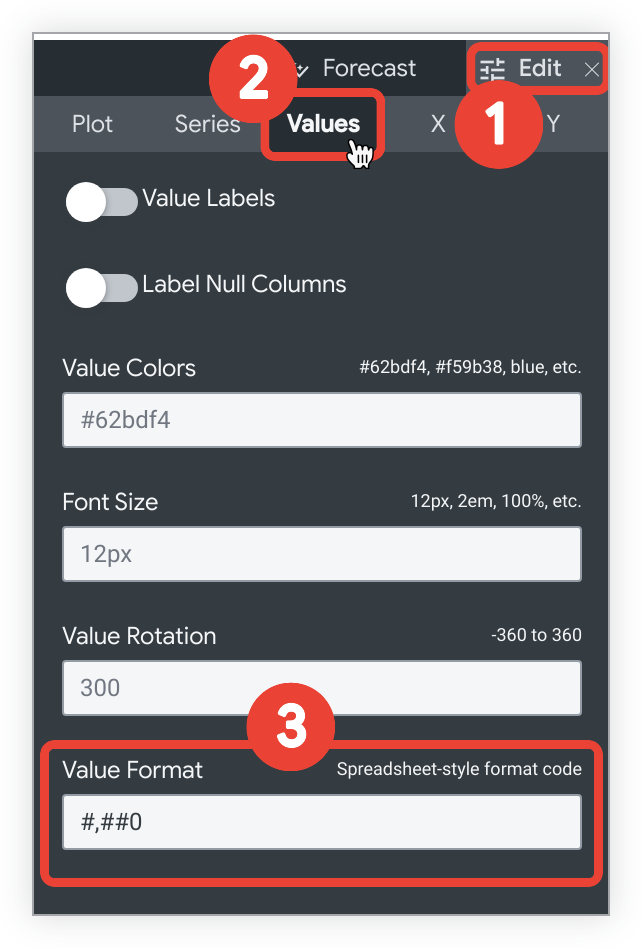
- Seleziona il menu Modifica nella barra Visualizzazione.
- Seleziona la scheda Valori.
- Nel campo Formato valore, inserisci la stringa di formattazione personalizzata.
Ad esempio, per aggiungere una formattazione personalizzata per una visualizzazione a tabella:
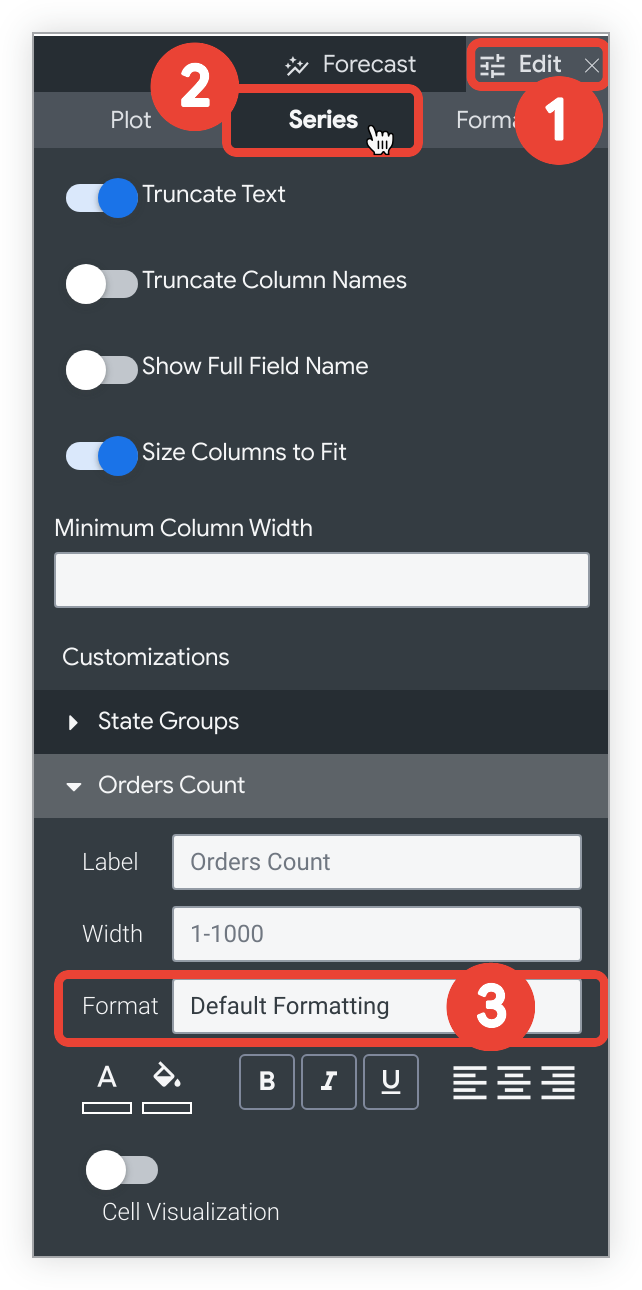
- Seleziona il menu Modifica nella barra Visualizzazione.
- Seleziona la scheda Serie.
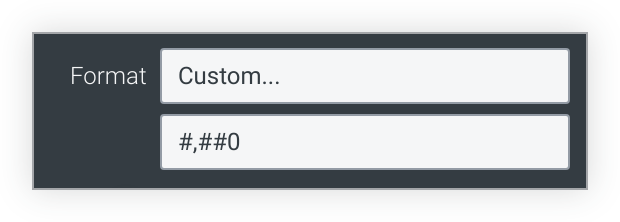
- Nella sezione Personalizzazioni, seleziona il menu a discesa Formato e scegli Personalizzato….
Quando selezioni Personalizzato…, viene visualizzato un nuovo campo vuoto. Inserisci la stringa di formattazione personalizzata nel campo vuoto.
Utilizzo della formattazione personalizzata con i calcoli tabulari e i campi personalizzati
Quando crei o modifichi un calcolo tabellare o un campo personalizzato, seleziona l'opzione Personalizzato nel menu a discesa Formato e inserisci il formato personalizzato nel campo vuoto.
Esempi di formattazione personalizzata
Puoi fare riferimento alla guida completa di Excel per specificare questi formati nella pagina della documentazione sui codici di formato numeri oppure puoi utilizzare uno strumento di terze parti per creare un formato personalizzato, ad esempio Custom Formats Builder.
Nella tabella seguente sono elencate alcune delle opzioni di formattazione più comuni. Un codice di formato che utilizza 0 richiede che gli zeri non significativi vengano visualizzati se il numero contiene meno cifre di quelle specificate nel codice. Un codice di formato che utilizza # mostra solo le cifre significative, anche se sono meno di quelle specificate nel codice.
Alcuni caratteri speciali, come i simboli di valuta internazionali, devono essere trattati come stringhe e racchiusi tra virgolette doppie.
| Formato | Risultato |
|---|---|
0 | Numero intero (123) |
00# | Numero intero con riempimento di zeri fino a tre cifre (001) |
0 "String" | Numero intero seguito da una stringa (123 String)("String" può essere sostituito con qualsiasi stringa di testo) |
0.## | Numero fino a 2 decimali (1., 1.2 o 1.23) |
0.00 | Numero con esattamente 2 decimali (1,23) |
00#.00 | Numero con riempimento di zeri fino a 3 cifre e 2 cifre decimali esatte (001.23) |
#,##0 | Numero con la virgola tra le migliaia (1,234) |
#,##0.00 | Numero con virgola tra le migliaia e due decimali (1234,00) |
0.000,, "M" | Numero in milioni con tre decimali (1,234 M)La divisione per 1 milione avviene automaticamente |
0.000, "K" | Numero in migliaia con 3 decimali (1,234 K)La divisione per 1000 avviene automaticamente |
$0 | Dollari senza decimali (123 $) |
$0.00 | Dollari con due decimali (123,00 $) |
"€"0 | Euro senza decimali (123 €) |
$#,##0.00 | Dollari con virgola tra le migliaia e due decimali (1234,00 $) |
$#.00;($#.00) | Dollari con due decimali, valori positivi visualizzati normalmente, valori negativi tra parentesi |
0\% | Visualizza come percentuale con 0 decimali (1 diventa 1%) |
0.00\% | Visualizza come percentuale con due decimali (1 diventa 1,00%) |
0% | Converti in percentuale con 0 decimali (0,01 diventa 1%) |
0.00% | Converti in percentuale con due decimali (0,01 diventa 1,00%) |
Separatori delle migliaia personalizzati e formattazione condizionale
Looker utilizza regole di formattazione in stile Excel. Sebbene Looker riconosca la virgola come separatore delle migliaia, considera gli altri caratteri, come gli apostrofi utilizzati per il franco svizzero (CHF), come caratteri letterali.
Se utilizzi un apostrofo direttamente come separatore delle migliaia (ad esempio,
"CHF "#'##0.00), il motore di formattazione lo considera un carattere
letterale e lo inserisce nella stringa di output anche per i valori inferiori a 1000 (ad esempio
CHF '20.00 anziché CHF 20.00).
Per applicare un separatore delle migliaia personalizzato esclusivamente ai numeri pari o superiori a 1000, utilizza la formattazione condizionale all'interno della stringa di formato. Puoi specificare regole di formattazione diverse per i numeri maggiori o uguali a 1000 rispetto a quelli inferiori a 1000, separati da un punto e virgola:
[>=1000]"CHF "#'##0.00;[<1000]"CHF "0.00
Per gli sviluppatori di Looker che utilizzano il parametro
value_format in
LookML, racchiudi la stringa di formato tra virgolette doppie ed esegui l'escape delle virgolette doppie interne:
value_format: "[>=1000]\"CHF \"#'##0.00;[<1000]\"CHF \"0.00"
Formattazione dell'ora per i grafici
Se il grafico ha una dimensione temporale sull'asse X, puoi modificare la formattazione dell'etichetta dell'asse X utilizzando l'impostazione Formato etichetta temporale nella scheda X delle opzioni di visualizzazione. Puoi formattare i valori di tempo utilizzando la sintassi nella pagina Formattazione dell'ora per i grafici.