


קבצים של פרויקט LookML מאורגנים בתיקיות בקטע של דפדפן הקבצים ב-IDE של Looker. בדף הזה מוסבר איך ליצור ולנהל תיקיות וקבצים בפרויקט של LookML.
מידע על המבנה והמטרה של כל סוג קובץ בפרויקט של LookML זמין בדף התיעוד סוגי קבצים בפרויקט של LookML.
מוסכמות חשובות למתן שמות לקבצים ולתיקיות
כשיוצרים קבצים ותיקיות, חשוב לזכור את מוסכמות השמות הבאות:
- תלות באותיות רישיות: LookML תלוי באותיות רישיות. חשוב להקפיד על המוסכמות של הפרויקט כשנותנים שמות לתיקיות. לדוגמה, אם המוסכמה שלכם היא להשתמש באותיות קטנות בלבד בפרויקט, כדאי לתת לתיקייה את השם
viewsולאViews. זה חשוב במיוחד כשצריך לציין את הנתיב של קובץ, למשל כשמוסיפים קבצים. בדרך כלל, מומלץ להשתמש באופן עקבי באותיות קטנות כשנותנים שמות לאובייקטים ולתיקיות ב-LookML. - רווחים ותווים מיוחדים: שמות של קבצים לא יכולים לכלול רווחים או את התווים הבאים:
/?*:|"<>%. אם המופע שלכם מריץ גרסה של Looker שקודמת לגרסה 26.8, שמות הקבצים לא יכולים לכלול גם סוגריים:[או]. - סיומות קבצים: כשיוצרים קובצי LookML באמצעות Looker IDE, Looker מוסיף אוטומטית את הסיומת
.lkmlבסוף שם הקובץ אם לא כוללים את הסיומת באופן ידני. לדוגמה, אם מזינים את שם הקובץflights_data_tests, המערכת של Looker תקרא לקובץflights_data_tests.lkml. - שינוי השם המוצג של אובייקט LookML: אם רוצים לשנות את השם המוצג של מודל או אובייקט LookML, כדאי להשתמש בפרמטר
labelאו בפרמטרaliasבמקום לשנות את השם של הקובץ או האובייקט. הפרמטריםlabelו-aliasמשנים את השם שמוצג, אבל שומרים על כתובת ה-URL הבסיסית שמשמשת לאימיילים או למערכות אחרות. באופן כללי, מומלץ לנקוט אמצעי זהירות כדי שהשינויים במודל יהיו לא פולשניים ככל האפשר. אם בכל זאת צריך לשנות את השם של מודל או אובייקט, צריך להשתמש בכלי לאימות תוכן כדי לעדכן את כל ההפניות למודל או לאובייקט.
יצירת תיקיות
אפשר ליצור תיקיות לסוגים שונים של קבצים (למשל קבצים של תצוגות או קבצים של מודלים). אפשר גם ליצור תיקיות משנה, וזה מאוד שימושי אם רוצים include קבוצת משנה של התצוגות המפורטות.
כדי ליצור תיקייה:
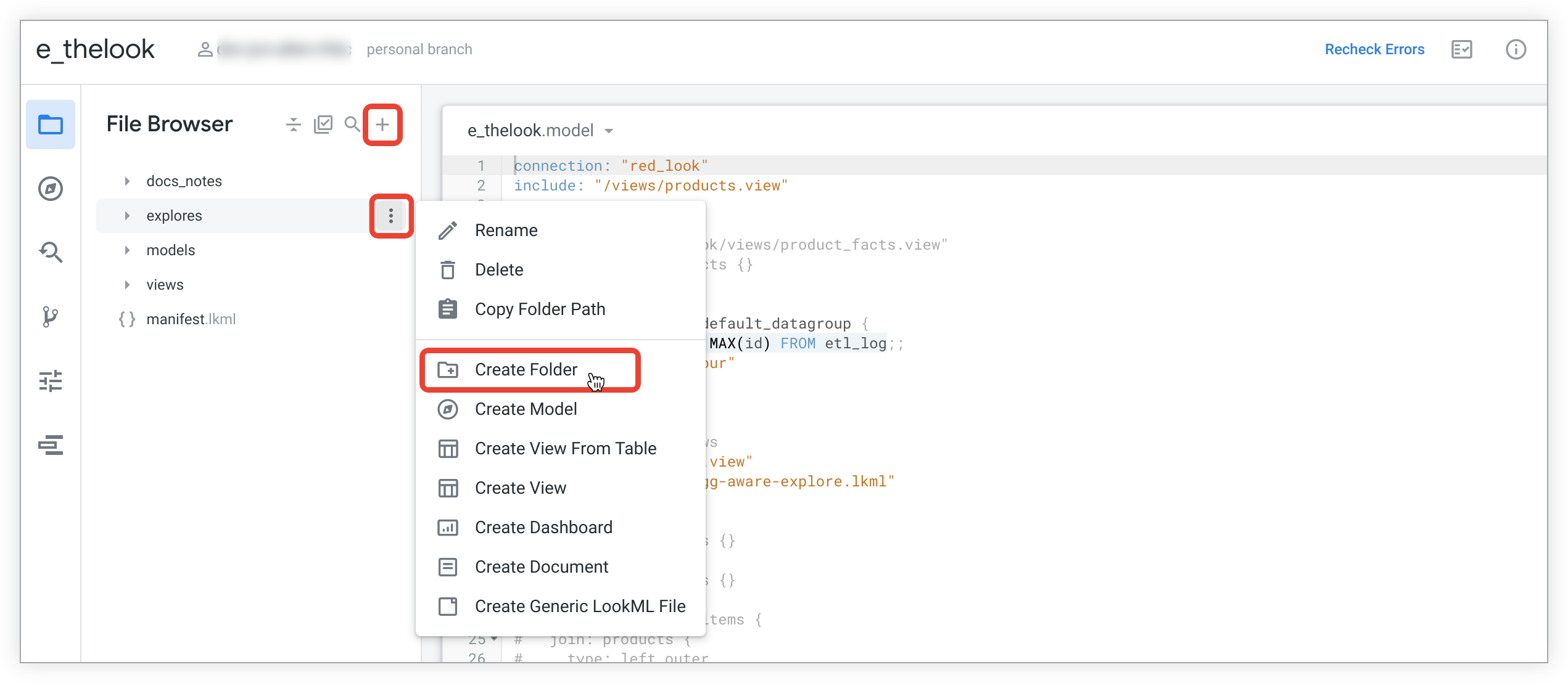
- בוחרים באפשרות יצירת תיקייה מהתפריט המתאים:
- כדי ליצור תיקייה חדשה ברמה העליונה של מבנה הספריות, משתמשים בתפריט Add file or folder (הוספת קובץ או תיקייה), שאליו אפשר לגשת על ידי לחיצה על סמל + (פלוס) בחלק העליון של החלונית File Browser (סייר הקבצים).
- כדי ליצור תיקיית משנה חדשה בתוך תיקייה קיימת, משתמשים בתפריט של שלוש הנקודות Folder Options (אפשרויות התיקייה) של התיקייה הקיימת.
- מזינים שם לתיקייה החדשה.
- לוחצים על יצירה.
התיקייה החדשה נוספת לחלונית הניווט.
יצירת קבצים
כשיוצרים מודל, Looker יוצר באופן אוטומטי קובץ מודל וקבצים של תצוגות שמבוססים על מסד הנתונים. בפרויקטים קיימים, אפשר ליצור קבצים חדשים באופן ידני.
כדי ליצור קובץ חדש בפרויקט של LookML:
בוחרים את התפריט המתאים:
- כדי ליצור קובץ חדש ברמה העליונה של מבנה הספריות, משתמשים בתפריט הוספת קובץ או תיקייה, שאליו אפשר לגשת על ידי לחיצה על סמל + (פלוס) בחלק העליון של החלונית סייר הקבצים.
- כדי ליצור קובץ חדש בתיקייה קיימת, משתמשים בתפריט של שלוש הנקודות אפשרויות התיקייה של התיקייה הקיימת.
בוחרים את סוג קובץ ה-LookML שרוצים ליצור. לחיצה על הקישורים ברשימה הבאה תעביר אתכם לתיאור מפורט יותר של כל סוג קובץ. אפשר ליצור קבצים מהסוגים הבאים:
- קובצי מודל עם סיומת הקובץ
.model.lkml - צפייה בקבצים עם סיומת הקובץ
.view.lkml(מידע נוסף זמין בקטע שיקולים ליצירת קבצים לצפייה) - קובצי מניפסט של הפרויקט, שתמיד נקראים
manifest.lkml(מידע נוסף זמין בקטע שיקולים ליצירת קבצים) - קבצים של לוחות בקרה עם סיומת הקובץ
.dashboard.lookml - קובצי מסמכים עם סיומת הקובץ
.md - קבצים של מחרוזות לוקאל עם סיומת הקובץ
.strings.json(מידע נוסף זמין בקטע שיקולים ליצירת קבצים) - קובצי LookML גנריים, שמשמשים לסוגי הקבצים הבאים:
- קבצים עם סיומת
.explore.lkml(מידע נוסף זמין בקטע שיקולים ליצירת קבצים) - קבצים לבדיקת נתונים עם סיומת הקובץ
.lkml - קובצי שיפורים עם סיומת הקובץ
.lkml - קבצים אחרים שבהם אתם משתמשים כדי לאחסן רכיבי LookML
- קבצים עם סיומת
- קובצי מודל עם סיומת הקובץ
בתיבת הדו-שיח יצירת קובץ, מזינים שם לקובץ החדש. בקטע מוסכמות חשובות בנוגע לשמות של קבצים ותיקיות מפורטות ההגבלות וההנחיות למתן שמות לקבצים.
לוחצים על יצירה. הקובץ החדש יוצג במקום שבו יצרתם אותו. אם צריך, אפשר להעביר אותו לתיקייה אחרת.
שיקולים ליצירת קבצים
כשיוצרים קבצים, חשוב לזכור את הנקודות הבאות:
- מומלץ להשתמש ב-IDE של Looker כדי להוסיף קבצים לפרויקט LookML, או על ידי יצירתם ב-IDE של Looker או על ידי העלאתם ב-IDE של Looker. אם במקום זאת אתם יוצרים קבצים מחוץ ל-Looker IDE ואז משתמשים ב-Looker IDE באפשרות Pull from (production branch), הקפידו להשתמש במוסכמות השמות הנכונות ולכלול את הסיומת
.lkmlבשם הקובץ (אוexplore.lkmlלקבצים של כלי הניתוח). אם שם קובץ כולל תווים שלא נתמכים, שם הקובץ יוצג באדום בדפדפן הקבצים של Looker IDE, ולא תוכלו לראות את תוכן הקובץ עד שתשנו את שם הקובץ לתווים נתמכים. בנוסף, אם לקובץ אין את הסיומת.lkml, הוא לא יוצג בכלל ב-IDE של Looker. - אחרי שיוצרים קובץ, חשוב להשתמש בפרמטר
includeאם רוצים להפנות לרכיבים מהקובץ בקובצי LookML אחרים בפרויקט. מידע נוסף מופיע בדף התיעוד של הפרמטרinclude. - אם יוצרים קובץ שמוטמע בתוך שבע תיקיות או יותר, הקובץ לא יוצג בסייר הקבצים.
- לקובץ מודל צריך להיות שם ייחודי בכל הפרויקטים במופע. אם המופע מכיל שני קובצי
.model.lkmlעם אותו שם, סביר להניח שתיתקלו בשגיאות, כמו שגיאות בהגדרת המודל בדף LookML Projects ושגיאות ברינדור של מרכזי שליטה של LookML, כי מרכזי שליטה של LookML משתמשים בשם המודל בפורמט כתובת ה-URL שלהם (<hostname>/dashboard/model_name::<dashboard_name> - אפשר ליצור קובצי מניפסט של פרויקט רק על ידי לחיצה על הסמל + (פלוס) כדי לפתוח את התפריט הוספת קובץ או תיקייה בחלק העליון של דפדפן הקבצים בסביבת הפיתוח המשולבת של Looker, ורק אם לפרויקט עדיין אין קובץ מניפסט. הסיבה לכך היא שבפרויקט יכול להיות רק קובץ מניפסט אחד, והוא חייב להיות ברמת הבסיס של מבנה התיקיות של הפרויקט.
- האפשרות Create Locale Strings File (יצירת קובץ מחרוזות של לוקאל) זמינה רק דרך הסמל + (פלוס) Add file or folder (הוספת קובץ או תיקייה) בחלק העליון של דפדפן הקבצים ב-Looker IDE. אבל אחרי שיוצרים קובץ של מחרוזות לוקאל (או מעלים אותו), אפשר להעביר את הקובץ לתיקייה. אם אתם יוצרים קובצי מחרוזות של לוקאל כדי להתאים את המודל לשוק המקומי, ואתם רוצים גם להשתמש בתכונה המובנית של Looker להתאמת ממשק המשתמש לשוק המקומי, אתם צריכים לתת לקובצי המחרוזות שמות באמצעות קודי לוקאל ספציפיים. הקודים האלה מופיעים בקטע לוקאל בדף התיעוד בנושא משתמשים.
- כשיוצרים קובץ Explore, שם הקובץ צריך להסתיים בסיומת
.explore.lkml. אם מעלים את הקובץ, צריך להשתמש בסיומת.explore.lkmlהמלאה. אם משתמשים ב-Looker IDE כדי ליצור את הקובץ באמצעות האפשרות Generic LookML files, Looker יוסיף את.lkmlלסוף שם הקובץ אם הסיומת לא קיימת, אבל עדיין צריך להוסיף ידנית את החלק.exploreשל הסיומת לשם הקובץ. לדוגמה, כדי ליצור קובץ Explore בשםflightsבאמצעות Looker IDE, אפשר להזיןflights.exploreאוflights.explore.lkml, והקובץ ייקראflights.explore.lkml.
שיקולים ליצירת קבצים של תצוגות
רוב מפתחי LookML מתחילים עם קובצי תצוגה שנוצרים באופן אוטומטי כשפרויקט LookML נוצר מסט של טבלאות במסד נתונים. עם זאת, בנוסף לשיטות שמתוארות בדף הזה ליצירת קבצים ריקים של תצוגות ולהעלאת קבצים, יש הרבה דרכים שבהן מפתח Looker במצב פיתוח יכול להוסיף קבצים של תצוגות לפרויקט LookML:
יצירת קבצים של תצוגות על סמך טבלאות במסד נתונים:
- יצירת קובצי תצוגה מטבלאות במסד הנתונים כשמתחברים אליו בפעם הראשונה, כמו שמתואר בדף התיעוד בנושא יצירת מודל LookML
- יצירת קבצים של תצוגות מטבלאות במסד נתונים עבור פרויקט שכבר מקושר למסד נתונים, כמו שמתואר בקטע הוספת תצוגה חדשה מטבלה קיימת במסד נתונים בדף הזה
יצירת קובץ תצוגה (View) לטבלה נגזרת:
- מתחילים עם קובץ תצוגה ריק באמצעות אחת מהאפשרויות שמתוארות בדף הזה, ואז מגדירים ידנית את הטבלה הנגזרת מבוססת LookML (NDT), כמו שמתואר בקטע הגדרת טבלה נגזרת מבוססת LookML (NDT) ב-LookML בדף מאמרי העזרה יצירת טבלאות נגזרות מקוריות
- להשתמש ב-Looker כדי ליצור את ה-LookML של הטבלה הנגזרת מניתוח, כמו שמתואר בקטע שימוש בניתוח כדי להתחיל להגדיר טבלאות נגזרות מקוריות בדף התיעוד יצירת טבלאות נגזרות מקוריות
- יצירת טבלת LookML נגזרת על ידי Looker משאילתה של SQL Runner, כפי שמתואר בדף התיעוד Using SQL Runner to create derived tables
כדי להשתמש בתצוגה חדשה, מוסיפים אותה לקובץ המודל באמצעות הפרמטר explore, או משתמשים בפרמטר join כדי לצרף אותה לניתוח קיים בקובץ המודל.
הוספת תצוגה חדשה מטבלת מסד נתונים קיים
אפשר ליצור קובץ תצוגה מטבלת מסד נתונים קיימת כשנמצאים במצב פיתוח.
בתוך פרויקט, לוחצים על + (פלוס) בחלק העליון של רשימת קובצי הפרויקט ב-Looker IDE כדי לבחור בתפריט Add file or folder (הוספת קובץ או תיקייה), או לוחצים על תפריט של תיקייה כדי ליצור את הקובץ בתוך התיקייה.
בוחרים באפשרות יצירת תצוגה מפורטת מטבלה.
ב-Looker מוצגת רשימה של טבלאות שמשויכות לאחד החיבורים שלכם. כדי לשנות את החיבור, משתמשים בתפריט הנפתח חיבור בפינה הימנית העליונה.
כדי לבחור את הטבלאות שרוצים ליצור מהן תצוגות, מסמנים את התיבה שמימין לשם הטבלה. אפשר לכווץ ולהרחיב מסדי נתונים או סכימות ברשימה הזו כדי לגשת לכל הטבלאות הזמינות.
בתחתית הדף, לוחצים על יצירת תצוגות.
Looker יוצר תצוגות שמכילות LookML לכל עמודות הטבלה.
העלאת קבצים
אפשר גם להעלות קבצים לפרויקט מהמחשב. האפשרות הזו שימושית אם יצרתם קבצי נתוני JSON או קובצי LookML באופן מקומי במחשב.
כדי להעלות קובץ לפרויקט, משתמשים בפונקציית הגרירה ב-IDE של Looker:
- עוברים לקבצים של הפרויקט.
- גוררים את הקובץ מהמחשב אל Looker IDE. הקובץ יוצג בבסיס של מבנה הספרייה.
- אחרי שהקובץ מועלה, מעבירים את הפריט לתיקייה אחרת.
מחיקת קבצים ותיקיות
כשמוחקים תיקייה, התוכן שלה נמחק גם כן, לכן חשוב להיזהר כשמוחקים תיקיות. לפני שמוחקים תיקייה, צריך לבצע את הפעולות הבאות:
- לפני שמוחקים את התיקייה, צריך לוודא שרוצים למחוק את הקבצים בתיקייה או להעביר את הקבצים למיקום אחר.
- מוודאים שהתיקייה לא מכילה קבצים שאליהם מתייחסים הצהרות
includeבפרויקט. מידע על שימוש ב-includeעם תיקיות של סביבת פיתוח משולבת (IDE) מופיע בקטע שימוש ב-includeעם תיקיות של סביבת פיתוח משולבת בדף התיעוד של הפרמטרinclude.
כדי למחוק תיקייה או קובץ, בוחרים באפשרות מחיקה בתפריט האפשרויות של הקובץ (סמל של שלוש נקודות File Options) בחלונית הימנית של סביבת הפיתוח המשולבת.
כשמוחקים תיקייה, סביבת הפיתוח המשולבת (IDE) מציגה תיבת דו-שיח לאישור. בתיבת הדו-שיח מצוין כמה פריטים נכללים במחיקה, כולל התיקייה וכל הקבצים בתוכה.
אם מוחקים קובץ מודל, המודל לא מוסר מקבוצות המודלים שאליהן הוא השתייך. אם נוצר קובץ מודל חדש עם אותו שם של מודל שנמחק, המודל החדש נכלל בכל קבוצות המודלים שכללו את המודל שנמחק. כתוצאה מכך, יכול להיות שתוענק גישה לא רצויה לקובץ מודל החדש. אדמינים ב-Looker יכולים לערוך קבוצות של מודלים ולהסיר מודל שנמחק כדי למנוע את הבעיה הזו.
מחיקת קבצים ותיקיות בכמות גדולה
כשמוחקים תיקייה, התוכן שלה נמחק גם כן, לכן חשוב להיזהר כשמוחקים תיקיות. לפני שמוחקים תיקייה, צריך לבצע את הפעולות הבאות:
- לפני שמוחקים את התיקייה, צריך לוודא שרוצים למחוק את הקבצים בתיקייה או להעביר את הקבצים למיקום אחר.
- מוודאים שהתיקייה לא מכילה קבצים שאליהם מתייחסים הצהרות
includeבפרויקט. מידע על שימוש ב-includeעם תיקיות של סביבת פיתוח משולבת (IDE) מופיע בקטע שימוש ב-includeעם תיקיות של סביבת פיתוח משולבת בדף התיעוד של הפרמטרinclude.
כדי למחוק תיקיות וקבצים בכמות גדולה, פועלים לפי השלבים הבאים:
לוחצים על סמל העריכה בכמות גדולה בחלק העליון של החלונית סייר הקבצים.
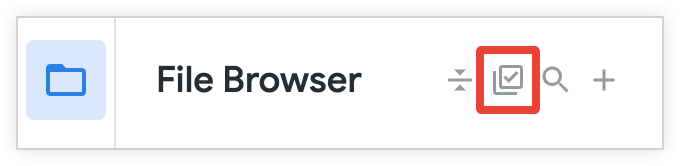
בוחרים את הפריטים שרוצים למחוק. מספר הקבצים שנבחרו מוצג לצד הכותרת בחירת קבצים.
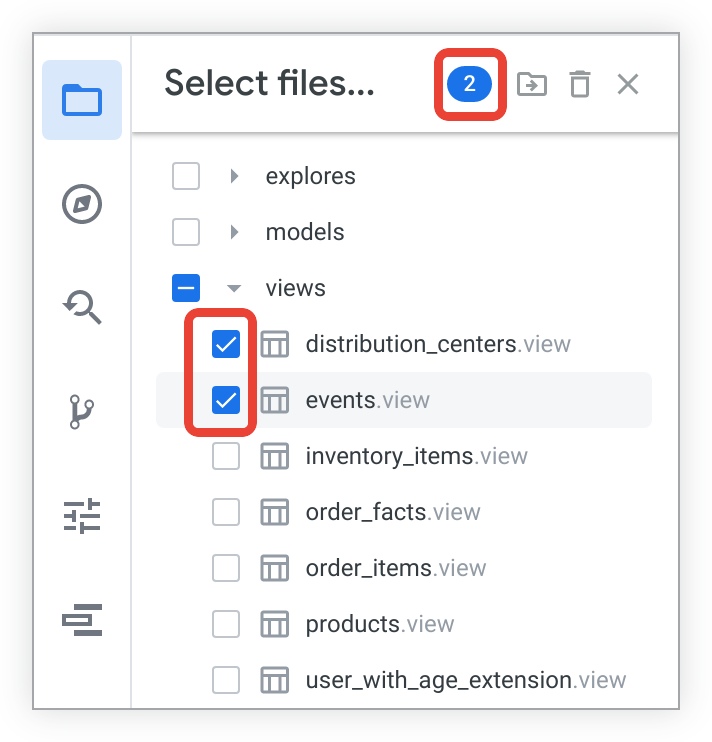
- כדי לבחור או לבטל את הבחירה בקבצים ספציפיים, מרחיבים את התיקיות שלהם ומסמנים את תיבת הסימון לצד שמות הקבצים.
- כדי לבחור או לבטל את הבחירה בתיקיות שלמות ובתוכן שלהן, מסמנים את התיבה לצד שם התיקייה.
- כדי לבחור קטע שלם ברשימת הספרייה, משתמשים ב-Shift-click. מסמנים את התיבה של הפריט העליון בטווח, לוחצים על Shift ומסמנים את התיבה של הפריט האחרון ברשימה. שני הפריטים, וגם כל הפריטים שביניהם, ייבחרו. אפשר גם ללחוץ על Shift וללחוץ על פריט כדי לבחור את הפריט ואת כל הפריטים שמופיעים לפניו ברשימת הספרייה.
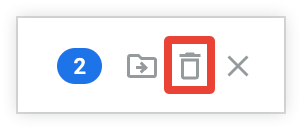
לוחצים על סמל האשפה מחיקת פריטים. בסביבת הפיתוח המשולבת (IDE) תוצג תיבת דו-שיח עם רשימת הפריטים שנבחרו.
כדי לאשר את מחיקת הפריטים, לוחצים על כן, מחיקה. כדי לחזור לבחירת הפריטים, לוחצים על ביטול.
כדי לצאת ממצב עריכה בכמות גדולה, לוחצים על X בכותרת בחירת קבצים.
העברת פריטים בפרויקט עם תיקיות
כדי להעביר קבצים, גוררים קובץ או תיקייה לתיקייה אחרת.
לא צריך להרחיב את תיקיית היעד כדי להעביר אליה תיקיות או קבצים אחרים. תיקייה מתרחבת אוטומטית כשמציבים מעליה את הסמן.
כשמשנים את הנתיב של קובץ, חשוב לעדכן את כל הצהרות include בפרויקט כך שיתאימו לנתיב החדש. מידע על שימוש ב-include עם תיקיות של סביבת פיתוח משולבת (IDE) מופיע בקטע שימוש ב-include עם תיקיות של סביבת פיתוח משולבת בדף התיעוד של הפרמטר include.
בנוסף, חשוב לדעת שכאשר משנים את הנתיב של קובץ, Git למעשה מוחק את הקובץ ויוצר קובץ חדש עם הנתיב החדש. המשמעות היא שההיסטוריה של Git עבור הקובץ תהיה ריקה, כי Git מתייחס אליו כאל קובץ חדש. כדי לראות את היסטוריית ה-Git של הקובץ לפני ההעברה, משתמשים בממשק Git כדי לנווט לקובץ במיקום המקורי שלו ולראות את היסטוריית ה-Git משם. (אותו היגיון חל על קובץ ששמו שונה, כי Git למעשה מוחק את הקובץ ויוצר קובץ חדש עם שם אחר).
העברה של קבצים ותיקיות בכמות גדולה
כדי להעביר תיקיות וקבצים בכמות גדולה:
לוחצים על סמל העריכה בכמות גדולה בחלק העליון של החלונית סייר הקבצים.
בוחרים את הפריטים שרוצים להעביר. מספר הקבצים שנבחרו מוצג לצד הכותרת בחירת קבצים.
- כדי לבחור או לבטל את הבחירה בקבצים ספציפיים, מרחיבים את התיקיות שלהם ומסמנים את תיבת הסימון לצד שמות הקבצים.
- כדי לבחור או לבטל את הבחירה בתיקיות שלמות ובתוכן שלהן, מסמנים את התיבה לצד שם התיקייה.
- כדי לבחור קטע שלם ברשימת הספרייה, משתמשים ב-Shift-click. מסמנים את התיבה של הפריט העליון בטווח, לוחצים על Shift ומסמנים את התיבה של הפריט האחרון ברשימה. שני הפריטים, וגם כל הפריטים שביניהם, ייבחרו. אפשר גם להקיש על Shift וללחוץ על פריט כדי לבחור את הפריט ואת כל הקבצים הקודמים ברשימת הספרייה.
לוחצים על סמל התיקייה העברת פריטים כדי לבחור אפשרות. בסביבת הפיתוח המשולבת (IDE) תוצג תיבת דו-שיח לבחירת תיקייה.
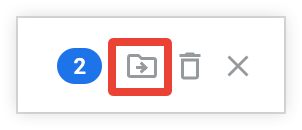
בתיבת הדו-שיח העברה אל, בוחרים תיקייה עבור הפריטים שנבחרו או בוחרים באפשרות תיקייה חדשה כדי ליצור תיקייה חדשה. שם הפרויקט יציג את הנתיב של התיקייה שבחרתם בחלק העליון של דף התפריט הבא. כדי להעביר פריטים לספריית הבסיס של הפרויקט, בוחרים באפשרות העברה בלי לבחור תיקייה.
כדי לאשר את היעד שנבחר, לוחצים על העברה. כדי ליצור תיקייה חדשה בתוך התיקייה שנבחרה, לוחצים על תיקייה חדשה. כדי לחזור לתפריט אפשרויות התיקייה הראשי, לוחצים על הקישור של שם הפרויקט בנתיב.
כדי לצאת ממצב עריכה בכמות גדולה, לוחצים על X בכותרת בחירת קבצים.
אחרי שמשנים את הנתיב של קובץ, חשוב לעדכן את כל הצהרות include בפרויקט כך שיתאימו לנתיב החדש. מידע על שימוש ב-include עם תיקיות של סביבת פיתוח משולבת (IDE) מופיע בקטע שימוש ב-include עם תיקיות של סביבת פיתוח משולבת בדף התיעוד של הפרמטר include.
בנוסף, חשוב לדעת שכאשר משנים את הנתיב של קובץ, Git למעשה מוחק את הקובץ ויוצר קובץ חדש עם הנתיב החדש. המשמעות היא שההיסטוריה של Git עבור הקובץ תהיה ריקה, כי Git מתייחס אליו כאל קובץ חדש. כדי לראות את היסטוריית ה-Git של הקובץ לפני ההעברה, משתמשים בממשק Git כדי לנווט לקובץ במיקום המקורי שלו ולראות את היסטוריית ה-Git משם. (אותו היגיון חל על קובץ ששמו שונה, כי Git למעשה מוחק את הקובץ ויוצר קובץ חדש עם שם אחר).