


אתם יכולים לייבא קבצים מפרויקטים אחרים של LookML וממאגרים חיצוניים לפרויקט הנוכחי. כך תוכלו להשתמש בקובצי מודל, בקובצי תצוגה ובקבצים אחרים ביותר מפרויקט אחד. פרויקטים מיובאים הם לקריאה בלבד. אם רוצים לערוך את הקבצים, צריך לערוך אותם מפרויקט LookML משלהם (או מעורך אחר שמחובר למאגר Git של הקבצים).
יש כמה תרחישים לדוגמה לייבוא קבצים לפרויקט LookML. הנה כמה דוגמאות:
הוספת שיפורים ל-Looker Block מותקן בלי לבצע בו שינויים ישירים. אם Looker מבצע שינויים בבלוק, אפשר למשוך את השינויים כי כל קוד LookML שהוספתם נשמר במאגר נפרד.
שמירה על פרויקט בסיסי שנוצר אוטומטית על סמך סכימת מסד הנתונים. אפשר להוסיף את כל המאפיינים המותאמים אישית, המדדים וכו' לפרויקט נפרד שמייבא את כל קוד ה-LookML מהפרויקט שנוצר אוטומטית. אתם יכולים ליצור מחדש את פרויקט הבסיס באופן קבוע ככל שסכימת מסד הנתונים משתנה, בלי לדרוס את כל קוד ה-LookML המותאם אישית.
הוספת אובייקטים משותפים לפרויקט יחיד ואז ייבוא שלהם לכמה פרויקטים אחרים. לדוגמה, אם יש לכם טבלה שמשותפת לכמה מסדי נתונים, אתם יכולים להציב את התצוגה שלה בפרויקט אחד ולתחזק אותה במקום אחד. אחר כך אפשר לייבא את הטבלה לפרויקטים אחרים כדי להשתמש בהם.
כדי לייבא קבצים מפרויקט אחר, מבצעים את המשימות הבאות:
- יצירת קובץ מניפסט של פרויקט
- מציינים את הפרויקטים המקומיים או המרוחקים שרוצים לייבא.
- איך צופים בקבצים מפרויקט שיובא
- הכללת קבצים מפרויקט מיובא.
לאחר מכן תוכלו להפנות לשדות מקבצים של הפרויקט המיובא ולהחליף את הערכים של קבועים שהוגדרו בפרויקט המיובא, אם החלפת הערכים של הקבועים מותרת.
יצירה של קובץ מניפסט של פרויקט
לכל פרויקט שמייבא קבצים מפרויקטים אחרים צריך להיות קובץ מניפסט של הפרויקט. אם בפרויקט שלכם אין עדיין קובץ מניפסט, אתם יכולים ליצור קובץ כזה באמצעות סמל + בחלק העליון של דפדפן הקבצים ב-Looker IDE.
כדי לייבא פרויקטים, צריך לציין אותם במניפסט. אפשר לציין פרויקטים מקומיים או מרוחקים, כמו שמתואר בקטעים הבאים.
ייבוא פרויקטים מקומיים
אפשר לייבא פרויקט מקומי רק אם הפרויקט המיובא נמצא באותו מופע של Looker. מומלץ גם שלמפתחים יהיו הרשאות למודלים של הפרויקט שיובא. אם למפתחים יש הרשאות למודל בפרויקט המיובא, ניהול הגרסאות יהיה דינמי, כלומר שינויים בפרויקט המיובא ישפיעו באופן מיידי על הפרויקט שמייבא אותו. כך המפתחים יכולים לאמת את השינויים בשני הפרויקטים לפני שהם מעבירים אותם לסביבת הייצור. בנוסף, אם למפתחים יש הרשאות למודל בשני הפרויקטים, קובצי הפרויקט המיובאים ישקפו את הסטטוס של מצב הפיתוח של המפתח. לכן, אם המפתח נמצא במצב פיתוח, בסביבת הפיתוח המשולבת (IDE) של Looker יוצג מצב הפיתוח של הקבצים בפרויקט המיובא. אם המפתח נמצא במצב ייצור, סביבת הפיתוח המשולבת של Looker תציג את מצב הייצור של הפרויקט שיובא.
בפרמטר project_name שבקובץ המניפסט מצוין שם הפרויקט הנוכחי (Looker ממלא את הפרמטר הזה באופן אוטומטי כשיוצרים את קובץ המניפסט של הפרויקט). כדי לייבא פרויקט מקומי לפרויקט הנוכחי, משתמשים בפרמטר אחד או יותר של local_dependency כדי לציין את הפרויקט או הפרויקטים לייבוא:
# This project
project_name: "my_project"

# The project to import
local_dependency: {
  project: "my_other_project"
}
במקרים הבאים, מומלץ להשתמש בייבוא פרויקט מרחוק במקום בייבוא פרויקט מקומי:
- למפתחים שלכם אין הרשאות למודלים במודלים של הפרויקט המיובא. במקרה כזה, Looker משכפל את מצב הייצור של הפרויקט המיובא ומציג את הגרסה הסטטית של הקבצים בסביבת הפיתוח המשולבת. בגרסה הסטטית הזו אף פעם לא תוצג גרסת מצב הפיתוח של הקבצים, ויכול להיות שהיא גם תהיה מיושנת בהשוואה למצב הייצור הנוכחי, בלי שהמפתח יקבל על כך התראה. עדיף להשתמש בייבוא פרויקט מרחוק ולספק
refשמציין ענף Git או גרסת Git בפרויקט המרוחק. אם תעשו את זה, Looker יזהה באופן אוטומטי קומיטים חדשים בפרויקט המרוחק, כך שהמפתחים יקבלו התראה ויוכלו להשתמש בגרסה העדכנית ביותר של קובצי הפרויקט המרוחק. - המפתחים צריכים תמיד לעבוד עם גרסת הייצור של פרויקט מיובא.
- המפתחים צריכים לעבוד עם גרסה סטטית של הקבצים של הפרויקט המיובא.
ייבוא פרויקטים מרוחקים
בייבוא מרחוק, הפרויקט המיובא לא צריך להיות באותו מופע. במקום זאת, הפרויקט מיובא דרך מאגר Git מרוחק.
כדי לייבא מאגר מרוחק, משתמשים בפרמטר remote_dependency כדי לספק את המידע על המאגר המרוחק. הפרמטר remote_dependency מקבל את המידע והפרמטרים הבאים:
- השם של הפרויקט המיובא, שיכול להיות כל שם שרוצים. בדוגמה הבאה, שם הפרויקט הוא
ga_360_block. משתמשים בשם הזה בהצהרותincludeכדי להפנות לקבצים המיובאים בפרויקטים של LookML. השם משמש גם כשם התיקייה בתיקייהimported_projectsשל Looker IDE. - פרמטר המשנה
url, שבו מציינים את הכתובת של מאגר Git חיצוני. משתמשים בכתובת ה-URL הראשית של המאגר. - תת-הפרמטר
ref, שבו מציינים הסתעפות Git, תג של גרסת Git או את ה-SHA של קומיט במאגר Git. אפשר לציין SHA של קומיט אם רוצים ליצור גרסאות סטטיות, כך ששינויים בפרויקט המיובא לא ישתקפו אוטומטית בפרויקט שלכם (זו אפשרות טובה ל-Looker Blocks). אפשר גם לציין ענף Git או תג גרסת Git אם רוצים ש-Looker יזהה אוטומטית קומיטים חדשים בפרויקט המרוחק. מידע נוסף זמין בקטע זיהוי אוטומטי של גרסאות חדשות של פרויקט מרוחק בדף הזה. - תת-הפרמטר
override_constant, שהוא תת-פרמטר אופציונלי שמאפשר לשנות את הערך של קבוע שהוגדר בפרויקט שיובא.
זו דוגמה לפרמטר remote_dependency בקובץ מניפסט של פרויקט. בדוגמה הזו נעשה שימוש בחיבור HTTPS:
remote_dependency: ga360_block {
  url: "https://github.com/llooker/google_ga360"
  ref: "master"
  override_constant: connection {
    value: "importing_project_connection"
  }
}
אפשר גם להשתמש ב-SSH:
remote_dependency: ga360_block {
  url: "git@github.com:llooker/google_ga360.git"
  ref: "master"
  override_constant: connection {
    value: "importing_project_connection"
  }
}
אחרי שמוסיפים את התלות המרוחקת, יכול להיות שיהיה צורך להגדיר את פרטי הכניסה לייבוא של הפרויקט המרוחק. אפשר לעיין בקטע הגדרת פרטי אימות למאגרי מידע פרטיים מרוחקים בדף הזה.
זיהוי אוטומטי של גרסאות חדשות של פרויקט מרוחק
אתם יכולים להגדיר ש-Looker יזהה באופן אוטומטי קומיטים חדשים בפרויקט המרוחק אם תציינו ענף Git או תג גרסת Git בפרמטר המשנה ref של remote_dependency בקובץ המניפסט.
לדוגמה, הנה תלות מרוחקת שבה הענף master מצוין בפרמטר המשנה ref:
remote_dependency: exchange_rate {
  url: "https://github.com/llooker/datablocks-exchangerate.git"
  ref: "master"
}
לאחר מכן, כשענף master יעודכן עם קומיטים חדשים, Looker יזהה את השינויים באופן אוטומטי.
דוגמה שבה מצוין v1.0 תג הגרסה:
remote_dependency: e_faa_original {
  url: "https://github.com/llooker/google_ga360"
  ref: "v1.0"
}
לא משנה איזה סוג ערך מציינים לפרמטר ref, אפילו SHA של commit, כשמוסיפים פרמטר remote_dependency לפרויקט, לחצן Update Dependencies מופיע בסרגל הניווט העליון של הפרויקט ב-IDE.
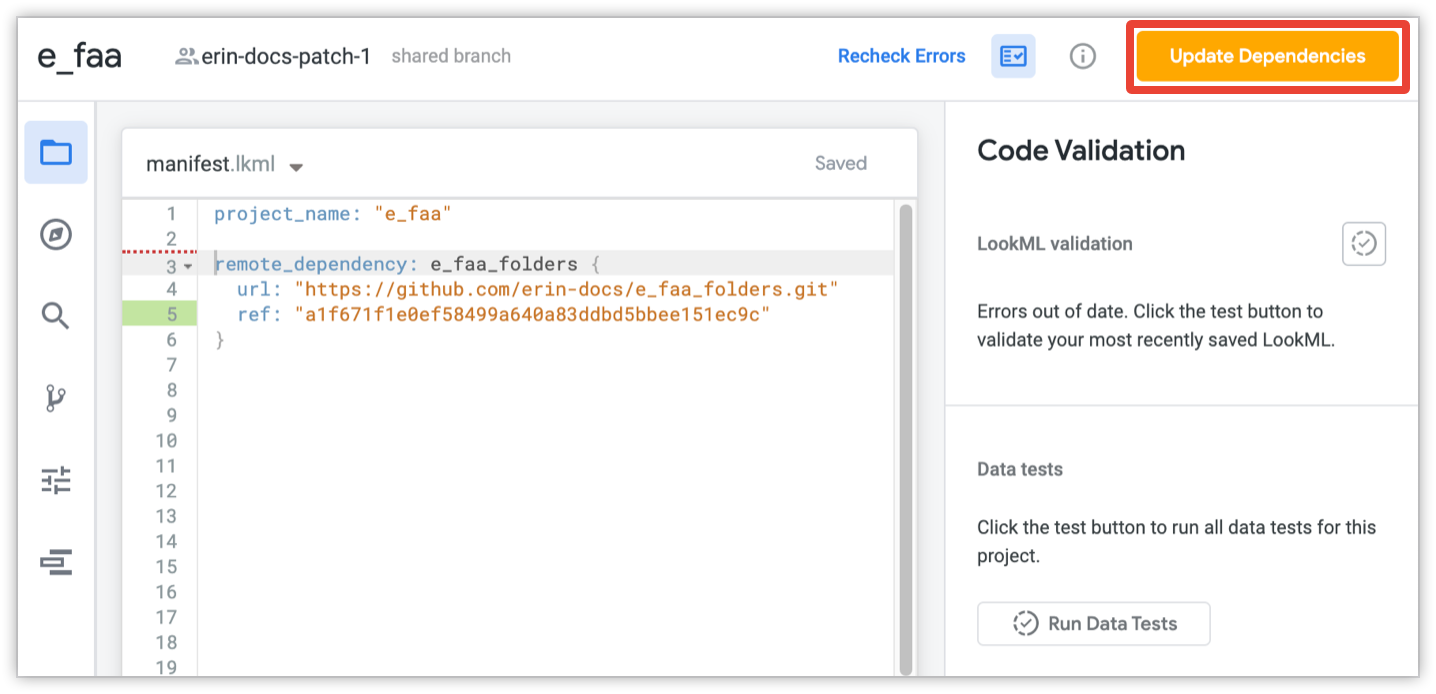
לוחצים על Update Dependencies כדי להוסיף את קובצי הפרויקט המרוחק. אם זו התלות הראשונה מרחוק שהוספתם לפרויקט, עדכון התלויות יגרום גם ל-Looker ליצור קובץ נעילה של מניפסט. Looker משתמש בקובץ הנעילה של המניפסט כדי לעקוב אחרי הגרסה של הפרויקטים המרוחקים.
אם מציינים ענף Git או תג של גרסת Git בפרמטר המשנה ref, מערכת Looker תבדוק אם יש קומיטים חדשים בכל פעם שמבצעים רענון של Looker IDE. הרענון מתבצע כשמפתח Looker עובר אל מצב פיתוח, מבצע פעולת Git ב-IDE או מרענן את הדפדפן.
אם יש קומיטים חדשים, האפשרות Update Dependencies תוצג ב-Looker בחלונית Git actions של סביבת הפיתוח המשולבת (IDE).
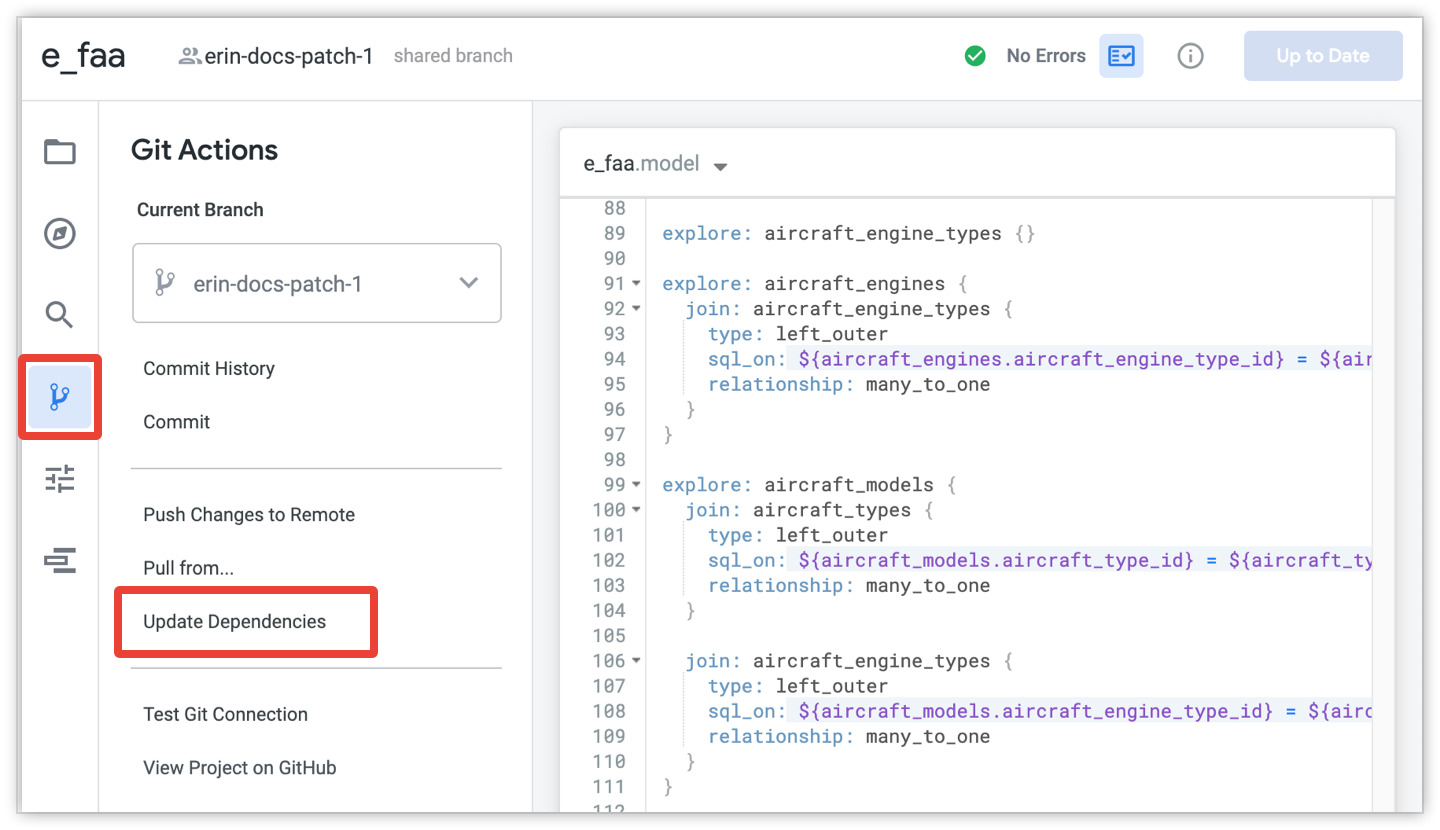
בוחרים באפשרות Update Dependencies (עדכון יחסי תלות) כדי להוסיף לפרויקט את הקבצים העדכניים ביותר של הפרויקט המרוחק.
אחרי שמקבלים את הקבצים העדכניים, אפשר לאמת את קובץ ה-LookML כדי לוודא שכל ההפניות בפרויקט פועלות עם הקבצים המעודכנים של הפרויקט המרוחק. אחרי שתעיינו בדוח, תוכלו לתקן את ההפניות השבורות ולפרוס את השינויים בלי השבתה למשתמשים.
קובץ נעילה של מניפסט
Looker משתמש בקובץ הנעילה של המניפסט עם שם הקובץ manifest_lock.lkml כדי לעקוב אחרי הגרסאות של פרויקטים מיובאים מרחוק. קובץ הנעילה של המניפסט מופיע בחלונית של דפדפן הקבצים ב-Looker IDE.
מפתחי Looker לא צריכים ליצור או לערוך את קובץ הנעילה של המניפסט, כי Looker מנהל את קובצי הנעילה באופן אוטומטי.
בקובץ הנעילה של המניפסט מוצג כל פרויקט מרוחק, שמיוצג על ידי רשומה remote_dependency עם פרמטרים משניים url ו-ref:
- הפרמטר
remote_dependencyמציין את השם של הפרויקט המרוחק שמפתח Looker ציין בקובץ המניפסט. - תת-הפרמטר
urlמציין את הכתובת של מאגר Git חיצוני שמפתח Looker ציין בקובץ המניפסט. - פרמטר המשנה
refמציג את הגרסה של הפרויקט (שמצוינת על ידי SHA של קומיט) שבה Looker משתמש בפרויקט:- אם הפרויקט המרוחק הוגדר בקובץ המניפסט עם
refשל ענף Git או תג גרסה של Git, הפרמטרrefמראה באיזו גרסה של הקבצים (ה-SHA של הקומיט של הפרויקט המרוחק) הפרויקט שלכם משתמש כרגע. אם יש קומיטים חדשים בפרויקט המרוחק, ב-IDE יוצג הלחצן Update Dependencies (עדכון יחסי תלות), כדי שתוכלו להביא את הקבצים העדכניים ביותר של הפרויקט המרוחק. הערךrefבקובץ הנעילה של המניפסט יעודכן כך שיוצג ה-SHA של הקומיט האחרון עבור הענף או תג הגרסה. - אם הפרויקט המרוחק הוגדר בקובץ המניפסט עם
refשל קומיט SHA ספציפי, הפרמטרrefבקובץ הנעילה של המניפסט יהיה אותו קומיט SHA.
- אם הפרויקט המרוחק הוגדר בקובץ המניפסט עם
הגדרת פרטי כניסה לאימות עבור מאגרי מידע פרטיים מרחוק
כדי להגדיר פרטי אימות למאגרי נתונים פרטיים מרוחקים, עוברים לדף Import Credentials (ייבוא פרטי אימות) על ידי בחירה באפשרות Settings (הגדרות) בחלונית הניווט הימנית בסביבת הפיתוח המשולבת.
בהגדרות Import Credentials (ייבוא פרטי כניסה) מוצגת רשימה של כתובות ה-URL לכל מאגר מרוחק שהוגדר בקובץ המניפסט של הפרויקט, סוג האימות שמשמש למאגר (https או ssh), ומידע על כך ש-Looker יכול להתחבר למאגר בהצלחה.
הוספת פרטי כניסה לאימות
כדי להוסיף פרטי אימות למאגר:
בדף Import Credentials, בקטע URL, מעבירים את מצביע העכבר מעל שם מאגר כדי להציג את הלחצנים Test ו-Configure, ולוחצים על Configure.

ב-Looker מוצגת תיבת הדו-שיח Configure Git Authentication (הגדרת אימות Git) כדי שתוכלו להגדיר את פרטי הכניסה למאגר המרוחק. בתיבת הדו-שיח יצוין סוג פרטי הכניסה שנדרשים למאגר הספציפי הזה.
אם המאגר דורש שם משתמש וסיסמה (או אסימון גישה אישי) לאימות, מזינים את שם המשתמש והסיסמה או האסימון ולוחצים על שמירת השינויים.
אם המאגר דורש מפתח SSH, כמו בדוגמה לשימוש ב-SSH כדי לייבא פרויקט מרוחק שמוסברת בהמשך הדף, Looker מציג תיבת דו-שיח שבה מוצג מפתח ה-SSH המקומי. לוחצים על העתקת המפתח כדי להעתיק את מפתח ה-SSH ללוח, ומוסיפים אותו לרשימת המפתחות של המאגר.
אחרי ששומרים את פרטי הכניסה, לוחצים על בדיקה כדי לבדוק את הגישה של Looker למאגר.
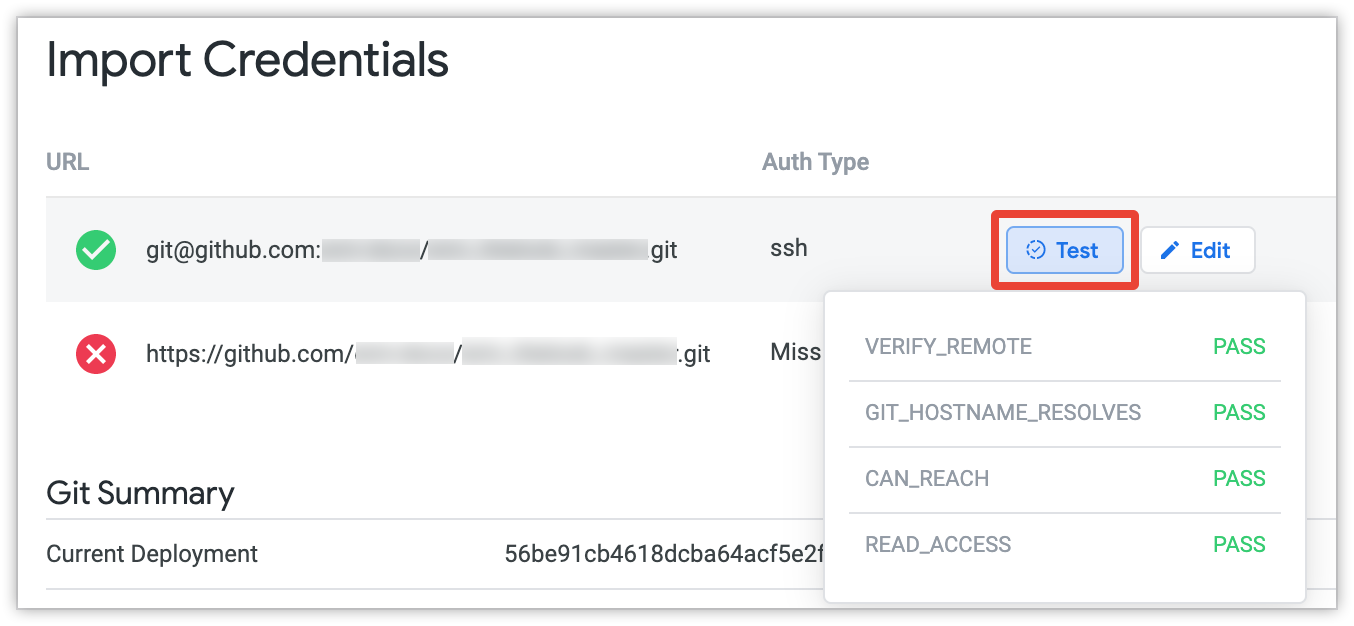
אחרי שתעברו את בדיקות החיבור ותתחברו למאגר, יופיע סימן וי ירוק לצד שם המאגר בקטע Import Credentials (ייבוא פרטי כניסה).
עריכת פרטי כניסה לאימות
כדי לערוך את פרטי הכניסה לאימות של מאגר:
כדי להציג את הלחצנים בדיקה ועריכה, מעבירים את מצביע העכבר מעל מאגר שכבר הוגדרו בו פרטי אימות, ולוחצים על עריכה.

אם במאגר נדרשים שם משתמש וסיסמה (או טוקן גישה אישי) לאימות, לוחצים על מחיקת פרטי הכניסה ובתיבת הדו-שיח לאישור לוחצים על כן, מחיקת פרטי הכניסה.
מזינים את פרטי הכניסה החדשים בתיבת הדו-שיח Configure Git Authentication (הגדרת אימות Git) ולוחצים על Save Changes (שמירת השינויים).
הצגת קבצים מפרויקט שיובא
ב-Looker IDE, קובצי פרויקט שיובאו מוצגים בתיקייה imported_projects בחלונית הניווט הימנית. אתם יכולים לבחור קובץ פרויקט שיובא כדי לראות את התוכן שלו.
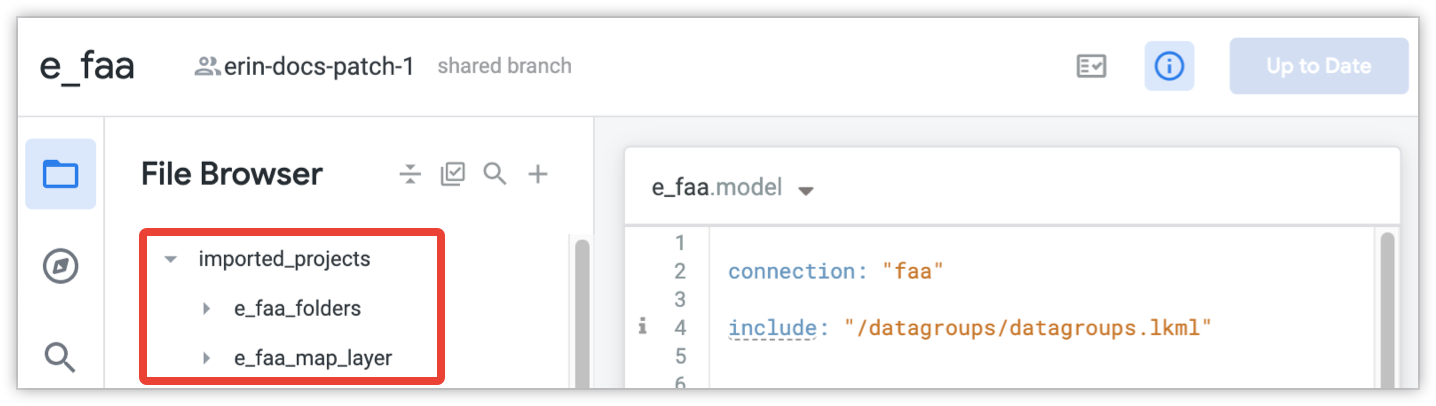
הקבצים מפרויקטים מקומיים ופרויקטים מרוחקים מופיעים בתיקייה imported_projects.
אפשר גם לצפות באובייקטים מקובצי פרויקט מיובאים שנכללים בפרויקט הפעיל מתוך דפדפן האובייקטים. אפשר לגשת לחלונית האובייקטים מסרגל הניווט של Looker IDE.
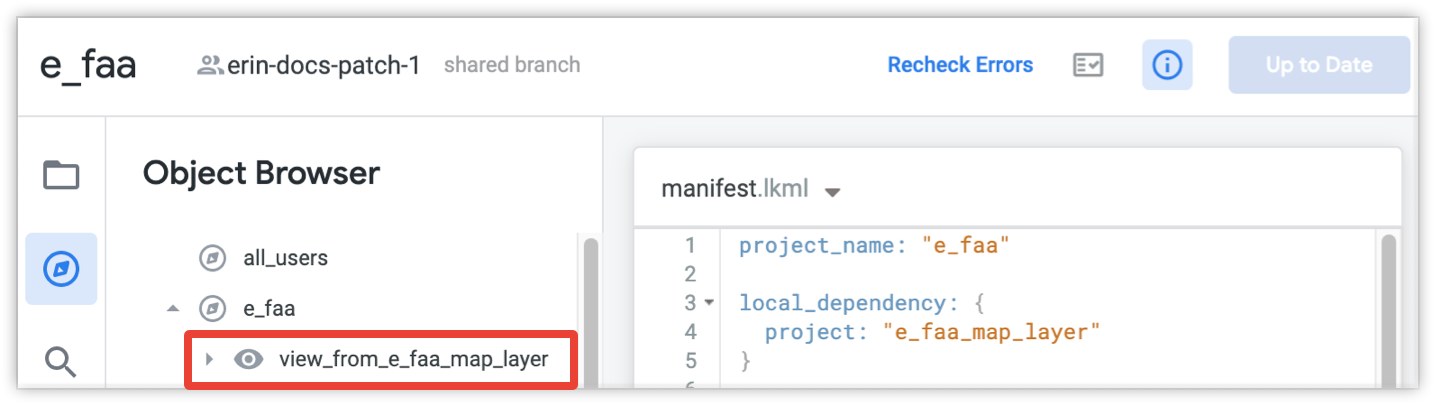
בנוסף, משתמשים עם הרשאת develop יכולים להשתמש בחלונית המטא-נתונים כדי לראות מידע על אובייקטים מפרויקטים מיובאים, כולל קישורים למעבר לקובץ המיובא שבו מוגדר האובייקט. מידע נוסף זמין בדף התיעוד בנושא מטא-נתונים לאובייקטים של LookML.
כולל קבצים מפרויקט מיובא
הפרמטר include בקובץ מודל מציין את קובצי הפרויקט שיהיו זמינים למודל הזה. אחרי שמציינים פרויקט מיובא מקומי או מרוחק בקובץ המניפסט, אפשר להשתמש בפרמטר include בקובץ מודל כדי לציין קבצים מהפרויקט המיובא. אפשר לכלול רק קבצים שהפרויקט שלהם מופיע בקובץ המניפסט.
כדי include קובץ מפרויקט אחר, צריך להשתמש בשם הקובץ עם שני לוכסנים (//) ובשם הפרויקט המיובא. אחרי שם הפרויקט המיובא, מוסיפים לוכסן בודד (/) ואת הנתיב המלא לקובץ שרוצים לכלול.
לדוגמה, הפקודות include הבאות מציינות את קובץ התצוגה users מהפרויקט המיובא e_flights ואת התצוגה orders מהפרויקט המיובא e_commerce:
include: "//e_flights/views/users.view.lkml"
include: "//e_commerce/public/orders.view.lkml"
מידע על הגדרת נתיבים עם תיקיות IDE מופעלות מופיע בקטע תחביר הנתיב בדף הפרמטר include.
אפשר להשתמש בתווים כלליים לחיפוש כדי לכלול כמה קבצים. לדוגמה, כדי לכלול את כל קובצי התצוגה בספרייה /views/ של הפרויקט המיובא e_flights:
include: "//e_flights/views/*.view"
בנוסף, אפשר להשתמש בתווים כלליים לחיפוש כדי להגדיר את ההיקף לרמות ספציפיות של ספריות או לספריות רקורסיביות בפרויקט מיובא:
include: "//e_flights/*/*.view.lkml"
include: "//e_commerce/*/*.view.lkml"
מידע על שימוש בתווים כלליים עם תיקיות IDE מופעלות זמין בקטע דוגמאות לתווים כלליים בדף הפרמטר include.
כולל קובצי מודלים
אי אפשר לכלול קובץ מודל מפרויקט אחר. במקום זאת, אם רוצים לעשות שימוש חוזר, לשפר או להרחיב Explores בפרויקטים שונים, אפשר ליצור קובץ Explore נפרד בפרויקט המיובא, ואז לכלול את קובץ ה-Explore הזה בפרויקטים אחרים. מידע נוסף זמין בקטע הכללת ניתוחים ב-model בדף התיעוד של הפרמטר include.
כולל קבצים שכוללים קבצים אחרים
כשכוללים קובץ שכולל קבצים אחרים, כל הקבצים הכלולים נפתחים לפני שהקובץ מועבר לפרויקט הבא שכולל אותו.
לדוגמה, אם בפרויקט הנוכחי מייבאים קובץ (A) מפרויקט אחר (proj_A) והקובץ המיובא מכיל פרמטר include שכולל את הקובץ B מהפרויקט proj_B, הקובץ B ייכלל בקובץ A לפני שהקובץ A ייובא לפרויקט הנוכחי.
ייבוא של קובצי נתונים
קבצים שמאוחסנים בקטע Data בפרויקט לא מיובאים. כדי להפנות לקובץ נתונים מפרויקט מיובא, למשל בפרמטר map_layer, צריך להשתמש בנתיב המלא ובשם הקובץ. לדוגמה:
map_layer: json_from_imported_project {
  file: "//path_to_imported_project/folder/filename.topojson"
  ...
}
הפניה לקבצים מפרויקט מיובא
אחרי שמייבאים קובץ תצוגה לפרויקט, אפשר להשתמש בתחביר ${view_name.field_name} כדי להפנות לשדות של התצוגה המיובאת כאילו קובץ התצוגה היה חלק מהפרויקט. לדוגמה, נניח שיש לכם פרויקט ga_360_block שיובא לקובץ המניפסט של הפרויקט, ויש לכם את ההצהרה include הבאה בקובץ המודל:
include: "//ga_360_block/ga_block.view"
כדי להפנות לשדה hits_total מהתצוגה ga_block שכלולה, משתמשים בתחביר ${ga_block.hits_total}.
שימוש בקבועים בקבצים מפרויקט מיובא
קבועים של LookML מאפשרים להגדיר ערך בקובץ המניפסט של הפרויקט שאפשר לעשות בו שימוש חוזר בכל הפרויקט. תת-הפרמטר export של הפרמטר constant מציין אם אפשר לבטל את הערך של קבוע כשמייבאים קבצים שמפנים לקבוע הזה לפרויקט אחר.
הפרמטר export יכול לקבל את הערכים הבאים:
-
none: ערך ברירת המחדל שלexport. אי אפשר לשנות את הערך של הקבוע בפרויקט הייבוא. הפרויקט שממנו מייבאים משתמש בערך הקבוע שצוין בקובץ המניפסט של הפרויקט המיובא. -
override_optional: אפשר לבטל את הערך של הקבוע בפרויקט הייבוא. אם לא מציינים ערך בקובץ המניפסט של הפרויקט המיובא, המערכת משתמשת בערך המקורי מהפרויקט המיובא. -
override_required: הפרויקט המייבא חייב לבטל את הערך הקבוע שצוין במקור בקובץ המניפסט של הפרויקט המיובא. אם לא מספקים ערך קבוע חדש בפרויקט הייבוא, Looker יציג שגיאה.
כשמייבאים לפרויקט קבצים שמפנים לקבוע, אפשר להשתמש בתת-פרמטר override_constant של local_dependency או remote_dependency בקובץ המניפסט של הפרויקט כדי לספק ערך חדש לקבוע הזה, בתנאי שהערך של export בקבוע הזה מוגדר ל-override_optional או ל-override_required בפרויקט המקורי. כשמחליפים את הערך של קבוע מפרויקט מיובא, הפרויקט ישתמש בערך שמציינים באמצעות הפרמטר override_constant.
לדוגמה, נניח שאתם מנהלים כמה מסדי נתונים במופע Looker יחיד, עם פרויקט נפרד לכל מסד נתונים. נניח גם שסכימות הנתונים זהות בכל מסד נתונים, והמטרה היא להגדיר ניתוח פעם אחת ולהחיל אותו על כל מערך נתונים.
בדוגמה הזו, נניח ש-proj_core הוא פרויקט הבסיס שבו הגדרתם תצוגות שאתם רוצים לייבא לפרויקטים אחרים. בנוסף, אחת מהתצוגות שרוצים לייבא היא התצוגה orders, שמוגדרת באופן הבא:
view: orders {
  sql_table_name: "@{schema_name}.orders"
}
הסכימה שעליה מבוסס התצוגה orders מצוינת בפרמטר sql_table_name באמצעות הקבוע schema_name, שמוגדר בקובץ המניפסט proj_core. בדוגמה הבאה, הקבוע schema_name מוגדר כ-export: override_required, ולכן כל פרויקט שמייבא את schema_name צריך לשנות את הערך שלו באמצעות הפרמטר override_constant:
constant: schema_name {
  value: "proj_core_schema"
  export: override_required
}
לדוגמה, נניח שרוצים לייבא את התצוגה orders לפרויקט מקומי בשם proj_a. במסד הנתונים של proj_a יש גם טבלה בשם orders עם מבנה זהה לטבלה orders בפרויקט הבסיס, proj_core.
מכיוון ש-proj_core ו-proj_a נמצאים באותו מופע, אפשר לייבא את התצוגה orders אל proj_a באמצעות local_dependency. אחר כך, באמצעות תת-הפרמטר override_constant של local_dependency, תוכלו לעדכן את הקבוע schema_name כך שיפנה לסכימה proj_a_schema בקובץ המניפסט של proj_a:
project_name: "proj_a"

local_dependency: {
  project: "proj_core"
  override_constant: schema_name {
    value: "proj_a_schema"
  }
}
בדוגמה הזו, הקבוע schema_name מוגדר כ-export: override_required ב-project_core, ולכן Looker יציג שגיאה אם לא תבטלו את הערך שלו ב-proj_a (הפרויקט המייבא).
החלפת הקבוע schema_name ב-proj_a מאפשרת לכם להשתמש בשדות שהגדרתם בתצוגה orders ב-proj_core, במקום ליצור קובץ תצוגה חדש ולהגדיר את השדות מאפס. בדוגמה הזו, התצוגה orders מתאימה לטבלה אחרת בכל פרויקט:
- ב-
proj_core, התצוגהordersמבוססת על הטבלהproj_core_schema.ordersבמסד הנתונים. - ב-
proj_a, התצוגהordersמבוססת על הטבלהproj_a_schema.ordersבמסד הנתונים.