


קבצי הפרויקט מוצגים ב-Looker IDE בחלונית הצדדית של דפדפן הקבצים ב-Looker IDE. מפתחי LookML יכולים להתאים אישית את ארגון הקבצים כך שיתאים לפרויקט, כמו שמתואר בדף התיעוד עבודה עם דפדפן הקבצים של IDE.
אפשר לגשת לקבצים של פרויקט בדרכים הבאות:
גישה לקובצי פרויקט מחלונית הפיתוח
אפשר לגשת לקבצי הפרויקט מהקטע פיתוח בחלונית הניווט. הפרויקטים שמוצגים בחלונית Develop (פיתוח) תלויים בהגדרות הבאות:
- ההרשאות שלכם: כדי לראות פרויקט, אתם צריכים לקבל את ההרשאה
developלפחות למודל אחד בפרויקט. - המצב הנוכחי: יכול להיות שיופיעו רשומות נוספות בחלונית פיתוח כשאתם נמצאים במצב פיתוח לעומת מצב ייצור. לדוגמה, אם יצרתם פרויקט חדש במצב פיתוח שעדיין לא העברתם לסביבת הייצור, הפרויקט הזה יופיע בתפריט רק כשאתם במצב פיתוח.
כדי לגשת לקבצים של הפרויקט מהחלונית Develop:
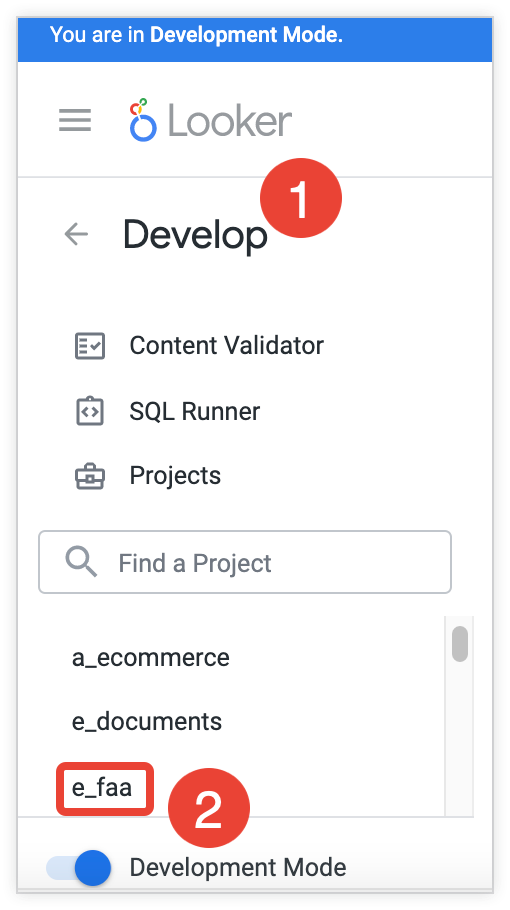
- בחלונית הניווט, לוחצים על פיתוח כדי לפתוח את החלונית פיתוח.
- בחלונית פיתוח, בוחרים את שם הפרויקט שרוצים לגשת אליו.
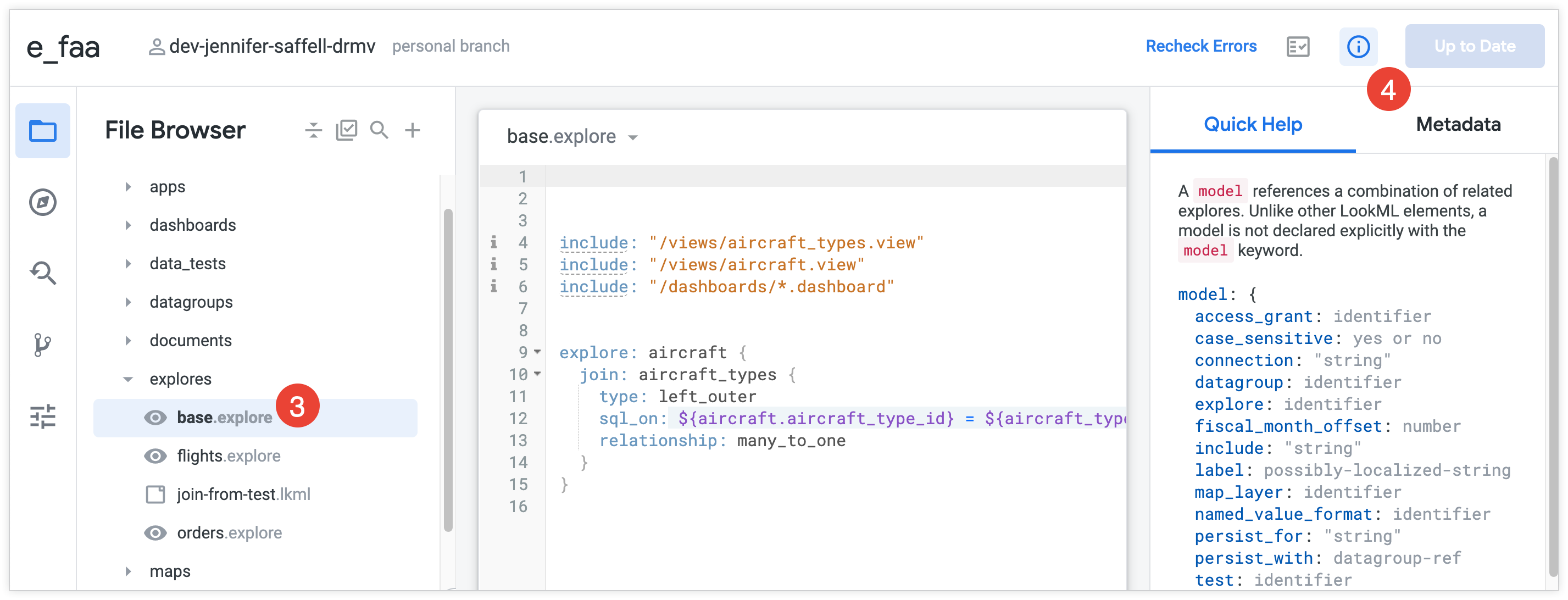
- כשפותחים פרויקט LookML מהחלונית פיתוח, סביבת הפיתוח המשולבת של Looker פותחת את הפרויקט לאחד מקובצי ה-LookML בפרויקט הזה:
- אם הפרויקט מכיל קובץ מסמך בשם
readme.md, סביבת הפיתוח המשולבת תפתח את הקובץ הזה. - אם אין קובץ מסמך
readme.md, סביבת הפיתוח המשולבת תפתח את קובץ המסמך הראשון לפי סדר אלפביתי. - אם אין קובצי מסמכים בפרויקט, סביבת הפיתוח המשולבת תפתח את קובץ המודל הראשון לפי סדר האלפבית.
- אם אין קובצי מודל בפרויקט, סביבת הפיתוח המשולבת תפתח את הקובץ הראשון לפי סדר אלפביתי מכל סוג.
- אם הפרויקט מכיל קובץ מסמך בשם
- כדי לפתוח קובץ פרויקט אחר, בוחרים את שם הקובץ בחלונית הצדדית של Looker IDE. מידע נוסף על הארגון של Looker IDE זמין בדף התיעוד בנושא עבודה עם דפדפן הקבצים של IDE.
חיפוש של אובייקטים של LookML או קבצים של פרויקט ומעבר אליהם
ב-Looker IDE, אפשר לבצע חיפוש מהיר כדי לנווט ישירות לאובייקטים של LookML ולקבצים של פרויקטים. משתמשים במקשי הקיצור Command-J (ב-Mac) או Ctrl+J (ב-Windows), או בוחרים בסמל מעבר לאובייקט או לקובץ מדפדפן הקבצים או מחלונית האובייקטים.
תיבת טקסט נפתחת ואפשר להזין בה מונח חיפוש, שיכול להיות מילה או חלק ממילה. בזמן ההקלדה, בתוצאות החיפוש מוצגים כל האובייקטים והקבצים שתואמים לחיפוש.
בתוצאות מוצגים כל הקבצים והאובייקטים שהשמות שלהם כוללים את מונח החיפוש:
- עבור אובייקטים של LookML, תוצאות החיפוש מציגות את קובץ הפרויקט שבו מוגדר האובייקט.
- בקבצים של פרויקטים, בתוצאות החיפוש מוצגת תיקיית ה-IDE שבה הקובץ נמצא.
בוחרים קובץ מתוצאות החיפוש כדי לפתוח אותו, או בוחרים אובייקט כדי לעבור להגדרה שלו.
גישה ל-LookML מ-Explore
אפשר גם לגשת ישירות ל-LookML של Explore או של שדה מ-Explore.
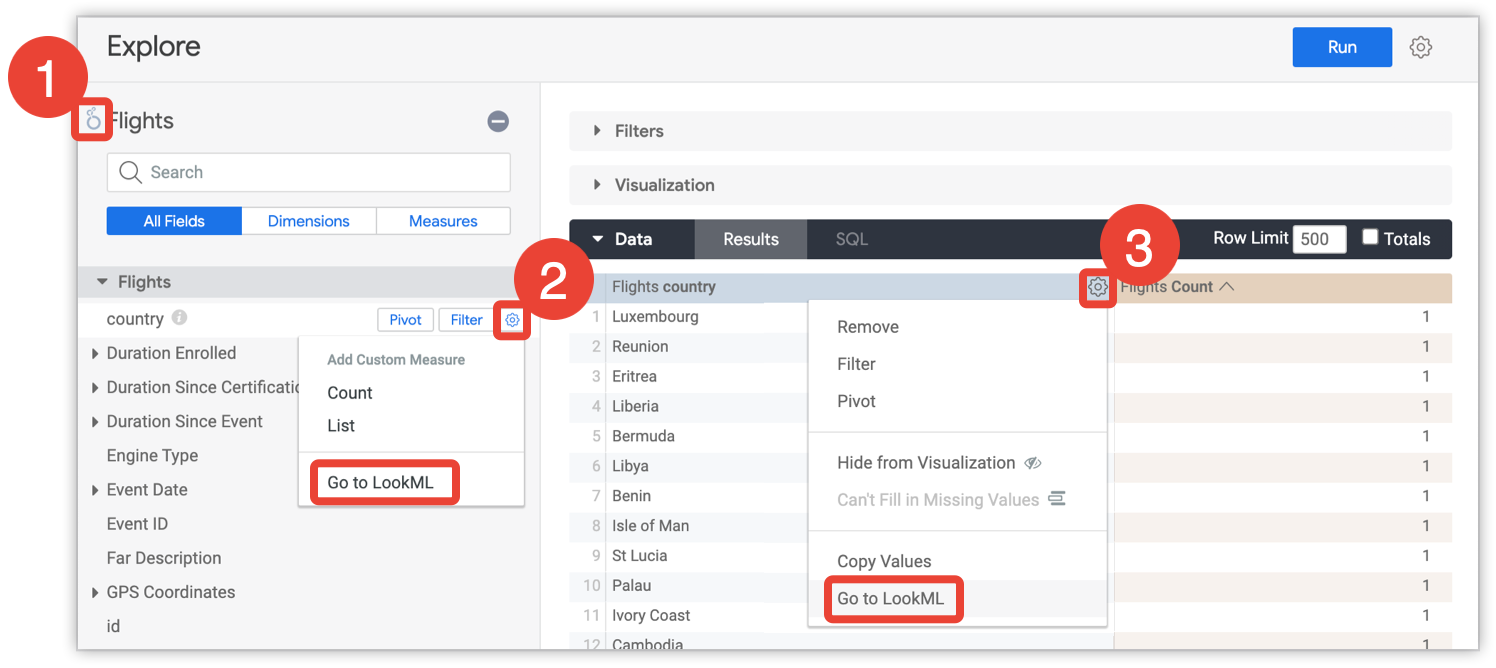
- כדי לגשת ל-LookML של Explore, בוחרים בסמל Looker ליד השם של Explore.
- כדי לגשת ל-LookML של שדה בבוחר השדות, פותחים את תפריט גלגל השיניים של השדה בכל השדות או בבשימוש ובוחרים באפשרות מעבר ל-LookML.
- כדי לגשת ל-LookML של שדה בטבלת התוצאות, פותחים את תפריט גלגל השיניים של השדה בכותרת הטבלה ובוחרים באפשרות מעבר ל-LookML.
אחרי שבוחרים שדה, מועברים ישירות להגדרת השדה בקובץ LookML המתאים.
גישה ל-LookML מחלונית האובייקטים
אפשר להשתמש בחלונית האובייקטים כדי לראות את כל האובייקטים בפרויקט או כדי לנווט אל LookML של אובייקט ספציפי. כדי להשתמש בחלונית האובייקטים:
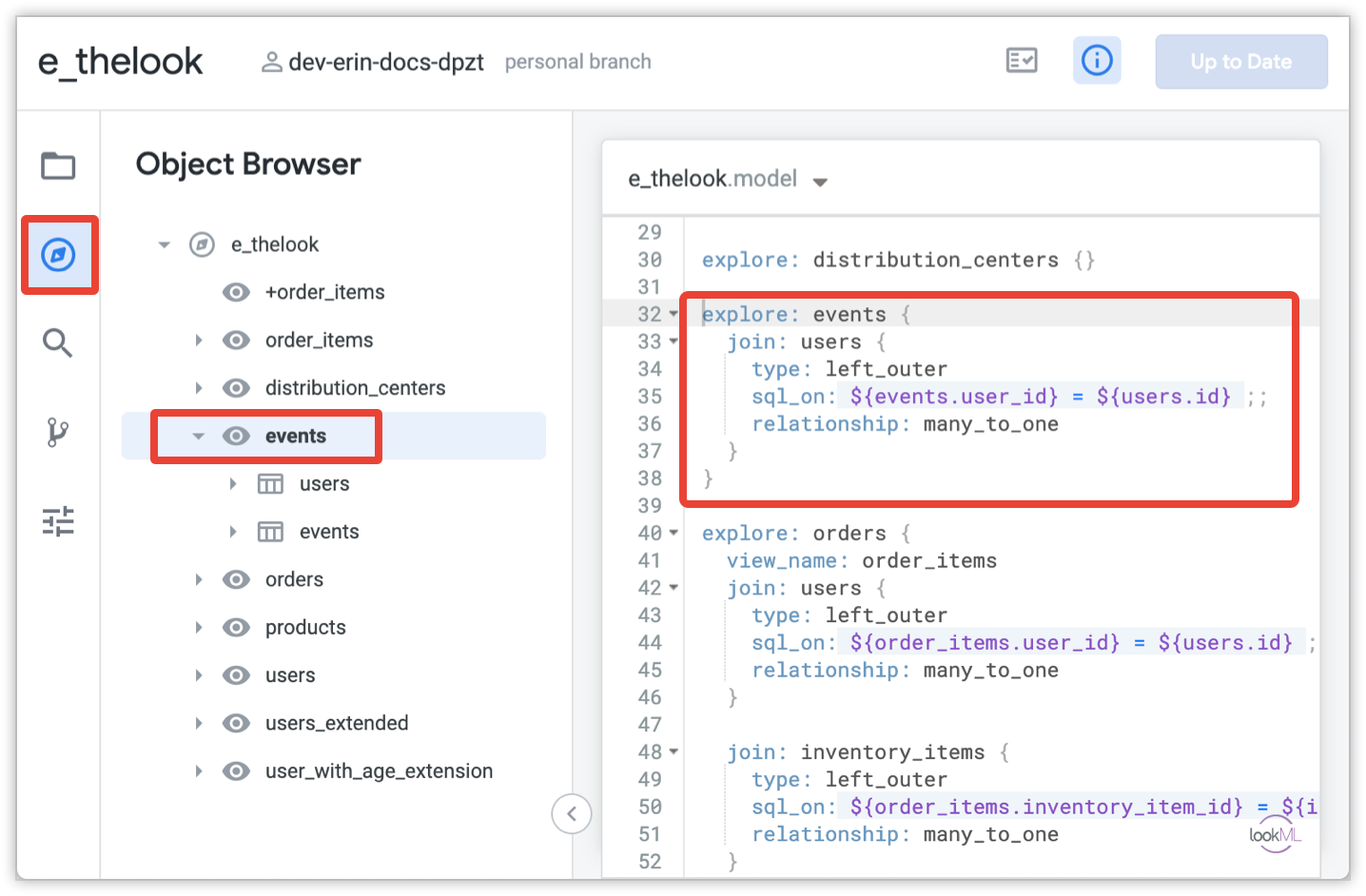
- לוחצים על סמל חלונית האובייקטים ב-Looker IDE.
- כדי לעבור אל קוד ה-LookML של אובייקט, בוחרים את שם האובייקט בחלונית האובייקטים.
כשבוחרים אובייקט, סביבת הפיתוח המשולבת מציגה את הקובץ שבו האובייקט מוגדר וממקמת את הסמן בשורה הראשונה של הצהרת האובייקט.
מידע נוסף זמין במאמרי עזרה בנושא ניווט בפרויקטים באמצעות חלונית האובייקטים.