


בדף חשבון אפשר להגדיר חלק מההגדרות של חשבון המשתמש ב-Looker. כדי לגשת לדף הזה, לוחצים על התפריט פרופיל ואז על חשבון.
דף התיעוד הזה כולל את הקטעים הבאים:
- שינוי הגדרות בחשבון רגיל
- שינוי ההגדרות של המינוי לקבלת אימיילים
- ניהול מפתחות API
- הגדרת פרטי כניסה לחיבור OAuth
שינוי הגדרות חשבון רגיל
בקטע העליון של הדף Account מוצגות ההגדרות של חשבון Looker:
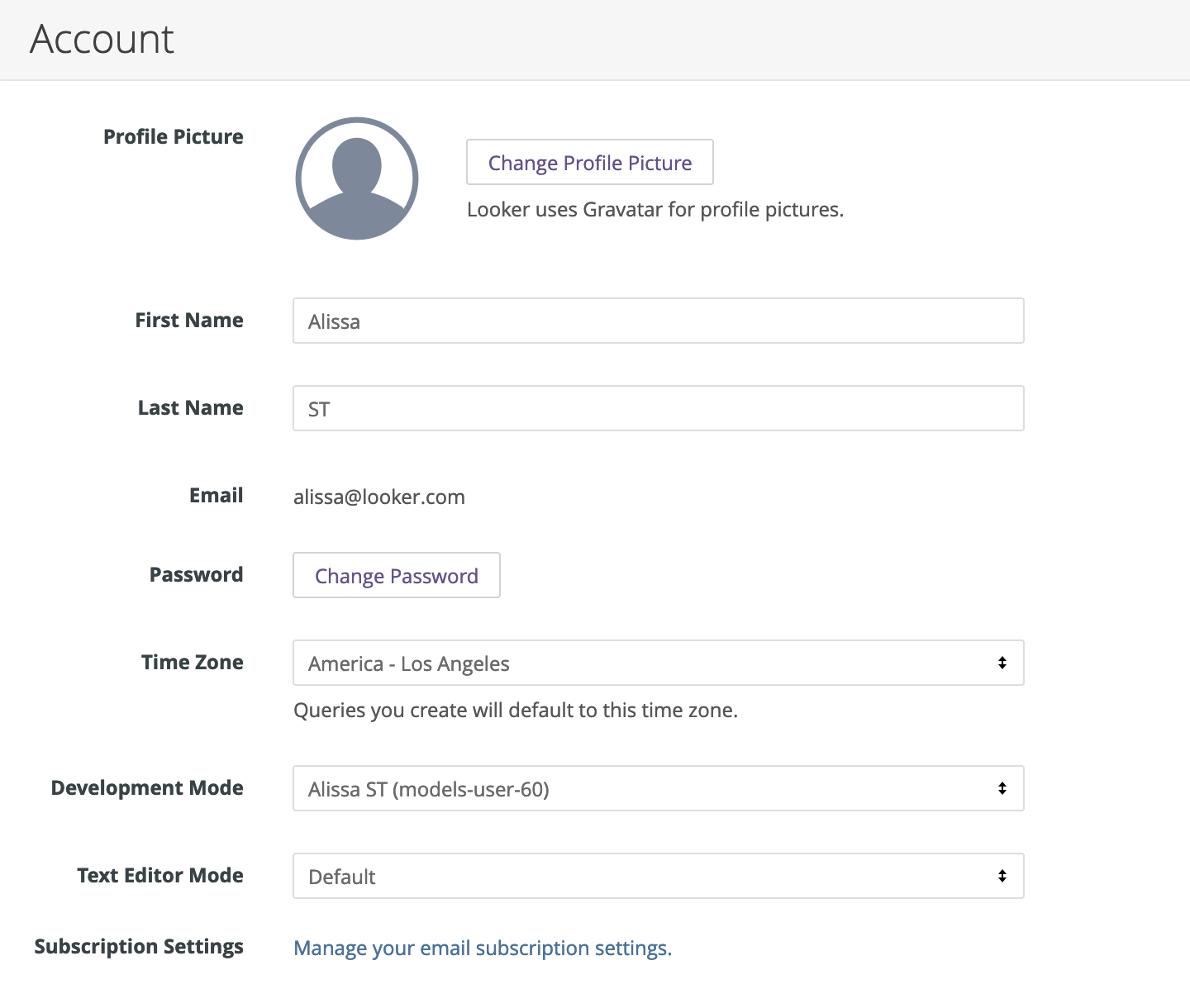
- תמונת פרופיל: אם האדמין של Looker הפעיל את האפשרות הזו, תוכלו להשתמש באפליקציית Gravatar כדי לבחור או ליצור אווטאר לחשבון שלכם.
- שם פרטי: השם הפרטי שמוגדר בחשבון.
- שם משפחה: שם המשפחה שמוגדר בחשבון.
- אימייל: כתובת האימייל שמשויכת לחשבון Looker (אי אפשר לערוך את השדה הזה).
- סיסמה: הסיסמה שמשויכת לחשבון. לוחצים על הלחצן שינוי סיסמה כדי להגדיר סיסמה חדשה. אם במופע Looker שלכם מופעלת הגדרת תפוגה של סיסמאות אחרי פרק זמן מוגדר, 14 ימים לפני שתוקף הסיסמה יפוג יופיע במופע באנר שמתריע על הצורך לאפס את הסיסמה. אם יצאתם מ-Looker והסיסמה שלכם פגה, תהיה לכם אפשרות לאפס את הסיסמה לפני שתתחברו שוב למופע. כשמאפסים את הסיסמה, אי אפשר להשתמש שוב בסיסמה האחרונה.
- אזור זמן: אזור הזמן שמוגדר כברירת מחדל לשימוש בשאילתות עבור המשתמש הזה.
- מצב פיתוח: ענף Git של המשתמש לפיתוח LookML. ברירת המחדל של השדה הזה היא הענף שנוצר כשנוצר חשבון המשתמש, אבל אפשר לבחור ענפים אחרים.
- מצב עורך טקסט: הסגנון של עורך הטקסט ב-LookML IDE. אפשר לבחור מתוך סגנון ברירת המחדל של כלי עריכת הטקסט של Looker, כלי עריכת טקסט של Vim או כלי עריכת טקסט של Emacs.
- הגדרות הרשמה: סוגי האימיילים של Looker שהמשתמש יקבל, כפי שמתואר בקטע שינוי הגדרות ההרשמה לאימייל.
שינוי הגדרות המינוי באימייל
אתם יכולים לנהל את הגדרות המינוי שלכם לקבלת אימיילים מ-Looker. בוחרים אם רוצים לקבל הודעות על מוצרים ואירועים, טיפים וטריקים וסוגים אחרים של מידע.
אפשר לראות ולעדכן את ההגדרות האלה במרכז ההעדפות של Looker. בקטע פרופיל בדף החשבון ב-Looker, בוחרים באפשרות ניהול הגדרות המינוי לאימייל כדי לפתוח את מרכז ההעדפות.
כדי לעדכן את ההעדפות שלכם לגבי מינויים לאימיילים של Looker:
- בקטע העדפות עבור, כתובת האימייל מתוך הגדרות החשבון שלכם מוזנת אוטומטית. אם אתם מעדיפים כתובת אימייל אחרת, אתם יכולים לפנות לאדמין שלכם ב-Looker.
- בקטע Content (תוכן), מסמנים את תיבות הסימון של סוגי האימיילים שרוצים לקבל מ-Looker.
- אם רוצים להשהות את המשלוח של אימיילים מ-Looker למשך שלושה חודשים, או לבטל את ההרשמה לכל האימיילים מ-Looker, מסמנים את תיבת הסימון המתאימה בהגדרות.
- אחרי שבוחרים את הגדרות המינוי, לוחצים על עדכון ההעדפות.
כשלוחצים על הלחצן עדכון ההעדפות, Looker שומר את העדפות המינוי שלכם באימייל ושולח לכם אימייל לאישור השינויים. אפשר לחזור לדף הזה כדי לעדכן את ההגדרות בכל שלב. לשם כך, לוחצים על הקישור ניהול הגדרות המינוי לאימייל בדף החשבון.
ניהול מפתחות API
אם האדמין שלכם ב-Looker הפעיל עבורכם מפתחות API, יופיע הלחצן Manage בקטע API Keys. הלחצן Manage פותח את הדף API Keys, שבו אפשר לראות, ליצור ולמחוק את מפתחות ה-API האישיים. אדמינים ב-Looker יכולים לראות את החלק של מזהה הלקוח במפתחות ה-API, אבל הם לא יכולים לראות את החלק של סוד הלקוח, והם לא יכולים לנהל את מפתחות ה-API שלכם.
מפתח API משמש לגישה אל Looker API. מפתחות API נוצרים על ידי Looker ומורכבים ממזהה לקוח ומסוד לקוח. כדי להריץ פקודות באמצעות Looker API, צריך מפתח API.
כל שורה בדף API Keys מייצגת מפתח API אחד ומציגה את המאפיינים הבאים של מפתח ה-API הזה:
- מזהה הלקוח
- סוד הלקוח, שאפשר לראות אותו בלחיצה על הסמל הצגת הסוד
- התאריך והשעה שבהם נוצר מפתח ה-API
- תיאור אופציונלי של מטרת מפתח ה-API, שאפשר לערוך אותו בלחיצה על השדה מטרה או על הסמל עריכת המטרה.
- אפשרות למחוק את מפתח ה-API בלחיצה על סמל המחיקה ולאחר מכן לאשר את המחיקה
לוחצים על הלחצן Create New API Key (יצירת מפתח API חדש) כדי להוסיף מפתח API חדש בשורה חדשה בדף API Keys (מפתחות API).
לוחצים על הכפתור Use API Explorer כדי לפתוח את API Explorer, שבו אפשר לראות ולהריץ את השיטות והסוגים של Looker API.
הגדרת פרטי כניסה לחיבור OAuth
אם למופע Looker שלכם יש חיבורים למסדי נתונים שמשתמשים ב-OAuth, כמו Snowflake או Google BigQuery, Looker מציג קטע בשם OAuth Connection Credentials (פרטי כניסה לחיבור OAuth).
בוחרים באפשרות כניסה כדי להזין את פרטי הכניסה של OAuth דרך ממשק OAuth. אם כבר התחברתם, במקום זאת יוצגו ב-Looker האפשרויות אישור מחדש ויציאה מהחשבון.
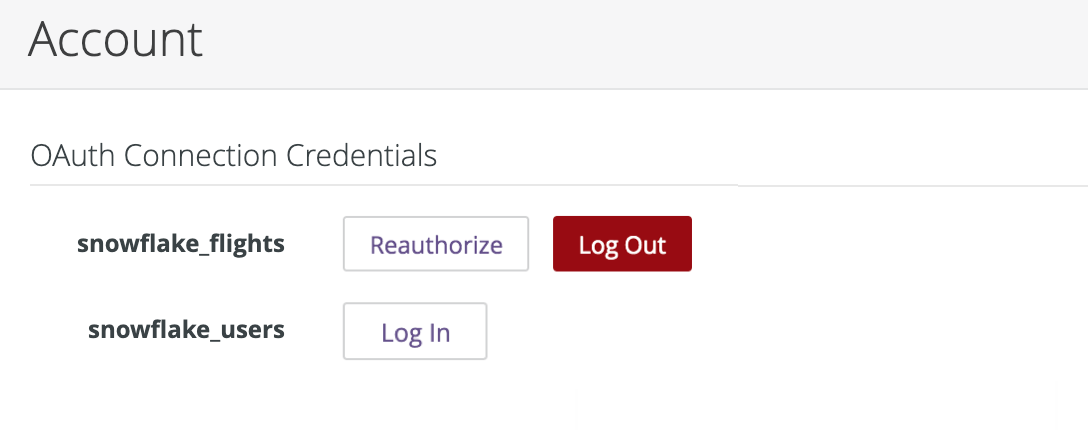
בוחרים באפשרות אישור מחדש כדי לפתוח את דף הכניסה של OAuth, או באפשרות יציאה כדי לצאת מחשבון המשתמש ב-Looker מהסשן של OAuth.
מידע נוסף זמין בדפי התיעוד של Snowflake ושל Google BigQuery.
הגדרת שילובים
אם האדמין של Looker שילב את Slack במופע שלכם באמצעות שירות Slack App, אתם צריכים לבצע אימות חד-פעמי לכל סביבת עבודה ב-Slack כדי לקבל אליה גישה.
סביבות העבודה ב-Slack שדורשות אימות מופיעות בקטע שילובים בדף החשבון של המשתמש. בוחרים באפשרות כניסה באמצעות Slack כדי לבצע אימות בסביבת עבודה.
אם אין סביבות עבודה ב-Slack שדורשות את האימות שלכם, תוצג הערה בקטע Integrations (שילובים) ב-Looker:
There are no installed integrations. Contact your admin to install an integration.
אחרי שתסיימו את תהליך האימות, ב-Looker יוצג השם של סביבת העבודה ב-Slack, יחד עם אפשרויות לביטול האימות.
שינוי הגדרות משתמש מותאמות אישית
האדמין של Looker יכול להגדיר מאפייני משתמש נוספים שיעזרו לכם להתאים אישית את חוויית השימוש ב-Looker. בקטע פרטים נוספים מוצגים הערכים של מאפייני המשתמש שהוגדרו בחשבון Looker. מוצגת רשימה של כל מאפייני המשתמשים, ואחרי כל מאפיין מופיע הערך שהוקצה לו. אם אדמין Looker הגדיר את אחד ממאפייני המשתמש כ-hidden, הערך הזה לא יוצג ב-Looker. במקום זאת, הערך יסומן בסדרה של כוכביות.
בעמודה ערך מותאם אישית מצוין אם ערך מאפיין המשתמש הוא ערך מותאם אישית. ערך מותאם אישית הוא ערך שמוקצה לחשבון המשתמש שלכם באופן פרטני, ולא ערך שהחשבון שלכם קיבל בירושה מקבוצה. אם המתג ערך מותאם אישית שליד מאפיין משתמש מופעל, למאפיין המשתמש הזה יש ערך מותאם אישית.
יכול להיות שתוכלו לערוך חלק מתכונות המשתמש, בהתאם לאופן שבו האדמין של Looker הגדיר את החשבון שלכם. כדי לעשות זאת, מפעילים את המתג ערך מותאם אישית לצד מאפיין משתמש, מזינים את הערך הרצוי ולוחצים על שמירה.
השינויים נשמרים
אחרי שמבצעים שינויים באחת מהאפשרויות בדף הזה, לוחצים על הלחצן שמירה כדי לשמור את השינויים.