


Um gráfico de histograma é uma representação gráfica da distribuição de dados de um atributo. Um histograma cria intervalos (agrupamentos) e conta quantos valores se enquadram em cada um deles.
Nesta página, descrevemos as opções para editar gráficos de histograma no menu de visualização. Para usar uma visualização de gráfico de histograma, primeiro selecione a opção Histograma na barra Visualização da Análise. Em seguida, selecione a opção Editar na barra de visualização para editar o gráfico.

Algumas das opções listadas nesta página de documentação podem estar indisponíveis (esmaecidas ou ocultas) quando entram em conflito com outras configurações que você escolheu.
Opções do menu de gráfico
Tema da visualização
Se o administrador do Looker tiver ativado a opção de pré-lançamento Interface do usuário moderna, você vai encontrar a opção Tema de visualização. Nesse campo, você pode selecionar o tema Moderno ou Clássico para a visualização. Consulte Como usar a interface do usuário moderna para mais informações.
Posicionamento da série
É possível especificar como as séries são agrupadas visualmente em um gráfico. Nem todas as opções a seguir se aplicam a todos os tipos de gráfico:
- Agrupado: para gráficos de colunas e de barras. As séries são agrupadas lado a lado.
- Sobreposição: para gráficos de dispersão, de linhas e de área. As séries são sobrepostas no gráfico.
- Empilhada: os valores da série são adicionados ao eixo y, de modo que cada série consecutiva apareça acima da anterior. Verifique se as unidades de todas as séries são iguais.
- Porcentagem empilhada: os valores das séries são mostrados como porcentagens empilhadas no eixo Y, em que todos os valores somam entre 99% e 101%. Para aumentar a precisão, aumente as casas decimais do Formato do valor.
Campo para agrupar
Selecione o campo que você quer usar para criar os agrupamentos do histograma.
Espaçamento
É possível definir o espaçamento entre grupos de colunas. Esse parâmetro aceita valores entre 0 e 1. Insira 0 para o espaçamento mínimo entre colunas em um grupo. Insira 1 para o espaçamento máximo.
Estilo do intervalo de agrupamentos
Especifica o formato usado para os rótulos de agrupamento no eixo x. Você pode escolher entre os seguintes estilos:
- Intervalo: mostra o intervalo como
[x,y), que inclui o valor inferior e exclui o valor superior. - Número inteiro: mostra o intervalo como números inteiros, como
x to y. Esse estilo é mais adequado para valores inteiros discretos. - Relacional: exibe o intervalo usando operadores relacionais, como
≥x and < y. - Hífen: mostra o intervalo como
x - y, que inclui os valores mínimo e máximo.
Limite mínimo e limite máximo
Define os valores mínimo e máximo dos dados a serem incluídos nos intervalos.
- Limite mínimo: define o limite inferior para os intervalos. Os dados com um valor menor que esse podem ser excluídos ou agrupados. O padrão é Automático com base nos dados.
- Limite máximo: define o limite superior dos intervalos. Todos os dados com um valor maior que esse podem ser excluídos ou agrupados. O padrão é Automático com base nos dados.
Número de compartimentos
Especifica o número total de agrupamentos (intervalos) a serem criados no histograma.
- Por padrão, essa opção é definida como Automático, e o número de classes é calculado automaticamente com base na distribuição de dados.
- É possível definir um número inteiro específico para sugerir o número escolhido de classes.
Largura do agrupamento
Define um intervalo numérico específico (largura) para cada agrupamento.
- Essa opção permite controlar a granularidade do histograma definindo o tamanho de cada bucket.
- Observação: essa configuração tem precedência sobre Número de classes. Se você definir um valor para Largura do agrupamento, a configuração Número de agrupamentos será ignorada, e o número de agrupamentos será calculado automaticamente com base na largura especificada e no período dos dados.
Legenda
É possível alternar a aparência da legenda da série em um gráfico. Essa opção só fica disponível quando há mais de uma série (exceto no caso de um gráfico de pizza).
Alinhamento da legenda
Você pode especificar se a legenda da série aparece à esquerda, no centro ou à direita do gráfico. Essa opção só fica disponível quando a opção Ocultar legenda está desativada e há mais de uma série.
Limitar linhas mostradas
É possível mostrar ou ocultar linhas em uma visualização com base na posição delas nos resultados. Por exemplo, se a visualização mostrar uma média contínua de sete dias, talvez você queira ocultar as primeiras seis linhas.
Clique em Limitar linhas exibidas para ativar ou desativar esse recurso. Quando esse recurso está ativado, é possível especificar as seguintes opções:
- Ocultar ou Mostrar: escolha Ocultar para excluir determinadas linhas da visualização. Escolha Mostrar para exibir apenas um número limitado de linhas na visualização.
- Primeiro ou Último: escolha se as linhas a serem ocultadas ou mostradas são as primeiras ou as últimas no conjunto de resultados.
- Número: especifique o número de linhas que serão ocultadas ou mostradas.
Na seção "Dados" do Look ou da Análise, as linhas excluídas são sombreadas com uma cor mais escura.
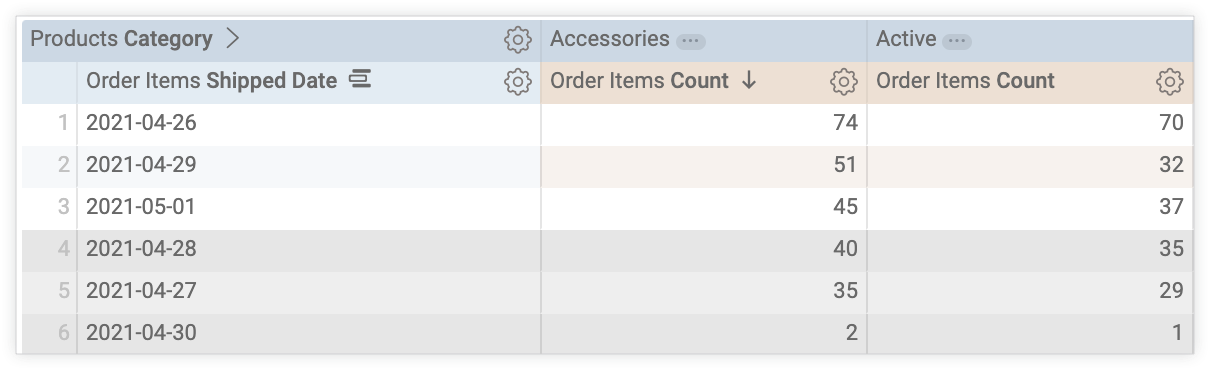
Essa opção depende da ordem das linhas. Mudar a ordem de classificação da consulta ou adicionar um limite de linhas pode alterar as linhas que aparecem ou ficam ocultas na visualização.
Editar configuração do gráfico
O botão Editar configuração do gráfico na parte de baixo do menu de visualização abre o Editor de configuração do gráfico. Esse editor permite modificar as visualizações do HighCharts expondo determinados parâmetros JSON da visualização, o que permite uma personalização profunda. Essas personalizações não interagem dinamicamente com os dados.
O botão Editar configuração do gráfico vai estar disponível se você tiver a função de administrador do Looker ou a permissão can_override_vis_config.
Consulte a seção Exemplos do artigo sobre o Editor de Configuração de Gráficos para ver exemplos de alguns casos de uso comuns, incluindo os seguintes:
- Como mudar a cor do plano de fundo e do texto do eixo
- Formatação condicional de valores em uma série
- Como personalizar a cor da dica
- Adicionar intervalos de referência verticais e legendas
- Adicionar anotações de gráfico
Opções do menu de séries
O menu de séries controla como o gráfico mostra cada série de dados.
Cores
É possível definir a paleta de cores de um gráfico na seção Cores.
Coleção
Com uma coleção, você pode criar visualizações e dashboards temáticos que combinam entre si. Todas as coleções de cores integradas do Looker aparecem na página de documentação Coleções de cores. O administrador do Looker também pode criar uma coleção de cores personalizada para sua organização.
Você pode escolher uma coleção de cores no menu suspenso Coleção. A seção Paleta será atualizada com uma paleta da coleção de cores escolhida.
Paleta
Depois de selecionar uma coleção de cores, você pode escolher uma Color Palette diferente da coleção ou personalizar sua Color Palette clicando na Color Palette. Isso abre o seletor de paletas e mostra todas as paletas da coleção.
As cores são atribuídas a cada série em ordem. Para uma paleta categórica, a primeira cor é atribuída à primeira série e assim por diante. Para uma paleta sequencial ou divergente, a cor na extremidade esquerda da paleta é atribuída à primeira série, e as cores de cada série restante se movem para a direita na paleta. Se a consulta retornar mais séries de dados do que as cores listadas, as cores vão se repetir desde o início da paleta, primeiro como uma versão mais clara de cada cor e depois como uma versão mais escura.
Como criar uma paleta de cores personalizada
Para criar uma paleta de cores personalizada, selecione a guia Personalizada no seletor de paleta. É possível editar sua paleta de várias maneiras:
- Clique em uma das cores para editá-la.
- Clique nos botões + ou - para adicionar uma cor ao final da paleta ou remover uma cor selecionada.
- Clique em EDITAR TUDO no canto inferior direito do menu para usar uma lista separada por vírgulas de valores de cor.
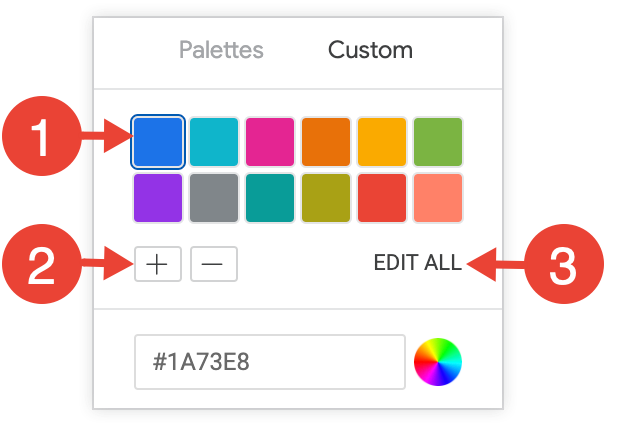
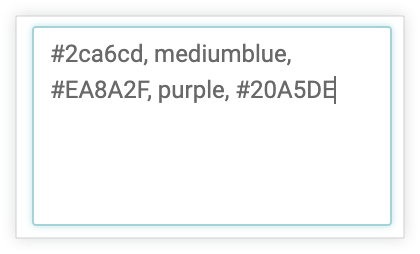
Para mudar uma cor selecionada ou editar todas as cores de uma vez, insira strings hexadecimais, como #2ca6cd, ou nomes de cores CSS, como mediumblue, na caixa de valor de cor na parte de baixo do seletor.
Para abrir um seletor de cores, clique na roda de cores à direita da caixa de valor de cor. O valor hexadecimal correspondente a essa cor aparece na caixa de valor de cor.

Se você clicar em EDITAR TUDO, a caixa de valor de cor será preenchida com os códigos hexadecimais da paleta de cores que você escolheu ou personalizou. Copiar e colar essa lista é a melhor maneira de copiar paletas de cores personalizadas de um gráfico para outro.
Cores reversas
É possível inverter as cores usadas em uma paleta. Para uma paleta categórica, isso aplica a última cor da paleta à primeira série, a penúltima cor da paleta à segunda série e assim por diante. Para uma paleta sequencial ou divergente, isso aplica a cor na extremidade direita da paleta à primeira série e se move para a esquerda na paleta para as séries restantes.
Mostrar nome completo do campo
É possível determinar se o nome da visualização será mostrado com o nome do campo para cada título de eixo e nome de série. Quando a opção Mostrar nome completo do campo está desativada, geralmente apenas o nome do campo é exibido. No entanto, as medições do tipo count mostram apenas o nome da visualização.
Personalizações
É possível personalizar cada série no gráfico de várias maneiras:

- Clique na seta ao lado de uma série para abrir as opções.
- Clique na amostra de cor para selecionar uma cor personalizada para a série. Isso substitui a paleta de cores definida pela opção Cores.
- Na seção Rótulo, insira um rótulo de série personalizado. Esse rótulo opcional afeta a legenda e as dicas do gráfico.
- Na seção Tipo, selecione um tipo de visualização diferente para a série. Essa configuração opcional é útil para combinar diferentes tipos de visualização no mesmo gráfico, como mostrar uma série como colunas e outra como uma linha.
- Na seção Pontos, para tipos de série de linha, área ou dispersão, selecione a forma dos pontos do gráfico.
Clique na chave Dica personalizada para configurar dicas no editor de visualização da Análise usando uma combinação de configurações UI e um editor de HTML compatível com modelos Liquid. Saiba mais sobre as dicas personalizadas.
Opções do menu de valores
Rotular valores
É possível alternar a aparência dos rótulos de valor para cada ponto de dados em um gráfico.
Cores de valores
É possível definir as cores dos rótulos de valor. Esse campo usa uma lista separada por vírgulas de um ou mais valores de cor. Os valores de cor podem ser formatados como strings hexadecimais RGB, como #2ca6cd, ou como nomes de cores CSS, como mediumblue.
Se você definir várias cores, elas serão atribuídas a cada série em ordem. A primeira série na tabela de base recebe a primeira cor e assim por diante. Se a consulta retornar mais séries de dados do que as cores listadas, o Looker vai atribuir a cor da série ao rótulo de valor depois que as cores personalizadas acabarem.
Se nenhum valor de cor for fornecido, o Looker vai atribuir a cor da série ao rótulo de valor.
Tamanho da fonte
É possível definir o tamanho da fonte dos rótulos de valor usando qualquer tamanho CSS válido. Por exemplo, é possível especificar um número de pixels, como 10px ou 12px.
Formato do valor
É possível especificar o formato do valor, independentemente da dimensão ou medida subjacente. O campo aceita formatação no estilo do Excel. Se nenhuma formatação for especificada, o valor será exibido no formato da dimensão ou medida subjacente.
O guia completo do MS Excel detalha como especificar esses formatos na documentação. No entanto, a formatação de cores não é compatível com o Looker no momento.
Para desenvolvedores do Looker: a formatação usada no campo Formato do valor é igual à usada com o parâmetro
value_formatdo LookML, exceto que o parâmetrovalue_formatexige que a string de formatação esteja entre aspas duplas. No campo Formato do valor, a string de formatação não está entre aspas.
A página de documentação Adicionar formatação personalizada a campos numéricos fornece mais informações sobre como usar a formatação personalizada.
Identificadores de totais
É possível alternar a aparência dos rótulos de totais para cada ponto de dados em um gráfico. Os rótulos de totais são uma soma de valores. Os totais contam os valores exclusivos apenas uma vez.
Cor dos totais
É possível definir a cor dos rótulos de totais. Clique na amostra de cor para navegar pelas paletas ou selecione uma cor personalizada para os rótulos de totais. A opção Cor dos totais só fica disponível quando o Posicionamento da série está definido como "Empilhado".
Rotação de totais
É possível definir a rotação dos rótulos de totais. Esse parâmetro aceita valores entre -360 e 360, que indicam o número de graus para girar os rótulos. A Rotação de totais só está disponível com o Posicionamento da série empilhado.
Opções do menu X
Formato do rótulo do agrupamento
Especifica o formato usado para os rótulos de agrupamento no eixo x. Você pode selecionar entre as opções a seguir.
- Valor único (x): mostra os rótulos de agrupamento como um valor único nos mesmos intervalos no eixo x.
- Intervalo (herdar estilo do intervalo de agrupamento): mostra os rótulos de agrupamento como um intervalo no mesmo formato da opção Estilo do intervalo de agrupamento.
Eixo inverso
É possível alternar a direção do eixo x. Quando essa opção está desativada, os valores aumentam da esquerda para a direita. Quando essa opção está ativada, os valores diminuem da esquerda para a direita.
Permitir zoom
Essa opção está disponível apenas para gráficos cartesianos (gráficos de colunas, barras, dispersão, linhas, área, cascata ou boxplot).
Essa opção fica ativada por padrão. Quando ele está ativado, é possível ampliar uma visualização em um dashboard, um Look ou uma Análise.
Consulte a página de documentação Como visualizar painéis ou Como visualizar Looks no Looker para saber como usar o recurso de zoom.
Quando essa opção está desativada, a opção Permitir zoom no menu Y fica oculta, e não é possível dar zoom na visualização.
Mostrar nome do eixo
É possível alternar a aparência do rótulo do nome do eixo x.
Nome do eixo personalizado
É possível definir o nome do eixo X usando qualquer valor de string. Essa opção só fica disponível quando Mostrar nome do eixo está ATIVADO.
Mostrar rótulos de valor do eixo
Rótulos de valor do eixo: ativa ou desativa a exibição de rótulos de valor no eixo x.
Mostrar linhas de grade
Você pode ativar ou desativar a exibição das linhas de grade que se estendem do eixo x. As linhas de grade são espaçadas com base no dimensionamento do eixo x.
Formato do valor
É possível especificar o formato numérico dos valores do eixo x, independentemente da dimensão ou medida subjacente. O parâmetro aceita formatação no estilo do Excel. Se nenhuma formatação for especificada, o valor será exibido no formato da dimensão ou medida subjacente.
O guia completo do Excel explica como especificar esses formatos na documentação do Excel. No momento, a formatação de data e de cor não é compatível com o Looker.
Algumas das opções de formatação mais comuns são mostradas na página de documentação Adicionar formatação personalizada a campos numéricos.
Rotação de identificadores
É possível definir a rotação dos rótulos de valor do eixo X. Esse parâmetro aceita valores entre -360 e 360, que indicam o número de graus para girar os rótulos.
Opções do menu Y
Modo de exibição
Especifica como os valores do eixo y são calculados e exibidos. Você pode selecionar entre as opções a seguir.
- Contagem: mostra a frequência bruta, que é a contagem de registros que se enquadram em cada agrupamento.
- Porcentagem do total: mostra a densidade, que é a porcentagem do total de registros que se enquadram em cada intervalo. Essa opção é útil para comparar distribuições em diferentes conjuntos de dados ou categorias.
Mostrar linhas de grade
É possível alternar a aparência das linhas de grade que se estendem do eixo y. As linhas de grade são espaçadas com base no dimensionamento do eixo y.
Eixos inversos
É possível alternar a direção do eixo y. Quando desativada, os valores aumentam ao subir no eixo. Quando ativada, os valores diminuem ao subir no eixo.
Permitir zoom
Essa opção está disponível apenas para gráficos cartesianos (gráficos de colunas, barras, dispersão, linhas, área, cascata ou boxplot).
Essa opção só fica disponível quando a opção Permitir zoom no menu X está ativada. Essa opção fica ativada por padrão. Quando ele está ativado, é possível ampliar uma visualização em um dashboard, um Look ou uma Análise.
Consulte a página de documentação Como visualizar painéis ou Como visualizar Looks para saber como usar o recurso de zoom.
Se essa opção estiver desativada, mas a opção Permitir zoom no menu X estiver ativada, não será possível aumentar o zoom no eixo Y, apenas no eixo X.
Configurar o eixo
A seção Configurar eixo inclui opções para configurar o eixo Y na seção Eixo esquerdo.
Tipo de escala
É possível especificar como a escala do eixo y é calculada e exibida. Nem todas as opções a seguir se aplicam a todos os tipos de gráfico.
Linear: os dados são representados ao longo do eixo y como entradas discretas e espaçadas de maneira uniforme, independentemente da distância relativa entre os pontos de dados. Esta é a configuração padrão. A maioria dos dados é melhor exibida em uma escala linear.
Logarítmica: os dados são mostrados no eixo Y usando uma escala logarítmica, que se baseia em ordens de magnitude. Se os dados tiverem um cluster de valores muito pequenos e muito grandes, essa configuração vai permitir que você veja a variação nos valores pequenos e também mostre os valores maiores. O tipo de escala logarítmica só pode ser usado para dados com valores positivos e só está disponível quando você define Posicionamento da série como Agrupado ou Sobreposição na guia Gráfico.
Mostrar nome do eixo
É possível ativar ou desativar a exibição dos rótulos de nome do eixo y.
Nome do eixo
Você pode inserir o rótulo do eixo Y selecionado.
Mostrar rótulos de valor do eixo
É possível alternar a aparência dos valores do eixo y.
Formato do eixo Y
É possível especificar o formato numérico dos valores do eixo y, independentemente da dimensão ou medida subjacente. O parâmetro aceita formatação no estilo do Excel. Se nenhuma formatação for especificada, o valor será exibido no formato da dimensão ou medida subjacente.
O guia completo do Excel explica como especificar esses formatos na documentação do Excel. No momento, a formatação de data e de cor não é compatível com o Looker.
Algumas das opções de formatação mais comuns são mostradas na página de documentação Adicionar formatação personalizada a campos numéricos.
Valor mínimo
É possível definir o valor mínimo para o eixo Y selecionado.
Valor máx.
É possível definir o valor máximo para o eixo Y selecionado.
Liberar eixo
É possível alternar o foco do gráfico para a área em que há dados, em vez de mostrar a escala completa começando do zero.
Densidade da marcação
É possível definir a densidade das marcas de escala no eixo y da seguinte maneira:
Padrão: define as marcações para a densidade padrão.
Personalizado: defina as marcações com uma densidade personalizada. Uma barra deslizante permite definir a densidade personalizada.
Adicionar linha de referência
As linhas de referência são aplicadas à primeira série nos resultados da consulta e ignoram as séries ocultas. Você pode reordenar as colunas na tabela de dados para mudar a série em que a linha de referência é aplicada.
O botão Adicionar linha de referência permite criar linhas de referência em um gráfico. Clique quantas vezes quiser para adicionar qualquer número de linhas de referência e revelar as configurações delas. Para excluir uma linha de referência, clique no X no canto superior direito das configurações.