


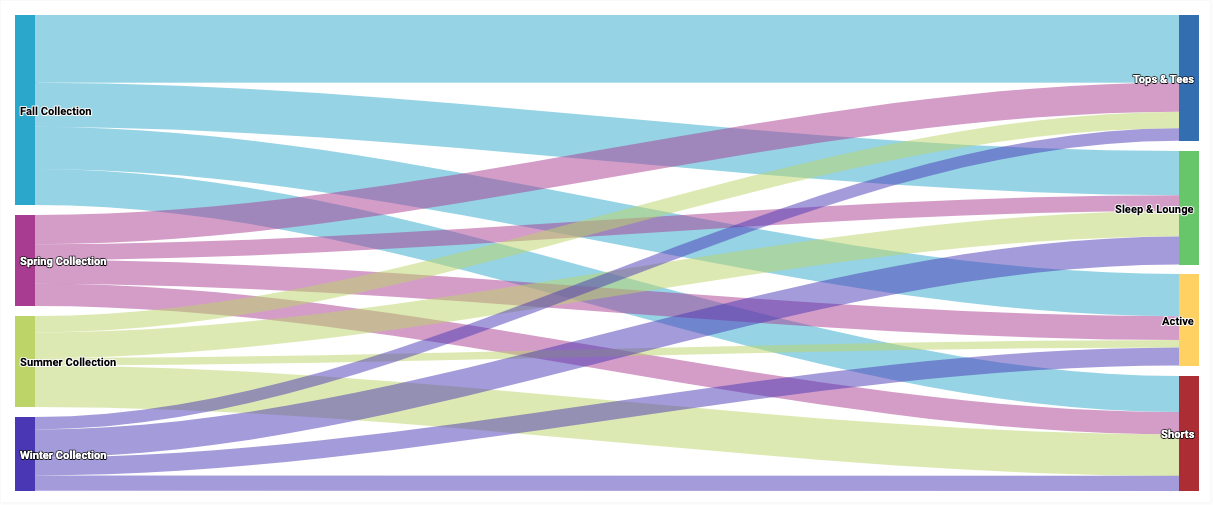
Um diagrama de Sankey enfatiza o fluxo de um estado para outro. No Looker, cada valor de dimensão é representado como um estado, e o tamanho do fluxo é determinado por um valor de medida numérica.
Com o Editor de configuração de gráficos, é possível criar gráficos de Sankey começando com um gráfico de colunas no Looker. Para ter os melhores resultados, use pelo menos duas dimensões e exatamente uma métrica para criar um diagrama de Sankey.
Por exemplo, é possível criar um diagrama de Sankey que mostre os valores da métrica Contagem de itens do pedido em vários valores da dimensão Coleção sazonal, que fluem para os valores da dimensão Categoria. Cada valor de dimensão é representado por um retângulo codificado por cores. A largura de cada linha no ponto em que ela encontra cada retângulo corresponde ao valor da métrica Contagem de itens do pedido para essa dimensão.
Pré-requisitos
Para acessar o Editor de configuração de gráficos, você precisa ter a permissão can_override_vis_config.
Escrever o snippet JSON
Para criar um diagrama de Sankey, comece com o seguinte snippet JSON:
{
  chart: {
    type: 'sankey'
  }
}
Como criar um diagrama de Sankey
Para criar um diagrama de Sankey, siga estas etapas:
Veja um gráfico de colunas em uma Análise ou edite um gráfico de colunas em um Look ou painel.
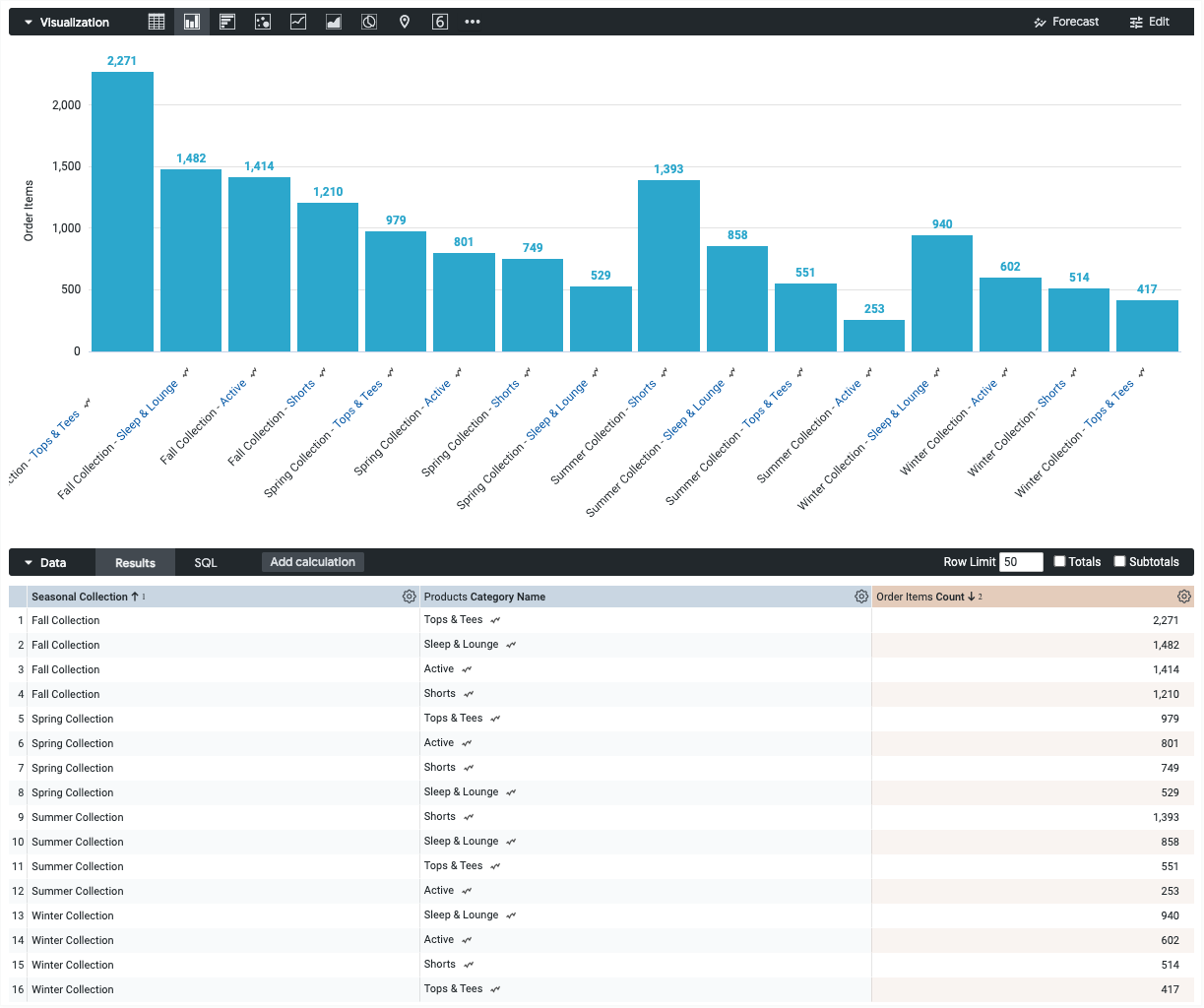
Para este exemplo, recomendamos começar com um gráfico de colunas com duas dimensões e uma métrica. Seu gráfico inicial pode ser parecido com este exemplo:
Abra o menu Editar na visualização.
Na guia Gráfico, clique no botão Editar configuração do gráfico. O Looker mostra a caixa de diálogo Editar configuração do gráfico.
Selecione a seção Configuração do gráfico (substituição) e insira o JSON do HighCharts da seção Como escrever o snippet JSON desta página.
Para que o Looker formate corretamente seu JSON, clique em <> (Formatar código).
Para testar as mudanças, clique em Visualizar.
Para aplicar as mudanças, clique em Aplicar. A visualização será mostrada usando os valores JSON personalizados.

Depois de personalizar sua visualização, é possível salvá-la.
Limitações e requisitos
- Os diagramas de Sankey exigem pelo menos duas dimensões e exatamente uma medição.
- Os diagramas de Sankey podem mostrar no máximo 50 linhas de dados.