


Un grafico a istogramma è una rappresentazione grafica della distribuzione dei dati di un attributo. Un istogramma crea intervalli (bin) e conta quanti valori rientrano in ciascun bin.
Questa pagina descrive le opzioni per la modifica dei grafici a istogramma nel menu di visualizzazione. Per utilizzare una visualizzazione del grafico a istogramma, seleziona innanzitutto l'opzione Istogramma nella barra Visualizzazione di Esplora. Poi, seleziona l'opzione Modifica nella barra di visualizzazione per modificare il grafico.

Alcune delle opzioni elencate in questa pagina della documentazione potrebbero non essere disponibili (disattivate o nascoste) se sono in conflitto con altre impostazioni che hai scelto.
Opzioni del menu del grafico
Tema di visualizzazione
Se l'amministratore di Looker ha attivato l'opzione di anteprima Interfaccia utente moderna, vedrai l'opzione Tema di visualizzazione. Questo campo ti consente di scegliere tra il tema Moderno o Classico per la visualizzazione. Per saperne di più, consulta Utilizzo dell'interfaccia utente moderna.
Posizionamento serie
Puoi specificare il modo in cui le serie vengono raggruppate visivamente in un grafico. Non tutte le seguenti opzioni si applicano a tutti i tipi di grafico:
- Raggruppati: per i grafici a colonne e a barre. Le serie sono raggruppate una accanto all'altra.
- Overlay: per i grafici a dispersione, a linee e ad area. Le serie sono sovrapposte nel grafico.
- In pila: i valori delle serie vengono aggiunti sull'asse Y, in modo che ogni serie consecutiva venga visualizzata sopra l'ultima. Assicurati che le unità di tutte le serie corrispondano.
- Percentuale in pila: i valori della serie vengono presentati come percentuali in pila sull'asse Y, dove tutti i valori sommati raggiungono un valore compreso tra il 99% e il 101%. Per una maggiore precisione, aumenta le posizioni decimali di Formato valore.
Campo da aggiungere a bin
Seleziona il campo che vuoi utilizzare per creare i bin dell'istogramma.
Spaziatura
Puoi impostare la spaziatura tra i gruppi di colonne. Questo parametro accetta valori compresi tra 0 e 1. Inserisci 0 per la spaziatura minima tra le colonne di un gruppo. Inserisci 1 per la spaziatura massima.
Stile intervallo di bin
Specifica il formato utilizzato per le etichette dei bin sull'asse X. Puoi scegliere tra i seguenti stili:
- Intervallo: mostra l'intervallo come
[x,y), che include il valore inferiore ed esclude il valore superiore. - Numero intero: visualizza l'intervallo come numeri interi, ad esempio
x to y. Questo stile è più adatto per valori interi discreti. - Relazionale: visualizza l'intervallo utilizzando operatori relazionali, ad esempio
≥x and < y. - Trattino: visualizza l'intervallo come
x - y, che include il valore minimo e il valore massimo.
Limite minimo e Limite massimo
Definisce i valori minimo e massimo dei dati da includere nei bin.
- Limite minimo: imposta il limite inferiore per i bin. Tutti i dati con un valore inferiore a questo potrebbero essere esclusi o raggruppati. Il valore predefinito è Automatico in base ai dati.
- Limite massimo: imposta il limite superiore per i bin. Tutti i dati con un valore superiore a questo potrebbero essere esclusi o raggruppati. Il valore predefinito è Automatico in base ai dati.
Numero di bin
Specifica il numero totale di bin (intervalli) da creare nell'istogramma.
- Per impostazione predefinita, questa opzione è impostata su Automatico e il numero di bin viene calcolato automaticamente in base alla distribuzione dei dati.
- Puoi impostare un numero intero specifico per suggerire il numero di bin scelto.
Larghezza bin
Imposta un intervallo numerico specifico (larghezza) per ogni bin.
- Questa opzione ti consente di controllare la granularità dell'istogramma definendo le dimensioni di ogni bucket.
- Nota: questa impostazione ha la precedenza su Numero di bin. Se definisci un valore per Larghezza bin, l'impostazione Numero di bin viene ignorata e il numero di bin viene calcolato automaticamente in base alla larghezza specificata e all'intervallo di dati.
Legenda
Puoi attivare o disattivare la visualizzazione della legenda delle serie in un grafico. Questa opzione è disponibile solo quando è presente più di una serie (tranne nel caso di un grafico a torta).
Allineamento legenda
Puoi specificare se la legenda delle serie deve essere visualizzata a sinistra, al centro o a destra del grafico. Questa opzione è disponibile solo quando l'opzione Nascondi legenda è disattivata e quando è presente più di una serie.
Limita righe visualizzate
Puoi mostrare o nascondere le righe in una visualizzazione in base alla loro posizione nei risultati. Ad esempio, se la visualizzazione mostra una media mobile di sette giorni, potresti voler nascondere le prime sei righe.
Fai clic su Limita righe visualizzate per attivare o disattivare questa funzionalità. Quando questa funzionalità è attiva, puoi specificare le seguenti opzioni:
- Nascondi o Mostra: scegli Nascondi per escludere determinate righe dalla visualizzazione. Scegli Mostra per visualizzare solo un numero limitato di righe nella visualizzazione.
- Primo o Ultimo: scegli se le righe da nascondere o mostrare sono le prime o le ultime righe del set di risultati.
- Numero: specifica il numero di righe da nascondere o mostrare.
Nella sezione Dati del Look o dell'esplorazione, le righe escluse sono ombreggiate con un colore più scuro.
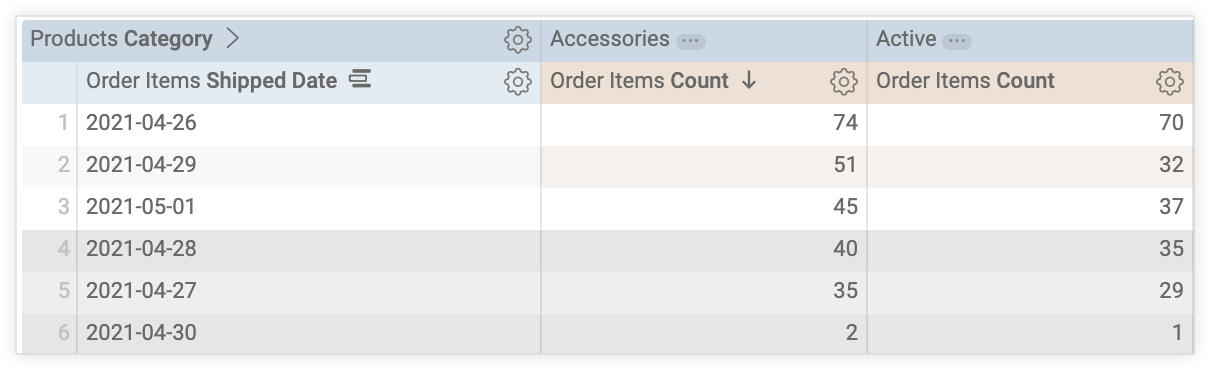
Questa opzione dipende dall'ordine delle righe. La modifica dell'ordinamento della query o l'aggiunta di un limite di righe può modificare le righe mostrate o nascoste nella visualizzazione.
Modifica configurazione grafico
Il pulsante Modifica configurazione grafico nella parte inferiore del menu di visualizzazione apre l'editor di configurazione del grafico. Questo editor ti consente di modificare le visualizzazioni HighCharts esponendo determinati parametri JSON della visualizzazione, consentendo una personalizzazione approfondita. Queste personalizzazioni non interagiranno dinamicamente con i dati.
Il pulsante Modifica configurazione grafico è disponibile se disponi del ruolo Amministratore di Looker o dell'autorizzazione can_override_vis_config.
Consulta la sezione Esempi dell'articolo Editor di configurazione dei grafici per esempi di alcuni casi d'uso comuni, tra cui i seguenti:
- Modifica del colore dello sfondo e del colore del testo degli assi
- Formattazione condizionale dei valori all'interno di una serie
- Personalizzazione del colore del tooltip
- Aggiunta di bande di riferimento verticali e didascalie
- Aggiunta di annotazioni ai grafici
Opzioni del menu delle serie
Il menu Serie controlla il modo in cui il grafico mostra ogni serie di dati.
Colori
Puoi definire la tavolozza dei colori per un grafico nella sezione Colori.
Raccolta
Una raccolta ti consente di creare visualizzazioni e dashboard a tema che si abbinano bene tra loro. Tutte le raccolte di colori integrate di Looker vengono visualizzate nella pagina della documentazione Raccolte di colori. L'amministratore di Looker può anche creare una raccolta di colori personalizzata per la tua organizzazione.
Puoi scegliere una raccolta di colori dal menu a discesa Raccolta. La sezione Tavolozza verrà aggiornata con una tavolozza della raccolta di colori scelta.
Tavolozza
Dopo aver selezionato una raccolta di colori, puoi scegliere una Color Palette diversa dalla raccolta o personalizzarla facendo clic sulla Color Palette stessa. In questo modo si apre il selettore delle tavolozze e vengono visualizzate tutte le tavolozze della raccolta.
I colori vengono assegnati a ogni serie in ordine. Per una tavolozza categorica, il primo colore della tavolozza viene assegnato alla prima serie e così via. Per una tavolozza sequenziale o divergente, il colore all'estremità sinistra della tavolozza viene assegnato alla prima serie e i colori per ogni serie rimanente si spostano verso destra sulla tavolozza. Se la query restituisce più serie di dati rispetto ai colori elencati, i colori vengono ripetuti dall'inizio della tavolozza, prima come versione più chiara di ogni colore, poi come versione più scura di ogni colore.
Creazione di una tavolozza di colori personalizzata
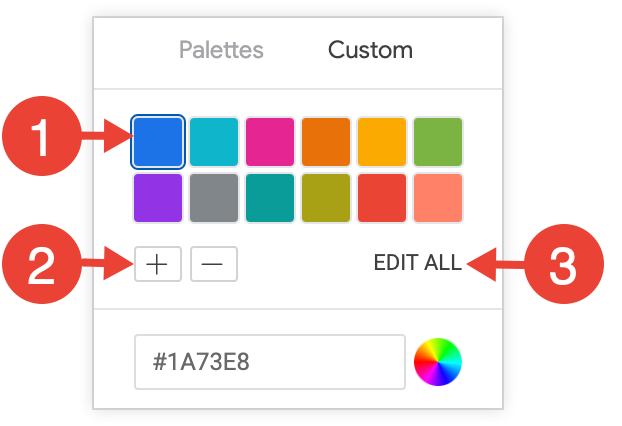
Per creare una tavolozza dei colori personalizzata, seleziona la scheda Personalizza nel selettore tavolozza. Puoi modificare la tavolozza in diversi modi:
- Fai clic su uno dei colori presenti per modificarlo.
- Fai clic sui pulsanti + o - per aggiungere un colore alla fine della tavolozza o per rimuovere un colore selezionato.
- Fai clic su MODIFICA TUTTO in basso a destra nel menu per utilizzare un elenco separato da virgole di valori di colore.
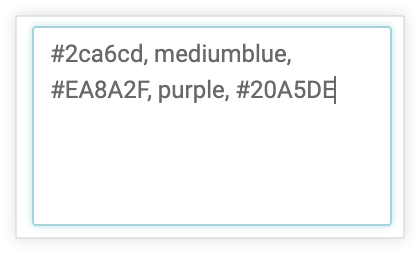
Per modificare un colore selezionato o tutti i colori contemporaneamente, inserisci stringhe esadecimali, ad esempio #2ca6cd, o nomi dei colori CSS, ad esempio mediumblue, nella casella del valore del colore nella parte inferiore del selettore.
Per visualizzare un selettore colori, fai clic sulla ruota dei colori a destra della casella del valore del colore. Il valore esadecimale corrispondente a quel colore viene visualizzato nella casella del valore del colore.

Se fai clic su MODIFICA TUTTO, la casella del valore del colore viene compilata con i codici esadecimali della tavolozza dei colori che hai scelto o personalizzato. Copiare e incollare questo elenco è il modo migliore per copiare le tavolozze dei colori personalizzate da un grafico all'altro.
Inverti colori
Puoi invertire i colori utilizzati in una tavolozza. Per una tavolozza categorica, l'ultimo colore della tavolozza viene applicato alla prima serie, il penultimo colore della tavolozza alla seconda serie e così via. Per una tavolozza sequenziale o divergente, questa opzione applica il colore all'estremità destra della tavolozza alla prima serie e si sposta verso sinistra sulla tavolozza per le serie rimanenti.
Mostra nome completo del campo
Puoi decidere se mostrare il nome della visualizzazione insieme al nome del campo per ogni titolo dell'asse e nome della serie. Quando l'opzione Mostra nome campo completo è disattivata, in genere viene visualizzato solo il nome del campo; tuttavia, le misure di tipo count mostrano solo il nome della visualizzazione.
Personalizzazioni
Puoi personalizzare ogni serie nel grafico in diversi modi:
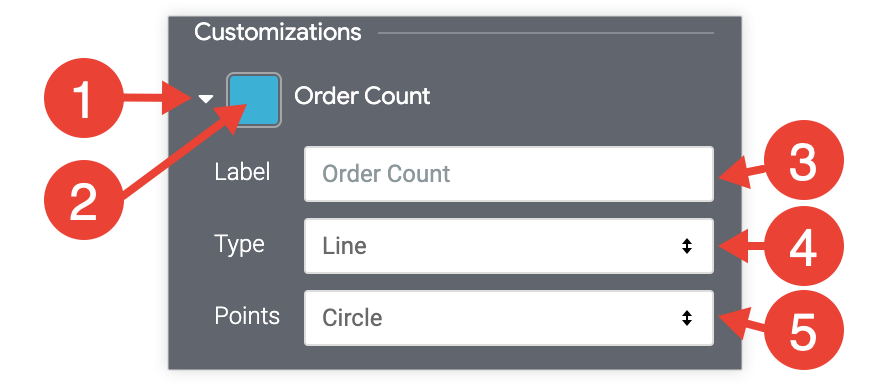
- Fai clic sulla freccia accanto a una serie per espandere le relative opzioni.
- Fai clic sul campione di colore per selezionare un colore personalizzato per la serie. In questo modo, viene sostituita la tavolozza dei colori definita dall'opzione Colori.
- Nella sezione Etichetta, inserisci un'etichetta personalizzata per la serie. Questa etichetta facoltativa influisce sulla legenda e sui tooltip del grafico.
- Nella sezione Tipo, seleziona un tipo di visualizzazione diverso per la serie. Questa impostazione facoltativa è utile per combinare diversi tipi di visualizzazione nello stesso grafico, ad esempio per mostrare una serie come colonne e un'altra come linea.
- Nella sezione Punti, per i tipi di serie a linee, ad area o a dispersione, seleziona la forma dei punti del grafico.
Fai clic sull'opzione Tooltip personalizzato per configurare i tooltip nell'editor di visualizzazione di Esplora utilizzando una combinazione di impostazioni dell'interfaccia utente e un editor HTML che supporta i modelli Liquid. Scopri di più sulle descrizioni comando personalizzate.
Opzioni del menu Valori
Valori etichette
Puoi attivare o disattivare la visualizzazione delle etichette dei valori per ogni punto dati di un grafico.
Colori valori
Puoi definire i colori delle etichette dei valori. Questo campo accetta un elenco separato da virgole di uno o più valori di colore. I valori dei colori possono essere formattati come stringhe esadecimali RGB, ad esempio #2ca6cd, o come nomi dei colori CSS, ad esempio mediumblue.
Se l'opzione è impostata su più colori, i colori vengono assegnati a ogni serie in ordine. Alla prima serie della tabella sottostante viene assegnato il primo colore e così via. Se la query restituisce più serie di dati rispetto ai colori elencati, Looker assegnerà il colore della serie all'etichetta del valore dopo aver esaurito i colori personalizzati.
Se non vengono forniti valori di colore, Looker assegna il colore della serie all'etichetta del valore.
Dimensioni carattere
Puoi impostare le dimensioni carattere delle etichette dei valori utilizzando qualsiasi dimensione CSS valida. Ad esempio, puoi specificare un numero di pixel, come 10px o 12px.
Formato valore
Puoi specificare il formato del valore, indipendentemente dalla dimensione o dalla misura sottostante. Il campo accetta la formattazione in stile Excel. Se non viene specificata alcuna formattazione, il valore viene visualizzato nel formato della dimensione o della misura sottostante.
La guida completa di MS Excel spiega in dettaglio come specificare questi formati nella relativa documentazione. Tuttavia, la formattazione dei colori non è attualmente supportata in Looker.
Per gli sviluppatori Looker: la formattazione utilizzata nel campo Formato valore è la stessa utilizzata con il parametro LookML
value_format, ad eccezione del fatto che il parametrovalue_formatrichiede che la stringa di formattazione sia racchiusa tra virgolette doppie. Nel campo Formato valore, la stringa di formattazione non è racchiusa tra virgolette.
La pagina della documentazione Aggiunta di una formattazione personalizzata ai campi numerici fornisce ulteriori informazioni su come utilizzare la formattazione personalizzata.
Totali etichette
Puoi attivare o disattivare la visualizzazione delle etichette dei totali per ogni punto dati di un grafico. I totali etichette sono una somma di valori. I totali conteggiano i valori univoci solo una volta.
Colore dei totali
Puoi definire il colore delle etichette dei totali. Fai clic sul campione di colore per scorrere le tavolozze di colori o selezionare un colore personalizzato per le etichette dei totali. Colore totali è disponibile solo quando Posizionamento serie è impostato su In pila.
Totali rotazione
Puoi impostare la rotazione delle etichette dei totali. Questo parametro accetta valori compresi tra -360 e 360, che indicano il numero di gradi di rotazione delle etichette. L'opzione Rotazione totali è disponibile solo con l'opzione Posizionamento serie In pila.
X opzioni di menu
Formato etichetta bin
Specifica il formato utilizzato per le etichette dei bin sull'asse X. Puoi scegliere fra le seguenti opzioni:
- Valore singolo (x): visualizza le etichette dei bin come un singolo valore agli stessi intervalli lungo l'asse X.
- Intervallo (eredita stile intervallo di bin): visualizza le etichette dei bin come un intervallo nello stesso formato dell'opzione Stile intervallo di bin.
Inverti asse
Puoi attivare/disattivare la direzione dell'asse X. Se questa opzione è disattivata, i valori aumentano da sinistra a destra. Se questa opzione è attiva, i valori diminuiscono da sinistra a destra.
Consenti zoom
Questa opzione è disponibile solo per i grafici cartesiani (grafici a colonne, a barre, a dispersione, a linee, ad area, a cascata o box plot).
Questa opzione è attiva per impostazione predefinita. Quando è attiva, puoi aumentare lo zoom su una visualizzazione in una dashboard, un Look o un'esplorazione.
Per informazioni su come utilizzare la funzionalità di zoom, consulta la pagina della documentazione Visualizzazione delle dashboard o Visualizzazione dei Look in Looker.
Quando questa opzione è disattivata, l'opzione Consenti zoom nel menu Y è nascosta e non puoi aumentare lo zoom sulla visualizzazione.
Mostra nome asse
Puoi attivare o disattivare la visualizzazione dell'etichetta del nome dell'asse X.
Nome asse personalizzato
Puoi impostare il nome dell'asse X utilizzando qualsiasi valore stringa. Questa opzione è disponibile solo quando l'opzione Mostra nome asse è attiva.
Mostra etichette valori asse
Etichette valori asse attiva/disattiva la visualizzazione delle etichette dei valori sull'asse X.
Mostra linee della griglia
Puoi attivare/disattivare la visualizzazione delle linee della griglia che si estendono dall'asse X. Le linee della griglia sono distanziate in base alla scala dell'asse X.
Formato valore
Puoi specificare il formato numerico dei valori dell'asse X, indipendentemente dalla dimensione o dalla misura sottostante. Il parametro accetta la formattazione in stile Excel. Se non viene specificata alcuna formattazione, il valore viene visualizzato nel formato della dimensione o della misura sottostante.
La guida completa di Excel spiega come specificare questi formati nella documentazione di Excel. Al momento, la formattazione della data e del colore non è supportata in Looker.
Alcune delle opzioni di formattazione più comuni sono mostrate nella pagina della documentazione Aggiunta di una formattazione personalizzata ai campi numerici.
Rotazione etichette
Puoi impostare la rotazione delle etichette dei valori dell'asse X. Questo parametro accetta valori compresi tra -360 e 360, che indicano il numero di gradi di rotazione delle etichette.
Opzioni del menu Y
Modalità di visualizzazione
Specifica come vengono calcolati e visualizzati i valori dell'asse Y. Puoi scegliere fra le seguenti opzioni:
- Conteggio: mostra la frequenza non elaborata, ovvero il conteggio dei record che rientrano in ciascun bin.
- Percentuale del totale: mostra la densità, ovvero la percentuale di record totali che rientrano in ogni bin. Questa opzione è utile per confrontare le distribuzioni tra diversi set di dati o categorie.
Mostra linee della griglia
Puoi attivare o disattivare la visualizzazione delle linee della griglia che si estendono dall'asse Y. Le linee della griglia sono distanziate in base alla scala dell'asse Y.
Inverti assi
Puoi attivare/disattivare la direzione dell'asse Y. Se l'opzione è disattivata, i valori aumentano lungo l'asse. Se l'opzione è attiva, i valori diminuiscono salendo lungo l'asse.
Consenti zoom
Questa opzione è disponibile solo per i grafici cartesiani (grafici a colonne, a barre, a dispersione, a linee, ad area, a cascata o box plot).
Questa opzione è disponibile solo quando è attiva l'opzione Consenti zoom nel menu X. Questa opzione è attiva per impostazione predefinita. Quando è attiva, puoi aumentare lo zoom su una visualizzazione in una dashboard, un Look o un'esplorazione.
Per informazioni su come utilizzare la funzionalità di zoom, consulta la pagina della documentazione Visualizzazione delle dashboard o Visualizzazione dei Look.
Se questa opzione è disattivata, ma l'opzione Consenti zoom nel menu X è attiva, non puoi aumentare lo zoom per una visualizzazione più ristretta dell'asse Y, ma solo per una visualizzazione più ristretta dell'asse X.
Configura asse
La sezione Configura asse include le opzioni per configurare l'asse Y nella sezione Asse sinistro.
Tipo di scalabilità
Puoi specificare come viene calcolata e visualizzata la scala dell'asse Y. Non tutte le seguenti opzioni si applicano a tutti i tipi di grafici.
Lineare: i dati vengono tracciati lungo l'asse Y come voci discrete e distanziate in modo uniforme, indipendentemente dalla distanza relativa tra i punti dati. Questa è l'impostazione predefinita. La maggior parte dei dati viene visualizzata meglio su una scala lineare.
Logaritmica: i dati vengono tracciati lungo l'asse Y utilizzando una scala logaritmica, basata su ordini di grandezza. Se i dati contengono un cluster di valori molto piccoli e molto grandi, questa impostazione ti consente di visualizzare la variazione dei valori piccoli, mostrando al contempo i valori più grandi. Il tipo di scala logaritmica può essere utilizzato solo per i dati con valori positivi ed è disponibile solo se hai impostato Posizionamento serie su Raggruppate o Sovrapposte nella scheda Grafico.
Mostra nome asse
Puoi attivare o disattivare la visualizzazione delle etichette dei nomi dell'asse Y.
Nome asse
Puoi inserire l'etichetta per l'asse Y selezionato.
Mostra etichette valori asse
Puoi attivare/disattivare la visualizzazione dei valori dell'asse Y.
Formato asse Y
Puoi specificare il formato numerico dei valori dell'asse Y, indipendentemente dalla dimensione o dalla misura sottostante. Il parametro accetta la formattazione in stile Excel. Se non viene specificata alcuna formattazione, il valore viene visualizzato nel formato della dimensione o della misura sottostante.
La guida completa di Excel spiega come specificare questi formati nella documentazione di Excel. Al momento, la formattazione della data e del colore non è supportata in Looker.
Alcune delle opzioni di formattazione più comuni sono mostrate nella pagina della documentazione Aggiunta di una formattazione personalizzata ai campi numerici.
Valore minimo
Puoi definire il valore minimo per l'asse Y selezionato.
Valore massimo
Puoi definire il valore massimo per l'asse Y selezionato.
Sblocca asse
Puoi attivare/disattivare lo stato attivo del grafico sull'area per cui esistono dati, anziché mostrare l'intera scala a partire da zero.
Densità segno di graduazione
Puoi impostare la densità dei segni di graduazione sull'asse Y nel seguente modo:
Predefinita: imposta i segni di graduazione sulla densità predefinita.
Personalizzata: imposta i segni di graduazione con una densità personalizzata. Una barra di scorrimento ti consente di impostare la densità personalizzata.
Aggiungi linea di riferimento
Le linee di riferimento vengono applicate alla prima serie nei risultati della query e ignorano le serie nascoste. Puoi riordinare le colonne nella tabella dati per modificare la serie a cui viene applicata la linea di riferimento.
Il pulsante Aggiungi linea di riferimento consente di creare linee di riferimento in un grafico. Fai clic sul pulsante tutte le volte che vuoi per aggiungere un numero qualsiasi di linee di riferimento e visualizzare le relative impostazioni. Per eliminare una linea di riferimento, fai clic sulla X in alto a destra nelle relative impostazioni.