


Ora che hai imparato a visualizzare e utilizzare le dashboard, questo tutorial ti mostrerà come visualizzare e utilizzare i Look salvati.
Puoi visualizzare e interagire con i look quanto vuoi senza influire sugli altri utenti di Looker. L'unico modo per influire su altri utenti è selezionare il pulsante Modifica e apportare modifiche (visita la pagina di documentazione Salvataggio e modifica dei Look per saperne di più). Dopo aver imparato a visualizzare i Look, scopri di più su come esplorare i dati e creare visualizzazioni.
Trovare e visualizzare i look
I Look e le dashboard possono essere organizzati in diversi modi:
- In cartelle (ad esempio, puoi avere cartelle denominate Marketing, Revisione vendite Q4 e così via).
- Puoi navigare nelle cartelle della tua azienda espandendo l'elenco nella sezione Cartelle del pannello di navigazione a sinistra.
- Sulle bacheche.
- Puoi navigare nelle bacheche della tua azienda espandendo l'elenco delle bacheche nella sezione Bacheche del pannello di navigazione a sinistra.
- Nella home page di Looker.
Puoi aprire un Look selezionando il nome o l'icona della miniatura, a seconda che i contenuti siano organizzati in visualizzazione griglia o visualizzazione elenco.
La pagina Look
La pagina di un Look è costituita dai seguenti elementi:
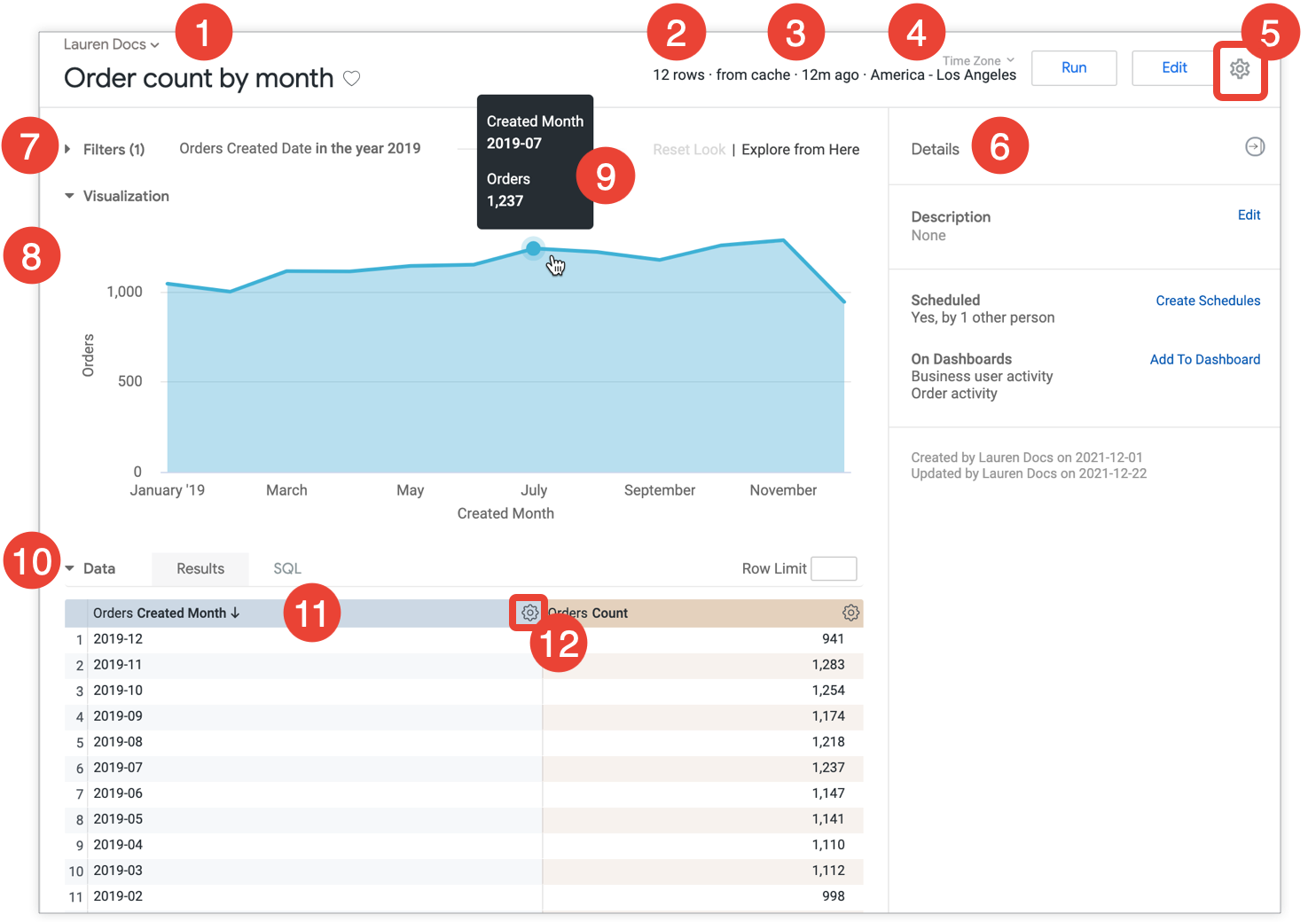
- Il titolo del look e il nome della cartella in cui è salvato.
- Puoi selezionare l'icona a forma di cuore accanto al titolo del look per aggiungerlo alla cartella Preferiti.
- Se la certificazione dei contenuti è attivata nella tua istanza, vedrai un badge verde di contenuti certificati
 accanto al titolo del Look per tutti i Look certificati. Puoi passare il mouse sopra il badge per visualizzare il nome dell'ente certificatore, la data e l'ora della certificazione e le eventuali note salvate dall'ente certificatore.
- Informazioni sul numero di righe nel Look, sulla durata dell'esecuzione della query e sull'età dei dati.
- Quanto tempo fa è stata eseguita la query sui dati (per visualizzare la data e l'ora, passa il mouse sopra le informazioni sull'ora relativa).
- Il fuso orario dei dati che stai visualizzando, se l'amministratore ha attivato i fusi orari specifici degli utenti.
- Il menu a forma di ingranaggio Esplora azioni.
- Il riquadro Dettagli che mostra informazioni sulla Look.
I restanti elementi possono essere espansi o nascosti in base alle esigenze:
- La sezione Filtri mostra un elenco di filtri che sono stati applicati al Look, se presenti. Se il Look è stato creato con filtri regolabili, puoi modificarli temporaneamente per limitare il Look in modo che mostri solo le informazioni che ti interessano. Ricorda di eseguire di nuovo la query utilizzando il pulsante Esegui in alto a destra dopo aver apportato modifiche.
- A meno che tu non selezioni Modifica e apporti la modifica in modalità di modifica, le modifiche ai filtri sono temporanee e non influiscono sugli altri utenti di Looker.
- La sezione Visualizzazione che mostra i dati della Look.
- La descrizione comando che mostra ulteriori dettagli su ciascun punto dati, che puoi visualizzare passando il mouse sopra un punto della visualizzazione.
- La tabella Dati che mostra i dati sottostanti della ricerca. Nella tabella Dati, puoi modificare i seguenti elementi di Look:
- Ordinamento dei campi. Seleziona un'intestazione di colonna (o più intestazioni utilizzando il tasto Shift) per ordinare i valori nella colonna. Looker aggiusterà i risultati ed eseguirà nuovamente la query automaticamente, se necessario.
- Limiti di righe e colonne. Dopo aver apportato modifiche ai limiti, assicurati di selezionare il pulsante Esegui in alto a destra per eseguire la query con i nuovi limiti.
A meno che tu non selezioni Modifica e apporti la modifica in modalità di modifica, le modifiche all'ordinamento o ai limiti sono temporanee e non influiscono su altri utenti.
- Se un campo ha una descrizione definita nel relativo LookML, passando il mouse sopra l'intestazione della colonna della tabella nella tabella Dati verrà visualizzata la descrizione.
- A seconda delle tue autorizzazioni, accanto a ogni etichetta di dimensione o misura potresti accedere a un'icona a forma di ingranaggio che fornisce un link Vai a LookML per consentire agli sviluppatori di Looker di visualizzare la definizione LookML del campo.
Se apporti modifiche durante la visualizzazione di un Look, ad esempio la modifica dei filtri, l'ordinamento di una colonna o la modifica dei limiti di righe, puoi tornare alle impostazioni originali del Look selezionando Reimposta Look.
Man mano che acquisisci familiarità con Looker, puoi anche selezionare l'opzione Esplora da qui per utilizzare la Look come punto di partenza per ulteriori esplorazioni dei dati. Puoi iniziare con un set di dati e poi esplorare le risposte a domande correlate modificando i filtri, la visualizzazione, l'ordinamento dei dati o apportando altre modifiche. Puoi scoprire di più su queste entusiasmanti possibilità nella pagina della documentazione Visualizzazione e interazione con le esplorazioni in Looker.
Il menu a forma di ingranaggio Azioni di esplorazione di Look
Il menu a forma di ingranaggio Esplora azioni nella pagina di un Look consente agli utenti di utilizzare o personalizzare il Look in diversi modi, a seconda delle autorizzazioni in Looker. A seconda delle autorizzazioni utente, le opzioni possono includere quanto segue:
- Salva: seleziona questa opzione per:
- Salva un look come riquadro query o riquadro collegato al look in una nuova dashboard.
- Salva un Look come riquadro query o riquadro collegato a un Look in una dashboard esistente.
- Salva una copia di Cerca in un'altra cartella.
- Scarica: seleziona questa opzione per scaricare i contenuti di un Look in uno dei vari formati disponibili.
- Aggiungi a una bacheca: seleziona questa opzione per aggiungere un Look a una bacheca esistente.
- Invia: seleziona questa opzione per inviare un Look come consegna una tantum.
- Pianificazione: seleziona questa opzione per impostare una pubblicazione ricorrente per un Look.
- Condividi: seleziona questa opzione per ottenere un link che puoi copiare e incollare per condividerlo con altri utenti.
- Acquisisci URL incorporato: seleziona questa opzione per generare un URL incorporato privato o un URL incorporato firmato, che puoi utilizzare per incorporare la ricerca in un iframe.
- Ottieni LookML: seleziona questa opzione per ottenere gli elementi LookML della query e della visualizzazione di un Look da aggiungere a una dashboard LookML, a una tabella aggregata o a una tabella derivata nativa.
- Modifica impostazioni: seleziona questa opzione per attivare o disattivare le opzioni Esegui al caricamento o Accesso pubblico. Per impostazione predefinita è attiva solo l'opzione Esegui al caricamento.
- Unisci risultati: seleziona questa opzione per unire il risultato della query di un Look con i risultati di altre query.
- Svuota cache e aggiorna: seleziona questa opzione per ignorare eventuali criteri di memorizzazione nella cache dei dati e forzare la generazione di nuovi risultati dal database.
- Sposta nel cestino: seleziona questa opzione per eliminare un Look.
- Certifica o Rimuovi certificazione: se la certificazione dei contenuti è abilitata nella tua istanza, gli utenti con l'autorizzazione appropriata vedranno l'opzione per certificare la Look o, se la Look è già certificata, revocare la certificazione.
Il riquadro Dettagli
Il riquadro Dettagli sul lato destro della pagina Aspetto consente agli utenti di accedere rapidamente a ulteriori dettagli su un aspetto. Gli utenti possono anche utilizzare il riquadro Dettagli per personalizzare e utilizzare il proprio Look in diversi modi, a seconda delle autorizzazioni, tra cui:
- Espandendo o comprimendo il riquadro Dettagli selezionando l'icona a forma di freccia circolare.
- Visualizzazione o modifica della descrizione di un Look nel campo Descrizione.
- Visualizzazione dell'attività di pianificazione di un Look nella sezione Pianificata, inclusa la creazione o la modifica delle pianificazioni esistenti che hai creato per un Look.
- Visualizzazione di un elenco di dashboard nella sezione Nelle dashboard a cui è stato aggiunto il look come riquadro collegato al look o aggiunta del look come riquadro query o riquadro collegato al look a una dashboard nuova o esistente. Puoi visualizzare una dashboard selezionandone il nome dall'elenco.
- Visualizzazione della cronologia degli aggiornamenti alle impostazioni di un Look da parte degli utenti.
- Se la certificazione dei contenuti è attivata nella tua istanza, puoi visualizzare il badge verde dei contenuti certificati per qualsiasi Look certificato. Inoltre, vedrai la data e l'ora della certificazione e le eventuali note salvate dal certificatore.
Scegliere i fusi orari
Se l'amministratore di Looker ha attivato i fusi orari specifici degli utenti, Looker fornisce un menu a discesa per la selezione del fuso orario.
Seleziona il fuso orario attuale visualizzato in alto a destra nella pagina Look per scegliere un nuovo fuso orario.
L'impostazione del fuso orario influisce sui dati restituiti quando vengono filtrati intervalli di tempo come "oggi" e "ieri". Per scoprire di più, consulta la pagina della documentazione dedicata all'uso delle impostazioni relative al fuso orario.
Visualizzare in dettaglio un Look
Potresti essere in grado di esaminare in dettaglio un punto dati del tuo Look per saperne di più. Puoi visualizzare in dettaglio in due modi:
Visualizzare in dettaglio la tabella dei dati di un Look
Potresti essere in grado di visualizzare in dettaglio un valore nella tabella dei dati di un Look, se questa funzionalità è abilitata dagli sviluppatori di Looker.
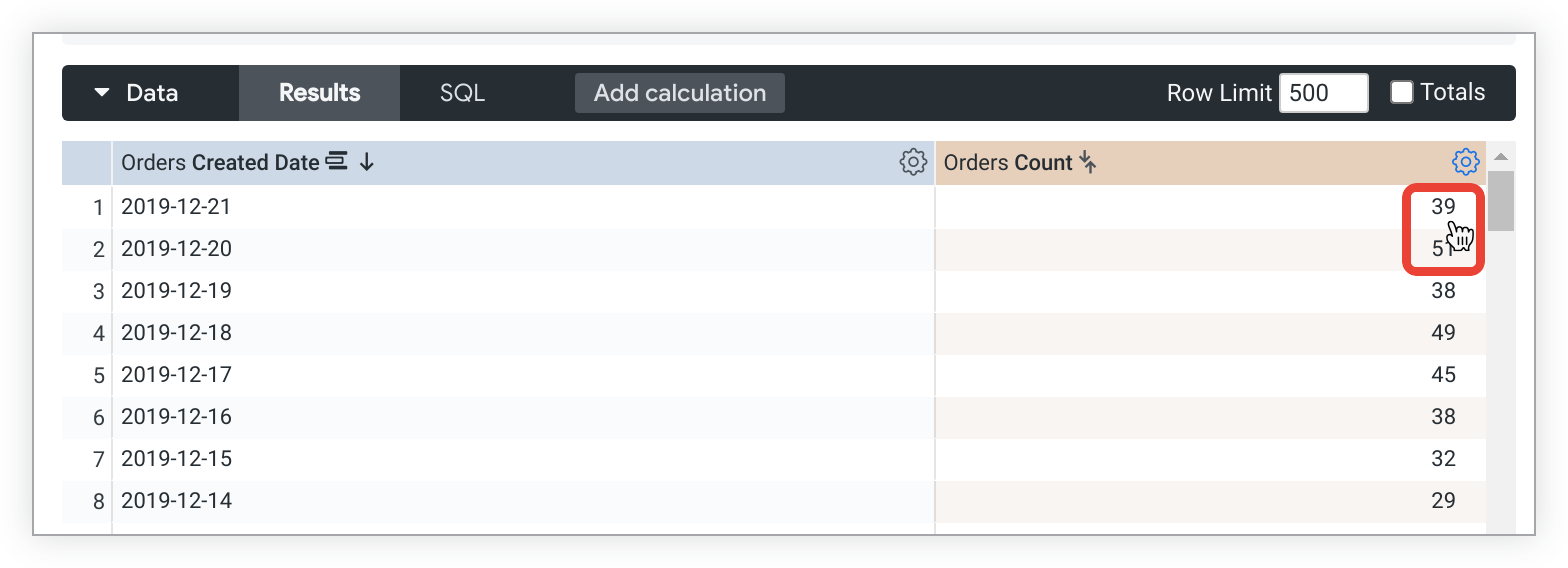
Ad esempio, la tabella Dati di un Look intitolato Conteggio ordini per data mostra che il 21 dicembre 2019 sono stati effettuati 39 ordini. Se selezioni il valore 39 per Conteggio ordini, vengono visualizzati i dettagli di questi 39 record specifici.
Looker mostra quindi una finestra Dettagli con una tabella di dati relativa a questi 39 ordini.
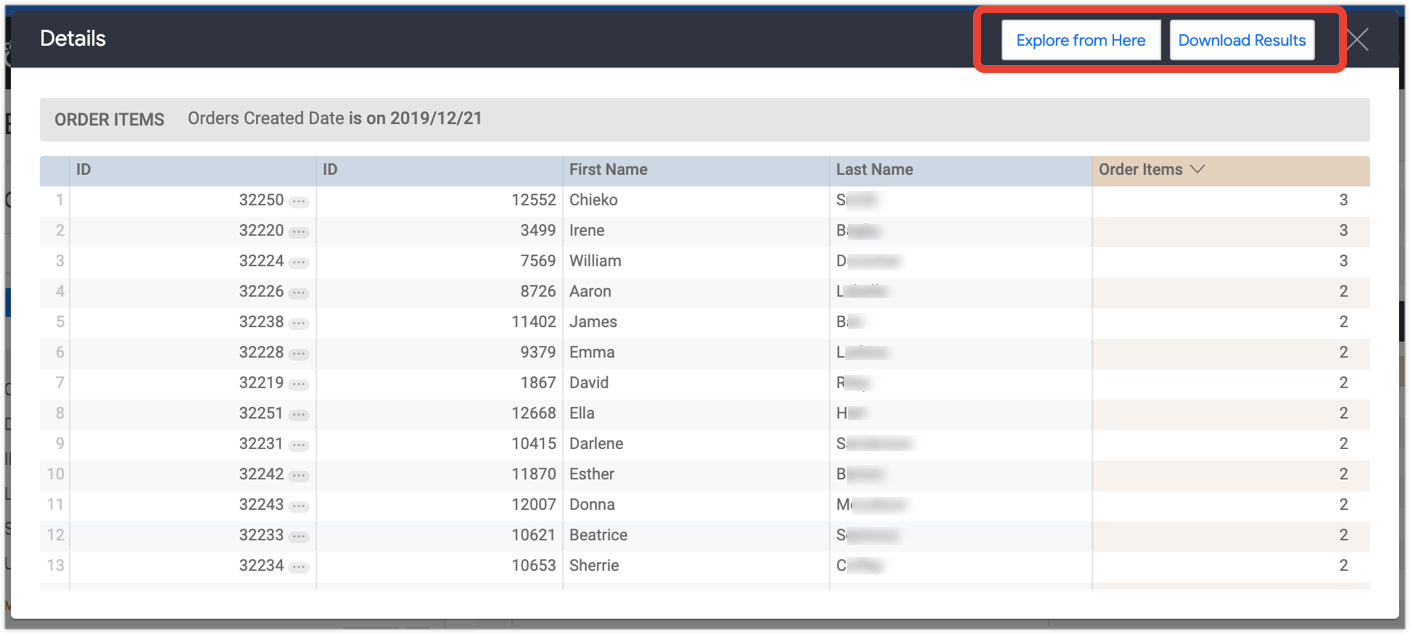
Per i set di dati in cui viene raggiunto il limite di righe nella finestra Dettagli, Looker fornisce un link per scaricare il set completo di risultati. Seleziona il link Scarica risultati nella parte superiore della finestra Dettagli per scaricare i dati utilizzando le stesse opzioni mostrate nella pagina di documentazione Download dei contenuti.
Puoi anche selezionare Esplora da qui per utilizzare i dettagli di visualizzazione in dettaglio come punto di partenza per una nuova esplorazione.
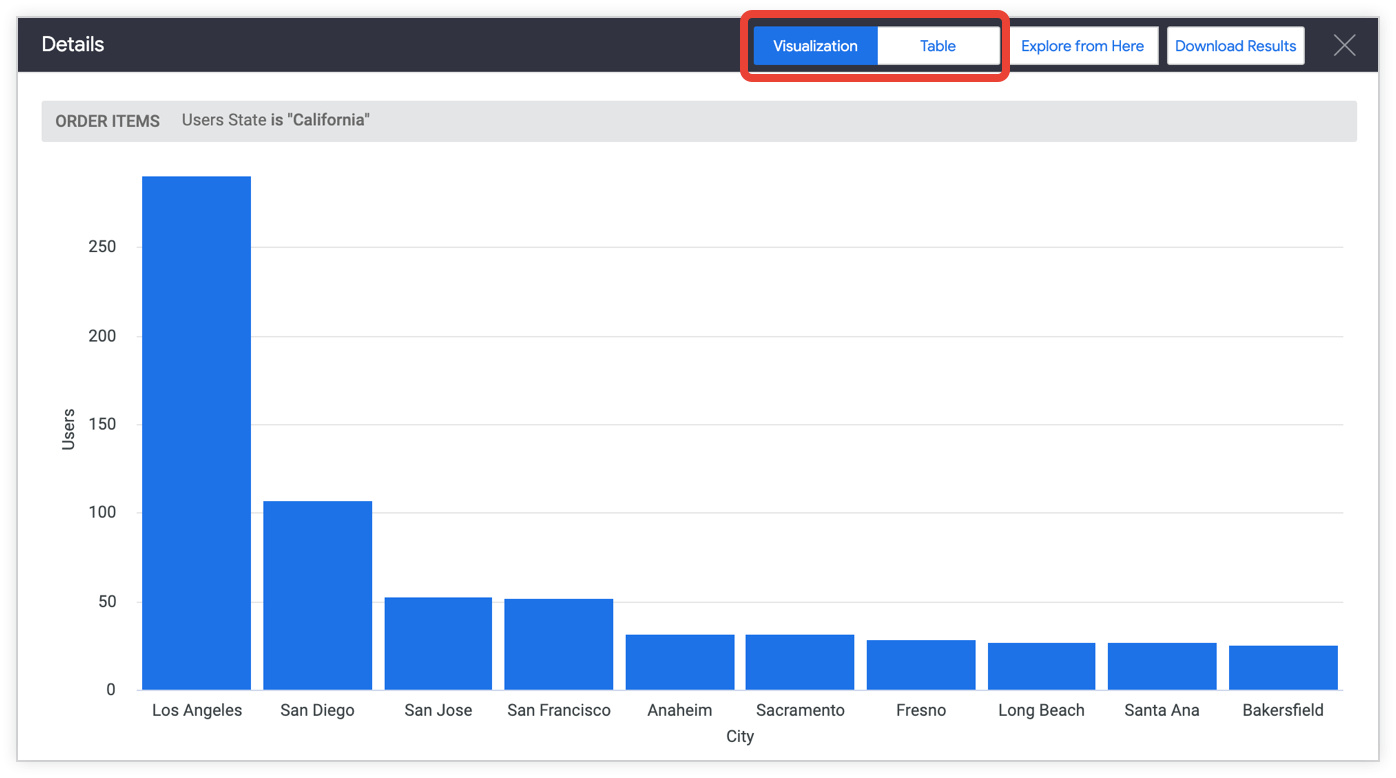
Se l'amministratore di Looker ha attivato la funzionalità Visualizzazione in dettaglio, le visualizzazioni in dettaglio non verranno sempre visualizzate per impostazione predefinita in una tabella di dati. Looker selezionerà invece il tipo di visualizzazione migliore da mostrare per ogni livello di analisi. Quando la visualizzazione di un livello di analisi non è una tabella, i pulsanti Visualizzazione e Tabella nella parte superiore della finestra Dettagli consentono di passare dal tipo di visualizzazione predefinito a una tabella di dati.
Visualizzazione dettagliata di una visualizzazione di un Look
Looker ti consente anche di esaminare in dettaglio un valore di dati specifico selezionandolo dalla visualizzazione di un Look. Per farlo, seleziona il punto dati nella visualizzazione su cui vuoi saperne di più.
Puoi scegliere un'opzione di esaminare in dettaglio dal menu quando selezioni il valore che ti interessa.
Ad esempio, una Look Conteggio ordini per mese mostra un grafico ad area che rappresenta il conteggio degli ordini per mese. Se selezioni un punto dati Conteggio ordini nel grafico ad area, vengono visualizzate le opzioni di visualizzazione in dettaglio per quel gruppo specifico di ordini.
L'utente seleziona il valore Conteggio ordini pari a 1147 inserito nel mese 2019-06 di Data creazione per visualizzare in dettaglio gli ordini effettuati in quel mese. In questo caso, l'utente ha a disposizione opzioni per esplorare i dati a livello di riga per tutti i 1147 ordini effettuati oppure può scegliere di visualizzare i risultati esaminati in dettaglio raggruppati in base a una granularità temporale diversa all'interno di quel mese in base ai periodi di tempo disponibili per il campo Data creazione.
I risultati di visualizzazione in dettaglio vengono inseriti nella finestra Dettagli e puoi selezionare un'intestazione di colonna per ordinarli in base alla colonna. Quando esamini in dettaglio, potresti anche visualizzare un'opzione per filtrare in base al punto dati selezionato. In questo caso, puoi scegliere di filtrare la visualizzazione in base a questo punto dati.
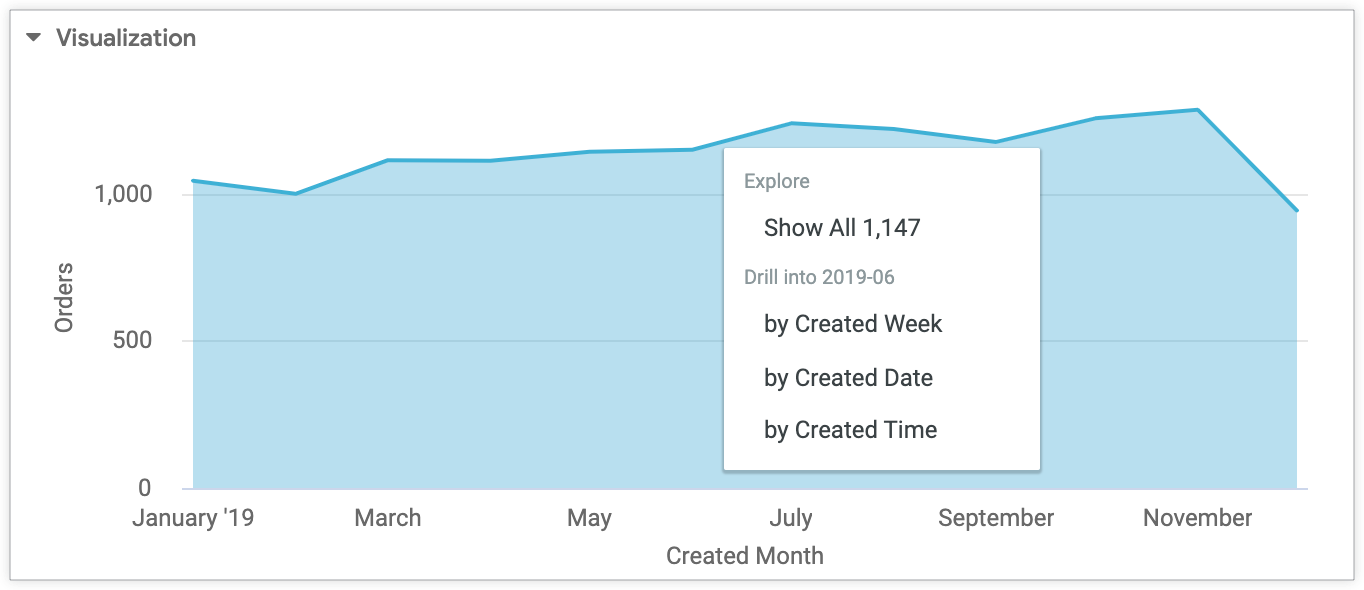
Le opzioni visualizzate cambiano a seconda dei dati e della visualizzazione che utilizzi.
Utilizzare link e azioni
La presenza di link o azioni è indicata dai puntini di sospensione (…) dopo il valore in una colonna.
Utilizzo dei link
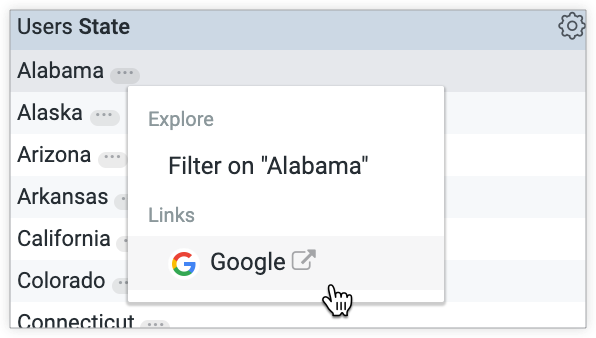
Gli sviluppatori di Looker potrebbero aver aggiunto link ai tuoi dati. L'opzione per aprire il link sarà disponibile nella sezione Link del menu di visualizzazione in dettaglio quando selezioni un valore in una colonna della tabella di dati.
Ad esempio, se uno sviluppatore aggiunge un link alla Ricerca Google al campo Stato, Looker fornirà un'opzione per eseguire una ricerca Google per il nome di uno stato nella sezione Link del menu di visualizzazione in dettaglio quando selezioni un valore di stato dalla colonna Stato di una tabella di dati.
Utilizzare le azioni
Gli sviluppatori di Looker potrebbero aver aggiunto azioni sui dati alle dimensioni o alle misure nei tuoi dati. Con le azioni sui dati, puoi eseguire attività con altri strumenti direttamente da Looker, ad esempio inviare un'email o impostare valori in altre applicazioni. Queste azioni sui dati vengono visualizzate nel menu di visualizzazione in dettaglio nella sezione Azioni.
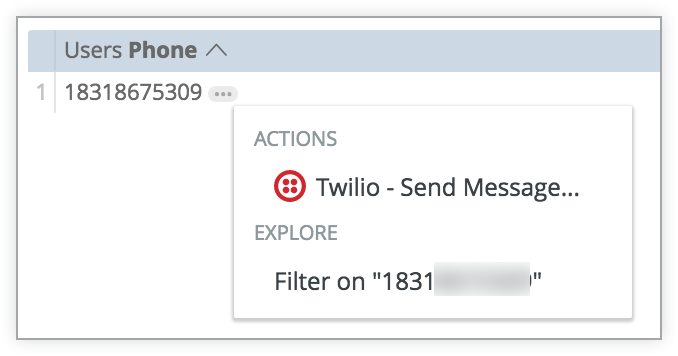
Nell'esempio precedente, il campo Telefono contiene un link al servizio Twilio. Quando selezioni il numero di telefono e scegli l'azione Twilio, Twilio ti chiede di inserire un messaggio. Twilio invia quindi il messaggio al numero di telefono.
Zoom sui grafici cartesiani
Potresti riuscire a ingrandire la visualizzazione di un Look che contiene un grafico cartesiano (un grafico a colonne, a barre, a dispersione, a linee, ad area, a cascata o a scatola e baffi). Ciò può essere utile quando un grafico mostra un volume elevato di punti dati densamente raggruppati che potrebbero essere difficili da leggere singolarmente.
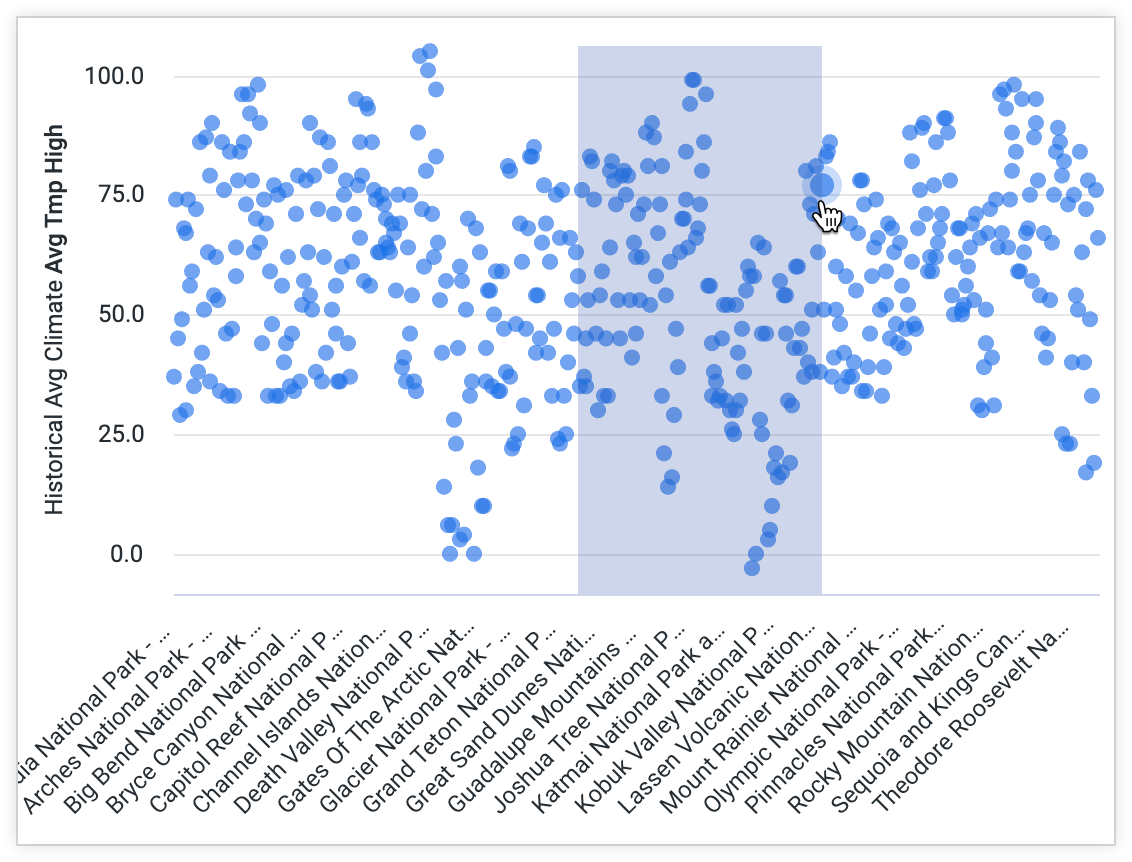
Per eseguire lo zoom, trascina per evidenziare un'area all'interno della visualizzazione su cui vuoi eseguire lo zoom.
Ad esempio, nel seguente grafico a dispersione molto compatto che mostra una grande quantità di valori di temperatura massima media per i parchi nazionali degli Stati Uniti, il rettangolo ombreggiato è l'area su cui verrà eseguito lo zoom:
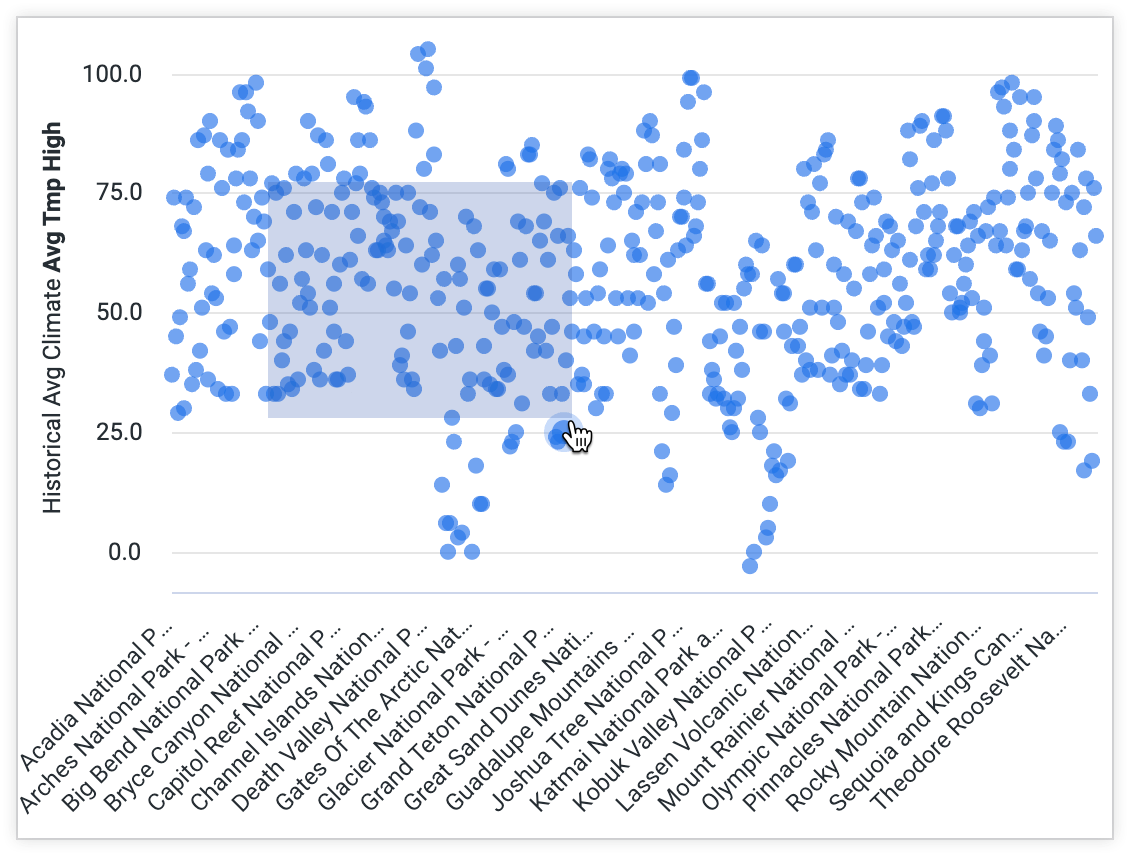
Dopo aver evidenziato l'area, la visualizzazione viene aggiornata con l'area di zoom espansa alle dimensioni complete della visualizzazione. Quando lo zoom è attivo, puoi spostare orizzontalmente l'area ingrandita tenendo premuto il tasto Shift e trascinando la visualizzazione verso destra o sinistra.
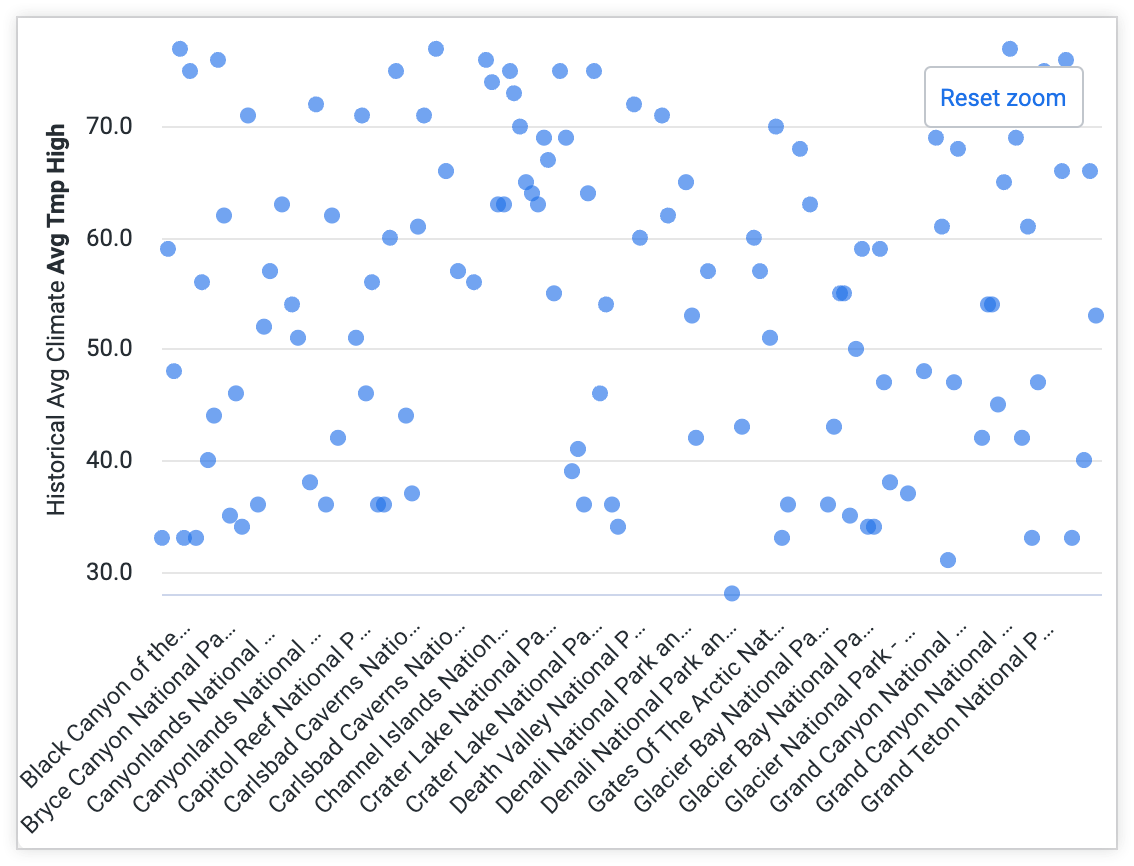
Viene visualizzato un pulsante Reimposta zoom in alto a destra della visualizzazione; selezionalo per reimpostare l'aspetto originale della visualizzazione. Le aree di zoom non possono essere salvate e verranno reimpostate quando lo spettatore chiude la visualizzazione o esce dalla pagina.
Se per il menu Y è disattivata l'opzione Consenti zoom di una visualizzazione, non puoi aumentare lo zoom su porzioni più piccole dell'asse Y, ma solo su porzioni più piccole dell'asse X. Quando evidenzi un'area per lo zoom, viene inclusa l'intera asse Y, come mostrato nella visualizzazione seguente:
Se una visualizzazione ha l'opzione Consenti zoom nel menu X disattivata, non puoi eseguire lo zoom sulla visualizzazione.
Scorciatoie di navigazione
Quando esplori un Look, puoi passare ad altri elementi salvati nella stessa cartella. Per passare rapidamente ai contenuti salvati all'interno della stessa cartella:
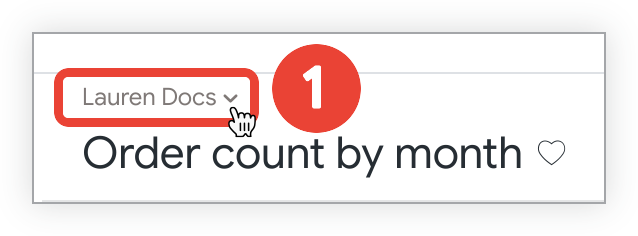
Seleziona il nome della cartella visualizzato all'interno della Look.
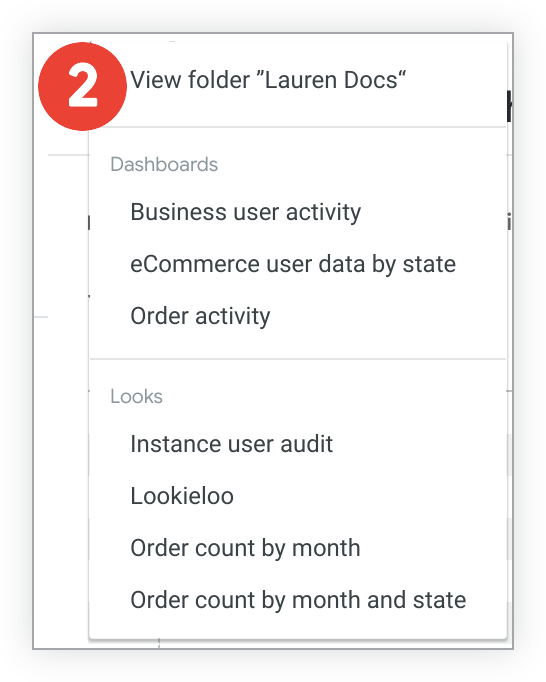
Seleziona un'opzione visualizzata nel menu a discesa. Puoi scegliere di passare alla cartella del Look o a qualsiasi dashboard o Look salvato nella stessa cartella.
Visualizzazione delle visualizzazioni sui dispositivi mobili
Quando visualizzi una visualizzazione di Look su un dispositivo mobile, Looker offre le seguenti opzioni touch per semplificare la visualizzazione delle informazioni sui dati:
- Tocca un punto dati nella visualizzazione per mostrare le informazioni relative a quel punto dati.
- Tieni premuto un punto dati per visualizzare in dettaglio i dati sottostanti.
- Premi e trascina il cursore sulla visualizzazione per mostrare le informazioni su ogni punto dati mentre ti sposti.
Conclusione
Ora sai come visualizzare e comprendere i Look esistenti. Se vuoi scoprire come creare le tue query, consulta la pagina della documentazione Visualizzazione e interazione con le esplorazioni in Looker.