


Ein Histogramm ist eine grafische Darstellung der Datenverteilung eines Attributs. In einem Histogramm werden Intervalle (Bins) erstellt und die Anzahl der Werte in jedem Bin gezählt.
Auf dieser Seite werden die Optionen zum Bearbeiten von Histogramm-Diagrammen im Visualisierungsmenü beschrieben. Wenn Sie eine Histogramm-Visualisierung verwenden möchten, wählen Sie zuerst die Option Histogramm in der Leiste Visualisierung des Explores aus. Wählen Sie als Nächstes in der Visualisierungsleiste die Option Bearbeiten aus, um das Diagramm zu bearbeiten.

Einige der auf dieser Dokumentationsseite aufgeführten Optionen sind möglicherweise nicht verfügbar (ausgegraut oder ausgeblendet), wenn sie mit anderen von Ihnen ausgewählten Einstellungen in Konflikt stehen.
Optionen des Diagrammmenüs
Visualisierungsdesign
Wenn Ihr Looker-Administrator die Vorabversion der modernen Benutzeroberfläche aktiviert hat, wird die Option Visualisierungsthema angezeigt. In diesem Feld können Sie zwischen dem Design Modern und Klassisch für die Visualisierung wählen. Weitere Informationen finden Sie unter Moderne Benutzeroberfläche verwenden.
Positionierung der Reihe
Sie können festlegen, wie Reihen in einem Diagramm visuell gruppiert werden. Nicht alle der folgenden Optionen gelten für alle Diagrammtypen:
- Gruppiert: Für Säulen- und Balkendiagramme. Reihen werden nebeneinander geclustert.
- Überlagerung: Für Streu-, Linien- und Flächendiagramme. Reihen werden im Diagramm überlagert.
- Gestapelt: Die Werte der Reihen werden auf der y-Achse addiert, sodass jede nachfolgende Reihe über der vorherigen angezeigt wird. Achten Sie darauf, dass die Einheiten aller Reihen übereinstimmen.
- Gestapelt (Prozent): Die Werte einer Reihe werden als Prozentsätze dargestellt, die auf der y-Achse gestapelt sind, wobei alle Werte zusammengerechnet zwischen 99 % und 101 % ergeben. Wenn Sie die Genauigkeit erhöhen möchten, erhöhen Sie die Anzahl der Dezimalstellen im Wertformat.
Feld für Bin
Wählen Sie das Feld aus, das Sie zum Erstellen der Histogramm-Bins verwenden möchten.
Abstand
Sie können den Abstand zwischen Spaltengruppen festlegen. Die Werte „0“ und „1“ sind zulässig. Geben Sie 0 für den Mindestabstand zwischen Spalten innerhalb einer Gruppe ein. Geben Sie „1“ für den maximalen Abstand ein.
Stil des Bin-Bereichs
Gibt das Format für die Bin-Labels auf der X-Achse an. Folgende Stile stehen zur Auswahl:
- Intervall: Der Bereich wird als
[x,y)angezeigt, wobei der untere Wert eingeschlossen und der obere Wert ausgeschlossen ist. - Ganzzahl: Der Bereich wird als Ganzzahl angezeigt, z. B.
x to y. Dieser Stil eignet sich am besten für diskrete Ganzzahlwerte. - Relational: Der Bereich wird mit relationalen Operatoren wie
≥x and < yangezeigt. - Bindestrich: Der Bereich wird als
x - yangezeigt, einschließlich des niedrigsten und des höchsten Werts.
Untergrenze und Obergrenze
Definiert die Mindest- und Höchstwerte der Daten, die in die Klassen aufgenommen werden sollen.
- Min Bound: Legt die Untergrenze für die Klassen fest. Alle Daten mit einem Wert, der unter diesem Wert liegt, können ausgeschlossen oder gruppiert werden. Die Standardeinstellung ist Automatisch, basierend auf den Daten.
- Max Bound: Legt die Obergrenze für die Klassen fest. Alle Daten mit einem Wert, der über diesem Wert liegt, können ausgeschlossen oder gruppiert werden. Die Standardeinstellung ist Automatisch, basierend auf den Daten.
Anzahl von Bins
Gibt die Gesamtzahl der Intervalle (Bins) an, die im Histogramm erstellt werden sollen.
- Standardmäßig ist hier Automatisch festgelegt. Die Anzahl der Klassen wird dann automatisch anhand der Datenverteilung berechnet.
- Sie können eine bestimmte Ganzzahl festlegen, um die ausgewählte Anzahl von Klassen vorzuschlagen.
Bin-Breite
Legt einen bestimmten numerischen Bereich (Breite) für jeden Container fest.
- Mit dieser Option können Sie die Granularität des Histogramms steuern, indem Sie die Größe der einzelnen Buckets definieren.
- Hinweis: Diese Einstellung hat Vorrang vor Anzahl der Klassen. Wenn Sie einen Wert für Klassenbreite festlegen, wird die Einstellung Anzahl der Klassen ignoriert. Die Anzahl der Klassen wird dann automatisch anhand der angegebenen Breite und des Datenbereichs berechnet.
Legende
Sie können die Darstellung der Legende für die Reihen in einem Diagramm ein- oder ausblenden. Diese Option ist nur verfügbar, wenn mehr als eine Reihe vorhanden ist (außer bei Kreisdiagrammen).
Ausrichtung der Legende
Sie können festlegen, ob die Legende der Reihe links, in der Mitte oder rechts im Diagramm angezeigt wird. Diese Option ist nur verfügbar, wenn Legende ausblenden deaktiviert ist und mehr als eine Reihe vorhanden ist.
Angezeigte Zeilen begrenzen
Sie können Zeilen in einer Visualisierung basierend auf ihrer Position in den Ergebnissen ein- oder ausblenden. Wenn in Ihrer Visualisierung beispielsweise ein gleitender Durchschnitt von sieben Tagen angezeigt wird, können Sie die ersten sechs Zeilen ausblenden.
Klicken Sie auf Angezeigte Zeilen begrenzen, um diese Funktion zu aktivieren oder zu deaktivieren. Wenn diese Funktion aktiviert ist, können Sie die folgenden Optionen angeben:
- Ausblenden oder Anzeigen: Wählen Sie Ausblenden aus, um bestimmte Zeilen aus der Visualisierung auszuschließen. Wählen Sie Anzeigen aus, um nur eine begrenzte Anzahl von Zeilen in der Visualisierung anzuzeigen.
- Erste oder Letzte: Wählen Sie aus, ob die auszublendenden oder einzublendenden Zeilen die ersten oder letzten Zeilen im Ergebnissatz sind.
- Anzahl: Geben Sie die Anzahl der Zeilen an, die ausgeblendet oder eingeblendet werden sollen.
Im Abschnitt „Daten“ des Looks oder Explores werden ausgeschlossene Zeilen in einer dunkleren Farbe dargestellt.
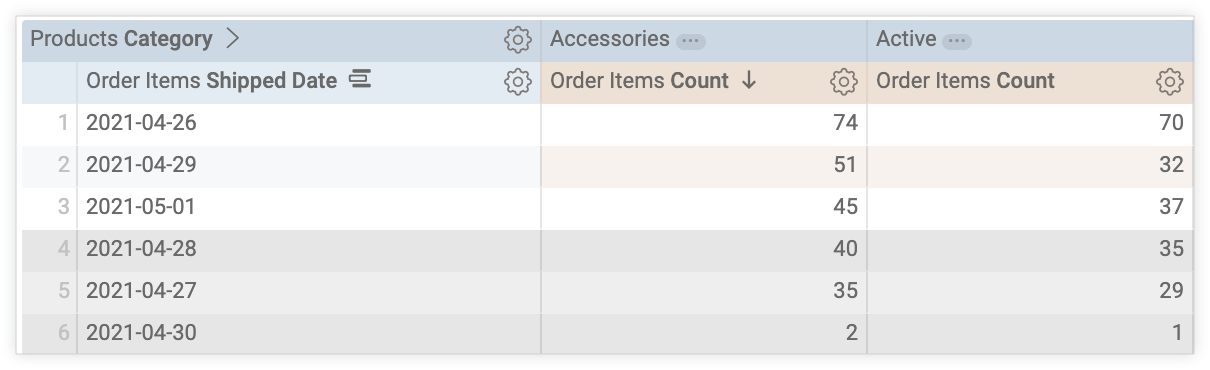
Diese Option ist von der Zeilenreihenfolge abhängig. Wenn Sie die Sortierreihenfolge der Abfrage ändern oder ein Zeilenlimit hinzufügen, kann sich das auf die Zeilen auswirken, die in der Visualisierung angezeigt oder ausgeblendet werden.
Diagrammkonfiguration bearbeiten
Über die Schaltfläche Diagrammkonfiguration bearbeiten unten im Visualisierungsmenü wird der Editor für Diagrammkonfigurationen geöffnet. Mit diesem Editor können Sie HighCharts-Visualisierungen ändern, indem Sie bestimmte JSON-Parameter der Visualisierung freigeben. So sind umfassende Anpassungen möglich. Diese Anpassungen interagieren nicht dynamisch mit Daten.
Die Schaltfläche Diagrammkonfiguration bearbeiten ist verfügbar, wenn Sie entweder die Looker-Administratorrolle oder die Berechtigung can_override_vis_config haben.
Im Abschnitt Beispiele des Artikels zum Diagrammkonfigurationseditor finden Sie Beispiele für einige gängige Anwendungsfälle, darunter:
- Hintergrundfarbe und Farbe des Achsentexts ändern
- Bedingte Formatierung von Werten innerhalb einer Reihe
- Kurzinfofarbe anpassen
- Vertikale Referenzbereiche und Beschriftungen hinzufügen
- Diagramm-Anmerkungen hinzufügen
Optionen im Menü „Reihe“
Im Menü „Reihe“ können Sie festlegen, wie die einzelnen Datenreihen im Diagramm dargestellt werden.
Farben
Im Bereich Farben können Sie die Farbpalette für ein Diagramm festlegen.
Sammlung
Mit einer Sammlung können Sie thematische Visualisierungen und Dashboards erstellen, die gut zusammenpassen. Alle integrierten Farbsammlungen von Looker finden Sie auf der Dokumentationsseite Farbsammlungen. Ihr Looker-Administrator kann auch eine benutzerdefinierte Farbsammlung für Ihre Organisation erstellen.
Im Drop-down-Menü Sammlung können Sie eine Farbsammlung auswählen. Der Bereich Palette wird mit einer Palette aus der ausgewählten Farbsammlung aktualisiert.
Palette
Nachdem Sie eine Farbsammlung ausgewählt haben, können Sie eine andere Palette aus der Sammlung auswählen oder Ihre Palette anpassen, indem Sie auf die Farbpalette selbst klicken. Dadurch wird die Palettenauswahl geöffnet und alle Paletten aus der Sammlung werden angezeigt.
Die Farben werden den einzelnen Reihen der Reihe nach zugewiesen. Bei einer kategorialen Palette wird die erste Farbe in der Palette der ersten Reihe zugewiesen usw. Bei einer sequenziellen oder divergierenden Palette wird die Farbe am linken Ende der Palette der ersten Reihe zugewiesen. Die Farben für die übrigen Reihen werden von links nach rechts auf der Palette zugewiesen. Wenn Ihre Abfrage mehr Datenreihen zurückgibt, als Farben aufgeführt sind, werden die Farben vom Anfang der Palette wiederholt, zuerst als hellere Version jeder Farbe, dann als dunklere Version jeder Farbe.
Benutzerdefinierte Farbpalette erstellen
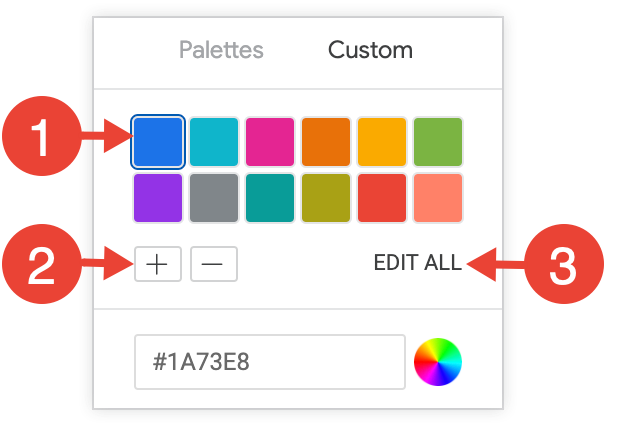
Wenn Sie eine benutzerdefinierte Farbpalette erstellen möchten, wählen Sie in der Palettenauswahl den Tab Benutzerdefiniert aus. Sie haben mehrere Möglichkeiten, Ihre Palette zu bearbeiten:
- Klicken Sie auf eine der vorhandenen Farben, um sie zu bearbeiten.
- Klicken Sie auf die Schaltflächen + oder -, um eine Farbe am Ende der Palette hinzuzufügen oder eine ausgewählte Farbe zu entfernen.
- Klicken Sie rechts unten im Menü auf ALLE BEARBEITEN, um eine durch Kommas getrennte Liste von Farbwerten zu verwenden.
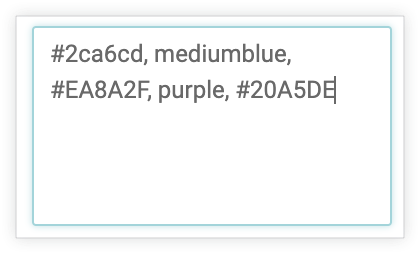
Wenn Sie eine ausgewählte Farbe ändern oder alle Farben gleichzeitig bearbeiten möchten, geben Sie Hex-Strings wie #2ca6cd oder CSS-Farbnamen wie mediumblue in das Feld für den Farbwert unten in der Farbauswahl ein.
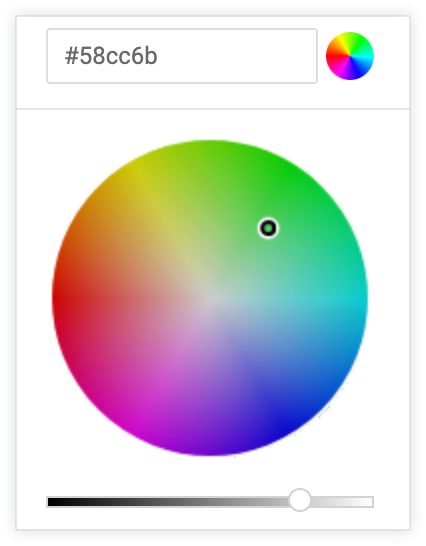
Klicken Sie auf das Farbrad rechts neben dem Feld für den Farbwert, um eine Farbauswahl aufzurufen. Der entsprechende Hex-Wert für diese Farbe wird im Feld für den Farbwert angezeigt.
Wenn Sie auf ALLE BEARBEITEN klicken, wird das Feld für den Farbwert mit den Hex-Codes der von Ihnen ausgewählten oder angepassten Farbpalette gefüllt. Wenn Sie benutzerdefinierte Farbpaletten von einem Diagramm in ein anderes kopieren möchten, kopieren Sie am besten diese Liste und fügen Sie sie ein.
Farben umkehren
Sie können die Farben einer Palette umkehren. Bei einer Farbpalette für Kategorien wird die letzte Farbe in der Palette auf die erste Reihe, die vorletzte Farbe in der Palette auf die zweite Reihe usw. angewendet. Bei einer sequenziellen oder divergierenden Palette wird die Farbe am rechten Ende der Palette auf die erste Reihe angewendet. Für die verbleibenden Reihen wird die Palette von rechts nach links durchlaufen.
Vollständigen Feldnamen anzeigen
Sie können festlegen, ob der Ansichtsname zusammen mit dem Feldnamen für jeden Achsentitel und Seriennamen angezeigt werden soll. Wenn Vollständigen Feldnamen anzeigen deaktiviert ist, wird im Allgemeinen nur der Feldname angezeigt. Bei Messwerten vom Typ count wird jedoch nur der Ansichtsname angezeigt.
Anpassungen
Sie können jede Reihe im Diagramm auf verschiedene Arten anpassen:
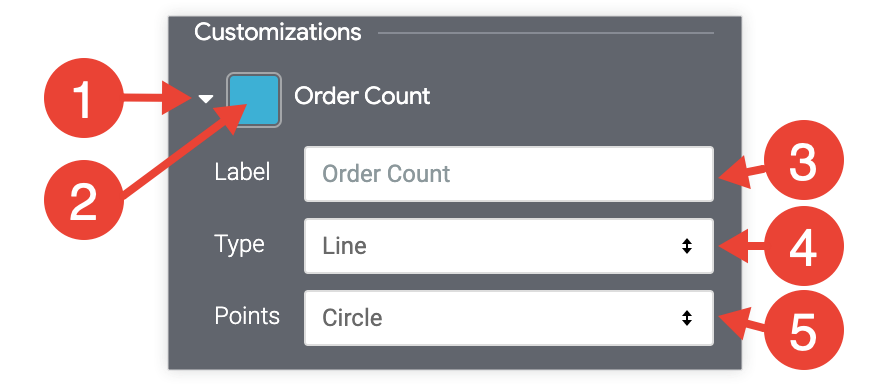
- Klicken Sie auf den Pfeil neben einer Reihe, um die zugehörigen Optionen einzublenden.
- Klicken Sie auf das Farbmuster, um eine benutzerdefinierte Farbe für die Reihe auszuwählen. Dadurch wird die Farbpalette überschrieben, die mit der Option Farben definiert wurde.
- Geben Sie im Bereich Label ein benutzerdefiniertes Reihenlabel ein. Dieses optionale Label wirkt sich auf die Diagrammlegende und die Kurzinfos aus.
- Wählen Sie im Abschnitt Typ einen anderen Visualisierungstyp für die Reihe aus. Diese optionale Einstellung ist nützlich, um verschiedene Visualisierungstypen in einem Diagramm zu kombinieren, z. B. eine Reihe als Säulen und eine andere als Linie.
- Wählen Sie im Bereich Punkte für Linien-, Flächen- oder Streudiagramme die Form der Diagrammpunkte aus.
Klicken Sie auf den Schalter Benutzerdefinierter Kurzinfo, um Kurzinfos im Visualisierungseditor für die Erkundung zu konfigurieren. Verwenden Sie dazu eine Kombination aus UI-Einstellungen und einem HTML-Editor, der Liquid-Vorlagen unterstützt. Weitere Informationen zu benutzerdefinierten Kurzinfos
Optionen im Menü „Werte“
Labelwerte
Sie können die Anzeige von Wertelabels für jeden Datenpunkt in einem Diagramm aktivieren oder deaktivieren.
Wertefarben
Sie können die Farben der Wertelabels festlegen. Dieses Feld nimmt eine durch Kommas getrennte Liste mit einem oder mehreren Farbwerten an. Die Farbwerte können als RGB-Hexadezimalstrings wie #2ca6cd oder als CSS-Farbnamen wie mediumblue formatiert werden.
Wenn mehrere Farben festgelegt sind, werden die Farben den einzelnen Reihen der Reihe nach zugewiesen. Der ersten Reihe in der zugrunde liegenden Tabelle wird die erste Farbe zugewiesen usw. Wenn die Abfrage mehr Datenreihen zurückgibt, als Farben aufgeführt sind, weist Looker dem Wertelabel die Reihenfarbe zu, nachdem die benutzerdefinierten Farben aufgebraucht sind.
Wenn keine Farbwerte angegeben sind, weist Looker dem Wertelabel die Farbe der Reihe zu.
Schriftgröße
Sie können die Schriftgröße von Wertelabels mit einer beliebigen gültigen CSS-Größe festlegen. Sie können beispielsweise eine Anzahl von Pixeln angeben, z. B. 10px oder 12px.
Werteformat
Sie können das Format des Werts unabhängig von der zugrunde liegenden Dimension oder dem zugrunde liegenden Measure angeben. Das Feld akzeptiert Formatierungen im Excel-Stil. Wenn keine Formatierung angegeben ist, wird der Wert im Format der zugrunde liegenden Dimension oder des zugrunde liegenden Measures angezeigt.
In der Dokumentation von MS Excel finden Sie eine ausführliche Anleitung, wie Sie diese Formate angeben. Die Farbformatierung wird derzeit jedoch nicht in Looker unterstützt.
Für Looker-Entwickler: Die im Feld Wertformat verwendete Formatierung entspricht der Formatierung, die mit dem LookML-Parameter
value_formatverwendet wird. Der einzige Unterschied besteht darin, dass der Parametervalue_formaterfordert, dass der Formatierungsstring in doppelte Anführungszeichen gesetzt wird. Im Feld Wertformat ist der Formatierungsstring nicht in Anführungszeichen gesetzt.
Weitere Informationen zur Verwendung der benutzerdefinierten Formatierung finden Sie auf der Dokumentationsseite Benutzerdefinierte Formatierung auf numerische Felder anwenden.
Gesamtsummen Labels
Sie können die Anzeige von Summenlabels für jeden Datenpunkt in einem Diagramm ein- oder ausschalten. Summen-Labels sind eine Summe von Werten. Für die Gesamtsummen werden eindeutige Werte nur einmal berücksichtigt.
Farbe für die Gesamtsummen
Sie können die Farbe der Labels für die Gesamtsummen festlegen. Klicken Sie auf das Farbfeld, um durch die Farbpaletten zu scrollen, oder wählen Sie eine benutzerdefinierte Farbe für die Labels für die Gesamtsummen aus. Farbe für Summen ist nur verfügbar, wenn Positionierung der Datenreihe auf „Gestapelt“ festgelegt ist.
Gesamtsummen Rotation
Sie können die Drehung der Labels für die Gesamtsummen festlegen. Dieser Parameter akzeptiert Werte zwischen -360 und 360, die die Anzahl der Grad angeben, um die die Labels gedreht werden sollen. Summenrotation ist nur verfügbar, wenn für Positionierung der Datenreihe die Option „Gestapelt“ ausgewählt ist.
X-Menüoptionen
Format des Bin-Labels
Gibt das Format für die Bin-Labels auf der X-Achse an. Die folgenden Optionen stehen zur Auswahl:
- Einzelwert (x): Die Bin-Labels werden als Einzelwert in gleichen Abständen auf der X-Achse angezeigt.
- Intervall (Stil des Bin-Bereichs übernehmen): Die Bin-Labels werden als Bereich im selben Format wie die Option Stil des Bin-Bereichs angezeigt.
Achse umkehren
Sie können die Richtung der X-Achse ändern. Wenn diese Option deaktiviert ist, steigen die Werte von links nach rechts. Wenn diese Option aktiviert ist, nehmen die Werte von links nach rechts ab.
Zoom zulassen
Diese Option ist nur für kartesische Diagramme (Säulen-, Balken-, Streu-, Linien-, Flächen-, Wasserfall- oder Boxplot-Diagramme) verfügbar.
Diese Option ist standardmäßig aktiviert. Wenn die Funktion aktiviert ist, können Sie in eine Visualisierung in einem Dashboard, einem Look oder einem Explore hineinzoomen.
Informationen zur Verwendung der Zoomfunktion finden Sie auf der Dokumentationsseite Dashboards ansehen oder Looks in Looker ansehen.
Wenn diese Option deaktiviert ist, wird die Option Zoom zulassen im Menü Y ausgeblendet und Sie können die Visualisierung nicht zoomen.
Achsenname anzeigen
Sie können die Anzeige des Namenslabels der X-Achse ein- oder ausschalten.
Benutzerdefinierter Achsenname
Sie können den Namen für die X-Achse mit einem beliebigen Stringwert festlegen. Diese Option ist nur verfügbar, wenn Achsenname anzeigen aktiviert ist.
Achsenwertelabels anzeigen
Mit Achsenwertelabels wird die Darstellung von Wertelabels auf der X-Achse ein- oder ausgeschaltet.
Gitternetzlinien anzeigen
Sie können die Anzeige von Gitternetzlinien, die sich von der x-Achse erstrecken, ein- oder ausschalten. Der Abstand der Gitternetzlinien richtet sich nach der Skalierung der x-Achse.
Werteformat
Sie können das Zahlenformat der Werte auf der x-Achse unabhängig von der zugrunde liegenden Dimension oder dem zugrunde liegenden Messwert angeben. Der Parameter akzeptiert die Formatierung im Excel-Stil. Wenn keine Formatierung angegeben ist, wird der Wert im Format der zugrunde liegenden Dimension oder des zugrunde liegenden Measures angezeigt.
In der Excel-Dokumentation wird ausführlich erläutert, wie Sie diese Formate angeben. Zu diesem Zeitpunkt werden die Datumsformatierung und Farbformatierung in Looker nicht unterstützt.
Einige der gängigsten Formatierungsoptionen finden Sie auf der Dokumentationsseite Benutzerdefinierte Formatierung auf numerische Felder anwenden.
Labelrotation
Sie können die Drehung der Wertelabels auf der X-Achse festlegen. Dieser Parameter akzeptiert Werte zwischen -360 und 360, die die Anzahl der Grad angeben, um die die Labels gedreht werden sollen.
Y-Menüoptionen
Anzeigemodus
Gibt an, wie die Werte der Y-Achse berechnet und angezeigt werden. Die folgenden Optionen stehen zur Auswahl:
- Anzahl: Zeigt die Rohhäufigkeit an, also die Anzahl der Datensätze, die in die einzelnen Klassen fallen.
- Prozent der Gesamtsumme: Zeigt die Dichte an, d. h. den Prozentsatz der Gesamtzahl der Datensätze, die in die einzelnen Klassen fallen. Diese Option ist nützlich, um Verteilungen über verschiedene Datasets oder Kategorien hinweg zu vergleichen.
Gitternetzlinien anzeigen
Sie können die Anzeige von Gitternetzlinien, die sich von der Y-Achse erstrecken, ein- oder ausschalten. Der Abstand der Gitternetzlinien richtet sich nach der Skalierung der Y-Achse.
Achsen umkehren
Sie können die Richtung der Y-Achse umschalten. Wenn die Option deaktiviert ist, steigen die Werte auf der Achse nach oben. Wenn diese Option aktiviert ist, nehmen die Werte nach oben hin ab.
Zoom zulassen
Diese Option ist nur für kartesische Diagramme (Säulen-, Balken-, Streu-, Linien-, Flächen-, Wasserfall- oder Boxplot-Diagramme) verfügbar.
Diese Option ist nur verfügbar, wenn im Menü X die Option Zoom zulassen aktiviert ist. Diese Option ist standardmäßig aktiviert. Wenn die Funktion aktiviert ist, können Sie in eine Visualisierung in einem Dashboard, einem Look oder einem Explore hineinzoomen.
Informationen zur Verwendung der Zoomfunktion finden Sie auf der Dokumentationsseite Dashboards ansehen oder Looks ansehen.
Wenn diese Option deaktiviert ist, aber die Option Zoom zulassen im Menü X aktiviert ist, können Sie nur die X-Achse heranzoomen, nicht die Y-Achse.
Achse konfigurieren
Der Abschnitt Achse konfigurieren enthält Optionen zum Konfigurieren der Y-Achse im Abschnitt Linke Achse.
Skalentyp
Sie können festlegen, wie die Skala der Y-Achse berechnet und angezeigt wird. Nicht alle der folgenden Optionen gelten für alle Diagrammtypen.
Linear: Die Daten werden entlang der y-Achse als gleichmäßig verteilte, diskrete Einträge dargestellt, unabhängig vom relativen Abstand zwischen den Datenpunkten. Dies ist die Standardeinstellung. Die meisten Daten lassen sich am besten auf einer linearen Skala darstellen.
Logarithmisch: Die Daten werden auf der Y-Achse mit einer logarithmischen Skala dargestellt, die auf Größenordnungen basiert. Wenn die Daten eine Gruppe sehr kleiner und sehr großer Werte enthalten, können Sie mit dieser Einstellung die Variation der kleinen Werte sehen und gleichzeitig die größeren Werte anzeigen lassen. Der logarithmische Skalentyp kann nur für Daten mit positiven Werten verwendet werden und ist nur verfügbar, wenn Sie auf dem Tab Darstellung die Option Positionierung der Datenreihe auf Gruppiert oder Überlagerung festgelegt haben.
Achsenname anzeigen
Sie können die Anzeige von Namenslabels für die Y-Achse ein- oder ausschalten.
Achsenname
Sie können das Label für die ausgewählte Y-Achse eingeben.
Achsenwertelabels anzeigen
Sie können die Anzeige der Werte auf der Y-Achse ein- oder ausschalten.
Format der Y-Achse
Sie können das Zahlenformat der Werte auf der Y-Achse unabhängig von der zugrunde liegenden Dimension oder dem zugrunde liegenden Messwert angeben. Der Parameter akzeptiert die Formatierung im Excel-Stil. Wenn keine Formatierung angegeben ist, wird der Wert im Format der zugrunde liegenden Dimension oder des zugrunde liegenden Measures angezeigt.
In der Excel-Dokumentation wird ausführlich erläutert, wie Sie diese Formate angeben. Zu diesem Zeitpunkt werden die Datumsformatierung und Farbformatierung in Looker nicht unterstützt.
Einige der gängigsten Formatierungsoptionen finden Sie auf der Dokumentationsseite Benutzerdefinierte Formatierung auf numerische Felder anwenden.
Mindestwert
Sie können den Mindestwert für die ausgewählte Y-Achse festlegen.
Maximalwert
Sie können den Höchstwert für die ausgewählte Y-Achse festlegen.
Achse loslösen
Sie können den Fokus des Diagramms auf den Bereich mit Daten legen, anstatt die gesamte Skala ab null anzuzeigen.
Markierungsdichte
So legen Sie die Dichte der Teilstriche auf der Y-Achse fest:
Standard: Legt die Standarddichte für Teilstriche fest.
Benutzerdefiniert: Legen Sie Markierungen mit einer benutzerdefinierten Dichte fest. Über einen Schieberegler können Sie die benutzerdefinierte Dichte festlegen.
Referenzlinie hinzufügen
Referenzlinien werden auf die erste Datenreihe in Ihren Abfrageergebnissen angewendet. Ausgeblendete Datenreihen werden ignoriert. Sie können die Spalten in der Datentabelle neu anordnen, um die Reihe zu ändern, auf die die Referenzlinie angewendet wird.
Über die Schaltfläche Referenzlinie hinzufügen können Sie Referenzlinien in einem Diagramm erstellen. Sie können beliebig viele Referenzlinien hinzufügen und die Einstellungen für diese Referenzlinien aufrufen. Wenn Sie eine Referenzlinie löschen möchten, klicken Sie rechts oben in den Einstellungen auf das X.