


Mit modernen Visualisierungsdesigns und Dashboard-Stilen können Sie übersichtliche, professionelle Diagramme und optimierte Dashboards mit verbesserter Datendichte erstellen. Durch die Verwendung einer aktualisierten Typografie, einer bewussten Farbhierarchie und adaptiver Layouts wird die Lesbarkeit der Daten verbessert und eine einheitliche Ansicht und Bearbeitung ermöglicht.
Wenn Sie diese Stiloptionen verwenden möchten, muss die Funktion Modern User Interface im Admin-Bereich auf der Seite Vorschau aktiviert sein. Diese Funktion in der Vorabversion wird für alle Looker-Bereitstellungstypen unterstützt, einschließlich Looker (Original) und Looker (Google Cloud Core), und ist standardmäßig aktiviert.
Wenn die Funktion Moderne Benutzeroberfläche in der Vorabversion aktiviert ist, werden die folgenden Einstellungen und Updates eingeführt:
- Moderne Visualisierungen: Mit der Einstellung Visualisierungsdesign für Looker-Diagramme können Nutzer ein neues modernes Visualisierungsdesign für Looker-Diagramme auswählen.
- Moderne Dashboards: Mit der Einstellung Dashboard-Stil für Dashboards können Nutzer einen neuen modernen Stil für Looker-Dashboards auswählen.
Moderne Visualisierungen
Wenn die Vorschaufunktion Modern User Interface aktiviert ist, können Sie mit der Einstellung Visualization Theme moderne oder klassische Visualisierungsdesigns für Ihre Looker-Diagramme auswählen. Mit dem Visualisierungsdesign Modern können Sie übersichtliche, lesbare und professionelle Diagramme mit einem klaren und modernen Erscheinungsbild erstellen.
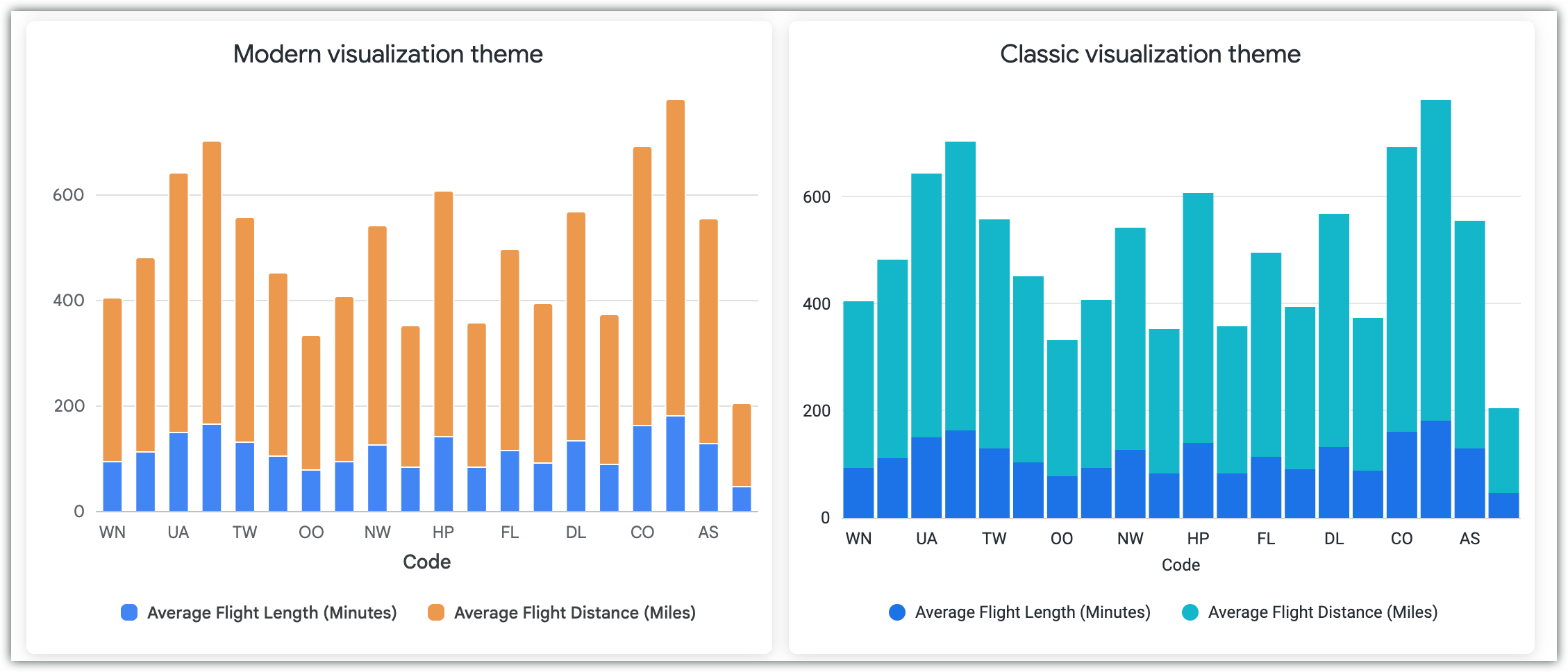
Die folgende Abbildung zeigt einen Vergleich zwischen den Visualisierungsdesigns „Modern“ und „Klassisch“.
Unterstützte Diagrammtypen
Während der Vorabversion unterstützt das moderne Visualisierungsdesign die beliebtesten integrierten Diagrammtypen von Looker:
- Kartesische Diagramme: Säulen-, Balken-, Linien- und Flächendiagramme
- Kreisdiagramme: Kreisdiagramme und Ringdiagramme
- KPI-Diagramme (Einzelwert)
- Diagramme mit Einzelwerten (alt)
- Kartendiagramme: Statische Karte (Punkte), Statische Karte (Regionen)
- Tabellendiagramme
- Wortwolken-Diagramme
Alle anderen Diagrammtypen (z. B. Boxplot, Google Maps, Karte (alt), Trichter, Streudiagramm, Tabelle (alt), Zeitachse und Wasserfalldiagramm) werden vom modernen Visualisierungsdesign nicht unterstützt. Wenn ein Look oder ein Explore einen nicht unterstützten Diagrammtyp verwendet, wird die Einstellung Visualisierungsdesign nicht im Bearbeitungsmenü angezeigt.
Unterschiede zwischen den Visualisierungsdesigns „Modern“ und „Klassisch“
Das Visualisierungsdesign „Modern“ wurde entwickelt, um Diagrammlayout, Typografie, Farben und interaktive Verhaltensweisen zu optimieren.
In der folgenden Tabelle wird beschrieben, wie sich Visualisierungen mit dem Design „Modern“ von Visualisierungen mit dem Design „Klassisch“ unterscheiden.
| Visuelles Element | Klassisches Visualisierungsdesign | Modernes Visualisierungsdesign |
|---|---|---|
| Typografie |
|
|
| Standardfarben |
|
|
| Kartesische Diagramme (Balken-, Säulen-, Linien-, Flächendiagramme) |
|
|
| Kreis- und Ringdiagramme |
|
|
| Einzelwertdiagramme |
|
|
| Interaktionen und Kurzinfos |
|
|
Farbsammlung „Modern“
Wenn die Funktion in der Vorabversion Moderne Benutzeroberfläche aktiviert ist, wird die Farbsammlung „Modern“ als Option für die Einstellung Standardfarben für Visualisierungen angezeigt. Auch wenn Sie für diese Einstellung nicht die Farbsammlung „Modern“ auswählen, wird für eine Visualisierung, für die Sie das Visualisierungsdesign „Modern“ auswählen, standardmäßig die Farbsammlung „Modern“ verwendet.
Die Farbkollektion „Modern“ wurde mit den folgenden Zielen entwickelt:
- Achten Sie auf ausreichenden Kontrast zwischen Diagrammelementen und Hintergründen, um die Sichtbarkeit und Barrierefreiheit zu verbessern.
- Verwenden Sie eine Farbsequenz, die für Personen mit Farbblindheit unterscheidbar ist (deutlicher visueller Kontrast).
- Vermeiden Sie Ablenkungen und sorgen Sie dafür, dass der Fokus auf den Daten bleibt, indem Sie die Intensität der Farbpalette reduzieren.
Visualisierungsdesign „Modern“ aktivieren (für Administratoren)
Damit das moderne Visualisierungsdesign in einer Instanz verfügbar ist, muss die Funktion in der Vorabversion Moderne Benutzeroberfläche auf der Seite Vorabversion im Admin-Bereich aktiviert sein. Die Vorschaufunktion ist standardmäßig aktiviert.
Wenn die Funktion Modern User Interface aktiviert ist, wird das moderne Design zum Standarddesign für neue Abfragediagramme. Diagramme, die vor der Aktivierung der modernen Benutzeroberfläche erstellt wurden, übernehmen das moderne Design jedoch nicht automatisch.
Wenn Sie die Farbsammlung des Designs „Modern“ als Standardpalette für alle neuen Visualisierungen in Looker festlegen möchten, einschließlich Visualisierungen, die keine Visualisierungsdesigns unterstützen, können Sie sie in der Einstellung Standardfarben für Visualisierungen auf der Seite Einstellungen des Admin-Bereichs auswählen, sobald die Funktion Moderne Benutzeroberfläche in der Vorabversion aktiviert ist. Mit dieser Einstellung werden nur die Farbpaletten aktiviert, nicht die anderen Funktionen des modernen Designs. Wenn Sie die Funktion Modern User Interface aktivieren und möchten, dass für neue Visualisierungen aller Diagrammtypen dieselben Standardvisualisierungsfarben verwendet werden, wählen Sie für diese Einstellung Modern aus.
Designs für einzelne Diagramme auswählen
Wenn Sie ein Visualisierungsdesign für ein Diagramm festlegen möchten, benötigen Sie die entsprechenden Berechtigungen und müssen die Diagrammeinstellungen verwenden.
Nutzerberechtigungen
Wenn Sie Visualisierungen mit dem modernen Visualisierungsdesign verwenden und speichern möchten, benötigen Sie die folgenden Looker-Berechtigungen:
- Moderne Stile in Explores konfigurieren: Nutzer müssen die Berechtigung
explorefür die relevanten Modelle haben. - Moderne Visualisierungsstile in einzelnen Looks speichern: Nutzer müssen die Berechtigungen
explore,save_contentundsave_lookshaben. Nutzer müssen außerdem die Zugriffsebene Zugriff verwalten, Bearbeiten für alle Looks haben, die sie bearbeiten möchten.
Diagrammeinstellungen
Wenn die Funktion Moderne Benutzeroberfläche aktiviert ist, können Sie das Visualisierungsdesign so ändern:
Tabellendiagramme
Bei Tabellendiagrammen können Sie im Feld Tabellendesign auswählen, welches Visualisierungsdesign angewendet werden soll.
- Wenn Sie sich einen Look ansehen, klicken Sie auf die Schaltfläche Bearbeiten, um den Look zu bearbeiten.
- Klicken Sie in einem Look oder Explore auf dem Tab Visualisierung auf Bearbeiten, um das Bearbeitungsmenü zu öffnen.
- Rufen Sie im Bearbeitungsmenü den Tab Diagramm auf.
- Wählen Sie im Drop-down-Feld Tabellendesign die Option Modern oder eines der anderen Tabellendesigns aus. Die Visualisierung wird aktualisiert und zeigt das ausgewählte Design an.
- Nachdem Sie das gewünschte Design ausgewählt haben, können Sie die Visualisierung als Look speichern oder einem Dashboard hinzufügen. Die Designauswahl wird als Teil der Konfiguration der Visualisierung gespeichert.
Weitere Diagramme
Bei Säulen-, Balken-, Linien-, Flächen-, Kreis-, Ring- oder Einzelwertdiagrammen können Sie im Feld Visualisierungsdesign auswählen, welches Design angewendet werden soll.
- Wenn Sie einen Look ansehen, klicken Sie auf die Schaltfläche Bearbeiten, um den Look zu bearbeiten.
- Klicken Sie in einem Look oder Explore auf dem Tab Visualisierung auf Bearbeiten, um das Bearbeitungsmenü zu öffnen.
- Rufen Sie im Bearbeitungsmenü den Tab Diagramm auf.
- Wählen Sie im Drop-down-Feld Visualisierungsthema die Option Modern oder Klassisch aus. Die Visualisierung wird aktualisiert und zeigt das ausgewählte Design an.
- Nachdem Sie das gewünschte Design ausgewählt haben, können Sie die Visualisierung als Look speichern oder einem Dashboard hinzufügen. Die Designauswahl wird als Teil der Konfiguration der Visualisierung gespeichert.
Dashboard-Tiles
- Versetzen Sie das Dashboard in den Bearbeitungsmodus.
- Öffnen Sie das Fenster Kachel bearbeiten für die Kachel.
- Klicken Sie auf dem Tab Visualisierung auf Bearbeiten, um das Bearbeitungsmenü zu öffnen.
- Rufen Sie im Bearbeitungsmenü den Tab Diagramm auf.
- Wählen Sie im Drop-down-Feld Visualisierungsthema die Option Modern oder Klassisch aus. Die Visualisierung wird aktualisiert und zeigt das ausgewählte Design an.
- Nachdem Sie das gewünschte Design ausgewählt haben, können Sie die Änderung speichern, indem Sie im Fenster Tile bearbeiten auf Speichern und dann im Dashboard auf Speichern klicken.
LookML-Dashboard-Elemente
Die Designs „Modern“ und „Klassisch“ können in LookML-Dashboard-Elementen für die unterstützten Diagrammtypen verwendet werden.
Wenn Sie Designs verwenden möchten, verwenden Sie den Parameter modern2026 und legen Sie ihn für das Design „Modern“ auf true oder für das Design „Klassisch“ auf false fest.
Wenn Sie die Farbpalette „Modern“ auf ein Dashboard-Element anwenden möchten, verwenden Sie den Parameter collection_id und legen Sie ihn auf looker_2026 fest.
Aufbewahrung benutzerdefinierter Stile
Wenn Sie das Visualisierungsdesign „Modern“ auf ein vorhandenes Explore oder einen vorhandenen Look anwenden, aktualisiert Looker die zugrunde liegenden Stile Ihrer Visualisierung, ohne Ihre benutzerdefinierten Konfigurationen zu verwerfen. Alle benutzerdefinierten Formatierungsoptionen, die Sie explizit gespeichert haben, haben Vorrang vor den neuen Designstandards.
- Benutzerdefinierte Stile (beibehalten): Wenn Sie bestimmte Formatierungseigenschaften manuell angepasst haben (z. B. durch Eingabe benutzerdefinierter Farbcodes, Anpassung von Achsenbegrenzungen auf bestimmte Zahlen oder manuelle Definition von Namen für Diagrammreihen), behält Looker diese Überschreibungen genau so bei, wie sie sind. Ihre benutzerdefinierten Einstellungen werden durch das Design „Modern“ nicht überschrieben.
- Unveränderte Eigenschaften (aktualisiert): Alle Stileinstellungen, die Sie nicht geändert haben (Eigenschaften, die im Standardzustand belassen wurden), werden automatisch auf das Design „Modern“ aktualisiert, z. B. die neuen Schriftarten, gedämpfte Gitternetzlinien und abgerundete Ecken.
Wenn Sie beispielsweise ein Säulendiagramm mit dem Design „Klassisch“ haben, bei dem Sie die Säulenfarben an die Marke Ihres Unternehmens angepasst haben, bleiben diese spezifischen Markenfarben beim Wechsel zum Design „Modern“ erhalten. Die Schriftarten, das Styling der Gitternetzlinien und die Spaltenecken des Diagramms werden jedoch automatisch auf den modernen Stil aktualisiert.
Auf Standardeinstellungen zurücksetzen
Wenn Sie das Design „Modern“ vollständig auf eine Visualisierung mit benutzerdefinierten Stilen anwenden möchten, können Sie benutzerdefinierte Eigenschaften auf ihre Standardwerte zurücksetzen:
- Rufen Sie in einem Look oder Dashboard den Bearbeitungsmodus für die Visualisierung auf.
- Suchen Sie im Menü Bearbeiten nach den Eigenschaften, die Sie zurücksetzen möchten, z. B. benutzerdefinierte Farben oder Schriftgrößen.
- Löschen Sie die benutzerdefinierten Werte oder wählen Sie die Standardeinstellungen aus, um die Überschreibung zu entfernen. Die Properties übernehmen sofort die Standardeinstellungen des Designs „Modern“.
Bekannte Einschränkungen
Während sich das moderne Visualisierungsdesign in der Vorabversion befindet, gelten die folgenden Einschränkungen:
- Das Design „Modern“ ist nur für die Diagrammtypen verfügbar, die im Abschnitt Unterstützte Diagrammtypen aufgeführt sind. Alle anderen integrierten Looker-Visualisierungen, einschließlich Karten, werden mit dem klassischen Design gerendert.
- Das Visualisierungsdesign „Modern“ gilt nur für integrierte Looker-Visualisierungen. Benutzerdefinierte Visualisierungen, die über das Looker Extension Framework entwickelt oder über den Looker Marketplace installiert wurden, sind davon nicht betroffen.
- Visualisierungsdesigns können nicht programmatisch über die Looker API oder das Embed SDK bearbeitet werden.
Moderne Dashboards
Wenn die Funktion Moderne Benutzeroberfläche in der Vorabversion aktiviert ist, wird für neue Dashboards standardmäßig der moderne Dashboard-Stil verwendet. Mit dem modernen Dashboard-Stil werden Dashboards mit einem modernen, optimierten Erscheinungsbild und einem Schwerpunkt auf der Datendichte erstellt. Alternativ können Sie das klassische Dashboard-Design von Looker verwenden. Wählen Sie mit der Einstellung Dashboard-Stil den modernen oder klassischen Dashboard-Stil für Ihre Dashboards aus.
Wenn Sie den modernen Dashboard-Stil verwenden, werden die Diagramme im Dashboard nicht automatisch auf das moderne Visualisierungsdesign aktualisiert. Wenn Sie das moderne Visualisierungsdesign in Dashboard-Tiles verwenden möchten, müssen Sie den Bearbeitungsmodus für das Dashboard aktivieren und jede Tile bearbeiten, die einen unterstützten Diagrammtyp verwendet, um das moderne Visualisierungsdesign zu verwenden.
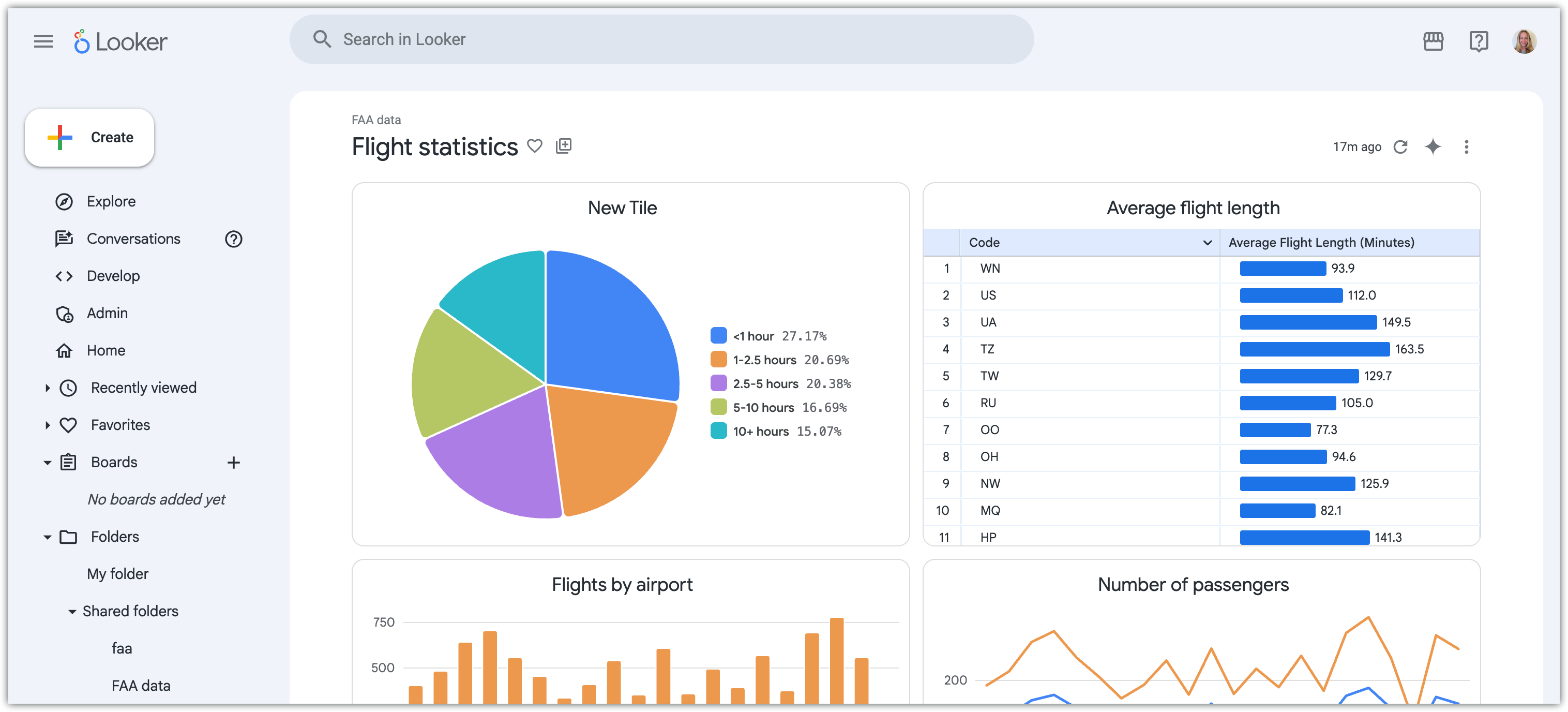
Die folgende Abbildung zeigt ein Beispiel für ein Dashboard, das den modernen Dashboard-Stil mit Tiles verwendet, die das moderne Visualisierungsdesign verwenden.
Der klassische Dashboard-Stil wird in der Dokumentation Dashboards ansehen gezeigt.
Unterschiede zwischen den Dashboard-Stilen „Modern“ und „Klassisch“
Der moderne Dashboard-Stil wurde entwickelt, um die Datendichte zu verbessern und eine präzisere, einheitlichere Bearbeitung zu ermöglichen.
In der folgenden Tabelle wird beschrieben, wie sich Dashboards im modernen Stil von Dashboards im klassischen Stil unterscheiden.
| Element | Klassischer Dashboardstil | Moderner Dashboardstil |
|---|---|---|
| Layout und Dichte |
|
|
| Look-and-Feel |
|
|
Modernen Dashboard-Stil aktivieren (für Administratoren)
Damit der moderne Dashboard-Stil auf einer Instanz verfügbar ist, muss die Funktion in der Vorabversion Moderne Benutzeroberfläche auf der Seite Vorabversion im Admin-Bereich aktiviert sein. Die Vorschaufunktion ist standardmäßig aktiviert.
Dashboards, die vor der Aktivierung der Funktion Moderne Benutzeroberfläche erstellt wurden, behalten den klassischen Dashboard-Stil bei. Sie können jedoch mit der Einstellung Dashboard-Stil auf den modernen Stil aktualisiert werden. Dashboards, die nach der Aktivierung der Funktion Modern User Interface erstellt werden, verwenden standardmäßig den modernen Dashboard-Stil.
Stil für einzelne Dashboards festlegen
Wenn Sie einen Dashboard-Stil festlegen möchten, benötigen Sie die entsprechenden Berechtigungen und müssen das Menü Einstellungen des Dashboards verwenden.
Nutzerberechtigungen
Damit Nutzer Dashboards im modernen Stil verwenden und speichern können, benötigen sie die Looker-Berechtigung save_dashboards. Nutzer müssen außerdem die Zugriffsebene Zugriff verwalten, Bearbeiten für alle Dashboards haben, die sie bearbeiten möchten.
Die Einstellung „Dashboardstil“
Wenn die Funktion Moderne Benutzeroberfläche aktiviert ist, ist der moderne Dashboard-Stil der Standard für neue Dashboards. So legen Sie den Dashboard-Stil für neue oder vorhandene Dashboards fest:
Benutzerdefiniertes Dashboard
- Versetzen Sie das Dashboard in den Bearbeitungsmodus.
- Öffnen Sie das Menü Einstellungen des Dashboards.
- Wählen Sie im Menü Einstellungen auf dem Tab Allgemein unter Dashboard-Stil die Option Modern oder Klassisch aus. Das Dashboard wird aktualisiert und der ausgewählte Stil wird angezeigt.
- Klicken Sie im Menü Einstellungen auf Speichern.
- Klicken Sie im Dashboard auf Speichern, um den ausgewählten Stil anzuwenden.
LookML-Dashboard
Wenn Sie den modernen Dashboard-Stil verwenden möchten, setzen Sie den Dashboard-Parameter style auf modern. Wenn Sie den klassischen Dashboard-Stil verwenden möchten, setzen Sie den Dashboard-Parameter style auf classic.
Eingebettete Dashboards
Bei eingebetteten Dashboards, für die eingebettete Designs verwendet werden, sehen einige moderne Stile anders aus als in nicht eingebetteten Dashboards. Wir empfehlen, den klassischen Dashboard-Stil für eingebettete Dashboards zu verwenden, die eingebettete Designs verwenden.
Wie geht es weiter?
- Visualisierungen und Grafiken erstellen: Hier lernen Sie die Grundlagen zum Erstellen von Visualisierungen in Looker kennen.
- Farbsammlungen: Hier finden Sie die verschiedenen Farbsammlungen, die in Looker verfügbar sind, einschließlich der neuen Sammlung „Modern“.