


Für Looker-Entwickler: Die Formatierung auf dieser Seite entspricht der Formatierung, die mit dem LookML-Parameter
value_formatverwendet wird. Der Parametervalue_formaterfordert jedoch, dass der Formatierungsstring in doppelte Anführungszeichen eingeschlossen wird.
Benutzerdefinierte Formatierungen ermöglichen Ihnen die Anpassung der Darstellung von numerischen Daten in einem Looker-Ergebnissatz. Mit der benutzerdefinierten Formatierung können Sie Formatierungsoptionen im Excel-Stil auf numerische Daten anwenden, die in Visualisierungen dargestellt oder von benutzerdefinierten Feldern oder Tabellenkalkulationen generiert werden.
Benutzerdefinierte Formatierung in Visualisierungen verwenden
Für Visualisierungen mit dem Tab Werte im Zahnrad-Menü:
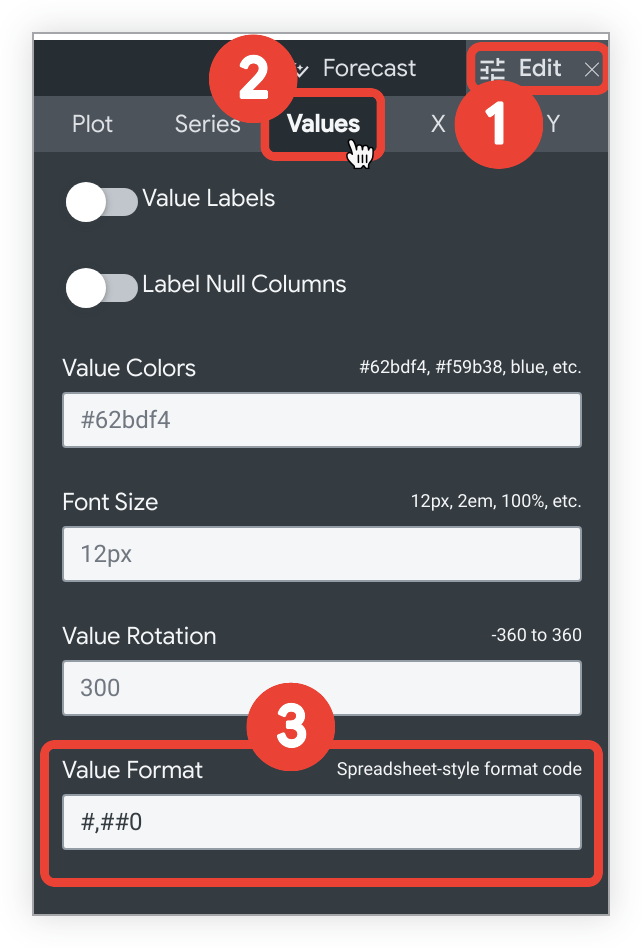
- Wählen Sie in der Leiste Visualisierung das Menü Bearbeiten aus.
- Wählen Sie den Tab Werte aus.
- Geben Sie im Feld Wertformat die benutzerdefinierte Formatierungszeichenfolge ein.
So fügen Sie beispielsweise eine benutzerdefinierte Formatierung für eine Tabellenvisualisierung hinzu:
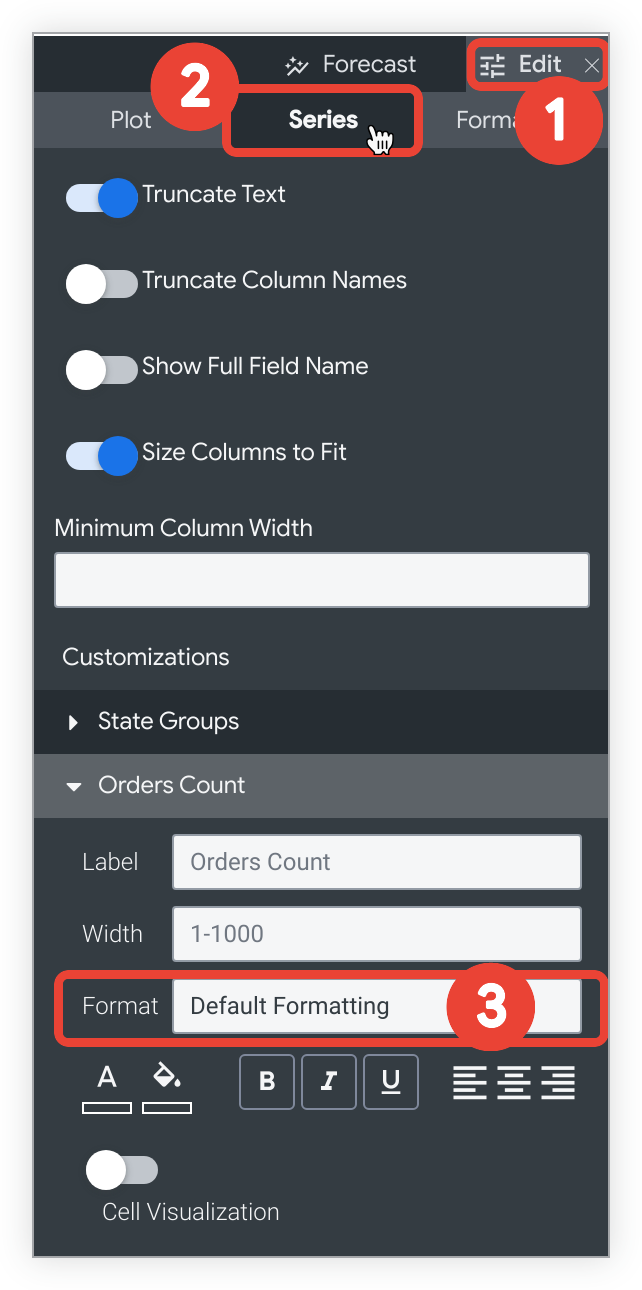
- Wählen Sie in der Leiste Visualisierung das Menü Bearbeiten aus.
- Wählen Sie den Tab Serien aus.
- Wählen Sie im Bereich Anpassungen das Drop-down-Menü Format und dann Benutzerdefiniert… aus.
Wenn Sie Benutzerdefiniert… auswählen, wird ein neues leeres Feld angezeigt. Geben Sie die benutzerdefinierte Formatierungszeichenfolge in das leere Feld ein.

Benutzerdefinierte Formatierung in Tabellenkalkulationen und benutzerdefinierten Feldern verwenden
Wenn Sie eine Tabellenkalkulation oder ein benutzerdefiniertes Feld erstellen oder bearbeiten, wählen Sie im Drop-down-Menü Format die Option Benutzerdefiniert aus und geben Sie das benutzerdefinierte Format in das leere Feld ein.
Beispiele für die benutzerdefinierte Formatierung
Eine vollständige Anleitung zum Angeben dieser Formate finden Sie in der Dokumentation zu Excel-Zahlenformatcodes. Sie können auch ein Drittanbietertool wie Custom Formats Builder verwenden, um ein benutzerdefiniertes Format zu erstellen.
Einige der gängigsten Formatierungsoptionen sind in der folgenden Tabelle aufgeführt. Bei der Verwendung eines Formatierungscodes mit 0 werden nicht-signifikante Nullen angezeigt, wenn die Zahl weniger Ziffern enthält als im Code angegeben. Bei einem Formatierungscode, der # verwendet, werden nur die signifikanten Ziffern angezeigt, auch wenn die Zahl weniger Ziffern enthält als im Code angegeben.
Einige Sonderzeichen wie internationale Währungssymbole müssen als Zeichenfolgen behandelt und in doppelte Anführungszeichen gesetzt werden.
| Format | Ergebnis |
|---|---|
0 | Ganzzahl (123) |
00# | Ganzzahl, mit Nullen auf 3 Stellen gefüllt (001) |
0 "String" | Ganzzahl gefolgt von einem String (123 String)(„String“ kann durch einen beliebigen Textstring ersetzt werden.) |
0.## | Zahl mit bis zu 2 Dezimalstellen (1. oder 1,2 oder 1,23) |
0.00 | Zahl mit genau 2 Dezimalstellen (1,23) |
00#.00 | Ganzzahl, mit Nullen auf 3 Stellen gefüllt und genau 2 Dezimalstellen (001,23) |
#,##0 | Zahl mit Punkt als Tausendertrenner (1.234) |
#,##0.00 | Zahl mit Punkt als Tausendertrenner und 2 Dezimalstellen (1.234,00) |
0.000,, "M" | Zahl in Millionen mit 3 Dezimalstellen (1.234 M)Die Division durch 1 Million erfolgt automatisch. |
0.000, "K" | Zahl in Tausend mit 3 Dezimalstellen (1.234 K)Die Division durch 1.000 erfolgt automatisch. |
$0 | Dollar mit 0 Dezimalstellen (123 $) |
$0.00 | Dollar mit 2 Dezimalstellen (123,00 $) |
"€"0 | Euro mit 0 Dezimalstellen (123 €) |
$#,##0.00 | Dollar mit Punkt als Tausendertrenner und 2 Dezimalstellen (1.234,00 $) |
$#.00;($#.00) | Dollar mit 2 Dezimalstellen, positive Werte werden normal angezeigt, negative Werte in Klammern gesetzt |
0\% | Anzeige in Prozent mit 0 Dezimalstellen (1 wird zu 1 %) |
0.00\% | Anzeige in Prozent mit 2 Dezimalstellen (1 wird zu 1,00 %) |
0% | Umrechnung in Prozent mit 0 Dezimalstellen (,01 wird zu 1 %) |
0.00% | Umrechnung in Prozent mit 2 Dezimalstellen (,01 wird zu 1,00 %) |
Benutzerdefinierte Tausendertrennzeichen und bedingte Formatierung
In Looker werden Formatierungsregeln im Excel-Stil verwendet. Looker erkennt zwar ein Komma als Tausendertrennzeichen, behandelt andere Zeichen wie Apostrophe, die für den Schweizer Franken (CHF) verwendet werden, jedoch als Literalzeichen.
Wenn Sie ein Apostroph direkt als Tausendertrennzeichen verwenden (z. B. "CHF "#'##0.00), behandelt die Formatierungs-Engine das Apostroph als Literalzeichen und erzwingt es in der Ausgabestring, auch für Werte unter 1.000 (z. B. CHF '20.00 anstelle von CHF 20.00).
Wenn Sie ein benutzerdefiniertes Tausendertrennzeichen nur auf Zahlen ab 1.000 anwenden möchten, verwenden Sie die bedingte Formatierung in Ihrem Formatstring. Sie können unterschiedliche Formatierungsregeln für Zahlen ab 1.000 und für Zahlen unter 1.000 festlegen. Trennen Sie die Regeln durch ein Semikolon:
[>=1000]"CHF "#'##0.00;[<1000]"CHF "0.00
Looker-Entwickler, die den Parameter value_format in LookML verwenden, müssen den Formatierungsstring in doppelte Anführungszeichen setzen und die inneren doppelten Anführungszeichen maskieren:
value_format: "[>=1000]\"CHF \"#'##0.00;[<1000]\"CHF \"0.00"
Zeitformatierung für Diagramme
Wenn Ihr Diagramm eine Zeitdimension auf der x-Achse hat, können Sie die Formatierung des x-Achsenlabels mit der Einstellung Zeitlabelformat auf dem Tab X der Visualisierungsoptionen ändern. Zeitwerte können mit der Syntax auf der Seite Zeitformatierung für Diagramme formatiert werden.