


Halaman ini akan memandu Anda cara menyiapkan penyematan pribadi. Opsi penyematan pribadi mengharuskan Anda mengelola elemen HTML <iframe> secara langsung untuk menyematkan konten Looker dan mengharuskan pengguna login ke Looker secara terpisah dari aplikasi host.
Kita akan membahas contoh kode penyematan pribadi ini:
<iframe
    src="https://instance.looker.com/embed/dashboards/4?Timeframe=14+day"
    width="600"
    height="300"
    frameborder="0">
</iframe>
1. Membangun URL konten sematan
Pertimbangkan contoh konten Looker di URL https://instance.looker.com/dashboards/4?theme=red&Timeframe=14+day. Dari URL konten Looker ini, kita akan membuat URL konten sematan dan menetapkan atribut src iframe ke URL tersebut. Anda dapat menggunakan URL konten Looker Anda sendiri saat menyelesaikan langkah-langkah ini.
URL konten sematan dari contoh kode sebelumnya adalah sebagai berikut:
URL konten sematan terdiri dari tiga bagian:
- Nama host: nama host instance Looker Anda
- Jalur: Jalur URL konten Looker yang diawali dengan
/embed(dengan langkah tambahan untuk visualisasi kueri) - Parameter: Parameter URL yang menentukan filter dan tema
Protokol harus selalu https://. Contoh ini akan membangun setiap bagian secara mendetail.
Bagian 1: Nama host
- Buka konten Looker Anda. Mengikuti contoh URL konten Looker:
https://instance.looker.com/dashboards/4?theme=red&Timeframe=14+day. - Nama host URL konten sematan Anda adalah
instance.looker.com.
Bagian 2: Jalur
Jalur URL konten sematan Anda bergantung pada konten Looker yang Anda sematkan.
Menyematkan semua konten Looker kecuali visualisasi kueri
- Buka konten Looker Anda. Mengikuti contoh URL konten Looker:
https://instance.looker.com/dashboards/4?theme=red&Timeframe=14+day - Identifikasi jalur URL konten Looker Anda:
/dashboards/4. - Tambahkan awalan
/embedke jalur URL konten Looker Anda. Jalur URL konten sematan Anda adalah/embed/dashboards/4.
Menyematkan visualisasi kueri
- Buka visualisasi kueri Anda. Contoh URL:
instance.looker.com/explore/my_model/my_explore?qid=1234567890abcdefghij12 - Identifikasi ID klien kueri Anda. Parameter
qid:1234567890abcdefghij12adalah ID klien kueri Anda yang merepresentasikan kueri dan setelan visualisasi. - Jalur URL konten sematan Anda adalah
/embed/query-visualization/yang ditambahkan dengan ID klien kueri Anda. Jalur URL konten sematan contoh adalah/embed/query-visualization/1234567890abcdefghij12
Bagian 3: Parameter
Parameter URL konten sematan mengontrol filter dan tema konten sematan Anda.
Filter
- Buka URL konten Looker Anda.
- Sesuaikan filter konten secara manual sesuai keinginan Anda. Untuk contoh ini, URL konten Looker yang dihasilkan adalah:
https://instance.looker.com/dashboards/4?Timeframe=14+day - Parameter URL konten sematan Anda adalah parameter URL konten Looker, misalnya,
Timeframe=14+day
Dalam contoh ini, parameter Timeframe=14+day menetapkan nilai filter Timeframe dasbor.
Tema
Lihat panduan tema untuk membaca cara mengontrol tampilan konten sematan Anda.
2. Menguji URL konten sematan
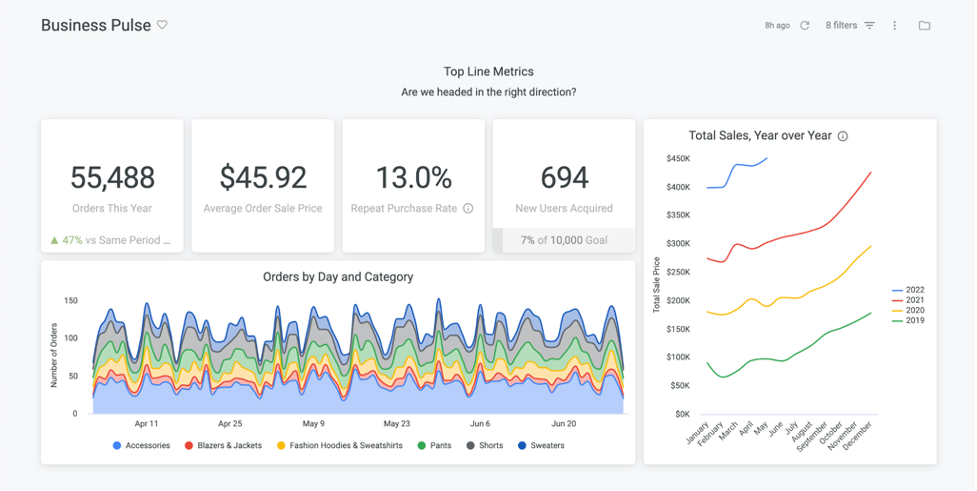
Buka URL konten sematan di browser untuk melihat pratinjau perilaku dan tampilan konten sematan.
3. Buat iframe Anda
- Buat elemen iframe di aplikasi host Anda.
- Tetapkan atribut
srcke URL konten sematan Anda. - Tentukan
width,height, dan atribut lainnya sesuai kebutuhan Anda untuk menampilkan konten Looker sematan dengan sebaik-baiknya.
4. Mempertimbangkan masalah akses pengguna
Pengguna harus sedang login ke Looker untuk melihat konten sematan Anda. Iframe akan menampilkan halaman error 401 jika pengguna tidak login.
Opsi login pengguna
Pengguna Anda dapat login ke Looker dengan salah satu dari dua cara:
1. Login ke Looker terlebih dahulu
Pengguna Anda harus login ke Looker di browser yang sama sebelum dapat melihat konten yang disematkan.
2. Mengaktifkan layar login Looker sematan opsional
Tambahkan allow_login_screen=true ke parameter URL konten sematan Anda untuk menampilkan layar login Looker di iframe jika pengguna tidak login. Contoh URL konten sematan kita menjadi: https://instance_name.looker.com/embed/dashboards/4?Timeframe=14+day&allow_login_screen=true
Perhatikan dua hal berikut:
- Anda harus menonaktifkan setelan Perlindungan Asal yang Sama untuk Halaman Login Looker untuk mengaktifkan layar login Looker di sematan iframe.
- Jika instance Looker Anda mengautentikasi pengguna menggunakan single sign-on (SSO) dengan penyedia identitas, penyedia identitas Anda dapat memblokir layar login dalam iframe Anda. Anda harus menggunakan opsi 1 jika hal ini terjadi.
Kebijakan cookie browser pengguna
Looker menggunakan cookie untuk autentikasi pengguna dan penyimpanan sesi. Browser pengguna Anda harus mengaktifkan cookie pihak ketiga jika nama host URL konten sematan instance Looker yang diakses pengguna berada di domain yang berbeda dari aplikasi host Anda.
Beberapa browser, seperti Firefox dan Safari, secara default menggunakan kebijakan cookie yang memblokir cookie pihak ketiga. Jika browser pengguna tidak dapat mengizinkan cookie pihak ketiga, Anda dapat menambahkan domain kustom ke instance Looker sehingga nama host aplikasi host dan URL konten sematan instance Looker berada di domain yang sama.
5. Berinteraksi dengan iframe
Mulai menggunakan fitur pesan iframe postingan penyematan Looker.
Langkah berikutnya
Mulai penyematan bertanda tangan menggunakan Embed SDK kami dan lihat contoh hal yang dapat Anda lakukan dengan penyematan Looker.