


編輯 Looker 使用者定義資訊主頁,精細調整資料圖表,為作業工作流程提供清楚、相關的資訊。您可以自訂內容、版面配置和顯示設定,以最佳方式呈現及使用資料。
如要編輯資訊主頁,您必須符合下列必要條件:
- 對資訊主頁所在資料夾具備「管理存取權、編輯」存取層級
- 編輯資訊主頁所需的 Looker 權限
此外,如要編輯特定資訊主頁圖塊,您必須具備圖塊所依據模型的存取權。
如果無法存取特定資訊主頁圖表所依據的所有模型,您仍可編輯資訊主頁的其他部分,例如資訊主頁標題、資訊主頁設定、資訊主頁篩選器 (但如果篩選器依據的模型欄位無法存取,就不會看到篩選器建議),以及您有權存取模型的圖表。
編輯資訊主頁時,請留意資訊主頁建構的最佳做法。如要瞭解如何建構高效能資訊主頁,以及相關建議,請參閱「建構高效能 Looker 資訊主頁時的注意事項」最佳做法頁面。
在資訊主頁中進入編輯模式
如要進入編輯模式,請在三點圖示的「資訊主頁動作」選單中,選取「編輯資訊主頁」。
在編輯模式中,您可以新增、調整大小和位置、編輯或刪除圖塊、篩選器或資訊主頁分頁。您也可以編輯資訊主頁標題。
進入編輯模式後,Looker 會在資訊主頁頂端顯示藍色工具列,其中包含下列選項:
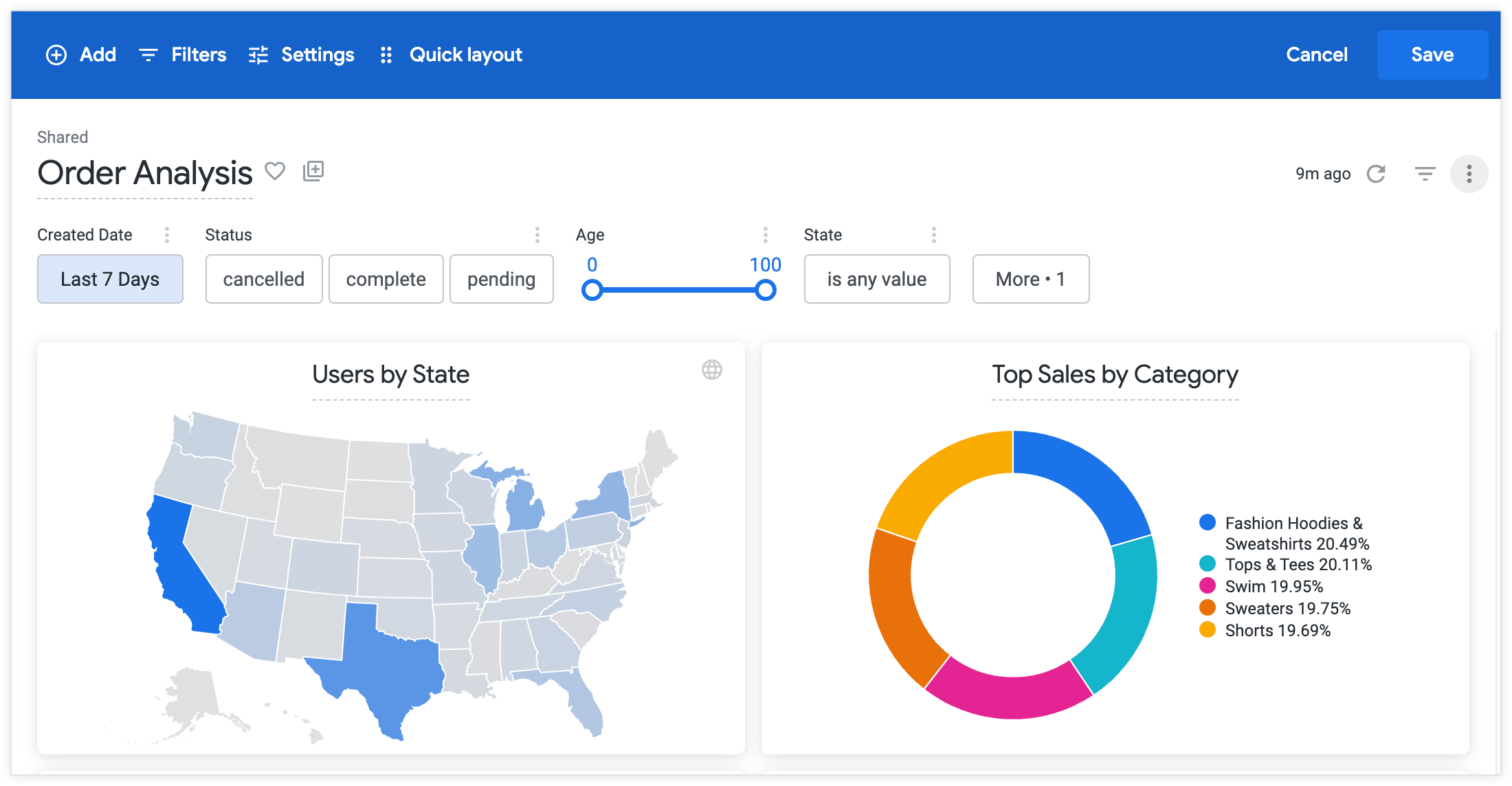
至少進行一項編輯後,系統就會顯示「儲存」按鈕。按一下「儲存」,儲存編輯內容並退出編輯模式。
如要捨棄編輯內容,請按一下「取消」。在「要捨棄變更嗎?」對話方塊中,按一下「捨棄」,確認要取消並退出編輯模式。如果您嘗試點選導覽麵包屑或瀏覽器的向前或向後箭頭,離開資訊主頁,系統也會顯示「要捨棄變更嗎?」對話方塊。
如要進一步瞭解如何移動資訊主頁篩選器,請參閱「新增及編輯使用者定義資訊主頁篩選器」說明文件頁面。
如要瞭解如何直接在個別圖表圖塊上新增及設定篩選器,請參閱「圖表圖塊篩選器」說明文件。
重新排列及調整設定方塊大小
在編輯模式中,您可以移動資訊主頁上的圖塊及調整大小。
如要移動圖塊,請拖曳圖塊左上方的六點圖示。將圖塊拖曳到資訊主頁上的新位置時,系統會顯示藍色格線,協助您定位圖塊。Looker 會顯示每個圖塊的寬度和高度,以及圖塊占資訊主頁總寬度的百分比。
您也可以在圖塊的編輯選單中使用「移動圖塊」選項,將圖塊移至資訊主頁的頂端或底部。如果資訊主頁有分頁,您也可以在圖塊的編輯選單中,使用「Move to tab」(移至分頁) 選項,將圖塊移至其他分頁。
如要調整圖塊大小,請拖曳圖塊右下角,或使用每個圖塊右上角三點圖示「圖塊動作」選單中的「調整圖塊大小」選項。預先選取的可用大小如下:
- 超小:每個圖塊佔用資訊主頁列的六分之一。
- 小:每個圖塊佔用資訊主頁列的四分之一。
- 中:每個圖塊占資訊主頁列的三分之一。
- 大型:每個圖塊會占據資訊主頁列的一半。
- 超大:每個圖塊會佔據資訊主頁列的整個寬度。
只有所選圖塊會調整大小。圖塊大小會根據資訊主頁大小調整。
如要將圖塊調整為非常短,可以隱藏圖塊標題,盡可能縮短圖塊。
圖塊大小和格狀版面配置
使用格狀版面配置將圖表新增至資訊主頁時,格狀排列方式會根據資訊主頁圖塊的大小調整。
舉例來說,假設資訊主頁圖塊中的圖表採用格狀版面配置,由四個小圖表組成。如果將圖塊調整為矮寬型,小型圖表會顯示為一列四個。如果將圖塊大小調整為正方形,小型圖表會重新排列成兩列,每列兩個。如果將圖塊調整為窄而高的形狀,圖表會重新排列成四列,每列一個。
為確保格狀排列方式能回應式調整,請勿在圖表設定的「每列圖表數量」中輸入數字。如果您在「每列圖表數量」中輸入值,資訊主頁圖塊就會遵循該設定,無論資訊主頁圖塊的大小或形狀為何。
新增資訊方塊
在編輯模式中,您可以在資訊主頁中新增圖塊、分頁或文字。如要瞭解如何新增文字和圖塊,請參閱「建立使用者定義資訊主頁」說明文件頁面。如要瞭解如何在資訊主頁中新增分頁,請參閱「在資訊主頁中新增分頁」說明文件頁面。
編輯設定方塊
在編輯模式中,每個圖塊右上方的三點圖示「圖塊動作」選單會顯示可用的編輯選項。
這些選項會因您查看的是查詢圖塊或連結至 Look 圖表而略有不同。
- 無論是哪一種情況,Looker 都會顯示「編輯」、「隱藏標題」、「新增附註」、「新增無障礙說明」和「移動圖塊」選項。如果資訊主頁有分頁,系統會顯示「Move to tab」(移至分頁) 選項。
- 如果是查詢圖塊,Looker 也會顯示「複製圖塊」、「刪除」和「查看」選項。
- 如果是連結至圖表的圖塊,Looker 也會顯示「Remove Look」(移除圖表) 選項。
三點圖示的「圖塊動作」選單也包含「顯示篩選器」選項,可讓您查看套用至圖塊的篩選器。
編輯查詢圖塊標題
在編輯模式中,按一下查詢圖塊的標題即可編輯。點選資訊主頁右上方的「儲存」,儲存變更。
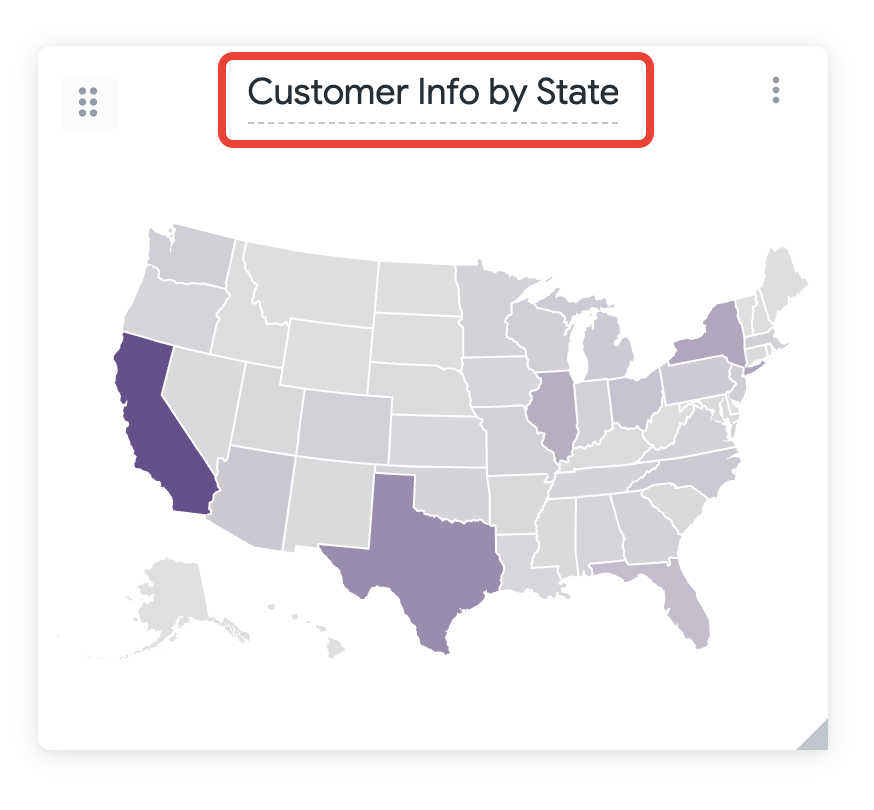
編輯圖表的基本查詢或 Look 時,也可以編輯查詢圖表和連結 Look 圖表的標題。
編輯圖塊的查詢或 Look 圖表
在編輯模式中,您可以直接在資訊主頁編輯圖塊的基礎查詢或 Look,包括圖塊標題和圖表。
在圖表的三點圖示「圖表動作」選單中,點選「編輯」 (如果是合併查詢圖表,則點選「編輯合併查詢」)。
編輯 Look 圖表時,「編輯 Look 圖表」工具列會顯示資訊主頁,其中包含連結至該 Look 圖表的圖塊。這些資訊主頁會受到變更影響。編輯查詢圖塊時,編輯窗格不會顯示受影響的資訊主頁清單,因為編輯內容只會影響您所在的圖塊和資訊主頁。

在圖表圖塊上新增及編輯篩選器
啟用「圖表圖塊篩選器」預先發布版功能後,您就能直接在個別圖表圖塊上新增及設定篩選器,不必只在資訊主頁篩選器列中操作。
在編輯模式中,您可以執行下列工作:
- 在圖塊中新增篩選器:選取圖塊標頭中的「新增圖表篩選器」圖示,然後在顯示的對話方塊中選取「新增篩選器」,設定篩選器欄位和設定。如需逐步說明,請參閱「在圖表圖塊中新增篩選器」。
- 重新排序篩選器:點選並按住圖塊篩選列中的「按住並拖曳即可重新排序」圖示,然後將篩選器拖曳到圖塊篩選列中的新位置。
- 編輯或刪除篩選器:在圖塊篩選器列中,選取篩選器旁邊的三點圖示「篩選器選單」,然後選取「編輯」或「刪除」。
編輯完資訊主頁後,請在編輯資訊主頁工具列中選取「儲存」,儲存變更並退出編輯模式。
如要進一步瞭解圖塊層級篩選器的行為、優先順序和限制,請參閱「圖表圖塊篩選器」說明文件。
隱藏或顯示圖塊標題
在編輯模式中,您可以隱藏或顯示圖塊標題。根據預設,系統會顯示圖塊標題。如要隱藏標題,請在圖塊的三點圖示「圖塊動作」選單中,點選「隱藏標題」。
如果標題已隱藏,Looker 會在圖表的「圖表動作」三點選單中,改為顯示「顯示標題」選項。
文字圖塊、使用 KPI (單一值) 圖表或單一值 (舊版) 圖表的圖塊,其三點圖示「圖塊動作」選單中不會顯示隱藏或顯示選項。如要隱藏或顯示單一值圖表的標題,請按一下圖表三點圖示「圖表動作」選單中的「編輯」,切換樣式選單中的「顯示標題」切換鈕,然後儲存。如要隱藏或顯示文字圖塊的標題,請按一下圖塊三點圖示「圖塊動作」選單中的「編輯」,移除或恢復圖塊標題,然後儲存。
新增圖塊附註
在編輯模式中,按一下圖塊三點圖示「圖塊動作」選單中的「新增附註」按鈕。
輸入附註文字,並設定下列顯示選項:
- 在「Note Text」欄位中,輸入要在圖塊上顯示的附註文字。您可以使用純文字或 HTML。
- 在「Display Location」欄位中,選取附註的位置。選項包括圖表上方、圖表下方,或當使用者將指標懸停在圖塊標題右側的圓圈 i 圖示上時顯示的文字。如果圖表方塊包含KPI (單一值) 圖表,且高度不超過 150 像素,當您將滑鼠游標懸停在「顯示位置」欄位上時,標題附註會以文字形式顯示。
- 勾選「收合附註」方塊,即可預設收合附註。收合的附註只會顯示第一行,並在行尾加上省略符號。取消勾選這個方塊後,系統預設會顯示記事的完整文字。如果您在「顯示位置」下方選取「游標懸停在圖示上」,就不會看到這個選項。
- 按一下「新增」或「取消」,即可在圖塊中新增或取消附註。
附註會顯示在圖塊上,左側有收合或展開箭頭。點選箭頭或附註的任何位置,即可切換收合和展開顯示。
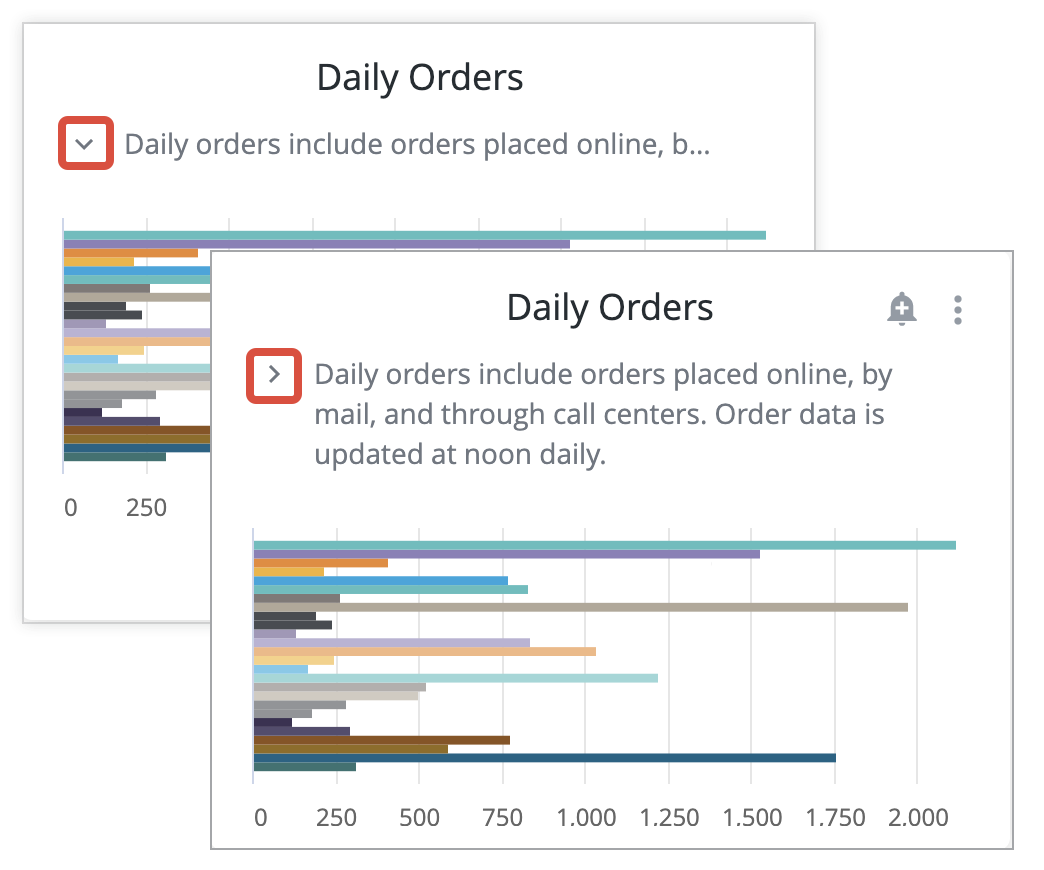
在圖塊中新增附註後,圖塊的三點圖示「圖塊動作」選單會變更為顯示「編輯附註」,而非「新增附註」。按一下「編輯附註」,即可編輯或刪除附註。
新增或編輯無障礙說明
您可以為圖表資訊方塊新增替代文字說明,方便螢幕閱讀器讀取。新增無障礙說明後,螢幕閱讀器使用者就能存取圖表中的資料和發現,且不會影響資訊主頁的視覺外觀。
如要新增或編輯無障礙說明,請按照下列步驟操作:
- 在編輯模式中,選取圖塊的三點圖示「圖塊動作」選單,然後選取「新增無障礙說明」 (如果已有說明,則選取「編輯無障礙說明」)。
- 在「無障礙說明文字」欄位中,輸入使用者瀏覽至該圖塊時,螢幕閱讀器應朗讀的文字。
- 選取「新增」 (或「儲存」)。
當螢幕閱讀器使用者瀏覽至圖塊時,螢幕閱讀器會先讀出圖塊標題,再讀出無障礙說明。
如要刪除無障礙說明,請在圖塊的三點圖示「圖塊動作」選單中選取「編輯無障礙說明」,然後選取「刪除」並確認刪除。
複製查詢圖塊
在編輯模式中,點選圖表的三點圖示「圖表動作」選單中的「複製圖表」選項,即可複製查詢圖表。
Looker 會複製圖塊,並套用相同的查詢和圖表設定,然後將新圖塊新增至資訊主頁底部。接著,您可以移動圖塊或調整大小、編輯圖塊標題,或編輯新圖塊,調整圖表或基礎查詢。
您無法複製與 Look 連結的圖表,這類圖表的三點圖示「圖表動作」選單中不會顯示「複製圖表」選項。
編輯文字
文字圖塊分為兩種類型,每種類型提供不同的編輯體驗,但產生的圖塊類型相同:
如要編輯「文字」圖塊,請進入編輯模式,然後在圖塊中按一下即可編輯。
如要編輯 Markdown 圖塊,請進入編輯模式,然後在圖塊的三點圖示「圖塊動作」選單中選取「編輯」。
移動圖塊選項
在編輯模式中,你可以將圖塊移到資訊主頁的頂端、底部、左側或右側。按一下三點圖示「資訊主頁動作」選單,選取「移動圖塊」,然後選取下列其中一個選項:
- 移到頂端
- 移至底部
- 移到左側
- 移到右側
圖塊會留在原本所在的欄或列中。如果圖塊已位於欄的頂端、底部、左側或右側,則無法將其移至該位置。
刪除動態磚
在編輯模式中,您可以從資訊主頁刪除圖塊。在圖表的三點圖示「圖表動作」選單中,選取「刪除」 (適用於查詢圖表) 或「移除 Look 圖表」 (適用於 Look 連結圖表)。刪除後即無法復原。
從資訊主頁刪除連結至 Look 圖表的圖塊,不會影響基礎 Look 圖表。
編輯資訊主頁設定
在編輯模式中,按一下藍色工具列左上方的「設定」,即可編輯資訊主頁設定。

在資訊主頁設定頁面中,選取下列其中一個分頁標籤:
資訊主頁設定:一般
在「一般」分頁中,您可以更新下列資訊主頁設定:
時區
只有在 Looker 管理員啟用「使用者專屬時區」設定時,才能使用這個選項。
選取執行資訊主頁的時區。檢視資訊主頁時,檢視者可以暫時變更時區設定。
您可以選擇下列任一選項:
- 每個圖塊的時區:在圖塊儲存時的時區執行所有圖塊
- 檢視者的時區:在每位檢視者的時區執行所有圖塊
- 從下拉式選單的清單中選取特定時區,以該時區執行所有圖塊
載入時執行
如果啟用「載入時執行」,資訊主頁資料會在資訊主頁首次載入時自動載入。
如果停用「載入時執行」,資訊主頁就不會顯示任何資料,直到您點選「重新載入資料」圖示為止。
允許以全螢幕模式呈現圖表
如果 Looker 管理員已啟用「全螢幕圖表」設定,資訊主頁設定就會顯示「允許以全螢幕模式呈現圖表」選項。這個選項預設為啟用。
如果停用這個選項,資訊主頁檢視者就無法在每個資訊主頁圖表的「資訊主頁動作」三點選單中看到「查看」選項,也無法以全螢幕或展開格式查看資訊主頁圖表。
保留電腦版面配置
啟用這個選項後,使用者在較小的瀏覽器或行動裝置螢幕上查看資訊主頁時,系統會保留資訊主頁的完整電腦版面配置。使用者可以透過縮放滑桿放大圖塊,瀏覽資訊主頁。
使用者可以點選「切換至行動裝置檢視畫面」按鈕,將資訊主頁圖塊還原為單欄顯示,或點選「切換至電腦檢視畫面」按鈕,以電腦版面配置查看資訊主頁。
自動重新整理
建議您定期自動重新整理資料,確保資料符合最新狀態。您可以為整個資訊主頁或個別圖塊設定自動重新整理頻率。自動重新整理功能一律會從資料庫提取資料,不會從 Looker 快取提取結果。
如要為資訊主頁及其所有圖塊設定自動重新整理,請按照下列步驟操作:
- 開啟「自動重新整理資訊主頁」切換鈕。
- 選取重新整理頻率,自動更新資訊主頁和所有圖塊。
- 如要調整個別圖塊的頻率,請在「圖塊」部分進行調整,其中會列出資訊主頁中的每個圖塊。在「重新整理頻率」欄中,按一下該圖塊的下拉式選單,選取「重新整理頻率」,然後設定頻率。
- 按一下 [儲存] 以儲存變更。
如要為個別圖塊設定自動重新整理,但不為資訊主頁設定,請按照下列步驟操作:
- 停用「Automatically refresh dashboard」(自動重新整理資訊主頁) 切換鈕 (如果先前已啟用)。
- 在「圖塊」部分的「重新整理頻率」欄中,按一下要自動重新整理的圖塊下拉式選單。
- 選取「按照下列時間間隔重新整理」。
- 設定頻率。
- 如要為任何圖塊停用自動重新整理功能,請將設定保留為「不重新整理」。
- 按一下 [儲存] 以儲存變更。
頻率設定接受整數。
自動重新整理間隔會從您啟用這項功能的時間開始計算,只要資訊主頁在瀏覽器分頁中開啟,且未處於編輯模式,就會按照您設定的間隔重新整理。如果資訊主頁在排定的重新整理時間處於關閉或編輯模式,就不會重新整理。如果資訊主頁關閉或進入編輯模式,無論是否在排定的重新整理時間內,只要再次開啟資訊主頁或離開編輯模式,重新整理間隔就會重新開始。
舉例來說,如果您在上午 8:33 設定每日重新整理,資訊主頁會在隔天上午 8:33 重新整理,之後每天上午 8:33 都會重新整理。不過,如果您在某天上午 9:02 進入編輯模式,並在上午 9:45 退出編輯模式,則從隔天開始,每日重新整理的時間會變成上午 9:45。
「清除快取並重新整理」和「重新載入資料」選項與自動重新整理間隔無關,也就是說,手動重新整理資訊主頁不會重新啟動自動重新整理間隔。舉例來說,如果資訊主頁的自動重新整理間隔為 1 小時,您可以在自動重新整理後 40 分鐘使用「清除快取並重新整理」選項,資訊主頁仍會在 20 分鐘後 (上次自動重新整理後 1 小時) 自動重新整理。
同樣地,無論是否啟用「Run on load」(載入時執行),自動重新整理功能都會運作。如果停用「載入時執行」,並開啟具有自動重新整理設定的資訊主頁,則無論您是否點選「重新載入資料」圖示來載入初始資料,重新整理間隔都會在開啟時開始。
自動重新整理和成效
頻繁更新資訊主頁 (尤其是大型資訊主頁) 可能會對某些資料庫系統造成重大負擔。建議您與 Looker 管理員討論這項考量。至少應避免將重新整理間隔設為短於資料庫更新間隔,因為這樣不會有新資料可重新整理,而且會觸發不必要的查詢。
同樣地,如果多位使用者存取具有自動重新整理功能的資訊主頁,可能會影響效能。如要在共用螢幕上顯示資訊主頁,同時讓多位使用者存取,您可以建立兩個相同的資訊主頁,並只設定共用螢幕上的資訊主頁自動重新整理。
如要進一步瞭解如何建構高效能資訊主頁,並查看相關建議,請參閱「建構高效能 Looker 資訊主頁時的注意事項」最佳做法頁面。
資訊主頁設定:篩選器
在「篩選器」分頁中,您可以更新下列資訊主頁設定:
預設篩選器檢視表
在「設定」視窗的「篩選器」分頁中,您可以將「預設篩選檢視畫面」選項設為下列其中一項:
- 展開:載入網頁時會顯示篩選器列,且預設會顯示篩選器。
- 收合:載入網頁時不會顯示篩選器列,且篩選器預設為隱藏。
按一下「儲存」儲存變更。
「預設篩選檢視畫面」選項預設為「展開」。如果將設定變更為「收合」,則必須退出編輯模式,然後重新整理資訊主頁,才能看到變更。
資訊主頁檢視者只要點選「篩選器」圖示,即可暫時切換篩選器列的收合和展開狀態。不過,只有「預設篩選檢視畫面」設定會永久變更篩選列的預設狀態。
篩選器位置
在「設定」視窗的「篩選器」分頁中,您可以將「篩選器位置」選項設為下列其中一項:
- 頂端:篩選列會顯示在資訊主頁頂端。
- 右側:篩選器列會顯示在資訊主頁右側。
按一下「儲存」儲存變更。
「篩選器位置」選項預設為「頂端」。
在圖塊上顯示套用的篩選器
啟用「圖表圖塊篩選器」或「篩選器圖塊和圖塊層級篩選器情境」預先發布版功能後,「設定」視窗的「篩選器」分頁會顯示「圖塊篩選器資訊」設定,可用來設定是否要在圖表圖塊上顯示篩選器,以及顯示方式。
您可以將「Tile filter information」(圖塊篩選器資訊) 選項設為下列其中一項:
- 全部顯示:顯示資訊主頁層級篩選器、查詢層級篩選器 (在基礎探索中設定),以及圖表層級篩選器 (如果已啟用「圖表圖塊篩選器」預先發布版功能)。
- 「隱藏查詢篩選器」 (預設):僅顯示資訊主頁層級篩選器和圖表層級篩選器 (如果已啟用「圖表圖塊篩選器」預先發布版功能)。
- 不顯示:圖表圖塊不會顯示「顯示篩選器」選項和圖示。
按一下「儲存」儲存變更。
如要進一步瞭解檢視者如何與圖表資訊方塊上套用的篩選器互動,請參閱「顯示圖表資訊方塊套用的篩選器」。
資訊主頁設定:下載
在「下載」分頁中,您可以更新下列資訊主頁設定:
使用者從資訊主頁圖塊下載資料時,預設會採用這些設定。如果使用者的角色具備下載資料的權限,則可視需要編輯這些選項。如要進一步瞭解如何下載資訊主頁,請參閱「下載內容」說明文件頁面。
格式
在「Format」(格式) 部分,選取下載圖塊資料的檔案格式。
您可以將資訊主頁圖塊中的資料下載為下列檔案格式:
- TXT (定位點分隔值)
- Excel 試算表 (Excel 2007 以上版本)
- CSV
- JSON
- HTML
- Markdown
- PNG (圖表圖片)
結果
在「結果」部分,選取下載內容顯示資料結果的方式。選取「套用圖表選項」,即可在下載內容中加入圖表圖塊套用的設定選項,例如條件式格式設定或自訂標籤。選取「如資料表中所示」,下載的資料就會按照圖塊資料表中的格式顯示。
值
在「值」部分,選擇下載資料值的格式。
限制
在「限制」部分,指定要納入下載資料的列數和欄數。可用選項如下:
- 當前結果資料表:僅下載資訊主頁圖塊中顯示的結果。
- 「所有結果」:下載整個查詢結果集。只有具備
download_without_limit權限的使用者,才能看到「所有結果」選項。 - 自訂:指定資料下載內容預設包含的列數和欄數。
快速版面配置
在編輯模式中,按一下藍色工具列左上方的「快速版面配置」,將所有圖塊設為相同大小。圖塊大小有以下五種選項:
- XS:資訊主頁的一列可容納六個圖塊。
- S:資訊主頁的一列可容納四個圖塊。
- M:資訊主頁的一列可容納三個圖塊。
- L:資訊主頁的一列可容納兩個圖塊。
- XL:資訊主頁的一列可容納一個圖塊。
圖塊大小會因資訊主頁大小而異。快速版面配置會影響所有圖塊,包括文字圖塊、圖表圖塊、Markdown 圖塊和按鈕。
為資訊主頁套用主題
主題是一組預先定義的視覺元素,例如背景顏色、文字顏色和字型系列,可套用至資訊主頁。
如果 Looker 管理員已啟用內部資訊主頁主題設定預先發布版功能,您在編輯模式下,就會在藍色工具列中看到「樣式」選項。
按一下「樣式」開啟「樣式」面板,然後從「主題」欄位選取主題,主題就會套用至資訊主頁。如果選取「無」,且執行個體有預設主題,系統就會套用預設主題。
如果您是 Looker 管理員或具備 manage_internal_themes 權限,就會看到「管理主題」按鈕。點選這個按鈕會開啟「管理」>「主題」頁面,您可以在該頁面建立及編輯資訊主頁主題。
編輯資訊主頁詳細資料
在編輯模式中,從三點圖示資訊主頁動作選單中選取「顯示資訊主頁詳細資料」。「Description」(說明) 欄位隨即會變成可編輯狀態。
完成編輯後,按一下「儲存」即可儲存變更。
刪除資訊主頁
如果您對資訊主頁具備「管理存取權、編輯」存取層級,可以透過下列兩種方式刪除資訊主頁:
- 您可以一次從資料夾中刪除一或多個資訊主頁,詳情請參閱「整理及管理內容存取權」說明文件頁面。
- 如要刪除單一資訊主頁,請在資訊主頁的三點圖示「資訊主頁動作」選單中,選取「移至垃圾桶」。
資訊主頁一經刪除,只有 Looker 管理員可以從垃圾桶中復原。
資訊主頁處於編輯模式時的鍵盤快速鍵
如要查看編輯資訊主頁時可用的鍵盤快速鍵,請參閱「Looker 的鍵盤快速鍵」說明文件頁面。