


Edite os painéis definidos pelo usuário do Looker para refinar as visualizações de dados e fornecer informações claras e relevantes para seus fluxos de trabalho operacionais. Você pode personalizar o conteúdo, o layout e as configurações de exibição para otimizar a forma como os dados são apresentados e consumidos.
Para editar um painel, você precisa atender aos seguintes pré-requisitos:
- O nível de acesso Gerenciar acesso, Editar para a pasta em que o painel está localizado.
- As permissões do Looker adequadas para editar o painel
Além disso, para editar um bloco específico do painel, você precisa ter acesso ao modelo em que o bloco se baseia.
Se você não tiver acesso a todos os modelos em que os blocos de um painel específico se baseiam, ainda poderá editar outras partes do painel, como o título, as configurações, os filtros (embora você não veja sugestões de filtros com base em campos de um modelo ao qual não tem acesso) e os blocos para os quais você tem acesso ao modelo.
Ao editar um painel, lembre-se das práticas recomendadas para a criação de painéis. Encontre informações e recomendações sobre como criar painéis de desempenho na página de práticas recomendadas Considerações ao criar painéis de desempenho do Looker.
Como entrar no modo de edição em painéis
Para entrar no modo de edição, selecione Editar dashboard no menu de três pontos Ações do dashboard.
No modo de edição, é possível adicionar, redimensionar e reposicionar, editar ou excluir blocos, filtros ou guias do painel. Também é possível editar o título do painel.
No modo de edição, o Looker exibe uma barra de ferramentas azul na parte de cima do painel com as seguintes opções:
- Adicionar
- Filtros
- Configurações
- Layout rápido
- Estilo (disponível apenas se o administrador do Looker tiver ativado o recurso em fase de pré-lançamento Temas de painéis internos).
- Cancelar
- Salvar

Depois de fazer pelo menos uma edição, o botão Salvar fica disponível. Clique em Salvar para salvar as edições e sair do modo de edição.
Para descartar as edições, clique em Cancelar. Na caixa de diálogo Descartar mudanças?, clique em Descartar para confirmar que você quer cancelar e sair do modo de edição. A caixa de diálogo Descartar alterações? também aparece se você tentar sair do painel clicando na estruturação de navegação ou nas setas de avançar ou voltar do navegador.
Para mais informações sobre como mover um filtro de painel, consulte a página de documentação Como adicionar e editar filtros de painel definidos pelo usuário.
Para saber como adicionar e configurar filtros diretamente em blocos de visualização individuais, consulte a documentação Filtros em blocos de visualização.
Como reorganizar e redimensionar blocos
No modo de edição, é possível mover e redimensionar blocos em um painel.
Para mover um bloco, arraste o ícone de seis pontos no canto superior esquerdo dele. Quando você arrasta um bloco para um novo local no painel, linhas de grade azuis aparecem para ajudar a posicionar o bloco. O Looker mostra a largura e a altura de cada bloco, bem como a porcentagem da largura total do painel que é ocupada pelo bloco.
Você também pode usar a opção Mover bloco no menu de edição do bloco para movê-lo para a parte de cima ou de baixo do painel. Se o painel tiver guias, você também poderá usar a opção Mover para a guia no menu de edição do bloco para movê-lo para outra guia.
Para redimensionar um bloco, arraste o canto inferior direito dele ou use a opção Redimensionar bloco no menu de três pontos Ações do bloco no canto superior direito de cada bloco. Os tamanhos pré-selecionados disponíveis são os seguintes:
- Muito pequeno: cada bloco ocupa um sexto da linha do painel.
- Pequeno: cada bloco ocupa um quarto da linha do painel.
- Médio: cada bloco ocupa um terço da linha do painel.
- Grande: cada bloco ocupa metade da linha do painel.
- Extra grande: cada bloco ocupa toda a largura da linha do painel.
Somente o bloco selecionado é redimensionado. Os tamanhos dos blocos são responsivos ao tamanho do painel.
Se você quiser redimensionar um bloco para que ele fique bem curto, ocultar o título do bloco pode ajudar a deixá-lo o menor possível.
Tamanho do bloco e layout da grade
Quando você adiciona uma visualização usando o layout de grade a um painel, a disposição da grade pode se tornar responsiva ao tamanho do bloco do painel.
Por exemplo, você tem um bloco de painel com uma visualização que usa um layout de grade de quatro gráficos pequenos. Se você dimensionar o bloco para ser curto e largo, os gráficos pequenos vão aparecer como uma linha de quatro. Se você dimensionar o bloco como um quadrado, os gráficos pequenos serão reposicionados em duas linhas de dois. Se você dimensionar o bloco para ser estreito, mas alto, os gráficos serão reposicionados em quatro linhas de um.
Para garantir que a disposição da grade seja responsiva, não insira um número na configuração Número de gráficos por linha da visualização. Se você inserir um valor em Número de gráficos por linha, o bloco do dashboard vai respeitar essa configuração, independentemente do tamanho ou da forma do bloco.
Como adicionar blocos
No modo de edição, é possível adicionar blocos, guias ou texto ao painel. Consulte a página de documentação Como criar painéis definidos pelo usuário para saber como adicionar texto e blocos. Consulte a página de documentação Como adicionar guias aos painéis para saber como adicionar guias aos painéis.
Como editar blocos
No modo de edição, o menu de três pontos Ações do bloco no canto superior direito de cada bloco mostra as opções de edição disponíveis.
Essas opções são um pouco diferentes dependendo se você está visualizando um bloco de consulta ou um bloco vinculado ao Look.
- Em ambos os casos, o Looker exibe as opções Editar, Ocultar título, Adicionar observação, Adicionar descrição de acessibilidade e Mover bloco. Se o painel tiver guias, a opção Mover para a guia vai aparecer.
- Para blocos de consulta, o Looker também exibe as opções Duplicar bloco, Excluir e Visualizar.
- Para blocos vinculados a um Look, o Looker também mostra a opção Remover Look.
O menu de três pontos Ações do bloco também inclui a opção Mostrar filtros, que permite visualizar os filtros aplicados ao bloco.
Editar o título de um bloco de consulta
No modo de edição, é possível editar o título de um bloco de consulta clicando nele e fazendo as alterações. Clique em Salvar no canto superior direito do painel para salvar as mudanças.
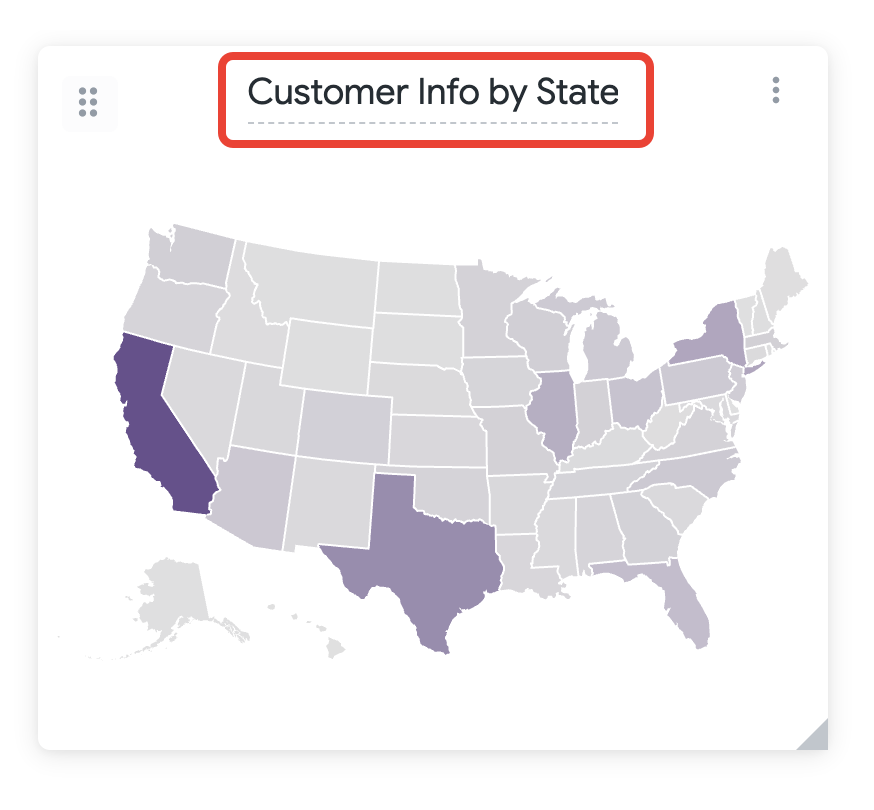
Também é possível editar os títulos de blocos de consulta e de Look ao editar a consulta ou o Look subjacente de um bloco.
Como editar a consulta ou o Look de um bloco
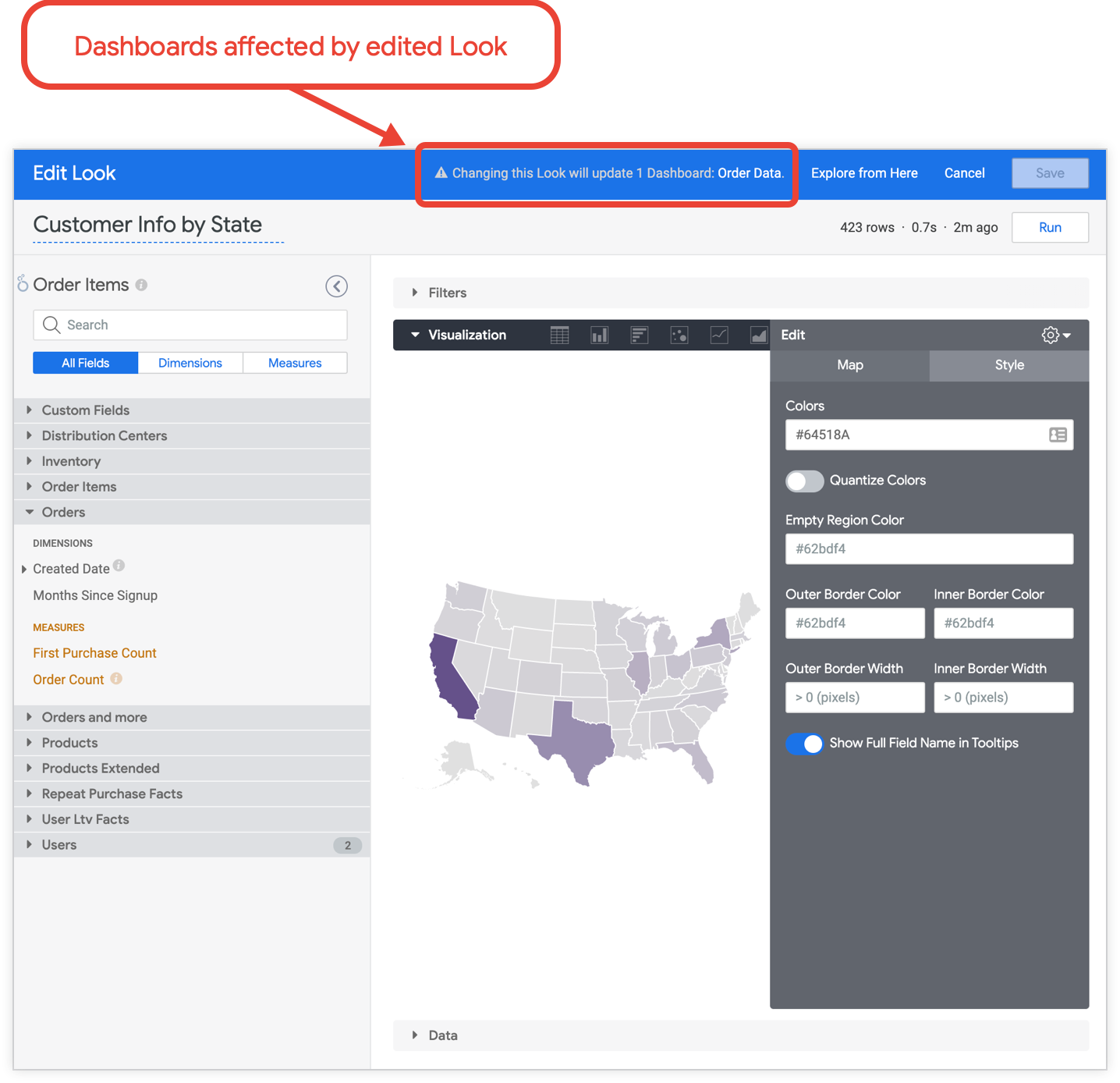
No modo de edição, é possível editar a consulta ou o Look subjacente de um bloco, incluindo o título do bloco e a visualização, diretamente no painel.
Clique em Editar (ou Editar consulta combinada para um bloco de consulta combinada) no menu de três pontos Ações do bloco.
Se você estiver editando um Look, a barra de ferramentas Editar Look vai mostrar os dashboards com blocos vinculados a esse Look. Esses painéis serão afetados pelas mudanças. Se você estiver editando um bloco de consulta, não verá uma lista de painéis afetados no painel de edição, porque as edições afetam apenas o bloco e o painel em que você está.
Como adicionar e editar filtros em um bloco de visualização
Quando o recurso em fase de pré-lançamento Filtros em blocos de visualização está ativado, é possível adicionar e configurar filtros diretamente em um bloco de visualização individual, em vez de apenas na barra de filtros do painel.
No modo de edição, é possível realizar as seguintes tarefas:
- Adicionar um filtro a um bloco: selecione o ícone Adicionar filtro de visualização no cabeçalho do bloco e, em seguida, selecione Adicionar filtro na caixa de diálogo que aparece para configurar o campo e as configurações do filtro. Para instruções detalhadas, consulte Como adicionar um filtro a um bloco de visualização.
- Reordenar filtros: clique e mantenha pressionado o ícone Manter pressionado e arrastar para reordenar na barra de filtros do bloco e arraste o filtro para uma nova posição.
- Editar ou excluir um filtro: selecione o ícone de três pontos Menu de filtros ao lado de um filtro na barra de filtros do bloco e, em seguida, selecione Editar ou Excluir.
Quando terminar de editar o painel, selecione Salvar na barra de ferramentas de edição para salvar as alterações e sair do modo de edição.
Para mais informações sobre o comportamento, a precedência e as limitações dos filtros no nível do bloco, consulte a documentação Filtros em blocos de visualização.
Como ocultar ou mostrar o título de um bloco
No modo de edição, é possível ocultar ou mostrar o título de um bloco. Por padrão, os títulos dos blocos são mostrados. Para ocultar um título, clique em Ocultar título no menu de três pontos Ações do bloco.
Se o título estiver oculto, o Looker vai mostrar a opção Mostrar título no menu de três pontos Ações do bloco.
A opção de ocultar ou mostrar não aparece no menu de três pontos Ações do bloco de blocos de texto ou blocos que usam visualizações de KPI (valor único) ou visualizações de valor único (legado). Para ocultar ou mostrar o título de uma visualização de valor único, clique em Editar no menu de três pontos Ações do bloco, ative ou desative a opção Mostrar título no menu de estilo e salve. Para ocultar ou mostrar o título de um bloco de texto, clique em Editar no menu de três pontos Ações do bloco, remova ou restabeleça o título do bloco e salve.
Adicionar uma nota de bloco
No modo de edição, clique no botão Adicionar observação no menu de três pontos Ações do bloco.
Insira o texto da nota e configure as seguintes opções de exibição:
- No campo Texto da nota, insira o texto que vai aparecer no bloco. Você pode usar texto simples ou HTML.
- No campo Local de exibição, selecione o local da nota. As opções são acima da visualização, abaixo da visualização ou como texto que aparece quando os usuários mantêm os ponteiros sobre um ícone i circulado à direita do título do bloco. Para blocos que contêm visualizações de KPI (valor único) com 150 pixels de altura ou menos, as notas de título são renderizadas como texto quando você mantém o ponteiro sobre o campo Local de exibição.
- Marque a caixa Recolher nota para que ela seja recolhida por padrão. Uma nota recolhida mostra apenas a primeira linha, com reticências no final. Se você desmarcar essa caixa, o texto completo da observação será exibido por padrão. Se você selecionar Ao passar o cursor sobre o ícone em Local de exibição, essa opção não vai aparecer.
- Clique em Adicionar ou Cancelar para incluir a nota no bloco ou cancelar.
A nota aparece no bloco com uma seta para recolher ou expandir à esquerda. Clique nessa seta ou em qualquer lugar da nota para alternar entre as exibições recolhida e expandida.
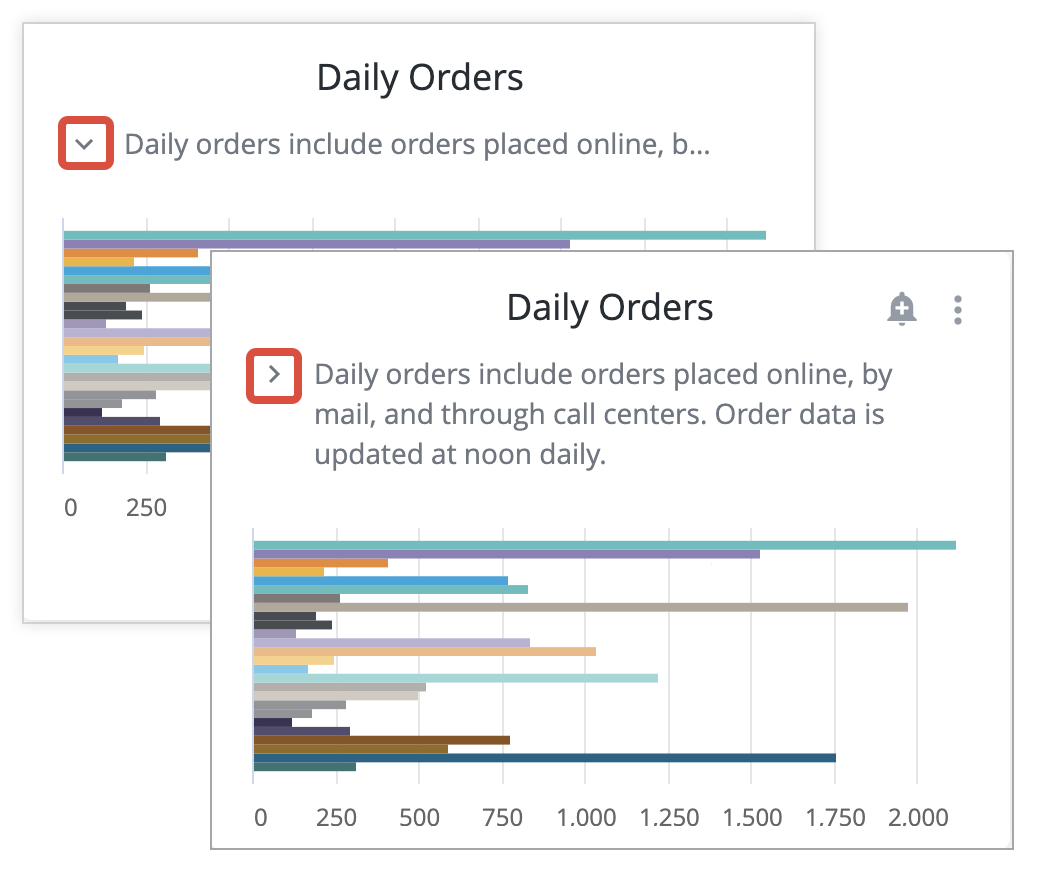
Depois que você adiciona uma nota a um bloco, o menu de três pontos Ações do bloco muda para mostrar Editar nota em vez de Adicionar nota. Clique em Editar nota para editar ou excluir sua nota.
Adicionar ou editar uma descrição de acessibilidade
É possível adicionar uma descrição de texto alternativo a um bloco de visualização para leitores de tela. Adicionar uma descrição de acessibilidade torna os dados e as descobertas mostrados no gráfico acessíveis para usuários de leitores de tela sem alterar a aparência visual do painel.
Para adicionar ou editar uma descrição de acessibilidade, siga estas etapas:
- No modo de edição, selecione o menu de três pontos Ações do bloco e escolha Adicionar descrição de acessibilidade (ou Editar descrição de acessibilidade, se já houver uma descrição).
- No campo Texto de descrição de acessibilidade, insira o texto que os leitores de tela devem anunciar quando os usuários acessarem o bloco.
- Selecione Adicionar (ou Salvar).
Quando alguém que usa um leitor de tela navega até o bloco, o leitor lê a descrição de acessibilidade em voz alta depois de ler o título do bloco.
Para excluir uma descrição de acessibilidade, selecione Editar descrição de acessibilidade no menu de três pontos Ações do bloco, selecione Excluir e confirme a exclusão.
Como duplicar um bloco de consulta
No modo de edição, é possível duplicar blocos de consulta clicando na opção Duplicar bloco no menu de três pontos Ações do bloco.
O Looker cria uma cópia do bloco com as mesmas configurações de consulta e visualização e adiciona o novo bloco à parte de baixo do painel. Em seguida, você pode mover ou redimensionar o bloco, editar o título do bloco ou editar o novo bloco para ajustar a visualização ou a consulta subjacente.
Não é possível duplicar um bloco vinculado ao Look, e a opção Duplicar bloco não aparece no menu de três pontos Ações do bloco desses blocos.
Edite textos
Há dois tipos de blocos de texto, cada um com uma experiência de edição diferente, mas que resultam no mesmo tipo de bloco:
- Texto: um bloco de texto do painel que oferece uma experiência de edição visual.
- Markdown: um bloco de texto do painel que pode ser editado usando alguns códigos HTML e um subconjunto da linguagem de marcação Markdown para formatar o bloco.
Para editar um bloco de Texto, entre no modo de edição e clique no bloco para fazer as mudanças.
Para editar um bloco de Markdown, entre no modo de edição e selecione Editar no menu de três pontos Ações do bloco.
Mover opções de blocos
No modo de edição, é possível mover um bloco para a parte de cima, de baixo, esquerda ou direita do painel. Clique no menu de três pontos Ações do painel, selecione Mover bloco e escolha uma das seguintes opções:
- Mover para o início
- Mover para o fim
- Mover para o lado esquerdo
- Mover para o lado direito
O bloco vai permanecer na coluna ou linha em que está localizado. Se o bloco já estiver na parte de cima, de baixo, esquerda ou direita da coluna, a opção de movê-lo para esse local será desativada.
Como excluir um bloco
No modo de edição, é possível excluir um bloco de um painel. Selecione Excluir (para um bloco de consulta) ou Remover Look (para um bloco vinculado a um Look) no menu de três pontos Ações do bloco. Essa exclusão não pode ser desfeita.
Excluir um bloco vinculado a um Look de um painel não afeta o Look em si.
Como editar as configurações do painel
No modo de edição, clique em Configurações no canto superior esquerdo da barra de ferramentas azul para editar as configurações do painel.

Na página de configurações do painel, selecione uma das seguintes guias:
Configurações do painel: Geral
Na guia Geral, é possível atualizar as seguintes configurações do painel:
- Fuso horário
- Executar ao carregar
- Permitir o modo de tela cheia nas visualizações
- Preservar o layout da área de trabalho
- Atualizar dashboard automaticamente
Fuso horário
Essa opção só estará disponível se o administrador do Looker tiver ativado a configuração Fuso horário específico do usuário.
Selecione o fuso horário em que o painel será executado. Os leitores do painel poderão mudar temporariamente a configuração de fuso horário ao visualizar o painel.
Escolha uma das seguintes opções:
- Fuso horário de cada bloco para executar todos os blocos no fuso horário em que foram salvos.
- Fuso horário do leitor para executar todos os blocos no fuso horário de cada leitor.
- Selecione um fuso horário específico na lista do menu suspenso para executar todos os blocos nesse fuso horário.
Executar ao carregar
Se a opção Executar ao carregar estiver ativada, os dados do painel serão carregados automaticamente quando o painel for carregado pela primeira vez.
Se a opção Executar ao carregar estiver desativada, o painel não vai mostrar dados até que o ícone recarregar dados seja clicado.
Permitir o modo de tela cheia nas visualizações
Se o administrador do Looker tiver ativado a configuração Visualizações em tela cheia, a opção Permitir o modo de tela cheia nas visualizações vai aparecer nas configurações do painel. Essa opção fica ativada por padrão.
Se você desativar essa opção em um painel, os leitores não vão ver a opção Visualizar no menu de três pontos Ações do painel de cada bloco, nem poderão ver os blocos em tela cheia ou em formatos expandidos.
Preservar o layout para computadores
Quando essa opção está ativada, o layout completo para computadores de um dashboard é preservado quando os usuários o visualizam em um navegador menor ou em uma tela de dispositivo móvel. Os usuários podem navegar pelo painel com um controle deslizante de zoom que amplia os blocos.
Os usuários podem alternar entre a versão para computadores e a versão para dispositivos móveis clicando no botão Mudar para a versão para dispositivos móveis para voltar a ver os blocos do painel em uma única coluna e clicando no botão Mudar para a versão para computadores para ver o painel no layout para computador.
Atualização automática
Talvez você queira atualizar os dados automaticamente em uma programação regular para garantir que eles estejam atualizados. É possível definir frequências de atualização automática para um painel inteiro ou para blocos individuais. A atualização automática nunca extrai resultados do cache do Looker, mas sempre do banco de dados.
Para definir a atualização automática de um painel e todos os blocos dele, siga estas etapas:
- Ative a opção Atualizar dashboard automaticamente.
- Selecione uma frequência de atualização para atualizar automaticamente o painel e todos os blocos dele.
- Para ajustar a frequência de blocos individuais, use a seção Bloco, em que cada bloco do painel é listado. Clique no menu suspenso desse bloco na coluna Frequência de atualização, selecione Atualizar a cada e defina a frequência.
- Clique em Salvar.
Para definir a atualização automática para blocos individuais, mas não para o painel, siga estas etapas:
- Desative a opção Atualizar o painel automaticamente (se tiver sido ativada anteriormente).
- Na coluna Frequência de atualização da seção Bloco, clique no menu suspenso de um bloco para atualizar automaticamente.
- Selecione Atualizar a cada.
- Defina a frequência.
- Para os blocos que não devem ser atualizados automaticamente, mantenha a configuração Não atualizar.
- Clique em Salvar.
As configurações de frequência aceitam números inteiros.
Os intervalos de atualização automática começam no horário em que você ativa esse recurso, e o painel é atualizado no intervalo definido, desde que esteja aberto em uma guia do navegador e não esteja no modo de edição. Se o painel estiver fechado ou no modo de edição durante um horário de atualização programado, ele não será atualizado. Se o painel for fechado ou entrar no modo de edição, independentemente de estar ou não em um horário de atualização programado, o intervalo de atualização será reiniciado assim que o painel for aberto novamente ou sair do modo de edição.
Por exemplo, se você definir uma atualização diária às 8h33, o painel será atualizado no dia seguinte às 8h33 e, depois, todos os dias no mesmo horário. No entanto, se você entrar no modo de edição às 9h02 e sair às 9h45, a partir de então, a atualização diária vai ocorrer às 9h45, começando no dia seguinte.
As opções Limpar cache e atualizar e Recarregar dados são independentes do intervalo de atualização automática. Isso significa que atualizar o painel manualmente não reinicia o intervalo de atualização automática. Por exemplo, se o intervalo de atualização automática de um painel for de uma hora, você poderá usar a opção Limpar cache e atualizar 40 minutos após uma atualização automática, e o painel ainda será atualizado automaticamente 20 minutos depois (uma hora após a última atualização automática).
Da mesma forma, a atualização automática funciona independentemente de a opção Executar ao carregar estar ativada ou desativada. Se a opção Executar ao carregar estiver desativada e você abrir um painel com configurações de atualização automática, o intervalo de atualização vai começar ao abrir, mesmo que você não clique no ícone recarregar dados para carregar os dados inicialmente.
Atualização automática e desempenho
Atualizações frequentes, especialmente em painéis grandes, podem sobrecarregar alguns sistemas de banco de dados. É recomendável discutir essa consideração com o administrador do Looker. No mínimo, evite definir um intervalo de atualização menor que o do banco de dados, já que não haveria novos dados para atualizar, o que acionaria consultas desnecessárias.
Da mesma forma, quando vários usuários acessam um painel com atualização automática, isso pode prejudicar o desempenho. Para exibir seu painel em uma tela compartilhada enquanto vários usuários o acessam simultaneamente, crie dois painéis idênticos e configure apenas o painel na tela compartilhada para ser atualizado automaticamente.
Encontre mais informações e recomendações sobre como criar painéis de desempenho na página de práticas recomendadas Considerações ao criar painéis do Looker de desempenho.
Configurações do painel: filtros
Na guia Filtros, é possível atualizar as seguintes configurações do painel:
Visualização de filtros padrão
Na guia Filtros da janela Configurações, é possível definir a opção Visualização com filtro padrão como uma das seguintes:
- Expandida: a barra de filtros é exibida no carregamento de página, e os filtros são mostrados por padrão.
- Recolhida: a barra de filtros não aparece no carregamento da página, e os filtros ficam ocultos por padrão.
Clique em Salvar para salvar a alteração.
A opção Visualização de filtros padrão é definida como Expandida por padrão. Se você mudar a configuração para Recolhido, saia do modo de edição e atualize o painel para ver a mudança.
Os leitores do painel podem clicar no ícone de filtros para recolher ou expandir a barra de filtros temporariamente. No entanto, apenas a configuração Visualização com filtro padrão altera permanentemente o estado padrão da barra de filtros.
Local dos filtros
Na guia Filtros da janela Configurações, é possível definir a opção Local dos filtros como uma das seguintes:
- Parte de cima: a barra de filtros aparece na parte de cima do painel.
- Direita: a barra de filtros aparece à direita do painel.
Clique em Salvar para salvar a alteração.
A opção Local do filtro é definida como Parte de cima por padrão.
Mostrar filtros aplicados nos blocos
Quando o recurso em fase de pré-lançamento Filtros em blocos de visualização ou Filtros como blocos e contexto de filtro no nível do bloco está ativado, a guia Filtros da janela Configurações inclui a configuração Informações do filtro de bloco para definir se e como os filtros são mostrados nos blocos de visualização.
É possível definir a opção Informações do filtro de blocos como uma das seguintes:
- Mostrar tudo: exibe filtros no nível do painel, filtros no nível da consulta (configurados na Análise subjacente) e filtros no nível da visualização (se o recurso em fase de pré-lançamento Filtros em blocos de visualização estiver ativado).
- Ocultar filtros de consulta (padrão): exibe apenas filtros no nível do painel e filtros no nível da visualização (se o recurso em fase de pré-lançamento Filtros em blocos de visualização estiver ativado).
- Não mostrar: impede que a opção e o ícone Mostrar filtros apareçam nos blocos de visualização.
Clique em Salvar para salvar a alteração.
Para saber mais sobre como os leitores interagem com os filtros aplicados em um bloco, consulte Mostrar filtros aplicados para um bloco de visualização.
Configurações do painel: downloads
Na guia Downloads, é possível atualizar as seguintes configurações do painel:
Essas configurações se tornam as opções padrão quando os usuários baixam dados dos blocos do painel. Os usuários que têm um papel com permissões para baixar dados podem editar essas opções conforme necessário. Para mais informações sobre como fazer o download de painéis, consulte a página de documentação Como fazer o download de conteúdo.
Formatar
Na seção Formato, selecione o formato do arquivo para os dados de blocos baixados.
É possível fazer o download de dados de blocos de painel nos seguintes formatos de arquivo:
- TXT (valores separados por tabulação)
- Planilha do Excel (Excel 2007 ou posterior)
- CSV
- JSON
- HTML
- Markdown
- PNG (imagem da visualização)
Resultados
Na seção Resultados, selecione como o download mostra os resultados dos dados. Selecione Com as opções de visualização aplicadas para que o download inclua as opções de configuração aplicadas na visualização do bloco, como formatação condicional ou rótulos personalizados. Selecione Conforme exibido na tabela de dados para que o download mostre os dados como aparecem na tabela de dados do bloco.
Valores
Na seção Valores, escolha como você quer que os valores de dados para download sejam formatados.
Limite
Na seção Limite, especifique o número de linhas e colunas que serão incluídas no download de dados. Você pode selecionar entre as opções a seguir.
- Tabela de resultados atual: faça o download apenas dos resultados mostrados no bloco do painel.
- Todos os resultados: faça o download de todo o conjunto de resultados da consulta. A opção Todos os resultados só fica visível para usuários com uma função que contém a permissão
download_without_limit. - Personalizado: especifique o número padrão de linhas e colunas a serem incluídas no download de dados.
Layout rápido
No modo de edição, clique em Layout rápido no canto superior esquerdo da barra de ferramentas azul para definir todos os blocos com o mesmo tamanho. As cinco opções de tamanho de bloco são as seguintes:
- XS: seis blocos cabem em uma linha no painel.
- P: quatro blocos cabem em uma linha no painel.
- M: três blocos cabem em uma linha no painel.
- G: dois blocos cabem em uma linha no painel.
- XL: um bloco cabe em uma linha no painel.
Os tamanhos dos blocos mudam de acordo com o tamanho do painel. O layout rápido afeta todos os blocos, incluindo os de texto, visualização, Markdown e botões.
Como aplicar um tema ao painel
Um tema é um conjunto de elementos visuais predefinidos, como cor de fundo, cor do texto e família de fontes, que você pode aplicar ao seu dashboard.
Se o administrador do Looker tiver ativado o recurso em fase de pré-lançamento Temas de painéis internos, a opção Estilo vai aparecer na barra de ferramentas azul quando você estiver no modo de edição.
Clique em Estilo para abrir o painel Estilo e selecione um tema no campo Tema. O tema será aplicado ao seu painel. Se você selecionar Nenhum e sua instância tiver um tema padrão, ele será aplicado.
Se você for um administrador do Looker ou tiver a permissão manage_internal_themes, vai encontrar o botão Gerenciar temas, que abre a página Administrador > Temas, onde é possível criar e editar temas de painel.
Como editar detalhes do painel
No modo de edição, selecione Mostrar detalhes do painel no menu de três pontos Ações do painel. O campo Descrição vai ficar editável.
Quando terminar de editar a descrição, clique em Salvar para salvar a alteração.
Como excluir painéis
Se você tiver o nível de acesso Gerenciar acesso, editar para um painel, poderá excluí-lo de duas maneiras:
- É possível excluir um ou mais painéis de uma vez das pastas, conforme descrito na página de documentação Como organizar e gerenciar o acesso ao conteúdo.
- Para excluir um único dashboard, selecione Mover para a lixeira no menu de três pontos Ações do dashboard.
Depois que você exclui um painel, somente um administrador do Looker pode recuperá-lo da lixeira.
Atalhos do teclado quando os painéis estão no modo de edição
Para conferir os atalhos de teclado que podem ser usados ao editar painéis, acesse a página de documentação Atalhos de teclado no Looker.