


כדי לערוך מרכז בקרה, אתם צריכים לעמוד בדרישות הבאות:
- רמת הגישה ניהול גישה, עריכה לתיקייה שבה נמצאת לוח הבקרה
- הרשאות Looker מתאימות לעריכת לוח הבקרה
בנוסף, כדי לערוך משבצת ספציפית בלוח הבקרה, צריכה להיות לכם גישה למודל שהמשבצת מבוססת עליו.
אם אין לכם גישה לכל המודלים שעליהם מבוססים הרכיבים בלוח בקרה מסוים, עדיין תוכלו לערוך חלקים אחרים בלוח הבקרה, כמו השם של לוח הבקרה, ההגדרות של לוח הבקרה, המסננים של לוח הבקרה (אבל לא תוכלו לראות הצעות למסננים שמבוססים על שדות במודל שאין לכם גישה אליו) והרכיבים שיש לכם גישה למודל שלהם.
כשעורכים לוח בקרה, חשוב לזכור את השיטות המומלצות ליצירת לוחות בקרה. במאמר שיקולים לבניית לוחות בקרה יעילים ב-Looker מפורטות שיטות מומלצות ומידע על בניית לוחות בקרה יעילים.
כניסה למצב עריכה במרכזי בקרה
כדי להיכנס למצב עריכה, לוחצים על עריכת לוח הבקרה בתפריט של שלוש הנקודות פעולות בלוח הבקרה.
במצב עריכה, אתם יכולים להוסיף משבצות, מסננים או כרטיסיות של מרכז הבקרה, לשנות את הגודל שלהם ואת המיקום שלהם, לערוך אותם או למחוק אותם. אפשר גם לערוך את שם לוח הבקרה.
כשנמצאים במצב עריכה, Looker מציג סרגל כלים כחול בחלק העליון של לוח הבקרה, שכולל את האפשרויות הבאות:
- הוספה
- מסננים
- הגדרות
- פריסה מהירה
- Style (זמין רק אם האדמין של Looker הפעיל את תכונת התצוגה המקדימה Internal Dashboard Theming).
- ביטול
- שמירה
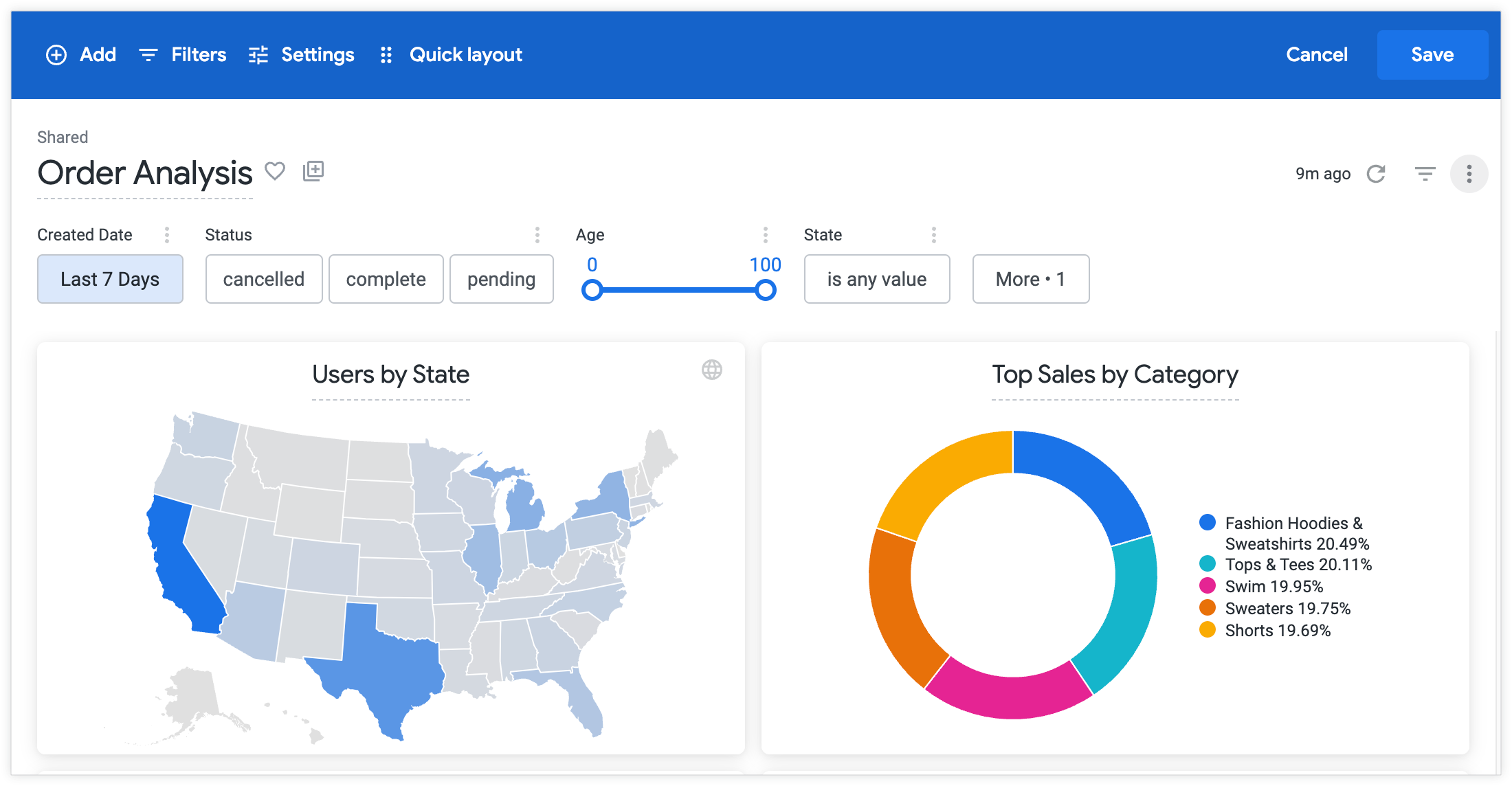
אחרי שמבצעים לפחות שינוי אחד, לחצן שמירה הופך לזמין. לוחצים על שמירה כדי לשמור את העריכות ולצאת ממצב עריכה.
כדי לבטל את השינויים, לוחצים על ביטול. בתיבת הדו-שיח לבטל את השינויים?, לוחצים על ביטול כדי לאשר שרוצים לבטל ולצאת ממצב עריכה. תיבת הדו-שיח האם לבטל את השינויים? מופיעה גם אם מנסים לצאת ממרכז הבקרה על ידי לחיצה על נתיב הניווט או על החצים 'קדימה' או 'אחורה' בדפדפן.
מידע נוסף על העברת מסנן של לוח בקרה זמין במאמר הוספה ועריכה של מסננים של לוח בקרה בהגדרת המשתמש.
שינוי הסדר והגודל של כרטיסי המידע
במצב עריכה, אפשר להזיז את המשבצות בלוח הבקרה ולשנות את הגודל שלהן.
כדי להזיז משבצת, גוררים את סמל שש הנקודות בפינה הימנית העליונה של המשבצת. כשגוררים משבצת למיקום חדש בלוח הבקרה, מופיעים קווי רשת כחולים כדי לעזור למקם את המשבצת. כשתכונת התצוגה המקדימה שינוי גודל לוח הבקרה בצורה פרטנית מופעלת, אפשר לשנות את הגודל של משבצת בצורה פרטנית יותר. ב-Looker מוצגים הרוחב והגובה של כל משבצת, וגם אחוז הרוחב הכולל של לוח הבקרה שהמשבצת תופסת.
אפשר גם להשתמש באפשרות העברת המשבצת בתפריט העריכה של המשבצת כדי להעביר אותה לחלק העליון או התחתון של לוח הבקרה. אם בלוח הבקרה יש כרטיסיות, אפשר גם להשתמש באפשרות העברה לכרטיסייה בתפריט העריכה של המשבצת כדי להעביר את המשבצת לכרטיסייה אחרת.
כדי לשנות את הגודל של משבצת, גוררים את הפינה השמאלית התחתונה של המשבצת או משתמשים באפשרות שינוי גודל המשבצת בתפריט שלוש הנקודות פעולות במשבצת בפינה השמאלית העליונה של כל משבצת. הגדלים הזמינים שמוגדרים מראש הם:
- קטן במיוחד – כל משבצת תופסת שישית משורת לוח הבקרה.
- קטן – כל משבצת תופסת רבע מהשורה בלוח הבקרה.
- בינוני – כל משבצת תופסת שליש משורת לוח הבקרה.
- גדול – כל משבצת תופסת חצי משורה בלוח הבקרה.
- גדול במיוחד – כל משבצת תופסת את כל הרוחב של השורה בלוח הבקרה.
רק המשבצת שנבחרה משנה את הגודל שלה. גודל המשבצות משתנה בהתאם לגודל לוח הבקרה.
אם רוצים לשנות את הגודל של משבצת כך שתהיה קצרה מאוד, הסתרת הכותרת של המשבצת יכולה לעזור להקטין את המשבצת כמה שאפשר.
גודל המשבצות ופריסת הרשת
כשמוסיפים תרשים באמצעות פריסת רשת ללוח בקרה, סידור הרשת יכול להשתנות בהתאם לגודל המשבצת בלוח הבקרה.
לדוגמה, יש לכם משבצת בלוח הבקרה עם תצוגה חזותית שמשתמשת בפריסת רשת של ארבעה תרשימים קטנים. אם משנים את הגודל של המשבצת כך שהיא תהיה קצרה ורחבה, התרשימים הקטנים יופיעו בשורה אחת של ארבעה תרשימים. אם משנים את הגודל של המשבצת לריבוע, התרשימים הקטנים משנים את המיקום שלהם לשתי שורות של שני תרשימים. אם משנים את הגודל של המשבצת כך שהיא תהיה צרה אבל גבוהה, התרשימים ימוקמו מחדש לארבע שורות של תרשים אחד.
כדי לוודא שפריסת הרשת רספונסיבית, אל תזינו מספר בהגדרה Number of Charts per Row (מספר התרשימים בכל שורה) של התצוגה החזותית. אם מזינים ערך במספר התרשימים בכל שורה, ההגדרה הזו תכובד במשבצת של לוח הבקרה, ללא קשר לגודל או לצורה שלה.
הוספת כרטיסי מידע
במצב עריכה, אפשר להוסיף כרטיסים, כרטיסיות או טקסט למרכז הבקרה. במאמר יצירת מרכזי בקרה בהתאמה אישית מוסבר איך מוסיפים טקסט ואריחים. במאמר הוספת כרטיסיות ללוחות בקרה מוסבר איך להוסיף כרטיסיות ללוחות בקרה.
עריכת הכרטיסים
במצב עריכה, בתפריט האפשרויות הנוספות (3 נקודות) פעולות על המשבצת בפינה השמאלית העליונה של כל משבצת מוצגות אפשרויות העריכה הזמינות.
האפשרויות האלה משתנות מעט בהתאם לסוג הכרטיס שמוצג: כרטיס של שאילתה או כרטיס שמקושר ל-Look.
- בשני המקרים, ב-Looker מוצגות האפשרויות עריכה, הסתרת הכותרת, הוספת הערה והעברת המשבצת. אם במרכז הבקרה יש כרטיסיות, תופיע האפשרות העברה לכרטיסייה.
- במשבצות של שאילתות, Looker מציג גם את האפשרויות שכפול המשבצת, מחיקה ותצוגה.
- במשבצות שמקושרות ל-Look, Looker מציג גם את האפשרות הסרת ה-Look.
עריכת השם של כרטיס מידע של שאילתה
במצב עריכה, אפשר לערוך את הכותרת של משבצת שאילתה על ידי לחיצה על הכותרת ועריכת השינויים הרצויים. כדי לשמור את השינויים, לוחצים על שמירה בפינה השמאלית העליונה של לוח הבקרה.
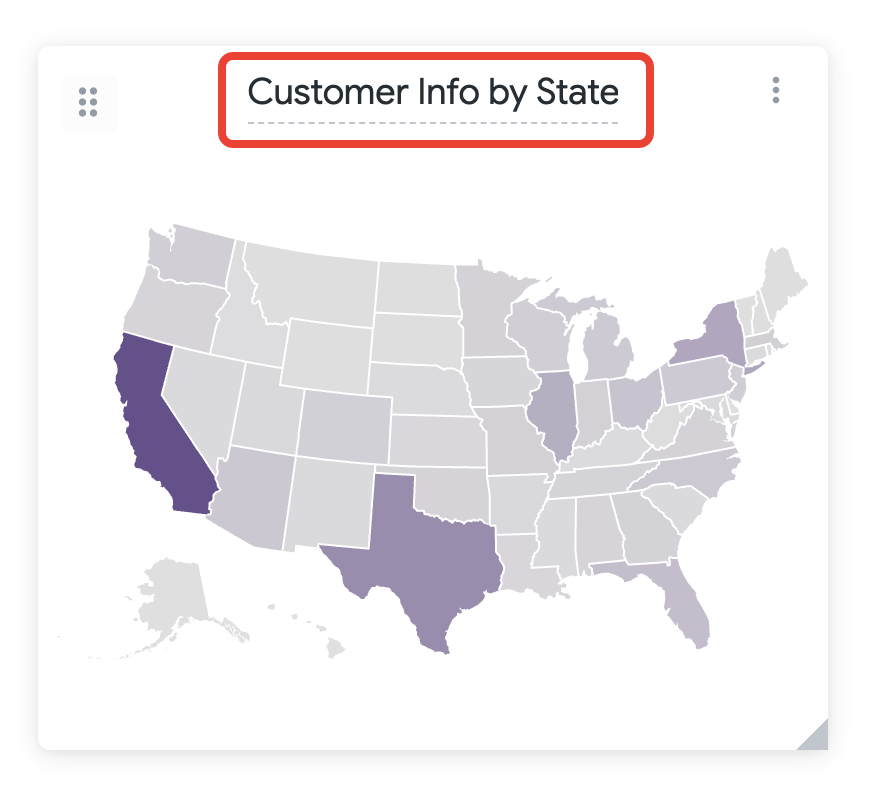
אפשר גם לערוך את הכותרות של המשבצות, גם של משבצות שאילתות וגם של משבצות Look-linked, כשעורכים את השאילתה או את ה-Look שמוצגים במשבצת.
עריכה של שאילתה או Look בכרטיס מידע
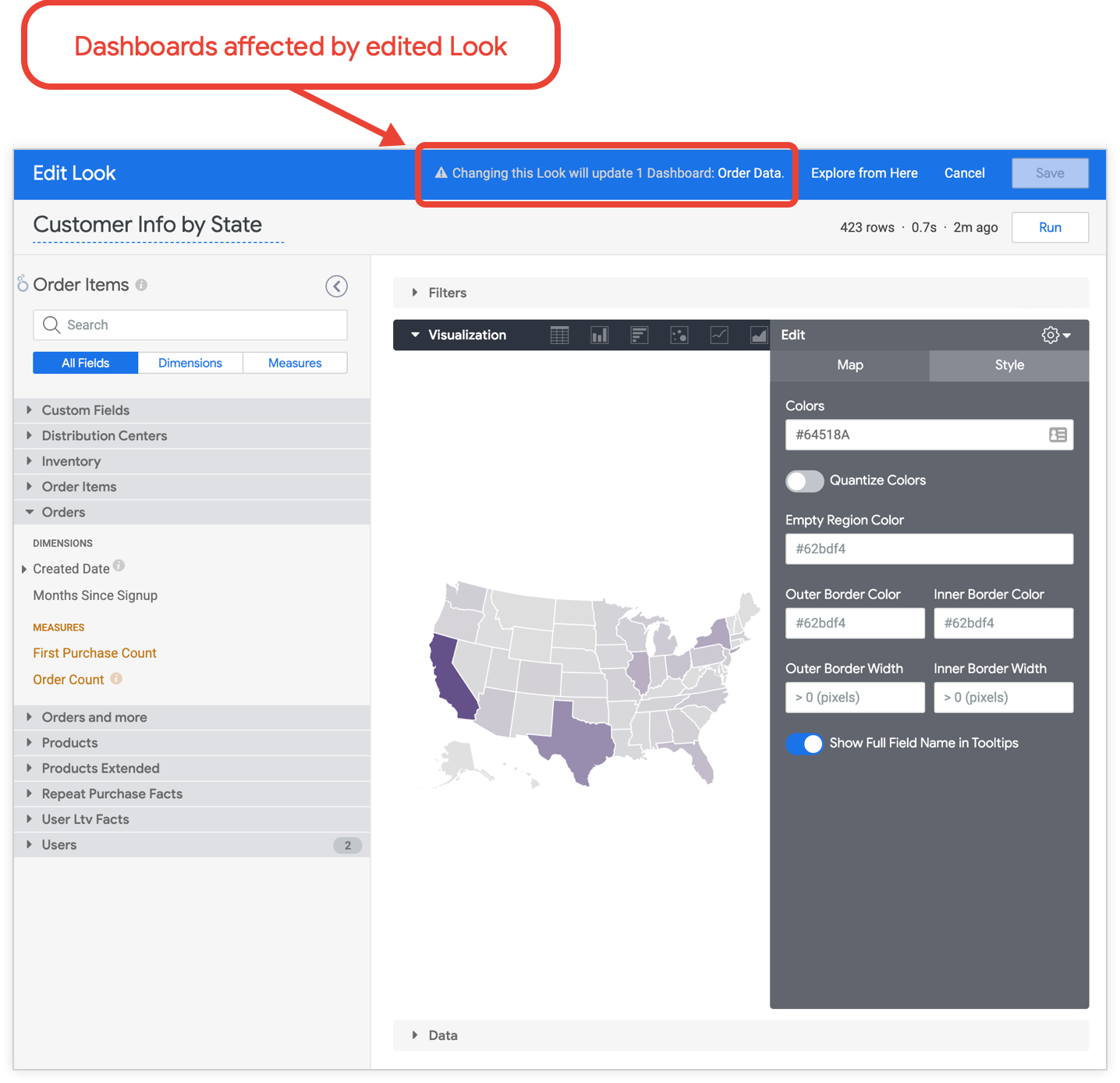
במצב עריכה, אפשר לערוך ישירות בלוח הבקרה את השאילתה או את ה-Look שמוצגים במשבצת, כולל הכותרת והתצוגה החזותית של המשבצת.
לוחצים על עריכה בתפריט האפשרויות הנוספות (3 נקודות) פעולות בכרטיס של הכרטיס.
אם אתם עורכים Look, בסרגל הכלים Edit Look מוצגות לוחות הבקרה שמכילים את המשבצות שמקושרות ל-Look הזה. השינויים שתבצעו ישפיעו על לוחות הבקרה האלה. אם אתם עורכים משבצת של שאילתה, לא תראו בחלונית העריכה רשימה של מרכזי בקרה שמושפעים מהעריכה, כי העריכות משפיעות רק על המשבצת ועל מרכז הבקרה שבהם אתם נמצאים.
הסתרה או הצגה של כותרת משבצת
במצב עריכה, אפשר להסתיר או להציג את הכותרת של משבצת. כברירת מחדל, מוצגים שמות האריחים. כדי להסתיר כותרת, לוחצים על הסתרת הכותרת בתפריט שלוש הנקודות פעולות בכרטיס של הכרטיס.
אם הכותרת מוסתרת, במקום זאת מוצגת האפשרות הצגת הכותרת בתפריט שלוש הנקודות פעולות של משבצת.
האפשרות להסתיר או להציג לא מופיעה בתפריט של שלוש הנקודות פעולות בכרטיס של כרטיסי טקסט או של כרטיסים שמשתמשים בתצוגות חזותיות של ערך יחיד. כדי להסתיר או להציג את הכותרת של תצוגת נתונים של ערך יחיד, לוחצים על עריכה בתפריט האפשרויות הנוספות פעולות בכרטיס, מעבירים את המתג הצגת הכותרת בתפריט הסגנון למצב מופעל או מושבת ושומרים. כדי להסתיר או להציג את הכותרת של משבצת טקסט, לוחצים על עריכה בתפריט של שלוש הנקודות פעולות במשבצת, מסירים או מחזירים את הכותרת של המשבצת ושומרים.
הוספת הערה לכרטיס מידע
במצב עריכה, לוחצים על הלחצן הוספת הערה בתפריט של שלוש הנקודות פעולות בכרטיס.
מזינים את הטקסט של ההערה ומגדירים את אפשרויות התצוגה הבאות:
- בשדה Note Text (טקסט ההערה), מזינים את טקסט ההערה שיוצג במשבצת. אפשר להשתמש בטקסט פשוט או ב-HTML.
- בשדה מיקום התצוגה, בוחרים את המיקום של ההערה. האפשרויות הן מעל התרשים, מתחת לתרשים או כטקסט שמופיע כשמשתמשים מעבירים את מצביע העכבר מעל סמל i מוקף בעיגול משמאל לשם המשבצת. במשבצות שמכילות תרשימים עם ערך יחיד בגובה של 150 פיקסלים או פחות, הערות הכותרת מוצגות כטקסט כשמעבירים את מצביע העכבר מעל השדה מיקום התצוגה.
- מסמנים את התיבה כיווץ ההערה כדי שההערה תכווץ כברירת מחדל. הערה מכווצת מציגה רק את השורה הראשונה, עם שלוש נקודות בסוף השורה. אם מבטלים את הסימון של התיבה הזו, הטקסט המלא של ההערה מוצג כברירת מחדל. אם בוחרים באפשרות בהצבעה על הסמל בקטע מיקום התצוגה, האפשרות הזו לא תוצג.
- לוחצים על הוספה או על ביטול כדי להוסיף את ההערה למשבצת או לבטל אותה.
ההערה מופיעה במשבצת עם חץ לכיווץ או להרחבה מימין להערה. אם לוחצים על החץ או על מקום כלשהו בהערה, התצוגה משתנה בין מכווצת למורחבת.
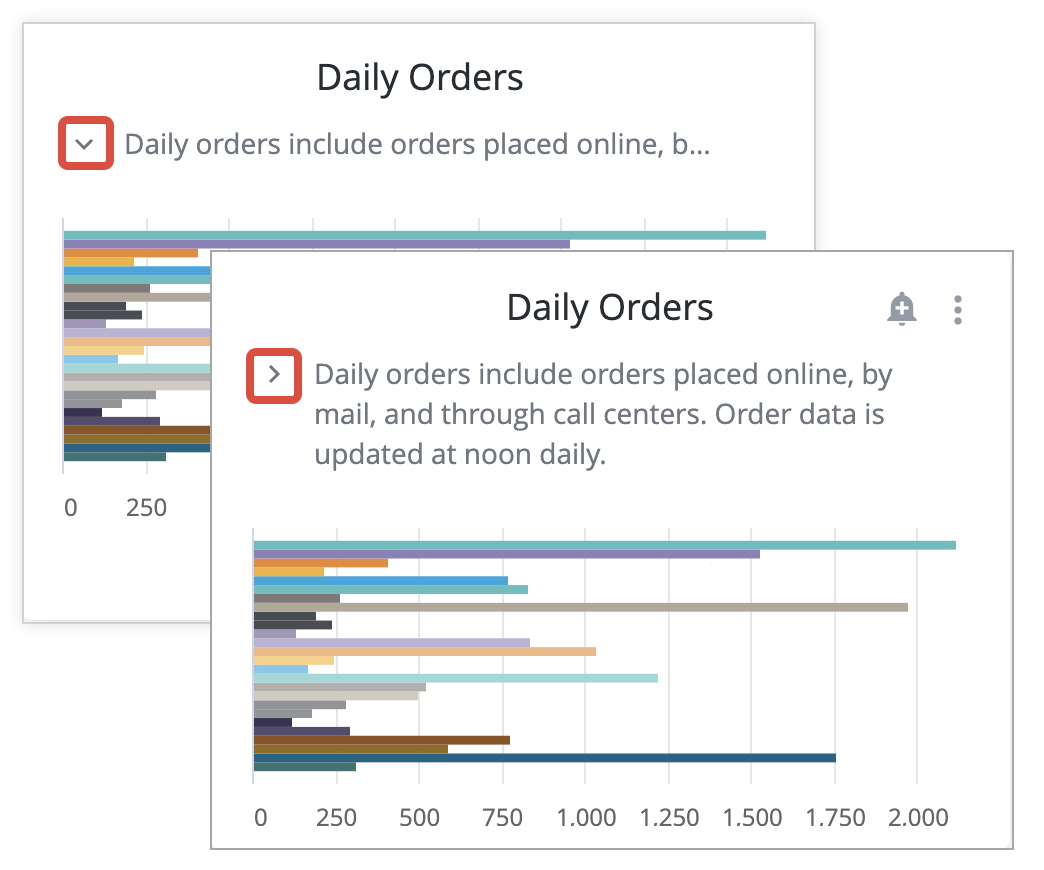
אחרי שמוסיפים הערה למשבצת, בתפריט של שלוש הנקודות פעולות במשבצת מופיעה האפשרות עריכת הערה במקום הוספת הערה. לוחצים על עריכת ההערה כדי לערוך או למחוק את ההערה.
שכפול משבצת לחיפוש מהיר
במצב עריכה, אפשר לשכפל משבצות של שאילתות על ידי לחיצה על האפשרות שכפול המשבצת בתפריט פעולות במשבצת (סמל של שלוש נקודות) של המשבצת:
Looker יוצר עותק של המשבצת עם אותה שאילתה והגדרות ויזואליזציה, ומוסיף את המשבצת החדשה לחלק התחתון של לוח הבקרה. אחרי שמוסיפים את המשבצת, אפשר להזיז אותה או לשנות את הגודל שלה, לערוך את השם שלה או לערוך אותה כדי לשנות את ההצגה החזותית או את השאילתה שמתבצעת ברקע.
אי אפשר לשכפל משבצת שמקושרת ל-Look, והאפשרות שכפול המשבצת לא תופיע בתפריט פעולות במשבצת (סמל של שלוש נקודות) של משבצות שמקושרות ל-Look.
עריכת טקסט
יש שני סוגים של משבצות טקסט, שלכל אחת מהן יש חוויית עריכה שונה, אבל התוצאה היא אותה משבצת:
- טקסט: משבצת טקסט בלוח הבקרה שמאפשרת חוויית עריכה חזותית.
- Markdown: משבצת טקסט בלוח בקרה שניתן לערוך באמצעות קוד HTML וקבוצת משנה של שפת הסימון Markdown כדי לעצב את המשבצת.
כדי לערוך משבצת טקסט, נכנסים למצב עריכה ולוחצים בתוך המשבצת כדי לבצע עריכות.
כדי לערוך משבצת Markdown, נכנסים למצב עריכה ובוחרים באפשרות עריכה בתפריט של שלוש הנקודות פעולות במשבצת.
אפשרויות להעברת משבצות
במצב עריכה, אפשר להזיז משבצת לחלק העליון, התחתון, הימני או השמאלי של לוח הבקרה. לוחצים על תפריט שלוש הנקודות פעולות בלוח הבקרה, בוחרים באפשרות העברת משבצת ואז בוחרים באחת מהאפשרויות הבאות:
- העברה לראש הרשימה
- העברה לתחתית
- מעבר לצד ימין
- העברה לצד ימין
המשבצת תישאר בעמודה או בשורה שבה היא נמצאת. אם המשבצת כבר נמצאת בחלק העליון, התחתון, בצד ימין או בצד שמאל של העמודה, האפשרות להעביר אותה למיקום הזה מושבתת.
מחיקת משבצת
במצב עריכה, אפשר למחוק משבצת מלוח בקרה. בתפריט שלוש הנקודות פעולות על כרטיס של הכרטיס, בוחרים באפשרות מחיקה (אם מדובר בכרטיס של שאילתה) או באפשרות הסרת Look (אם מדובר בכרטיס שמקושר ל-Look). אי אפשר לבטל את המחיקה הזו.
מחיקה של משבצת שמקושרת ל-Look ממרכז בקרה לא משפיעה על ה-Look הבסיסי.
עריכת ההגדרות של מרכז השליטה
במצב עריכה, לוחצים על הגדרות בפינה הימנית העליונה של סרגל הכלים הכחול כדי לערוך את הגדרות לוח הבקרה.

בדף ההגדרות של לוח הבקרה, בוחרים באחת מהכרטיסיות הבאות:
הגדרות מרכז השליטה: כללי
בכרטיסייה General, אפשר לעדכן את ההגדרות הבאות של מרכז הבקרה:
אזור זמן
האפשרות הזו זמינה רק אם אדמין Looker הפעיל את ההגדרה User Specific Time Zone (אזור זמן ספציפי למשתמש).
בוחרים את אזור הזמן שבו יפעל מרכז הבקרה. לצופים במרכז הבקרה תהיה אפשרות לשנות באופן זמני את הגדרת אזור הזמן כשהם צופים במרכז הבקרה.
אפשר לבחור באחת מהאפשרויות הבאות:
- אזור הזמן של כל משבצת כדי להפעיל את כל המשבצות באזור הזמן שבו הן נשמרו
- אזור הזמן של הצופה כדי להפעיל את כל המשבצות לפי אזור הזמן של כל צופה
- בוחרים אזור זמן ספציפי מהרשימה בתפריט הנפתח כדי להפעיל את כל האריחים באזור הזמן הזה.
הפעלה בעת טעינה
אם האפשרות Run on load (הפעלה בטעינה) מופעלת, הנתונים בלוח הבקרה נטענים אוטומטית כשהלוח נטען בפעם הראשונה.
אם האפשרות Run on load (הפעלה בעת טעינה) מושבתת, בלוח הבקרה לא מוצגים נתונים עד שלוחצים על הסמל reload data (טעינת נתונים מחדש).
אפשר להפעיל מצב מסך מלא להצגות חזותיות
אם אדמין Looker הפעיל את ההגדרה 'הצגת ויזואליזציות במסך מלא', תופיע אפשרות להפעלת מצב מסך מלא לוויזואליזציות בהגדרות של לוח הבקרה. האפשרות הזו מופעלת כברירת מחדל.
אם משביתים את האפשרות הזו בלוח בקרה, הצופים בלוח הבקרה לא יוכלו לראות את האפשרות הצגה בתפריט האפשרויות הנוספות (3 נקודות) פעולות בלוח הבקרה של כל משבצת בלוח הבקרה, והם לא יוכלו לראות את המשבצות בלוח הבקרה במסך מלא או בפורמט מורחב.
רענון אוטומטי
כדי לוודא שהנתונים עדכניים, כדאי לרענן אותם באופן אוטומטי לפי תזמון קבוע. אפשר להגדיר את תדירות הרענון האוטומטי לכל מרכז הבקרה או למשבצות נפרדות. העדכון האוטומטי אף פעם לא שולף תוצאות מהמטמון של Looker, אלא תמיד שולף את הנתונים ממסד הנתונים.
כדי להגדיר רענון אוטומטי למרכז בקרה ולכל האריחים שבו:
- מפעילים את המתג רענון אוטומטי של מרכז הבקרה.
- בוחרים את תדירות הרענון כדי לעדכן אוטומטית את מרכז הבקרה ואת כל האריחים שבו.
- כדי לשנות את התדירות של עדכון נתונים באריחים ספציפיים, עושים זאת בקטע אריח, שבו מופיע כל אריח בלוח הבקרה. לוחצים על התפריט הנפתח של המשבצת בעמודה תדירות הרענון, בוחרים באפשרות רענון כל ומגדירים את התדירות.
- לוחצים על Save כדי לשמור את השינויים.
כדי להגדיר רענון אוטומטי של משבצות ספציפיות ולא של מרכז הבקרה כולו:
- משביתים את המתג Automatically refresh dashboard (אם הוא הופעל בעבר).
- בעמודה תדירות הרענון שבקטע משבצת, לוחצים על התפריט הנפתח של המשבצת כדי להגדיר רענון אוטומטי.
- לוחצים על רענון כל.
- מגדירים את התדירות.
- אם יש משבצות שלא רוצים לרענן אוטומטית, משאירים את ההגדרה לא מרענן.
- לוחצים על Save כדי לשמור את השינויים.
בהגדרות התדירות אפשר להזין מספרים שלמים.
מרווחי הרענון האוטומטי מתחילים בשעה ביום שבה מפעילים את התכונה הזו, ולוח הבקרה מתרענן במרווח שהגדרתם כל עוד לוח הבקרה פתוח בכרטיסייה בדפדפן ולא במצב עריכה. אם לוח הבקרה סגור או במצב עריכה בזמן הרענון המתוזמן, הוא לא יתרענן. אם לוח הבקרה נסגר או עובר למצב עריכה, פרק הזמן לרענון מתחיל מחדש ברגע שפותחים שוב את לוח הבקרה או יוצאים ממצב עריכה, בלי קשר לשאלה אם זה קורה במהלך זמן רענון מתוזמן או לא.
לדוגמה, אם השעה היא 8:33 כשמגדירים רענון יומי, לוח הבקרה יתרענן ביום המחרת בשעה 8:33, ואז יתרענן שוב בכל יום בשעה 8:33. עם זאת, אם ביום מסוים תיכנסו למצב עריכה בשעה 9:02 ותצאו ממצב עריכה בשעה 9:45, מעכשיו והלאה הרענון היומי יתרחש בשעה 9:45, החל מהיום הבא.
האפשרויות ניקוי המטמון ורענון וטעינה מחדש של הנתונים לא תלויות במרווח הזמן של הרענון האוטומטי, כלומר רענון ידני של לוח הבקרה לא יפעיל מחדש את מרווח הזמן של הרענון האוטומטי. לדוגמה, אם מרווח הרענון האוטומטי של לוח הבקרה הוא שעה, אפשר להשתמש באפשרות ניקוי מטמון ורענון 40 דקות אחרי רענון אוטומטי, ולוח הבקרה עדיין יתרענן אוטומטית 20 דקות לאחר מכן (שעה אחרי הרענון האוטומטי האחרון).
באופן דומה, הרענון האוטומטי פועל בלי קשר להגדרה של הפעלה בטעינה. אם האפשרות Run on load מושבתת ואתם פותחים לוח בקרה עם הגדרות רענון אוטומטי, מרווח הרענון מתחיל לפעול ברגע הפתיחה, בלי קשר לשאלה אם לחצתם על סמל reload data כדי לטעון את הנתונים בהתחלה.
רענון אוטומטי וביצועים
עדכונים תכופים של מרכזי בקרה, במיוחד של מרכזי בקרה גדולים, עלולים להעמיס מאוד על חלק ממערכות מסדי הנתונים. כדאי לדון בשיקול הזה עם האדמין של Looker. לפחות, אל תגדירו מרווח רענון קצר יותר ממרווח העדכון של מסד הנתונים, כי לא יהיו נתונים חדשים לרענון והפעולה הזו תפעיל שאילתות מיותרות.
באופן דומה, כשכמה משתמשים ניגשים ללוח בקרה עם רענון אוטומטי, זה עלול לפגוע בביצועים. כדי להציג את לוח הבקרה במסך משותף בזמן שכמה משתמשים ניגשים אליו בו-זמנית, אפשר ליצור שני לוחות בקרה זהים ולהגדיר רק את לוח הבקרה במסך המשותף כך שיתרענן אוטומטית.
מידע נוסף והמלצות לגבי יצירת מרכזי בקרה עם ביצועים טובים זמינים בדף השיטות המומלצות בנושא שיקולים ליצירת מרכזי בקרה עם ביצועים טובים ב-Looker.
הגדרות מרכז השליטה: מסננים
בכרטיסייה מסננים, אפשר לעדכן את ההגדרות הבאות של מרכז הבקרה:
תצוגת ברירת המחדל של המסננים
בכרטיסייה Filters בחלון Settings, אפשר להגדיר את האפשרות Default filters view לאחת מהאפשרויות הבאות:
- מורחב – סרגל הסינון מוצג בטעינת הדף והמסננים מוצגים כברירת מחדל.
- מכווץ – סרגל המסננים לא מוצג בטעינת הדף והמסננים מוסתרים כברירת מחדל.
לוחצים על שמירה כדי לשמור את השינוי.
כברירת מחדל, האפשרות תצוגת ברירת מחדל של מסננים מוגדרת כמורחבת. אם משנים את ההגדרה למצומצם, צריך לצאת ממצב עריכה ואז לרענן את מרכז הבקרה כדי לראות את השינוי.
הצופים בלוח הבקרה יכולים לשנות באופן זמני את מצב סרגל המסננים בין מצב מכווץ למצב מורחב בלחיצה על סמל המסננים. עם זאת, רק ההגדרה תצוגת מסננים שמוגדרים כברירת מחדל משנה באופן קבוע את מצב ברירת המחדל של סרגל המסננים.
מיקום המסננים
בכרטיסייה Filters בחלון Settings, אפשר להגדיר את האפשרות Filters location לאחת מהאפשרויות הבאות:
- למעלה – סרגל הסינון מופיע בחלק העליון של מרכז הבקרה.
- שמאלה – סרגל המסננים מופיע בצד שמאל של לוח הבקרה.
לוחצים על שמירה כדי לשמור את השינוי.
אפשרות ברירת המחדל של מיקום המסנן היא למעלה.
הגדרות מרכז השליטה: הורדות
בכרטיסייה הורדות, אפשר לעדכן את ההגדרות הבאות של מרכז הבקרה:
ההגדרות האלה הופכות לאפשרויות ברירת המחדל כשמשתמשים מורידים נתונים מהמשבצות בלוח הבקרה. משתמשים עם תפקיד שכולל הרשאות להורדת נתונים יכולים לערוך את האפשרויות האלה לפי הצורך. מידע נוסף על הורדת לוחות בקרה זמין בדף התיעוד בנושא הורדת תוכן.
פורמט
בקטע פורמט, בוחרים את פורמט הקובץ של נתוני המשבצות שהורדו.
אפשר להוריד נתונים ממשבצות במרכז השליטה בפורמטים הבאים של קבצים:
- TXT (ערכים מופרדים באמצעות Tab)
- גיליון אלקטרוני של Excel (Excel 2007 ואילך)
- CSV
- JSON
- HTML
- Markdown
- PNG (תמונה של ההמחשה)
תוצאות
בקטע תוצאות, בוחרים איך תוצאות הנתונים יוצגו בהורדה. בוחרים באפשרות עם אפשרויות של תצוגות חזותיות כדי להגדיר שההורדה תכלול את אפשרויות ההגדרה שמוחלות בתצוגה החזותית של המשבצת, כמו עיצוב מותנה או תוויות בהתאמה אישית. בוחרים באפשרות כפי שמוצג בטבלת הנתונים כדי להגדיר שהנתונים יופיעו בהורדה כמו שהם מופיעים בטבלת הנתונים של המשבצת.
ערכים
בקטע ערכים, בוחרים את הפורמט של ערכי הנתונים שיופיעו בקובץ להורדה.
הגבלה
בקטע הגבלה, מציינים את מספר השורות והעמודות שרוצים לכלול בהורדת הנתונים. אפשר לבחור מבין האפשרויות הבאות:
- טבלת התוצאות הנוכחית: הורדה של התוצאות שמוצגות במשבצת של לוח הבקרה בלבד.
- כל התוצאות: הורדה של כל קבוצת התוצאות של השאילתה. האפשרות כל התוצאות גלויה רק למשתמשים שיש להם תפקיד שכולל את ההרשאה
download_without_limit. - מותאם אישית: מציינים את מספר ברירת המחדל של השורות והעמודות שייכללו בהורדת הנתונים.
פריסה מהירה
במצב עריכה, לוחצים על פריסה מהירה בפינה הימנית העליונה של סרגל הכלים הכחול כדי להגדיר את כל האריחים באותו גודל. אלה חמש האפשרויות לגודל הכפתור:
- XS – שישה אריחים נכנסים בשורה בלוח הבקרה.
- S – ארבעה אריחים נכנסים בשורה בלוח הבקרה.
- M – שלושה אריחים נכנסים בשורה בלוח הבקרה.
- L – שתי משבצות מתאימות לשורה במרכז השליטה.
- XL – משבצת אחת מתאימה לשורה בלוח הבקרה.
גודל המשבצות משתנה בהתאם לגודל לוח הבקרה. הפריסה המהירה משפיעה על כל האריחים, כולל אריחי טקסט, אריחי ויזואליזציה, אריחי Markdown ולחצנים.
החלת עיצוב על מרכז הבקרה
עיצוב הוא קבוצה של רכיבים חזותיים מוגדרים מראש, כמו צבע רקע, צבע טקסט ומשפחת גופנים, שאפשר להחיל על לוח הבקרה.
אם האדמין שלכם ב-Looker הפעיל את תכונת התצוגה המקדימה של עיצוב לוחות בקרה פנימיים, האפשרות סגנון תופיע בסרגל הכלים הכחול כשאתם במצב עריכה.
לוחצים על סגנון כדי לפתוח את החלונית סגנון, בוחרים עיצוב בשדה עיצוב והעיצוב יוחל על מרכז הבקרה. אם בוחרים באפשרות ללא, ובמופע שלכם יש עיצוב ברירת מחדל, העיצוב הזה יוחל.
אם אתם אדמינים ב-Looker או שיש לכם הרשאה manage_internal_themes, יופיע הלחצן ניהול ערכות נושא, שפותח את הדף אדמין > ערכות נושא, שבו אפשר ליצור ולערוך ערכות נושא של לוחות בקרה.
עריכת פרטים בלוח הבקרה
במצב עריכה, בתפריט שלוש הנקודות פעולות בלוח הבקרה, בוחרים באפשרות הצגת פרטים של לוח הבקרה. השדה Description הופך לשדה שניתן לעריכה.
בסיום העריכה של התיאור, לוחצים על שמירה כדי לשמור את השינוי.
מחיקת מרכזי בקרה
אם יש לכם רמת גישה של ניהול גישה, עריכה ללוח בקרה, אתם יכולים למחוק אותו באחת משתי דרכים:
- אפשר למחוק לוחות בקרה מתיקיות, כמו שמתואר בדף התיעוד בנושא ארגון וניהול של גישה לתוכן.
- כדי למחוק לוח בקרה יחיד, בוחרים באפשרות העברה לאשפה בתפריט שלוש הנקודות פעולות בלוח הבקרה של לוח הבקרה.
אחרי שמוחקים מרכז בקרה, רק אדמין ב-Looker יכול לשחזר אותו מתיקיית האשפה.
מקשי קיצור כשלוחות הבקרה במצב עריכה
כדי לראות את מקשי הקיצור שאפשר להשתמש בהם כשעורכים לוחות בקרה, אפשר לעיין בדף התיעוד בנושא מקשי קיצור ב-Looker.