


Questa pagina di documentazione descrive come utilizzare l'assistente Gemini Insight per porre domande per ottenere approfondimenti su un'esplorazione e poi utilizzare i risultati per creare o modificare l'esplorazione.
Gemini in Looker fornisce assistenza basata sull'AI generativa per aiutarti a utilizzare i tuoi dati.
Scopri come e quando Gemini per Google Cloud utilizza i tuoi dati.
Prima di iniziare
Per utilizzare l'assistente per gli approfondimenti per lavorare con i tuoi dati, tieni presente i seguenti requisiti:
- Gemini in Looker deve essere attivato per la tua istanza di Looker:
- Per Looker (originale), l'istanza deve eseguire Looker 26.6 o versioni successive e deve essere abilitata per Gemini in Looker nelle impostazioni Amministratore. Per istruzioni dettagliate sull'attivazione, consulta la pagina della documentazione Impostazioni di amministrazione - Gemini in Looker.
- Per Looker (Google Cloud core), l'istanza deve essere abilitata per Gemini in Looker nella console Google Cloud . Per istruzioni dettagliate sull'attivazione, consulta la pagina di documentazione Amministrare Gemini nell'istanza di Looker (Google Cloud core).
- L'Assistente per gli insight di Esplora deve essere attivato nel pannello Gemini in Looker nelle impostazioni Amministrazione.
- Per accedere alla pagina Esplora e utilizzarla, devi disporre di un ruolo Looker che contenga l'autorizzazione
explore. - Devi disporre del ruolo Gemini di Looker.
Utilizzare l'Assistente per gli insight
L'assistente per gli insight di Gemini ti consente di utilizzare il linguaggio naturale per porre domande e analizzare i dati utilizzati da una specifica esplorazione. Per utilizzare l'assistente Gemini Insight per porre domande sui tuoi dati e generare query, segui questi passaggi:
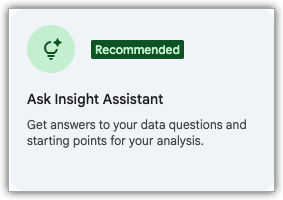
Apri il riquadro Assistente per gli insight facendo clic sul pulsante Assistente per gli insight o sul riquadro Chiedi all'Assistente per gli insight in un'esplorazione vuota:
Poni una domanda nel campo Fai una domanda sui dati. L'assistente per gli insight restituirà la risposta alla tua domanda, descrivendo la procedura che utilizza per generare la risposta, mostrando i dettagli chiave dei dati che ha utilizzato per generare la risposta ed elencando i campi dell'esplorazione che ha utilizzato.
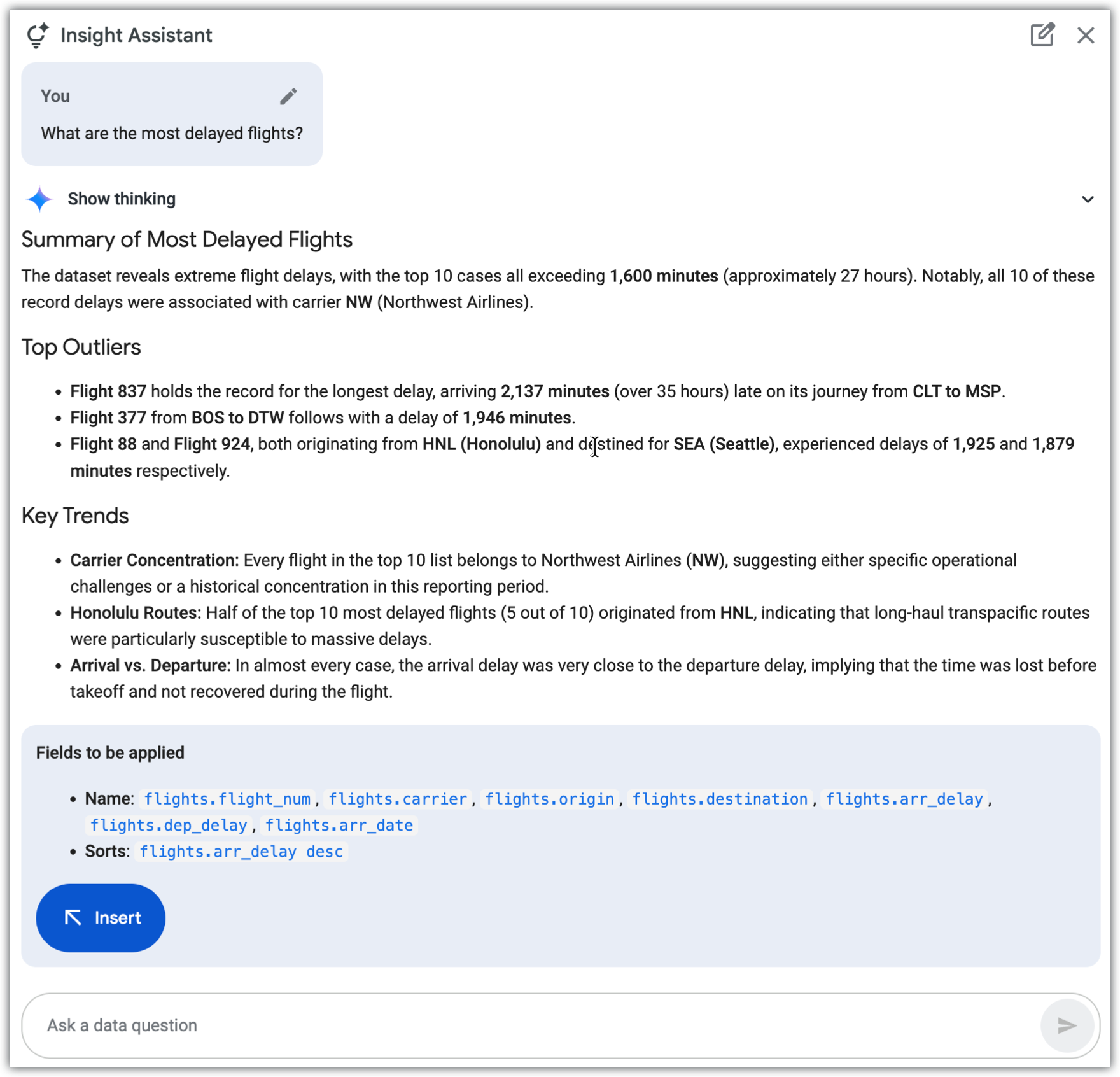
Una volta restituita la risposta, l'assistente per gli approfondimenti nasconde la procedura utilizzata per generarla. Tuttavia, se fai clic su Mostra ragionamento, l'assistente per gli approfondimenti mostrerà il processo utilizzato per generare la risposta.
Se a questo punto fai clic sul pulsante Inserisci, l'assistente per gli insight creerà un'esplorazione utilizzando i campi elencati nella risposta.
Puoi porre altre domande nel campo Fai una domanda sui dati per perfezionare o aggiornare i risultati. Puoi anche fare clic sul pulsante Modifica per modificare la domanda originale oppure sul pulsante Nuova chat per rimuovere la domanda e i risultati e ricominciare con una nuova domanda.
Suggerimenti per l'utilizzo dell'assistente per gli approfondimenti
Ecco alcuni suggerimenti per l'utilizzo dell'assistente per gli approfondimenti:
- Per ottenere risultati ottimali, scrivi i prompt in inglese americano. Per saperne di più, consulta la documentazione relativa alle limitazioni di Gemini in Google Cloud .
- Quando utilizzi una risposta suggerita da Gemini, testa sempre i nuovi campi in Esplora.
Invia il tuo feedback
Puoi fornire un feedback per l'assistente per gli approfondimenti nel riquadro Assistente per gli approfondimenti. Se la risposta sembra corretta, fai clic sull'icona Mi piace thumb_up. Se la risposta dell'assistente per gli approfondimenti non sembra corretta o non è quella che ti aspettavi, fai clic sull'icona thumb_down.