


Questa pagina di documentazione descrive come utilizzare l'assistenza di Gemini per scrivere espressioni di Looker per calcoli tabulari e campi personalizzati.
Gemini in Looker fornisce assistenza basata sull'AI generativa per aiutarti a utilizzare i tuoi dati.
Scopri come e quando Gemini per Google Cloud utilizza i tuoi dati.
Prima di iniziare
Per utilizzare Gemini per scrivere espressioni, tieni presente i seguenti requisiti:
- Gemini in Looker deve essere attivato per la tua istanza di Looker:
- Per Looker (originale), l'istanza deve eseguire Looker 26.4 o versioni successive e deve essere abilitata per Gemini in Looker nelle impostazioni Amministratore. Per istruzioni dettagliate sull'attivazione, consulta la pagina della documentazione Impostazioni di amministrazione - Gemini in Looker.
- Per Looker (Google Cloud core), l'istanza deve essere abilitata per Gemini in Looker nella console Google Cloud . Per istruzioni dettagliate sull'attivazione, consulta la pagina di documentazione Amministrare Gemini nell'istanza di Looker (Google Cloud core).
- Looker Assistants deve essere attivato nel riquadro Gemini in Looker nelle impostazioni Amministrazione.
- Devi disporre di un ruolo Looker che contenga l'autorizzazione
create_table_calculationsper utilizzare Gemini per scrivere un'espressione di calcolo della tabella o un ruolo che contenga l'autorizzazionecreate_custom_fieldsper scrivere un'espressione di campo personalizzato. - Devi disporre del ruolo Gemini di Looker.
Usare Gemini per scrivere un'espressione
Per utilizzare Gemini per ricevere assistenza nella creazione di un'espressione Looker:
Quando crei un calcolo della tabella o una dimensione personalizzata, fai clic su Aiutami a scrivere un'espressione con Gemini.
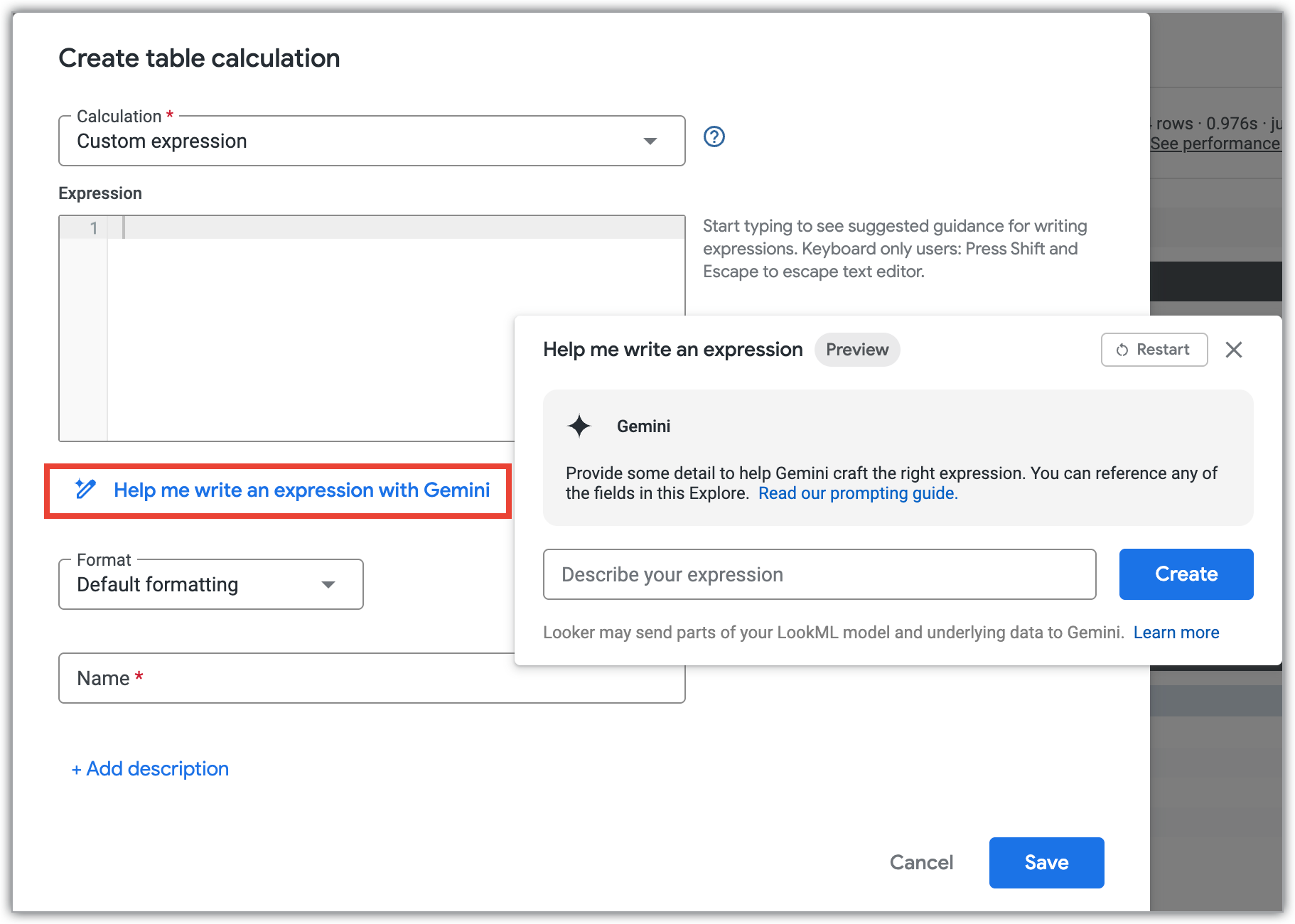
Nella finestra di dialogo Aiutami a scrivere un'espressione, descrivi il calcolo della tabella o la dimensione personalizzata che vuoi scrivere utilizzando il linguaggio naturale.
Fai clic su Crea.
Gemini mostrerà l'espressione creata in base alla tua descrizione. Puoi fare clic su Perfeziona per aggiungere o modificare la descrizione oppure su Applica per aggiungere l'espressione al calcolo della tabella o alla definizione della dimensione personalizzata.
Suggerimenti per l'utilizzo dell'assistente per le espressioni di Gemini
Ecco alcuni suggerimenti per utilizzare Gemini per scrivere calcoli tabulari o dimensioni personalizzate:
- Per ottenere risultati ottimali, scrivi i prompt in inglese americano. Per saperne di più, consulta la documentazione relativa alle limitazioni di Gemini in Google Cloud .
- Il riquadro Aiutami a scrivere un'espressione non conserva il contesto di un prompt precedente nella conversazione e non conserva i prompt tra accessi e aggiornamenti.
- Quando utilizzi un'espressione suggerita da Gemini, testa sempre i nuovi campi in un'esplorazione.
Prompt di esempio
Ecco un esempio che utilizza l'opzione Aiutami a scrivere un'espressione, che chiede a Gemini di creare un calcolo tabulare che mostri la variazione percentuale da una riga all'altra. Poi, questo esempio perfeziona ulteriormente il calcolo tabulare per includere la formattazione.
Inserisci il primo prompt nel campo Descrivi la tua espressione:
Add a field that shows percentage change from one row to the next
Gemini restituisce un'espressione suggerita:
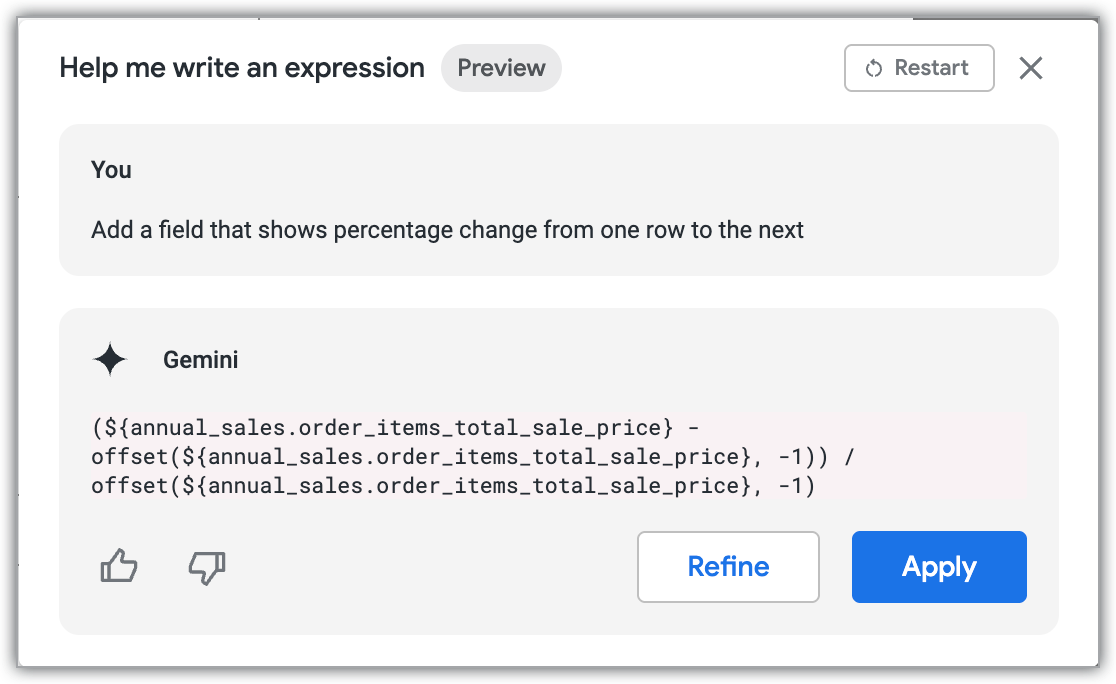
Poi, fai clic su Perfeziona per chiedere a Gemini di aggiungere la formattazione:
Now format the output in percentages and append an up arrow when the percentage is above zero or a down arrow when the percentage is below zero
Gemini aggiorna l'espressione suggerita:
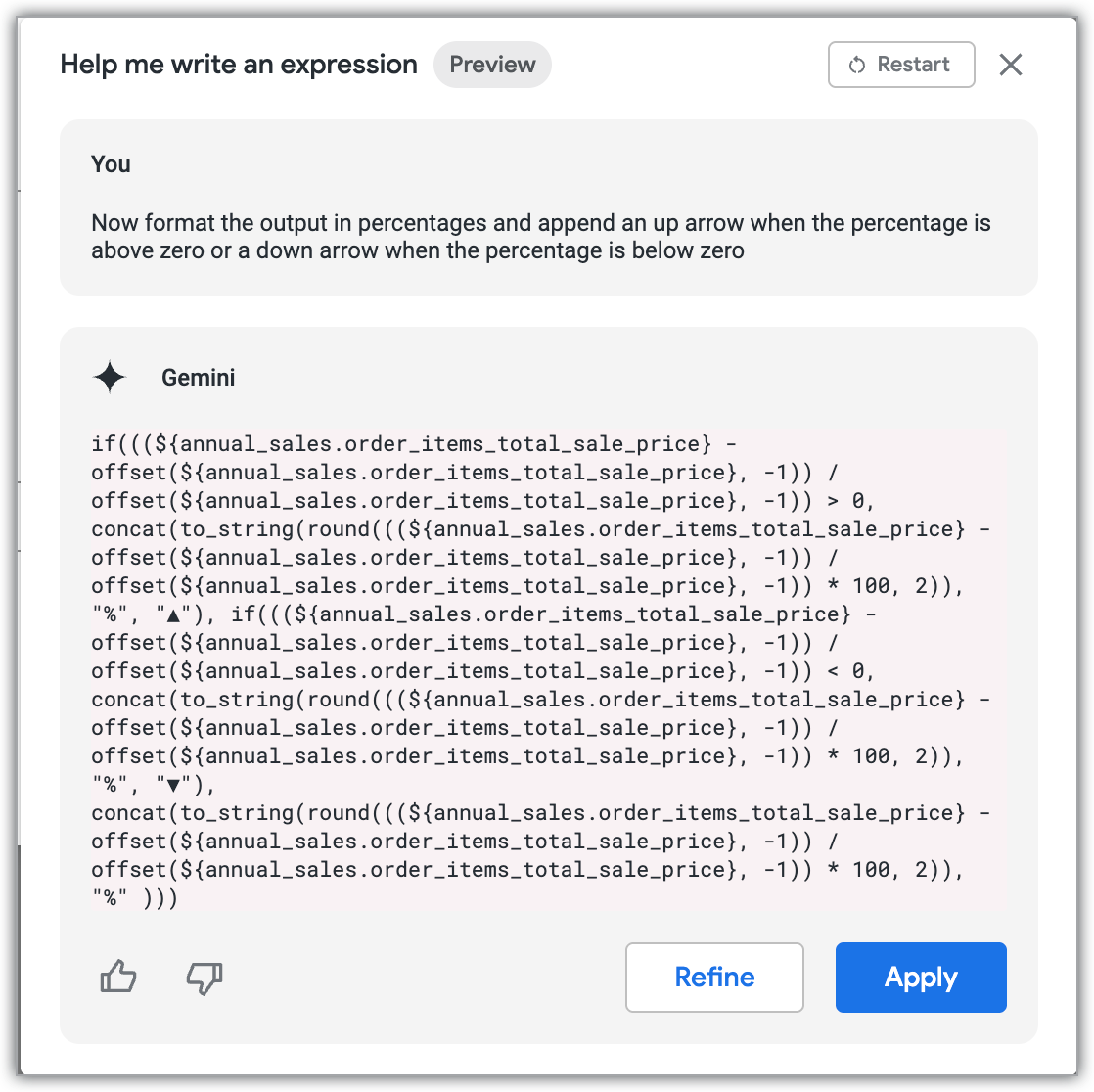
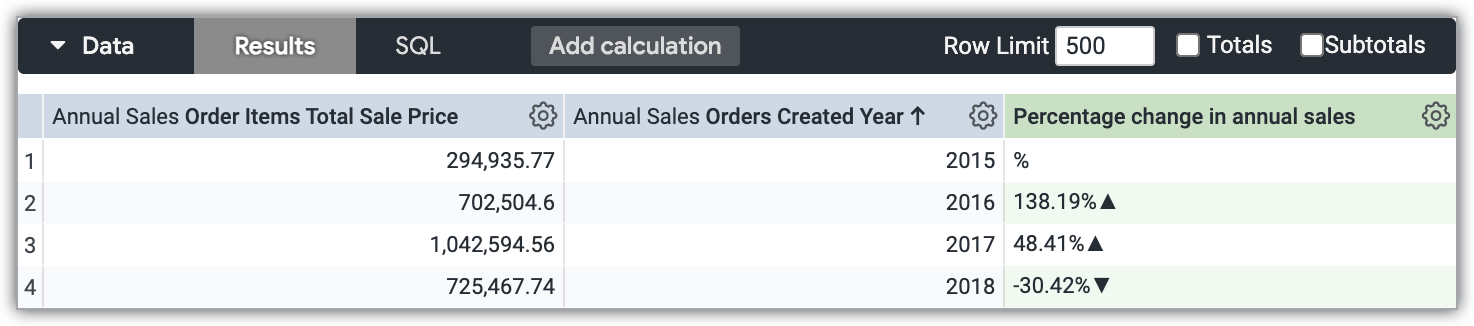
Fai clic su Applica e viene creato il nuovo calcolo della tabella:
Invia il tuo feedback
Puoi fornire un feedback sull'espressione generata nel riquadro Aiutami a scrivere un'espressione. Se l'espressione generata sembra corretta, fai clic sull'icona thumb_up. Se l'espressione generata non sembra corretta o non è quella che ti aspettavi, fai clic sull'icona thumb_down.