


如需回答業務問題、找出趨勢或驗證假設,您可以在 Looker 中探索及分析資料,不必編寫 SQL。「探索」提供直覺式工作區,您可以在其中建立查詢、自訂欄位及設定結果格式,與團隊分享洞察資訊。
您可以從空白探索開始分析,或選擇快速啟動分析。調整查詢時,您可以新增欄位、排序及透視資料,以及計算自訂指標,找出最重要的洞察資訊。
本頁面說明如何在 Looker 建立及編輯傳統探索。本頁面將說明如何執行下列操作:
- 如何在 Looker 尋找「探索」
- 如何使用快速入門分析做為探索的起點
- 如何在探索中新增欄位
- 如何使用欄位挑選器
- 如何移除欄位
- 如何排序資料
- 如何透視資料
- 如何重新排序資料欄
- 如何顯示總計
- 如何查看查詢費用預估值
- 如何使用開發人員專用功能
- 如何使用「探索」查詢追蹤工具
如要進一步瞭解傳統版「探索」頁面的元件,以及如何在傳統版「探索」介面中與資料互動,請參閱「查看傳統版探索並與其互動」說明文件頁面。
探索是探索的起點
「探索」是查詢的起點,用於探索特定學科領域。如要開啟「探索」選單,請從主要導覽面板中選取「探索」選項。
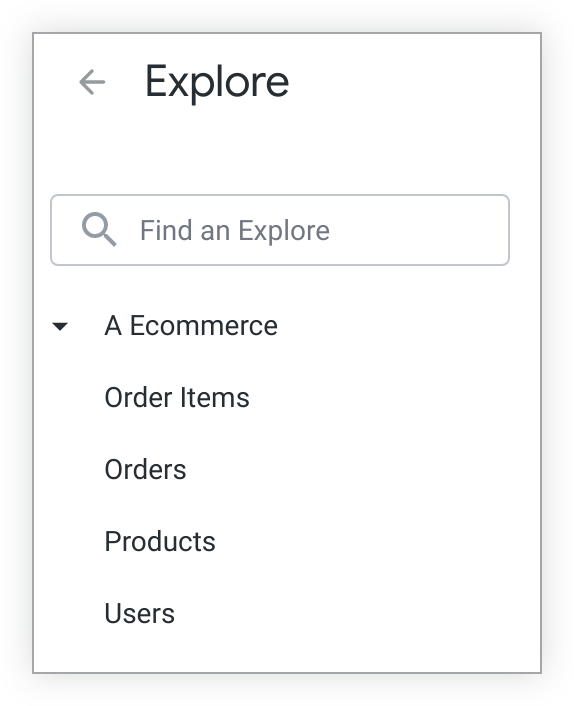
「探索」選單會顯示多個描述性模型或群組名稱,並依英數字元順序排列。在「探索」選單中,您可以搜尋及選取探索,這些探索會依所屬模型或群組名稱的英數字元順序排列。
舉例來說,如果您經營電子商務商店,可以使用「探索」選單,找出包含探索的模型或群組,以便查看電子商務商店資料。
在「探索」選單中展開或收合模型或群組名稱,即可顯示探索清單。選取探索檢視表名稱,即可開啟探索檢視表頁面。
舉例來說,A Ecommerce 商店模型包含「訂購商品」 (與訂單相關聯的產品)、「訂單」 (購買事件)、「產品」 (庫存產品相關資訊) 和「使用者」 (與購買事件相關聯的個人) 等探索。如果對訂單相關項目有疑問,可以選取「Order Items」探索。
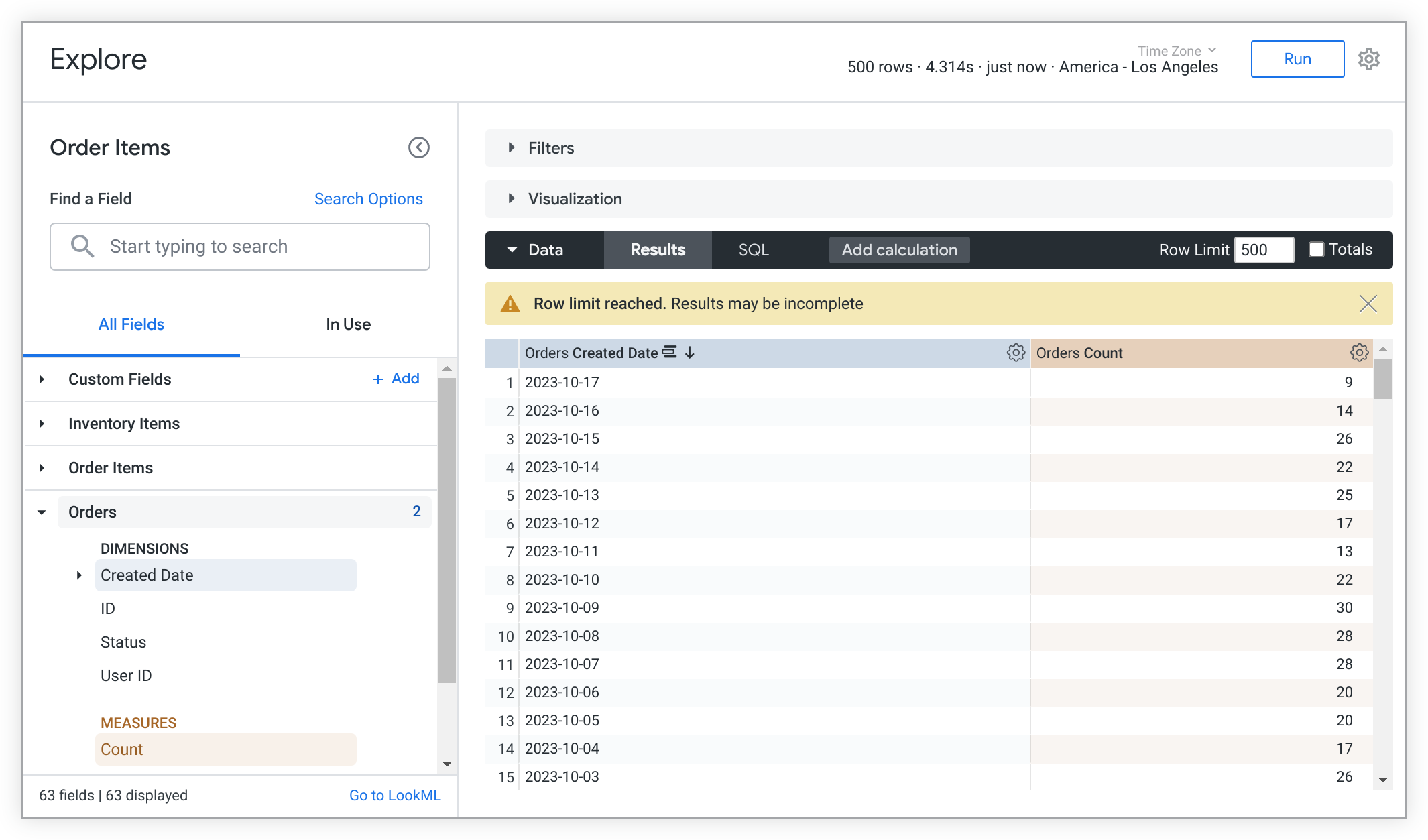
「探索」包含檢視表,也就是維度和測量指標的分組。「探索」中顯示的資料,取決於您從左側欄位挑選器列出的檢視表中,選取的維度和測量指標。「維度」可視為一組或一類資料。「測量指標」是關於該資料值區的資訊。在「探索」資料表中,維度會顯示為藍色資料欄,測量指標則會顯示為橘色資料欄。
舉例來說,如要顯示每天下訂的訂單數量,使用者可以從「Order Items」探索中的「Orders」檢視表,選取「Created Date」維度和「Count」測量指標。
如果探索包含模型化查詢,您可以使用快速入門分析填入欄位。下一節將深入介紹快速入門分析,以及如何使用這類分析做為探索資料的起點。
快速入門分析
模型化查詢是「探索」中的快速入門分析選項。快速入門分析可以做為實用起點,協助您快速執行及建立分析。
在空白探索中,快速入門分析資訊卡會顯示在欄位挑選器的右側。每張快速入門分析資訊卡都會顯示分析名稱,以及說明 (如有)。
如要進一步瞭解開發人員如何為使用者建立預建分析模型,請參閱 query 參數說明文件頁面。
從空白探索中選擇快速入門選項
如要執行快速入門分析,請選取要探索的分析選項。查詢會自動執行並顯示結果,包括圖表。
快速入門分析執行後,您可以修改分析,方法是在欄位挑選器中,從「所有欄位」分頁、「搜尋」結果或「使用中」分頁新增或移除欄位。
在探索執行後選擇快速入門選項
探索執行完畢後,您可以選取「探索」名稱旁的「快速入門」閃電圖示,選取新的快速入門分析。
選取這個圖示後,系統會開啟「快速入門」選單,顯示可用的分析資訊卡。
從選單中選取快速啟動分析,系統就會執行分析,並取代先前所有的「探索」結果,但現有篩選器除外。
快速啟動篩選器行為
篩選器會累加。也就是說,執行快速啟動分析時,系統會納入任何現有的探索篩選器。如果選取的快速入門分析篩選器值與現有探索篩選器衝突,系統會提示您選取要在分析中使用的篩選器值。
舉例來說,您正在查看「探索」查詢結果,其中包含下列篩選條件:
- Orders Created Date 位於「2019」年。
- 訂單狀態 等於「complete」。
- 使用者所在州別等於「Washington」。
請選取名為「CA order count by month」的新快速入門分析,顯示 2019 年加州每月的訂單數量。

選取「快速入門」閃電圖示,開啟「快速入門」選單,然後選取「CA 訂單數量 (按月)」分析選項:

「CA order count by month」分析的「Users State」篩選器值發生衝突。「選擇篩選器組合」選單隨即開啟,並提示您選取「保留目前的篩選器」選項 (列出目前的篩選器值),或「替換為新的篩選器」選項 (列出所選快速入門分析的篩選器值),以解決衝突。
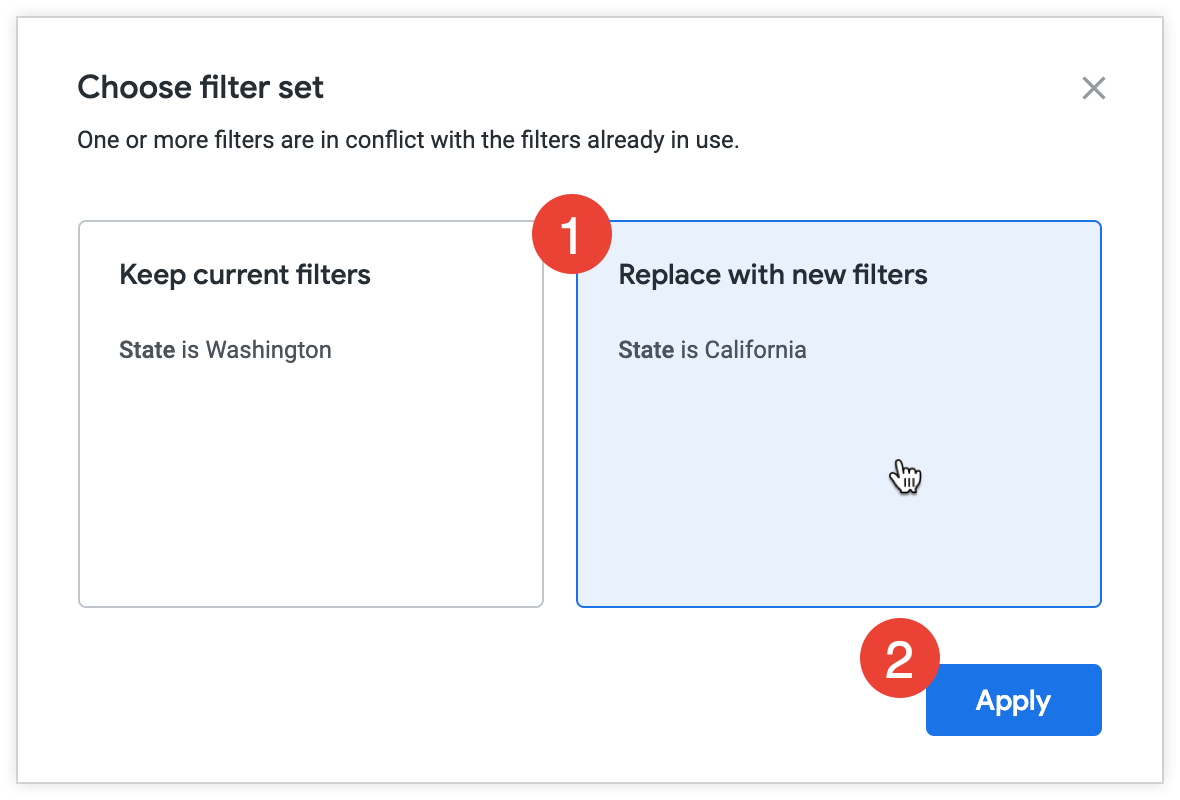
如要解決「Choose filter set」(選擇篩選器組合) 選單中的衝突,請按照下列步驟操作:
- 選擇所需選項。
- 選擇「保留目前的篩選器」,使用現有的篩選器值 (在本例中為「使用者州別」等於「Washington」) 執行新的分析。
- 選擇「替換為新的篩選器」,使用預建篩選條件 (在本例中為「使用者州別」等於「加州」) 執行新的分析。
- 選取「套用」確認所選項目,並執行分析。
探索會以更新後的篩選條件執行,即「Users State」等於「California」,並納入任何現有且不衝突的篩選條件 (「Orders Created Date」為「2019」年,且「Orders Status」等於「complete」)。

新增更多維度,取得更詳細的資料
無論是手動將欄位新增至探索,還是選取「快速入門」選項,您都可以新增更多維度,進一步瞭解資料。
如要新增欄位,請按照下列步驟操作:
- 從欄位挑選器中選取欄位,將其新增至查詢。
- 選取「執行」按鈕,再次執行查詢。
舉例來說,在包含「訂單建立日期」和「訂單數量」的探索中選取「訂單狀態」維度,系統就會依日期顯示狀態為「已完成」、「待處理」或「已取消」的訂單數量。
欄位挑選器
欄位挑選器位於「探索」頁面左側,由上而下包含下列元素:
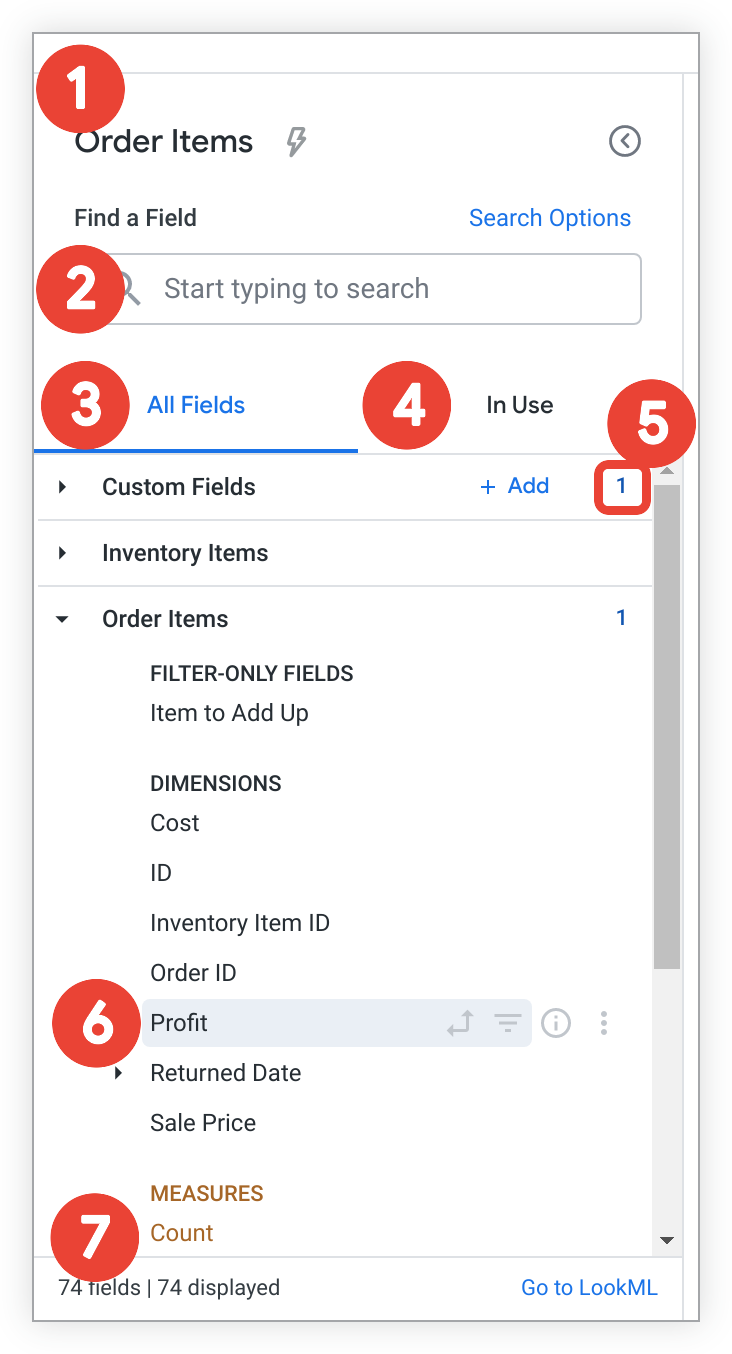
- 「探索」名稱會顯示目前探索的名稱。如果探索含有模型化查詢,也會顯示快速入門閃電圖示,方便您在探索執行後存取快速入門分析選項。
- 使用者可以透過「Find a Field」搜尋列,搜尋符合特定字詞和條件的欄位。
- 「所有欄位」分頁會顯示探索中所有可用的欄位。
- 「使用中」分頁會顯示所有使用中的探索欄位。
- 檢視表層級摘要會顯示檢視表中選取的欄位總數。無論檢視畫面收合或展開,都會顯示這個數字。
欄位專屬資訊和動作圖示會顯示欄位在探索查詢中的目前和潛在功能,以及欄位的詳細資料。
「探索」摘要會在左下角顯示「探索」中的欄位總數 (包括自訂欄位和資料表計算,視權限而定),右下角則會顯示「前往 LookML」連結。「前往 LookML」會將使用者導向 LookML 專案中的
explore定義。只有具備see_lookml權限的使用者才能看到這個連結。
特定欄位的資訊和動作
每個欄位旁的圖示會提供該欄位的詳細資訊,並指出該欄位的可用選項。只要將指標懸停在欄位上,就會看到這些圖示。
您可以選取圖示,根據欄位的資料類型,對含有欄位的查詢執行多項變更,包括依欄位篩選或透視。您也可以使用圖示查看欄位相關資訊,或在權限允許的情況下,根據該欄位建立自訂欄位。
可用的圖示和功能包括:
- 「透視資料」圖示
 :選取這個圖示,即可在探索中透視或取消透視欄位。如果欄位未透視,這個圖示會顯示為灰色;如果欄位已透視,則會顯示為粗體。
 「依欄位篩選」圖示 :選取這個圖示,即可依欄位篩選查詢結果,或移除做為篩選條件的欄位。如果欄位不是有效篩選器,這個圖示會顯示為灰色;如果是有效篩選器,則會顯示為粗體。
資訊圖示 info:選取這個圖示,即可開啟工具提示,進一步瞭解欄位:
- 工具提示會向所有使用者顯示欄位的資料類型、說明 (如有) 和 LookML 欄位名稱 (採用
view_name.field_name語法)。 - 如果使用者具備
see_lookml權限,工具提示會顯示 LookML 欄位sql參數的定義,以及前往 LookML 專案中該欄位的連結。
- 工具提示會向所有使用者顯示欄位的資料類型、說明 (如有) 和 LookML 欄位名稱 (採用
在某些情況下,使用者會看到三點圖示「更多」選單 :
- 使用者具備
create_custom_fields權限。 - 在探索查詢中選取維度群組時。「使用中」分頁中的維度群組會顯示三點圖示「更多」選單。
具備「
create_custom_fields」權限的使用者,可透過三點圖示「更多」選單,根據欄位類型快速建立自訂欄位。- 使用者具備
「所有欄位」分頁
開啟現有的探索時,系統預設會顯示「所有欄位」分頁。這個分頁是建立探索的起點,會顯示所有可選取的查詢欄位。欄位會依類型 (先是維度,接著是測量指標) 按照英數字元順序排列,並列在定義欄位的檢視表或檢視表標籤名稱下方。每個欄位都會顯示欄位專屬資訊和動作,例如欄位在「探索」查詢中的目前和潛在函式。
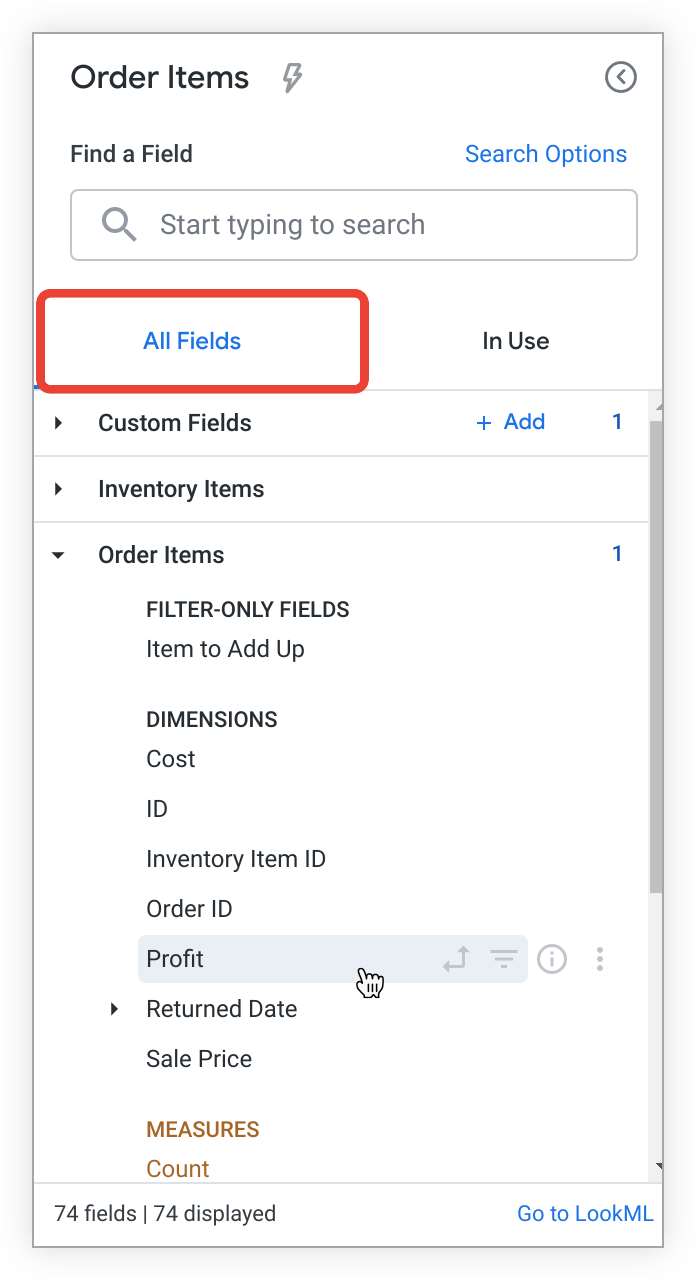
查詢中選取的欄位會以灰色背景醒目顯示,且對應的欄位圖示 (資料透視、篩選器) 會以粗體顯示,您不必將滑鼠游標懸停在欄位上,就能知道欄位已啟用。舉例來說,在上述欄位挑選器範例中,「Profit」欄位會以灰色醒目顯示,表示已選取。如果所有對應的欄位圖示都不是粗體,且游標未懸停在欄位上時不會顯示,就表示這個欄位未透視或篩選。
在「所有欄位」分頁中選取欄位,即可在探索查詢中新增或移除該欄位。此外,您也可以選取適當的欄位圖示,從「所有欄位」分頁篩選、透視或執行其他欄位專屬動作。
自訂欄位和資料表計算會列在「自訂欄位」檢視畫面標籤下方。擁有 create_table_calculations 權限的使用者可以建立及編輯資料表計算,擁有 create_custom_fields 權限的使用者則可建立及編輯自訂欄位,方法是選取檢視畫面標籤旁的「新增」按鈕,或從欄位的三點圖示「更多」選單中選擇自訂欄位選項。
「使用中」分頁
「使用中」分頁會顯示探索中所有使用中的欄位,並依檢視表或檢視表標籤的英數字元順序排列,以及這些欄位是維度還是測量指標:
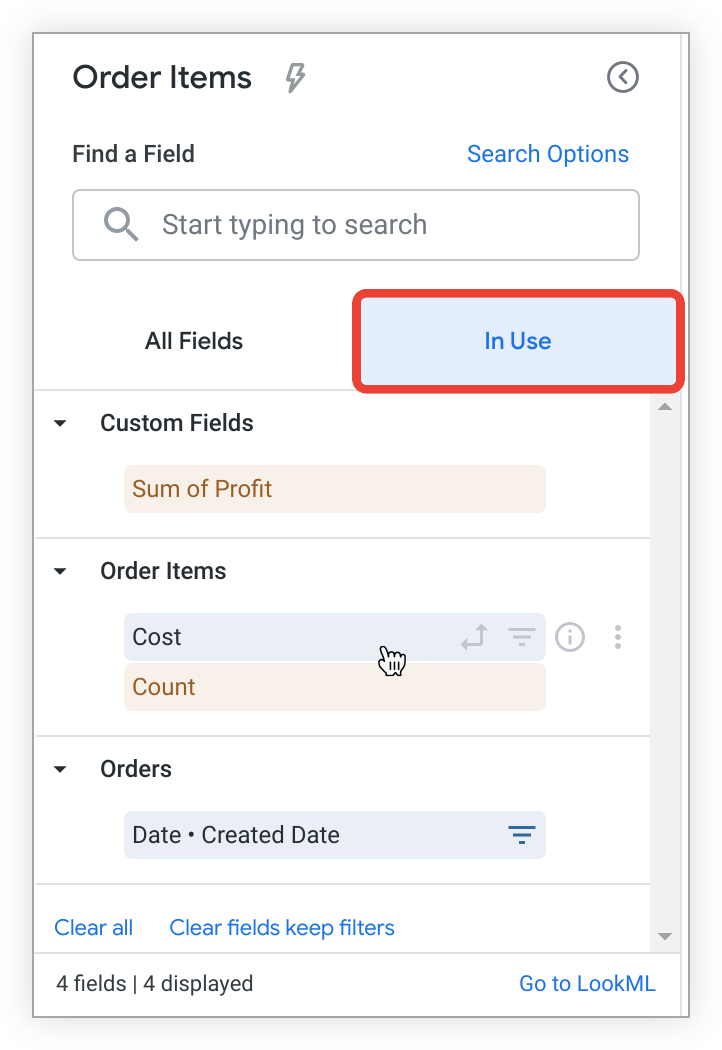
「使用中」分頁底部也會顯示更新後的「探索」摘要。左下角會顯示探索中有效欄位的總數。具備 see_lookml 權限的使用者,可在右下方看到「前往 LookML」連結。「前往 LookML」會將使用者導向 LookML 專案中的 explore 定義。上述範例顯示「探索」中共有四個有效欄位。
從「使用中」分頁移除欄位
如要從探索中移除使用中的欄位,請在欄位挑選器中選取該欄位名稱。
您也可以選取「全部清除」,移除所有選取的欄位 (包括自訂欄位和資料表計算),或選取「清除欄位,保留篩選器」,移除所有欄位 (包括自訂欄位和資料表計算),但保留有效的篩選器。這兩個選項都不會移除「自訂篩選器」。如要移除自訂篩選器,請手動取消勾選篩選器旁的核取方塊。
或者,您也可以在「使用中」分頁中選擇適當的欄位圖示,篩選、透視或執行其他欄位專屬動作。
「使用」分頁中欄位專屬的圖示和動作
每個欄位旁的圖示代表該欄位在「探索」查詢中的目前和潛在功能。在探索中使用自訂欄位和資料表計算時,這些項目會列在「Custom Fields」檢視畫面標籤下方。具備 create_table_calculations 權限的使用者可以建立及編輯資料表計算,具備 create_custom_fields 權限的使用者則可建立及編輯自訂欄位,方法是選取「新增」按鈕,或從欄位的三點圖示「更多」選單中選擇自訂欄位選項。
使用者必須具備 create_table_calculations 或 create_custom_fields 權限,才能看到三點圖示「更多」選單。唯一的例外狀況是「使用中」分頁中的維度群組,該分頁中的維度群組會顯示三點圖示「更多」選單。
在探索資料表中啟用維度群組後,使用者可以透過三點圖示的「更多」選單,存取「切換至」清單,將所選時間範圍替換為其他時間範圍 (如有),不必手動取消選取某個欄位,再選取另一個欄位:

從「切換至」清單中選取新的時間範圍後,「探索」會自動重新執行,並更新結果。使用「切換至」功能時,系統只會取代「探索」資料表中的時間範圍,不會取代篩選的時間範圍。
搜尋列
搜尋功能可讓您快速選取建立探索所需的特定欄位。
在搜尋列中輸入搜尋字詞
在搜尋列輸入字串,即可篩選欄位挑選器,只顯示符合全部或部分搜尋字串的欄位、檢視表和欄位說明。
如要搜尋,請先輸入字詞。您也可以選取「搜尋選項」連結,選擇限制搜尋範圍的選項:
不限:選取這個選項,即可在欄位挑選器中搜尋您輸入的字詞,不受任何限制。如果探索包含 5,000 個以下的欄位,則預設為此選項。
欄位標籤:選取這個選項,即可將欄位挑選器搜尋範圍限制為欄位名稱。這是包含超過 5,000 個欄位的探索預設設定。
欄位說明:選取這個選項,即可將欄位挑選器搜尋範圍限制為欄位說明。
維度群組:選取這個選項,即可將欄位挑選器搜尋範圍限制為維度群組。
檢視表名稱:選取這個選項,即可將欄位挑選器搜尋範圍限制為檢視表名稱。
篩選後的欄位挑選器功能與「所有欄位分頁」一節所述相同。
移除欄位
如要從探索中移除欄位,請按照下列步驟操作:
- 在欄位挑選器中選取欄位,或在「探索」資料表的資料欄齒輪選單中,選擇「移除」。
- 選取「執行」按鈕,再次執行查詢。
您也可以使用鍵盤快速鍵 Command-K (Mac) 或 Ctrl+K (Windows),移除探索中的所有欄位。
排序資料
在「探索」頁面上,取消透視的資料預設會按照下列優先順序排序:
- 第一個日期維度,遞減
- 如果沒有日期維度,則依第一個測量指標遞減排序
- 如果沒有測量指標,則依第一個新增的維度遞增排序
如要瞭解如何排序透視資料,請參閱「透視和排序」一節。
資料表會以多種方式指出欄位的排列順序:
- 欄位名稱旁會顯示數字,代表該欄位相較於其他欄位的排序順序
- 欄位名稱旁會顯示箭頭,指出排序方向 (向上箭頭表示遞增,向下箭頭表示遞減)
- 將滑鼠游標懸停在欄位名稱上,就會顯示對話方塊
你可能想以不同於預設順序的方式排序資料。在資料表中選取欄位名稱,即可依該欄位排序查詢結果:
- 選取欄位名稱一次,即可依該欄位遞減排序。
- 選取欄位名稱兩次,即可依該欄位遞增排序。
您可以視需要多次選取同一個欄位,以達到所需的排列順序。
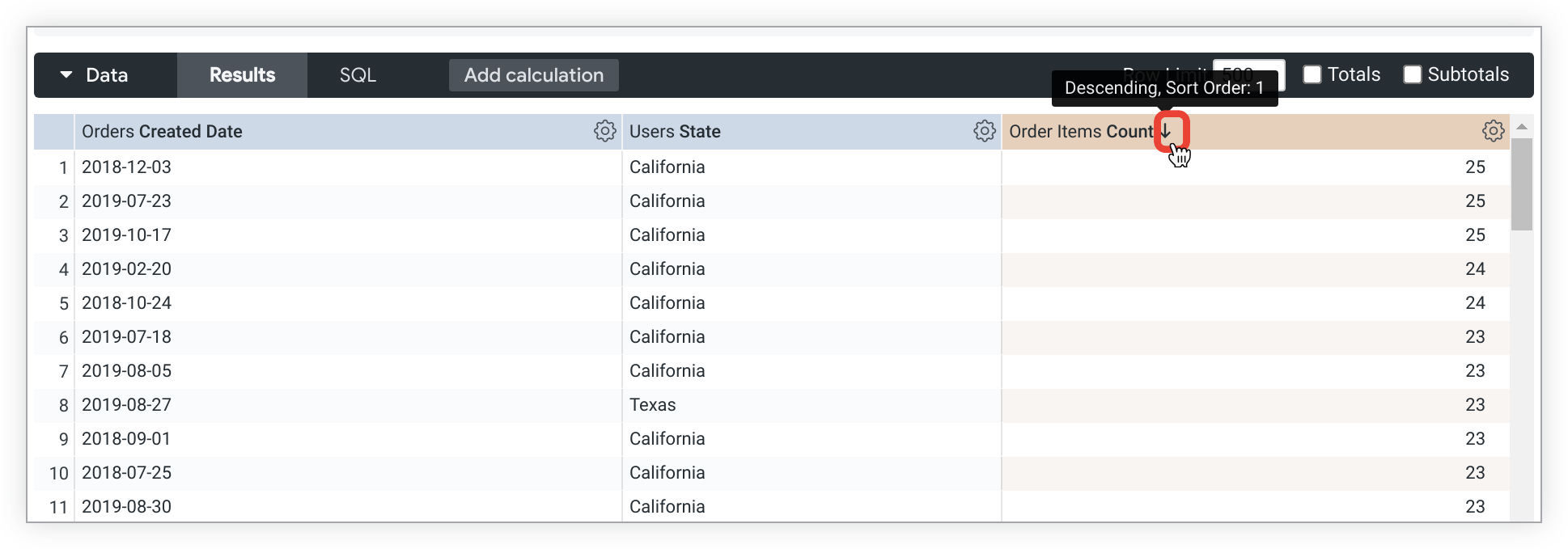
舉例來說,如果「探索」查詢包含「訂單建立日期」、「使用者所在州別」和「訂單數量」,系統會依「訂單建立日期」遞減排序。
不過,您想查看回訪顧客 (也就是非首次購買的顧客) 訂單數量最多的日期。選取「Order Items Count」欄標題,重新排序查詢結果,按照訂單數量由高到低顯示日期。「Order Items Count」旁邊的向下箭頭,表示結果現在是依這個欄位遞減排序。此外,將滑鼠游標懸停在欄位名稱上時,畫面上會顯示工具提示,確認排列順序:
依多個欄位排序
如要排序多個欄位,請按住 Shift 鍵,然後依照所需排序順序選取資料欄標題。
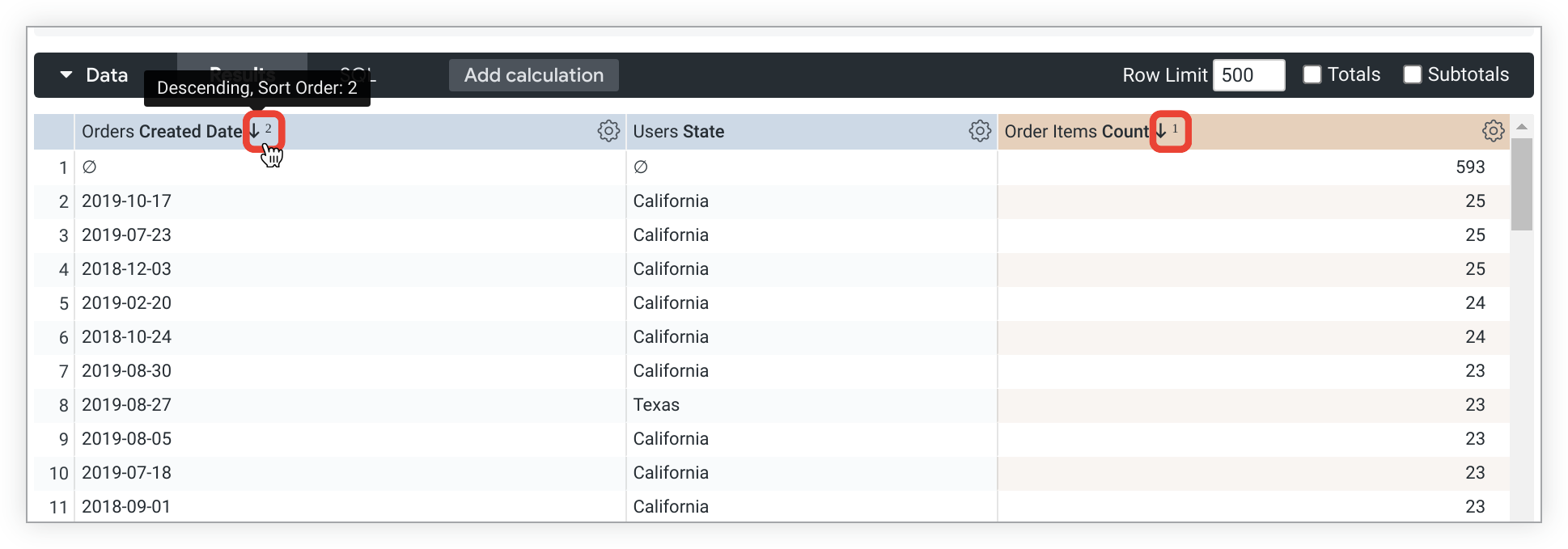
「Orders Created Date」和「Order Items Count」欄位名稱旁的箭頭,表示資料表是依這兩個欄位排序,以及資料表的排序順序。「Orders Created Date」是第二個排序依據欄位 (遞減),欄位名稱旁的向下箭頭和 2 標示了這項資訊。
您也可以使用 case 參數建立自訂排序。
排序須知
- 探索中的部分排序作業會在用戶端 (使用者的瀏覽器) 執行,以減少資料庫的來回呼叫次數,因為這類呼叫可能既耗時又昂貴。不過,這種行為可能會導致「探索」結果與其他 Looker 內容不一致,因為用戶端和資料庫之間的排序可能會產生不同的結果,尤其是在系統語言代碼不同的情況下。
- 如果達到資料列限制,就無法排序資料列總計或資料表計算。
- 在「圖表」窗格 (而非「資料」窗格) 中套用的排序,屬於暫時性的用戶端作業,因此當「探索」儲存為 Look 圖表或資訊主頁圖塊時,不會保留排序。
對維度進行透視
如果有多個維度,您可以對其中一個維度進行水平透視,這樣做通常可讓資料更易於檢視。在 Look 中,該維度的每個值都會自成一欄,方便您透過圖表掌握資訊,而不必捲動來尋找資料。Looker 支援多達 200 種透視值。
如要依維度透視「探索」結果,請按照下列步驟操作:
- 將滑鼠游標懸停在欄位挑選器中的維度上,然後選取「透視資料」圖示。
- 選取「執行」,重新執行查詢。
- 您可以透過下列兩種方式取消透視欄位:
- 在資料表的資料欄頂端,選取欄位齒輪圖示選單中的「取消透視」選項
- 在欄位挑選器中,再次選取維度的「透視資料」圖示
資料透視和空值
如果資料欄的某資料列沒有可顯示的數值,系統會以空值符號表示 (一條斜線劃過數字零)。舉例來說,12 月 21 日沒有任何已完成的訂單:

資料透視和排序
您也可以在資料表中選取維度標題,排序透視後的維度。如要依多個透視後的維度排序,請按住 Shift 鍵,然後依照所需排序順序選取各個維度標題。排序透視後的測量指標時,系統會先依序列出該資料欄中有值的資料列,再列出沒有的資料列 (以空值符號表示)。
您也可以使用 case 參數建立自訂排序。
重新排列資料欄
您可以在「資料」部分中選取資料欄標題,再將該資料欄拖曳至新位置,藉此重新排序資料欄。選取「執行」按鈕後,探索項目的圖表就會反映新的資料欄順序。
在「資料」部分中,系統會依以下欄位類型整理資料欄:
在大多數情況下,您可以重新排序各個欄位類型中的資料欄,但無法將其移出所屬欄位類型。
比方說,您可以將各個維度資料表計算重新排序,但無法將某個維度的資料表計算放在兩個測量指標之間。
不過有個例外情況:您可以在「資料」分頁中,使用「資料列總數」核取方塊旁邊的箭頭,將資料表最右側的「資料列總數」資料欄移到「維度資料表計算」後面。
您可以重新排序透視後維度底下的資料欄,但如要變更透視後維度的順序,則只能透過變更排列順序的方式調整,無法手動重新排序。
顯示總計
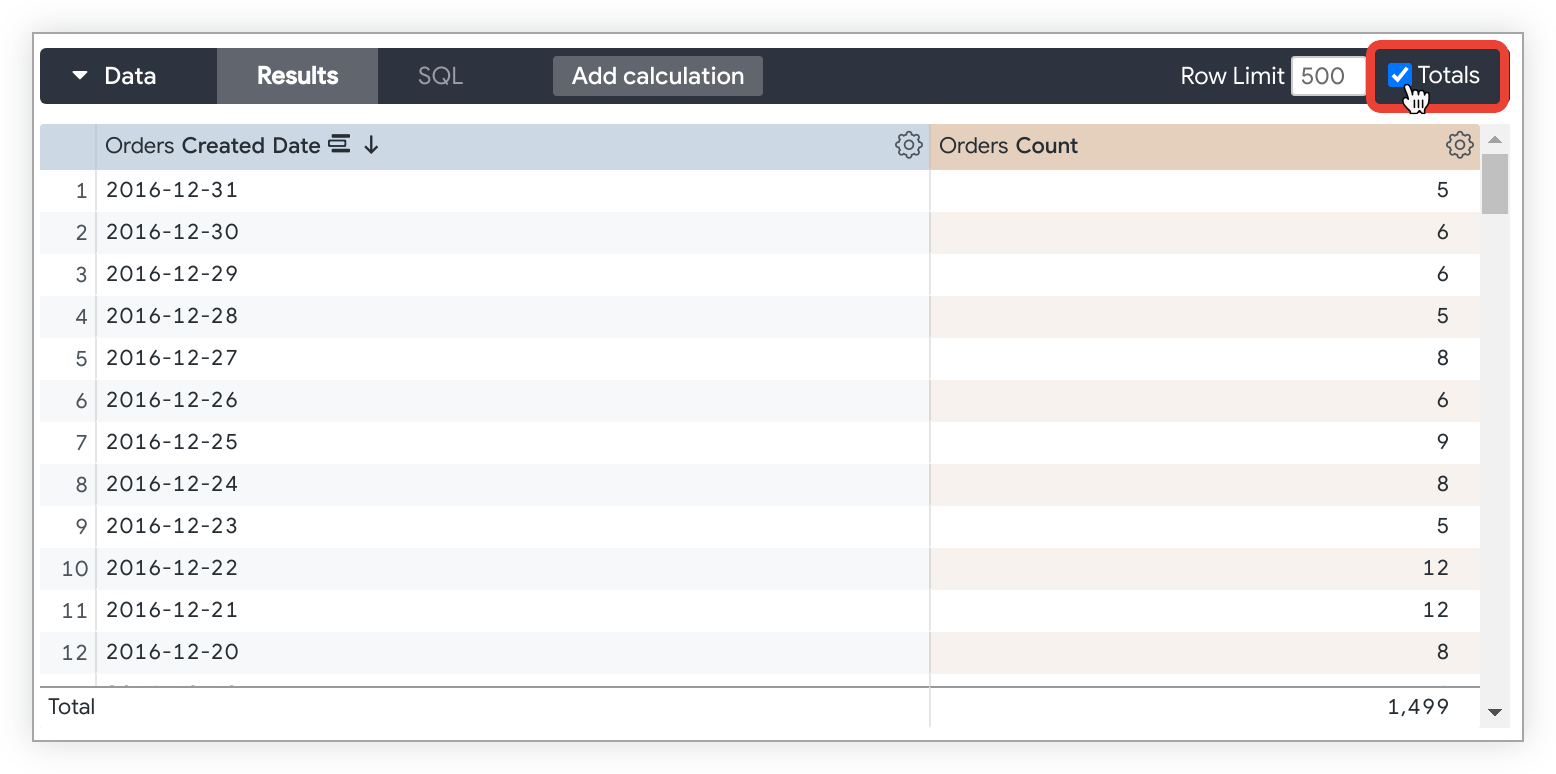
有時資料摘要很有用。如要在「探索」查詢中加入資料欄總計,請勾選「探索」資料表右上方的「總計」核取方塊,然後重新執行查詢。
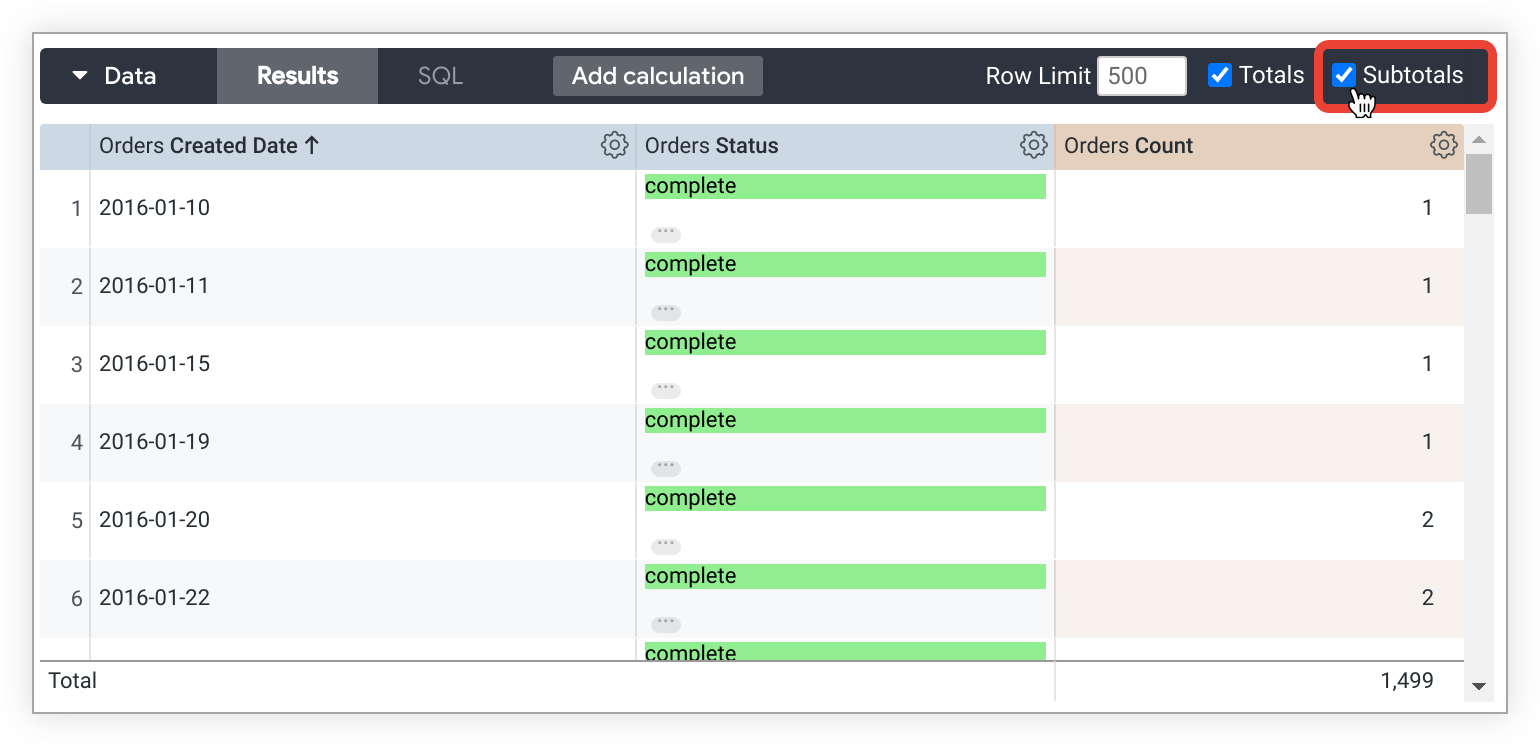
如果「探索」查詢包含多個維度,您可以勾選「探索」資料表右上方的「小計」核取方塊 (位於「總計」核取方塊旁),選擇在表格圖表中加入「小計」。只有在查詢包含多個維度時,系統才會顯示「小計」核取方塊。
您也可以在資料表右上方勾選「資料列總數」核取方塊,將資料列總數新增至透視探索查詢。只有在「探索」查詢包含透視維度時,才能勾選「資料列總計」核取方塊。
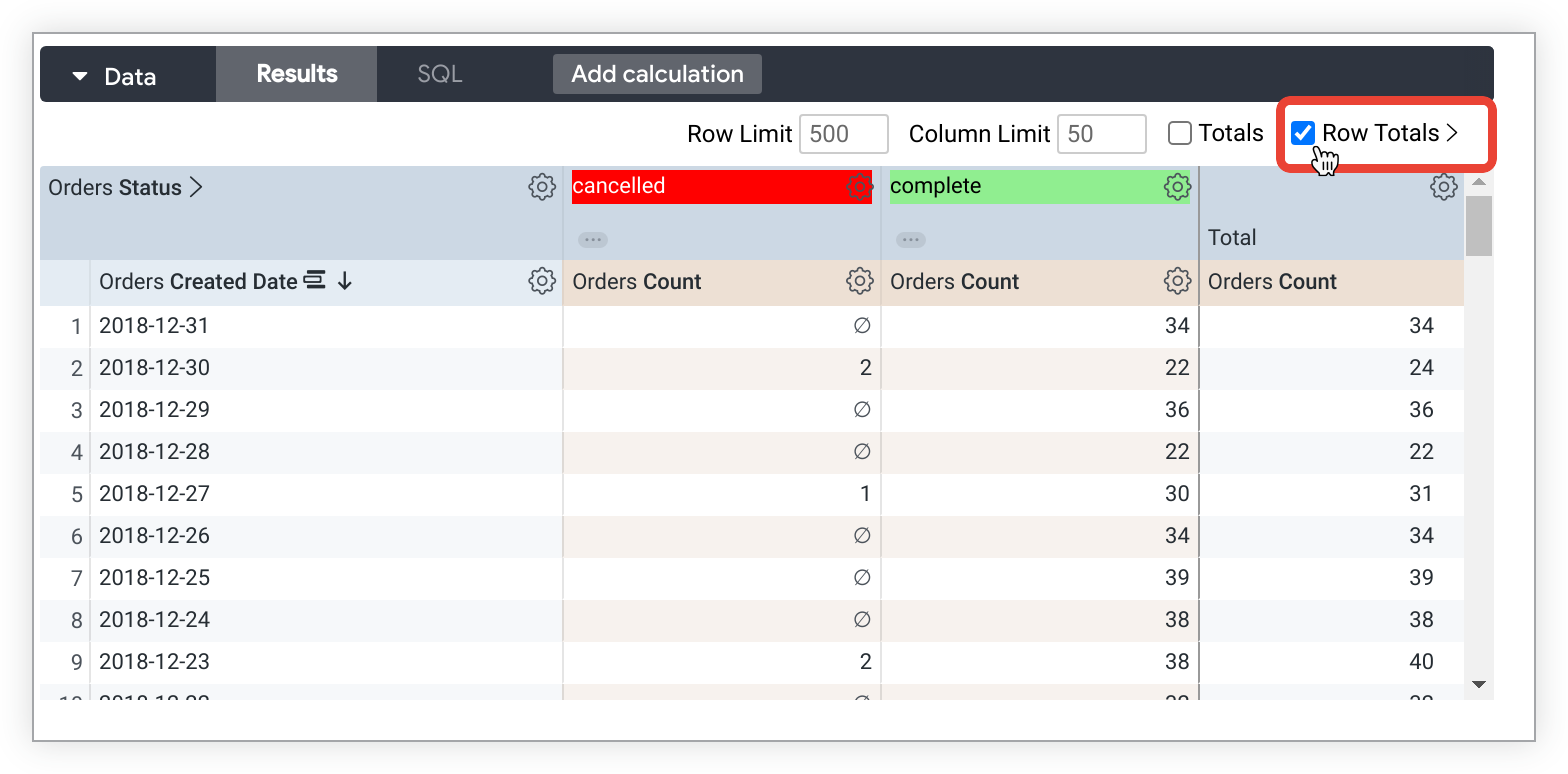
如果您新增了資料列總計,且查詢超過您設定的任何資料列限制,就無法排序「資料列總計」欄 (但可以照常排序維度和測量指標欄)。這是因為資料中可能缺少應計入總計的資料列。如果遇到這個問題,可以嘗試提高查詢的資料列上限 (最多 5,000 列,如果管理員指定更高的上限,則最多 50,000 列)。
無法顯示總計時
在某些情況下,系統不會顯示總計:
- 資料欄總計僅適用於測量指標,以及僅參照測量指標的資料表計算,不適用於維度或參照維度的資料表計算。
- 資料列總計僅適用於測量指標,不適用於以維度或維度為基礎的資料表計算。
- 由於資料庫限制,或因為值不適合做為總計,某些類型的資料欄不會計算總計。舉例來說,您無法將字詞清單加總。
總計注意事項
此外,請留意總計在特定情況下的運作方式:
- 計算不重複項目的資料欄可能不會如預期般加總,因為同一個項目可能會出現在多個類別中,但在總計中只會計為一個不重複項目。
- 「資料列總計」功能會建立額外查詢,且這項查詢的上限為 30,000 列。如果「探索」查詢超過 30,000 列,系統只會顯示前 30,000 列的資料列總計。此外,如果資料經過透視,資料列總計上限會進一步減少,減少的數量取決於透視表中的選項數量。
- 部分執行匯總的資料表計算 (例如使用
percentile或median的計算),可能不會如預期加總。這是因為資料表計算功能會使用「總計」列中的值計算總計,而非資料欄中的值。如需疑難排解提示,請參閱「將可能令人混淆的資料表計算總計顯示為空值」最佳做法頁面。 - 如果您依測量指標篩選查詢,總計可能會過高。但實際上,您看到的是套用測量指標篩選器「之前」的資料總和。換句話說,即使查詢結果的總計包含某些資料,測量指標篩選器仍可能隱藏這些資料。
- 如果您在合併結果中使用了總計,Looker 會計算每個元件查詢的總計,並在合併結果中使用這些總計。因此,總計可能會過高,因為您看到的是合併結果前計算的總計。如要避免這種情況,可以調整每項查詢的篩選器。
- 同樣地,如果您對查詢設定了資料列或資料欄限制,而查詢結果超出該限制,總計也可能會過高。不過,您看到的是套用限制之前的資料總計。換句話說,即使資料包含在總計中,限制仍可能會隱藏查詢結果中的部分資料。
在上述清單第三和第四點所述的情況下,系統「只能」計算可查看資料的總計。如要這麼做,您必須使用資料表計算,詳情請參閱本頁後續說明。如要計算資料欄總和,請使用 sum(${view_name.field_name})。如要計算資料列總和,請使用 sum(pivot_row(${view_name.field_name}))。
探索查詢的預估費用
如果是 BigQuery、MySQL、Amazon RDS for MySQL、Snowflake、Amazon Redshift、Amazon Aurora、PostgreSQL、PostgreSQL 適用的 Cloud SQL 和 Microsoft Azure PostgreSQL 連線,「探索」頁面會提供查詢的預估費用。從欄位挑選器中選取一或多個欄位,但不要立即執行查詢。「探索」頁面會計算查詢所需的資料量,並在「執行」按鈕附近顯示這項資訊。

「探索」頁面會根據查詢顯示不同資訊:
- 如果是資料庫的新查詢,「探索」頁面會顯示將處理的位元組數。
- 如果查詢可以從快取提取,「探索」頁面會顯示要從快取提取的資料列數。
- 如果查詢使用匯總感知最佳化功能,「探索」頁面會顯示將處理的位元組數,以及使用匯總感知功能可節省的位元組數。
費用預估值的計算方式因方言而異。使用 Looker 的 EXPLAIN 函式,查看資料庫如何處理查詢。
開發人員適用的功能
視權限而定,您可能會在探索欄位挑選器中看到多項專為 Looker 開發人員設計的功能:
- 開發人員可透過「所有欄位」和「使用中」分頁中的「前往 LookML」選項,前往探索的 LookML。
- 開發人員可透過欄位「Info」圖示選單中的
sql參數定義,查看欄位的sql定義,不必前往欄位的 LookML。 - 開發人員可以點選欄位「資訊」圖示選單中的「前往 LookML」選項,查看欄位的 LookML。
您可能也會在「探索」資料表的欄位齒輪選單,以及「探索動作」齒輪選單中看到多項功能:
- Looker 開發人員可透過欄位資料表齒輪選單中的「前往 LookML」選項,前往欄位的 LookML 定義。
- 在「探索」的「資料」部分,Looker 開發人員可以透過「SQL」分頁,查看 Looker 傳送至資料庫擷取資料的 SQL 查詢。
- 開發人員可以透過「探索動作」齒輪選單中的「取得 LookML」選項,複製探索查詢的 LookML,用於在 LookML 資訊主頁新增圖塊、透過匯總表格提升查詢效能,或定義原生衍生資料表。
探索查詢追蹤器
如果「探索」圖表或資料面板已開啟,執行探索查詢時,系統會顯示「探索查詢追蹤器」,方便您查看查詢進度。
結論
您已瞭解傳統 Looker「探索」介面的強大功能,可建立查詢、顯示結果,並透過反覆搜尋發掘洞察資料。接下來,您可以學習如何執行下列操作:
- 篩選及限制結果,只顯示您感興趣的資料。
- 使用資料表計算建立臨時探索指標。
- 使用自訂欄位建立臨時維度和測量指標。
- 製作圖表。
- 將探索查詢儲存為 Look 圖表。
- 將「探索」查詢新增至資訊主頁。
- 與其他使用者分享資料。