


本說明文件頁面說明如何使用 Gemini Insight Assistant 提問,取得探索洞察資料,再依據結果建構或修改探索。
Gemini in Looker 提供生成式 AI 輔助功能,協助您處理資料。
瞭解 Gemini for Google Cloud 如何使用您的資料。
事前準備
如要使用洞察助理處理資料,請注意下列規定:
- Looker 執行個體必須啟用 Gemini in Looker:
- 如果是 Looker (原始版),執行個體必須執行 Looker 26.6 以上版本,且必須在「管理」設定中啟用 Gemini in Looker。如需詳細的啟用操作說明,請參閱「管理員設定 - Gemini in Looker」說明文件頁面。
- 如果是 Looker (Google Cloud Core),必須在 Google Cloud 控制台為執行個體啟用 Gemini in Looker。如需詳細的啟用操作說明,請參閱「在 Looker (Google Cloud Core) 執行個體上管理 Gemini」說明文件頁面。
- 必須在「管理」設定的「Gemini in Looker」面板中,啟用「探索 Insight Assistant」。
- 您必須具備包含
explore權限的 Looker 角色,才能存取及使用「探索」頁面。 - 您必須具備 Looker Gemini 角色。
使用洞察資料助理
Gemini Insight Assistant 可讓您使用自然語言,詢問及分析特定探索所用的資料。如要使用 Gemini Insight Assistant 詢問資料相關問題及生成查詢,請按照下列步驟操作:
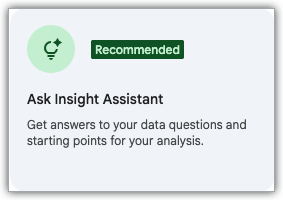
點選 「Insight Assistant」按鈕,或點選空白「探索」中的「詢問 Insight Assistant」圖塊,開啟「Insight Assistant」面板:
在「提出資料相關問題」欄位中輸入問題。洞察助理會傳回問題的答案,說明生成回覆的過程,顯示用於生成回覆的資料重要詳細資料,並列出使用的探索欄位。
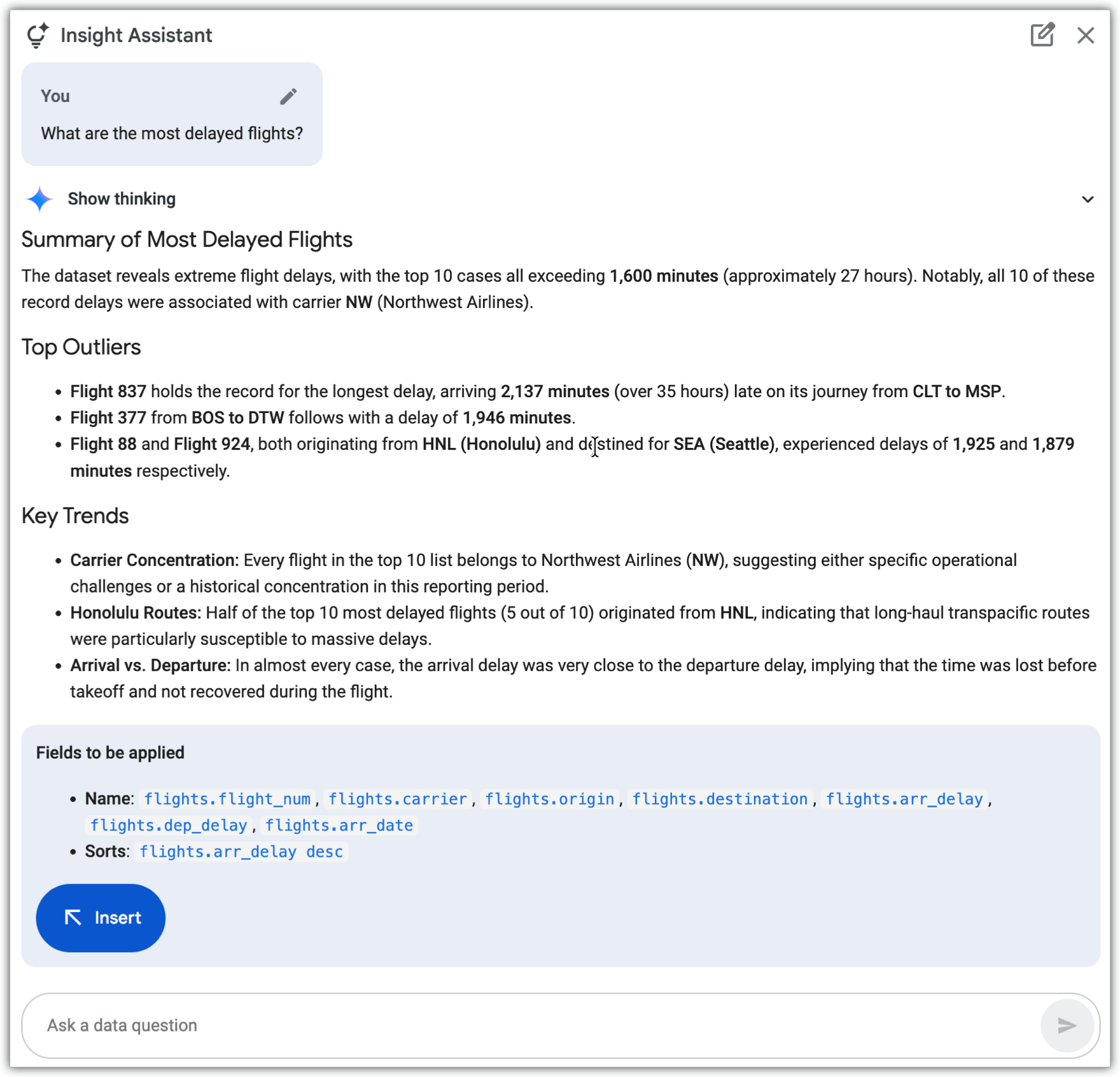
洞察助理傳回回覆後,會隱藏生成回覆的過程。不過,如果點選「顯示思考過程」,洞察助理就會顯示生成回覆的過程。
如果此時點選「插入」按鈕,洞察助理就會使用回覆中列出的欄位建立探索。
您可以在「提出資料問題」欄位中進一步提問,以修正或更新結果。你也可以點選「編輯」按鈕 編輯原始問題,或點選「新對話」按鈕 移除問題和結果,然後重新輸入新問題。
洞察助理使用訣竅
以下是使用洞察助理的幾個訣竅:
- 為獲得最佳結果,請以美式英文撰寫提示詞。詳情請參閱 Gemini for Google Cloud 限制說明文件。
- 使用 Gemini 建議的回覆時,請務必在「探索」中測試新欄位。
提供意見回饋
您可以在「洞察助理」面板中,提供對洞察助理的意見回饋。如果回覆正確,請按一下「喜歡」圖示 thumb_up。如果洞察助理的回覆有誤或不符合預期,請按一下 thumb_down「不喜歡」圖示。