


Lorsque vous devez répondre à des questions métier, découvrir des tendances ou valider des hypothèses, vous pouvez explorer et analyser vos données dans Looker sans écrire de code SQL. Les explorations fournissent un espace de travail intuitif dans lequel vous pouvez créer des requêtes, personnaliser des champs et mettre en forme les résultats pour partager des insights avec votre équipe.
Vous pouvez commencer votre analyse à partir d'une exploration vide ou choisir une analyse de démarrage rapide. À mesure que vous affinez votre requête, vous pouvez ajouter des champs, trier et faire pivoter les données, et calculer des métriques personnalisées pour découvrir les insights qui vous intéressent le plus.
Cette page explique comment créer et modifier des explorations classiques dans Looker. Sur cette page, vous allez apprendre à :
- Trouver des explorations dans Looker
- Utiliser les analyses de démarrage rapide comme point de départ pour les explorations
- Ajouter des champs aux explorations
- Utiliser le sélecteur de champs
- Supprimer des champs
- Trier des données
- Croiser des données
- Réorganiser les colonnes
- Afficher les totaux
- Afficher une estimation du coût de la requête
- Utiliser les fonctionnalités disponibles pour les développeurs
- Utiliser le suivi des requêtes d'exploration
Pour en savoir plus sur les composants de la page d'exploration classique et sur l'interaction avec les données dans l'interface d'exploration classique, consultez la page de documentation Afficher et interagir avec les explorations classiques.
Les explorations constituent le point de départ de l'exploration
Une exploration est le point de départ d'une requête conçue pour explorer un domaine particulier. Pour ouvrir le menu Explorer, sélectionnez l'option Explorer dans le panneau de navigation principal.
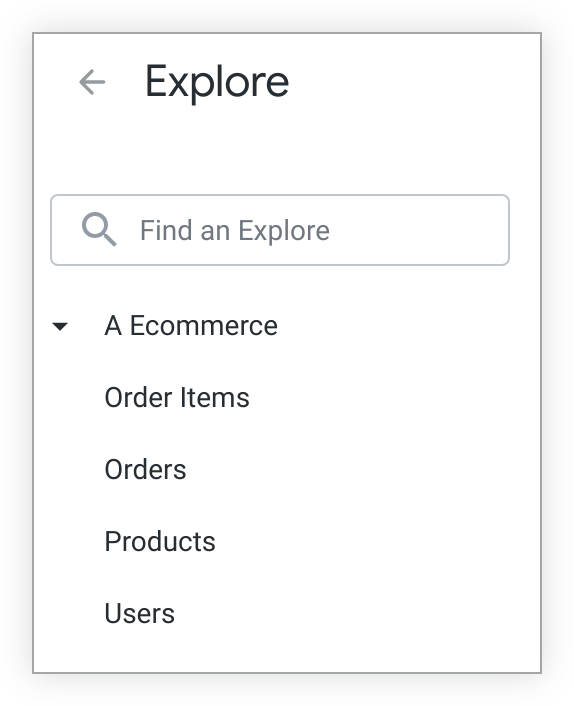
Le menu Explorer présente un certain nombre de noms de modèles ou de groupes descriptifs organisés par ordre alphanumérique. Dans le menu Explorer, vous pouvez rechercher et sélectionner des explorations, qui sont organisées par ordre alphanumérique sous le nom du modèle ou du groupe auquel elles appartiennent.
Par exemple, si vous gérez une boutique d'e-commerce, vous pouvez utiliser le menu Explorer pour trouver des modèles ou des groupes contenant des explorations qui vous permettent de consulter les données de votre boutique d'e-commerce.
Vous pouvez afficher une liste d'explorations en développant ou en réduisant le nom d'un modèle ou d'un groupe dans le menu Explorer. Vous pouvez ouvrir une page d'exploration en sélectionnant le nom d'une exploration.
Par exemple, le modèle de magasin A Ecommerce inclut les explorations Order Items (les produits associés à une commande), Orders (événements d'achat), Products (informations sur les produits en stock) et Users (personnes associées à des événements d'achat). Si vous vous posez des questions concernant une commande, vous pouvez sélectionner l'exploration Articles de la commande.
Les explorations contiennent des vues, qui sont des regroupements de dimensions et de mesures. Les données visibles dans une exploration sont déterminées par les dimensions et les mesures que vous sélectionnez dans les vues listées dans le sélecteur de champs situé à gauche. Une dimension peut être considérée comme un groupe ou un paquet de données. Une mesure est une information sur ce bucket de données. Dans la table de données de l'exploration, les dimensions et les mesures sont respectivement présentées sous forme de colonnes bleues et orange.
Par exemple, pour afficher le nombre de commandes passées par jour, un utilisateur peut sélectionner la dimension Created Date (Date de création) et la mesure Count (Nombre) dans la vue Orders (Commandes) de l'exploration Order Items (Articles de la commande).

Si une exploration contient des requêtes modélisées, vous pouvez utiliser des analyses de démarrage rapide afin de renseigner des champs. La section suivante présente de façon détaillée les analyses de démarrage rapide et explique comment les utiliser comme point de départ d'une exploration de données.
Analyses rapides
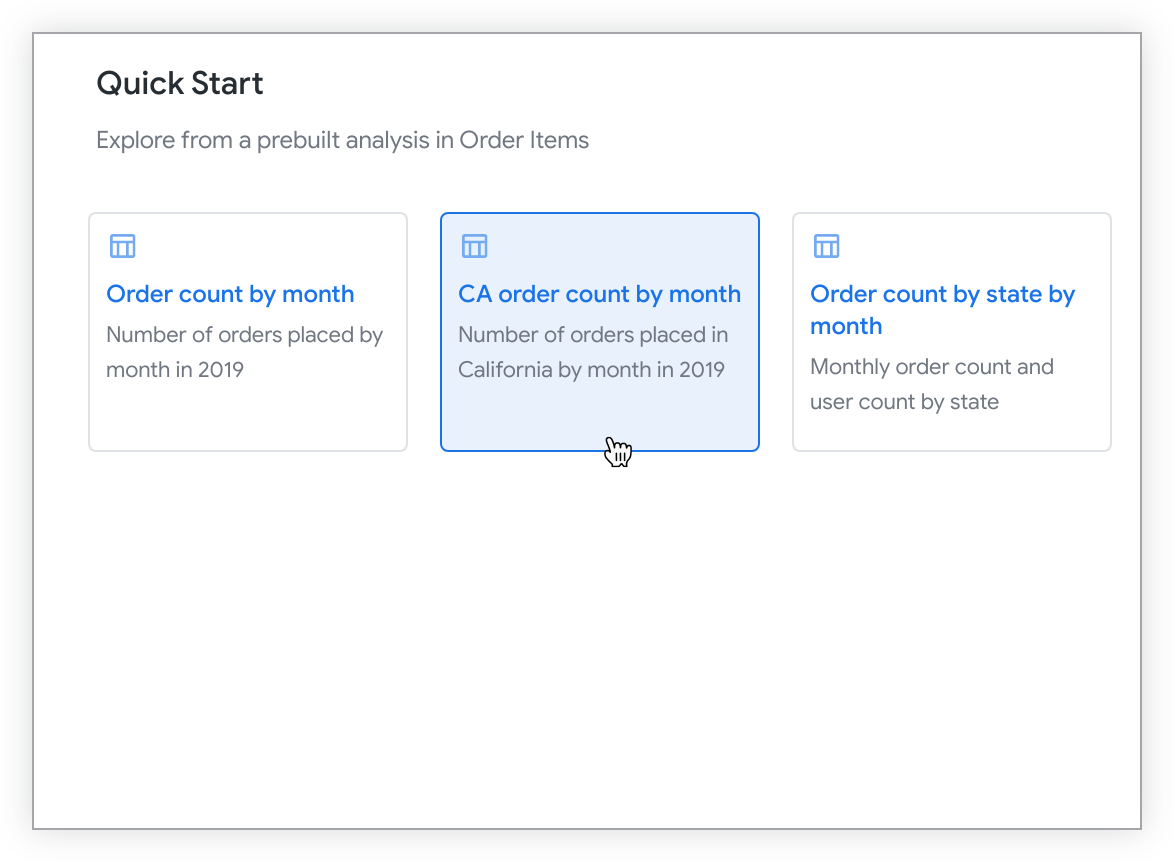
Les requêtes modélisées sont disponibles en tant qu'options d'analyse Démarrage rapide dans les explorations. Les analyses de démarrage rapide constituent un bon point de départ pour lancer et générer des explorations rapidement.
Les fiches d'analyse de démarrage rapide s'affichent à droite du sélecteur de champs dans une exploration vide. Chaque fiche d'analyse de démarrage rapide affiche le nom de l'analyse et, si elle est disponible, une description.
Pour en savoir plus sur la façon dont les développeurs peuvent modéliser des analyses prédéfinies pour les utilisateurs, consultez la page de documentation sur le paramètre query.
Sélectionner une option de démarrage rapide depuis une exploration vierge
Pour exécuter une analyse de démarrage rapide, sélectionnez l'option d'analyse que vous souhaitez explorer. La requête s'exécutera automatiquement et affichera les résultats, y compris la visualisation.
Vous pouvez modifier une analyse de démarrage rapide une fois qu'elle a été exécutée en ajoutant ou en supprimant des champs depuis l'onglet Tous les champs, dans les résultats de recherche ou depuis l'onglet En cours d'utilisation dans le sélecteur de champs.
Sélectionner une option de démarrage rapide après l'exécution d'une exploration
Après l'exécution d'une exploration, vous pouvez sélectionner une nouvelle analyse de démarrage rapide en cliquant sur l'icône en forme d'éclair Démarrage rapide à côté du nom de l'exploration.
Sélectionner cette icône ouvre le menu Démarrage rapide, qui affiche les fiches d'analyse disponibles.
Sélectionner une analyse de démarrage rapide dans le menu permet d'exécuter l'analyse et de remplacer les résultats d'exploration précédents, à l'exception des filtres existants.
Comportement du filtre de démarrage rapide
Les filtres sont additifs. En d'autres termes, lorsqu'elles sont lancées, les analyses de démarrage rapide incluent tous les filtres d'exploration existants pendant l'exécution. Si une valeur de filtre pour une analyse de démarrage rapide est incompatible avec celle d'un filtre d'exploration existant, vous serez invité à sélectionner la valeur à utiliser pour l'analyse.
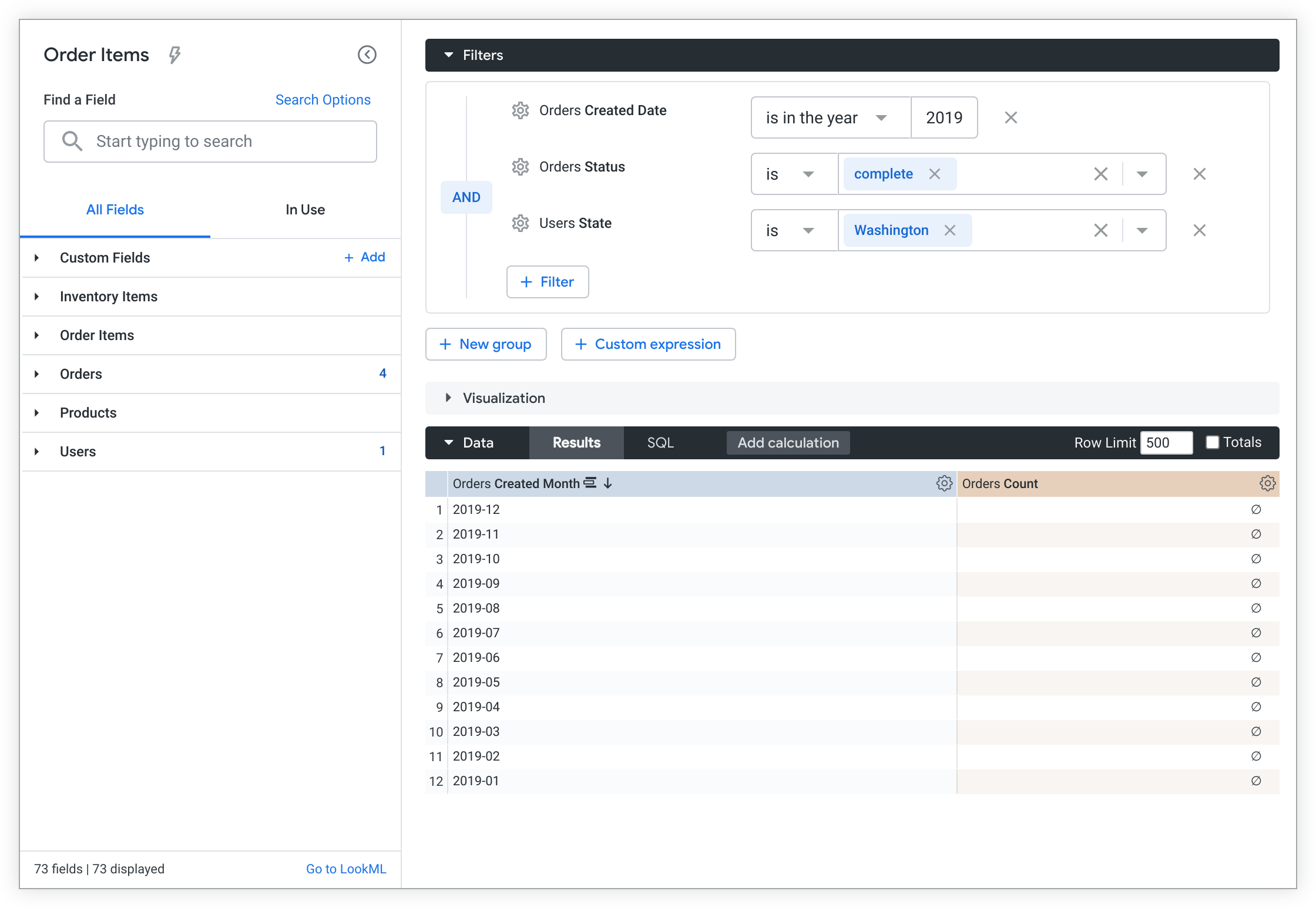
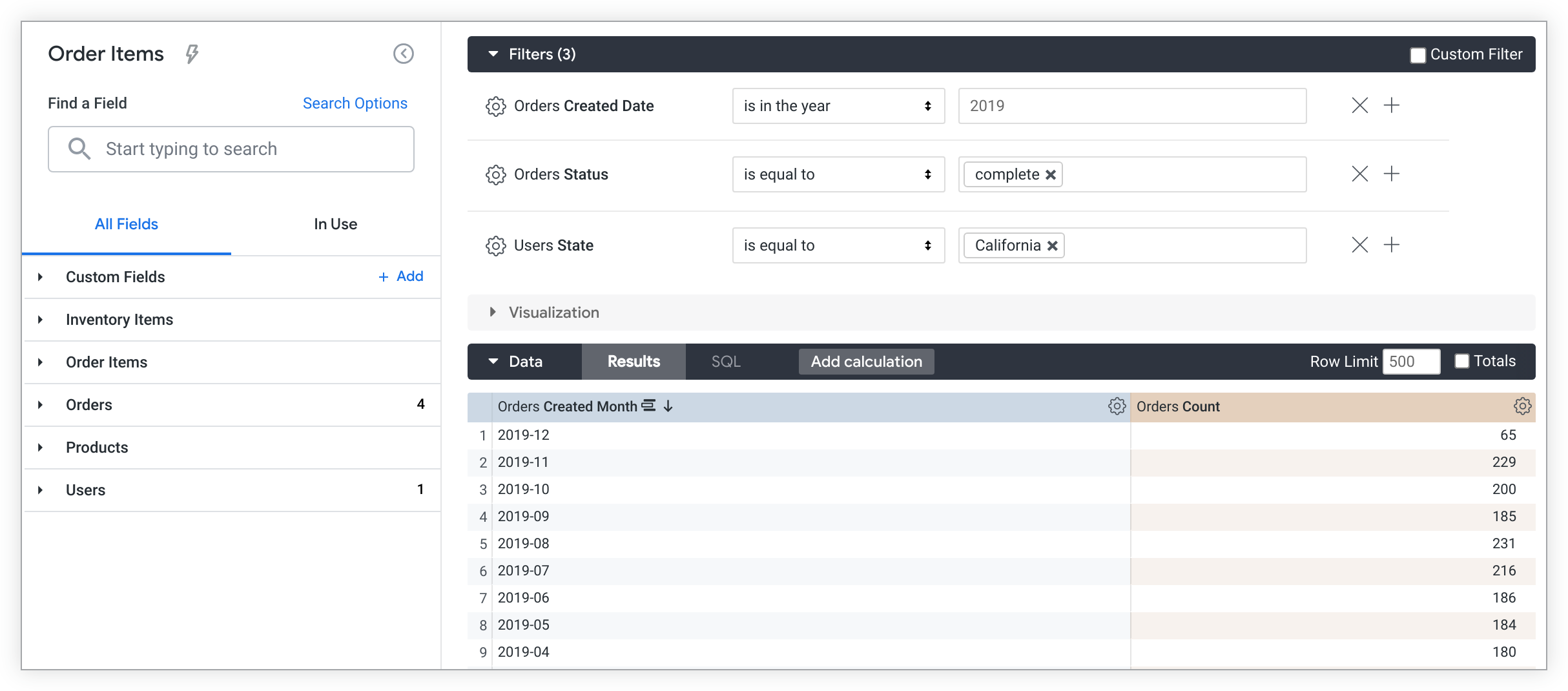
Par exemple, vous consultez les résultats d'une requête d'exploration qui inclut les filtres suivants :
- Orders Created Date (Date de création de la commande) est l'année "2019".
- Orders Status (État de la commande) est égal à "complete" (terminé).
- Users State est égal à "Washington".
Vous souhaitez sélectionner une nouvelle analyse de démarrage rapide appelée CA order count by month (Nombre de commandes en Californie par mois) qui affichera le nombre de commandes passées en Californie par mois en 2019.
Vous sélectionnez l'icône en forme d'éclair Démarrage rapide pour ouvrir le menu "Démarrage rapide", puis vous sélectionnez l'option d'analyse Nombre de commandes en Californie par mois :
L'analyse CA order count by month (Nombre de commandes en Californie par mois) présente une valeur incompatible pour le filtre Users State (État des utilisateurs). Le menu Choisir un ensemble de filtres s'ouvre et vous invite à résoudre le conflit en sélectionnant l'option Conserver les filtres actuels, qui liste les valeurs de filtre actuelles, ou l'option Remplacer par de nouveaux filtres, qui liste les valeurs de filtre de l'analyse de démarrage rapide sélectionnée.
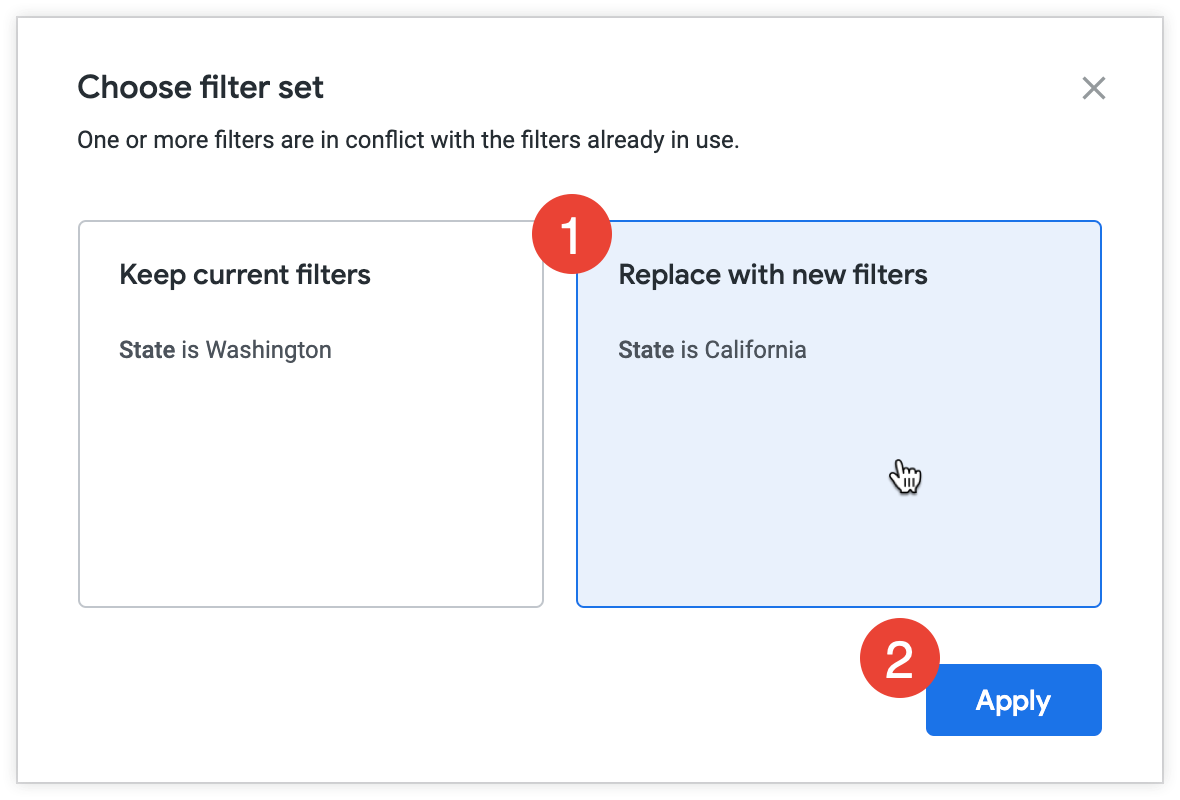
Pour résoudre le conflit dans le menu Sélectionner un ensemble de filtres, procédez comme suit :
- Sélectionnez une option.
- Sélectionnez Conserver les filtres actuels pour exécuter la nouvelle analyse avec la valeur de filtre existante (Users State avec la valeur "Washington").
- Sélectionnez Remplacer par de nouveaux filtres pour exécuter la nouvelle analyse avec sa condition de filtre prédéfinie (Users State équivalant à "California").
- Sélectionnez Appliquer pour confirmer la sélection et lancer l'analyse.
L'exploration s'exécute avec la condition de filtre Users State (État de l'utilisateur) mise à jour sur "California" (Californie). Elle inclut tous les filtres existants qui ne sont pas en conflit (Orders Created Date (Date de création de la commande) est l'année 2019 et Orders Status (État de la commande) est égal à "complete" (terminée)).
Ajout de dimensions pour obtenir davantage de détails
Que vous ayez ajouté des champs à votre exploration manuellement ou en sélectionnant une option de démarrage rapide, vous pouvez ajouter davantage de dimensions afin d'étudier vos données plus en profondeur.
Pour ajouter un champ, procédez comme suit :
- Sélectionnez un champ dans le sélecteur de champs pour l'ajouter à la requête.
- Cliquez sur le bouton Exécuter pour exécuter à nouveau la requête.
Par exemple, si vous sélectionnez la dimension Orders Status (état de la commande) dans une exploration contenant Orders Created Date (Date de création des commandes) et Orders Count (Nombre de commandes), vous verrez le nombre de commandes dont l'état est "Terminée", "En attente" ou "Annulée" par jour.
Sélecteur de champs
Le sélecteur de champs, situé sur le côté gauche de la page "Explorer", comprend les éléments suivants, de haut en bas :
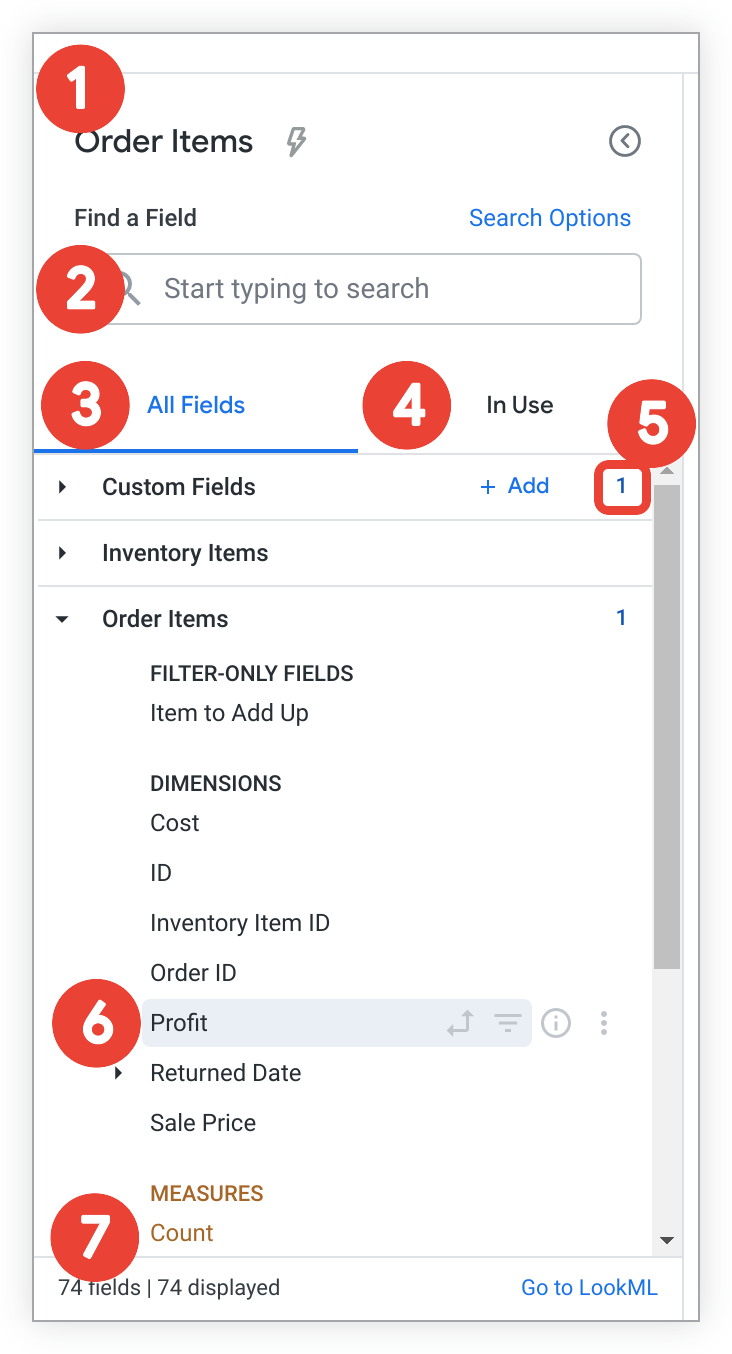
- Le nom de l'exploration affiche le nom de l'exploration actuelle. L'icône en forme d'éclair Démarrage rapide s'affiche également pour les explorations qui comportent des requêtes modélisées. Cela vous permet d'accéder aux options d'analyse Démarrage rapide après l'exécution d'une exploration.
- La barre de recherche Rechercher un champ permet aux utilisateurs de rechercher des champs correspondant à des termes et critères spécifiques.
- Pour modifier le champ d'application de votre recherche, cliquez sur Options de recherche. Vous pouvez limiter votre recherche aux libellés de champ, aux descriptions de champ, aux libellés de groupe ou aux libellés de vue.
- L'onglet Tous les champs affiche tous les champs disponibles pour une exploration.
- L'onglet En cours d'utilisation affiche tous les champs d'exploration en cours d'utilisation.
- Le résumé au niveau de la vue affiche le nombre total de champs sélectionnés à partir d'une vue. Ce nombre s'affiche lorsque la vue est réduite et lorsqu'elle est développée.
Les icônes d'informations et d'actions spécifiques aux champs affichent les fonctions actuelles et potentielles d'un champ dans une requête d'exploration, ainsi que d'autres détails sur un champ.
Le résumé de l'exploration affiche le nombre total de champs dans une exploration (y compris les champs personnalisés et les calculs de table lorsque les autorisations le permettent) dans l'angle inférieur gauche, ainsi que le lien Accéder au code LookML dans l'angle inférieur droit. Accéder à LookML redirige les utilisateurs vers la définition de
exploredans son projet LookML. Ce lien n'est visible que par les utilisateurs disposant de l'autorisationsee_lookml.
Informations et actions spécifiques aux champs
Les icônes situées à côté de chaque champ fournissent davantage d'informations concernant le champ et indiquent les options associées disponibles. Les icônes sont visibles lorsque vous passez le curseur de la souris sur un champ.
Vous pouvez sélectionner une icône pour apporter plusieurs modifications à une requête avec un champ en fonction du type de données du champ, y compris filtrer ou pivoter par champ. Vous pouvez également utiliser des icônes pour obtenir des informations sur un champ ou, si les autorisations le permettent, pour créer un champ personnalisé basé sur ce champ.
Ces icônes s'affichent dans les onglets Tous les champs et Utilisés.
Les icônes et fonctions disponibles sont les suivantes :
- Icône Croiser des données
 : sélectionnez cette icône pour croiser ou annuler le croisement d'un champ dans une exploration. Cette icône sera grise si le champ n'est pas utilisé comme tableau croisé dynamique et en gras dans le cas contraire.
 Icône Filtrer par champ : sélectionnez cette icône pour filtrer les résultats de la requête par champ ou pour supprimer un champ en tant que filtre. Cette icône sera grise si le champ n'est pas un filtre actif et en gras s'il s'agit d'un filtre actif.
Icône Info info : sélectionnez cette icône pour ouvrir une info-bulle contenant plus d'informations sur un champ :
- L'info-bulle affiche le type de données du champ, sa description (si disponible) et le nom du champ LookML (dans la syntaxe
view_name.field_name) pour tous les utilisateurs. - Pour les utilisateurs disposant de l'autorisation
see_lookml, l'info-bulle inclut la définition du paramètresqldu champ LookML, ainsi qu'un lien permettant d'accéder à ce champ dans le projet LookML.
- L'info-bulle affiche le type de données du champ, sa description (si disponible) et le nom du champ LookML (dans la syntaxe
Le menu à trois points Plus est disponible pour les utilisateurs dans certains cas :
- Lorsqu'un utilisateur dispose de l'autorisation
create_custom_fields. - Lorsqu'un groupe de dimensions est sélectionné dans la requête d'exploration. Le menu à trois points Plus s'affiche pour les groupes de dimensions dans l'onglet En cours d'utilisation.
Les utilisateurs disposant de l'autorisation
create_custom_fieldspeuvent utiliser le menu à trois points Plus pour créer rapidement des champs personnalisés en fonction du type de champ.- Lorsqu'un utilisateur dispose de l'autorisation
Onglet Tous les champs
Lorsque vous ouvrez une exploration existante, l'onglet Tous les champs s'affiche par défaut. Cet onglet est le point de départ pour la création d'une exploration ; il affiche tous les champs disponibles que vous pouvez sélectionner pour une requête. Les champs sont organisés par type (dimensions, suivies des mesures) sous le nom de la vue ou de l'étiquette de vue dans laquelle ils sont définis, et par ordre alphanumérique. Chaque champ affichera des informations et actions spécifiques, telles que les fonctions actuelles et potentielles disponibles dans une requête d'exploration.
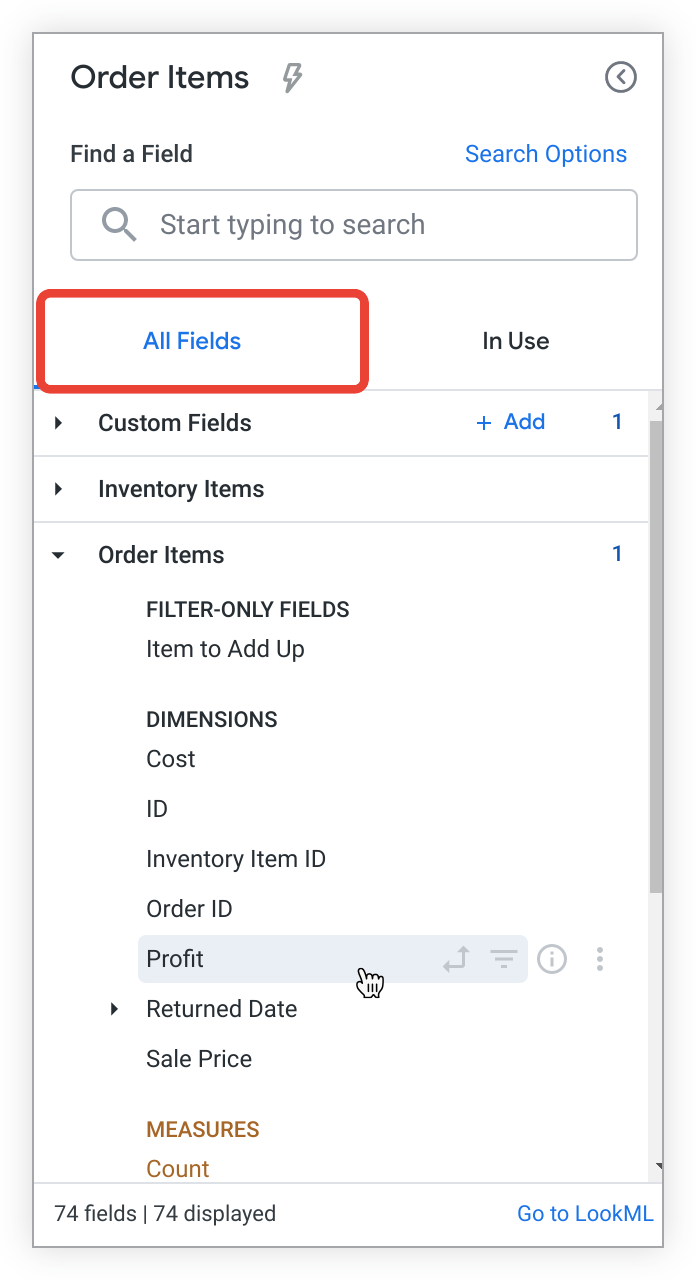
Les champs sélectionnés dans une requête apparaîtront en surbrillance sur un fond gris et les icônes de champs correspondantes (tableau croisé dynamique, filtre) apparaîtront en gras sans qu'il soit nécessaire de passer votre curseur sur un champ lorsque celui-ci est actif. Par exemple, le champ Profit dans l'exemple de sélecteur de champs précédent est surligné en gris. Il a donc été sélectionné. Vous pouvez voir que ce champ n'est pas utilisé comme tableau croisé dynamique ou filtre, car les icônes de champs correspondantes ne sont pas en caractères gras et n'apparaissent pas lorsque vous ne survolez pas le champ avec votre curseur.
Sélectionnez un champ dans l'onglet Tous les champs pour l'ajouter à une requête d'exploration ou l'en supprimer. Vous pouvez également sélectionner l'icône de champ appropriée pour filtrer, pivoter ou effectuer d'autres actions spécifiques au champ à partir de l'onglet Tous les champs.
Les champs personnalisés et les calculs de table sont listés sous l'étiquette de vue Champs personnalisés. Les utilisateurs disposant de l'autorisation create_table_calculations peuvent créer et modifier des calculs de table, et les utilisateurs disposant de l'autorisation create_custom_fields peuvent créer et modifier des champs personnalisés en sélectionnant le bouton Ajouter à côté du libellé de la vue, ou en choisissant une option de champ personnalisé dans le menu Plus (trois points) d'un champ.
Onglet Actuellement utilisé
L'onglet En cours d'utilisation affiche tous les champs actifs dans une exploration, organisés par ordre alphanumérique par vue ou libellé de vue, et indique s'il s'agit de dimensions ou de mesures :
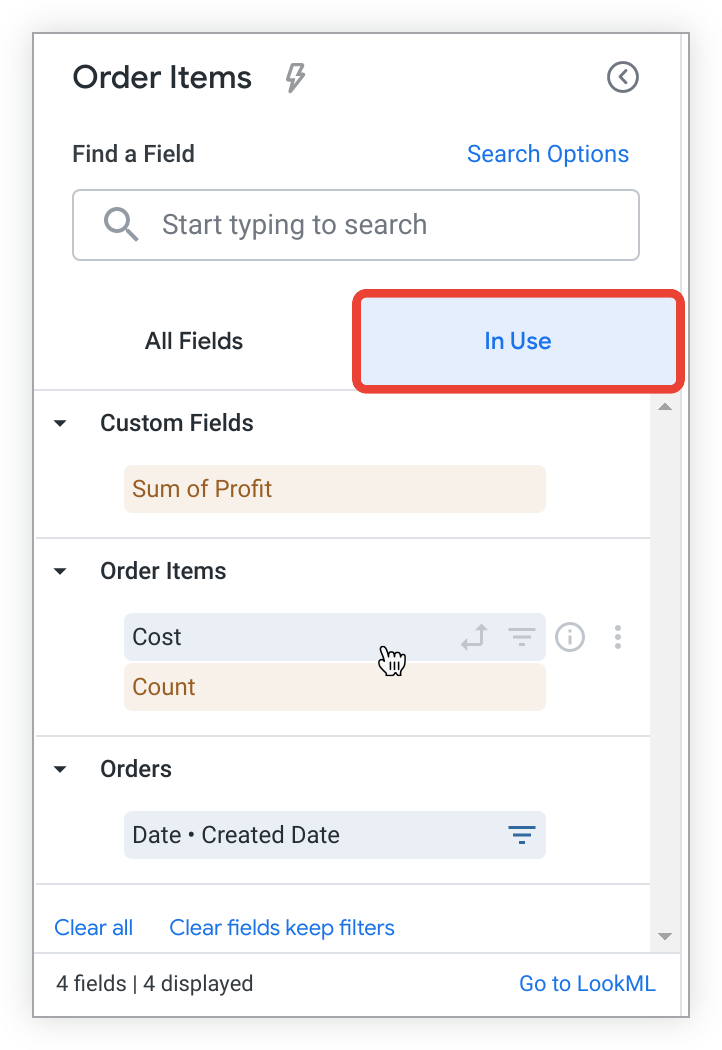
Un résumé de l'exploration mis à jour apparaît également sous l'onglet Actuellement utilisé. Le nombre total de champs dans une exploration est affiché dans l'angle inférieur gauche. Un lien Accéder à LookML est disponible en bas à droite pour les utilisateurs disposant de l'autorisation see_lookml. Accéder à LookML redirige les utilisateurs vers la définition de explore dans son projet LookML. Dans l'exemple précédent, quatre champs au total sont actifs dans l'exploration.
Retrait de champs de l'onglet Actuellement utilisé
Lorsqu'un champ est actuellement utilisé, vous pouvez le supprimer d'une exploration en sélectionnant son nom dans le sélecteur de champs.
Vous pouvez également supprimer tous les champs sélectionnés (y compris les champs personnalisés et les calculs de table) en sélectionnant Tout effacer, ou supprimer tous les champs (y compris les champs personnalisés et les calculs de table), à l'exception de ceux qui sont des filtres actifs, en sélectionnant Effacer les champs, conserver les filtres. Aucune de ces options ne supprime les filtres personnalisés. Pour supprimer un filtre personnalisé, vous devez décocher manuellement la case à côté du filtre.
Vous pouvez également choisir de filtrer, de pivoter ou d'effectuer d'autres actions spécifiques à un champ à partir de l'onglet En cours d'utilisation en choisissant l'icône de champ appropriée.
Icônes et actions de l'onglet Actuellement utilisé
Les icônes situées à côté de chaque champ indiquent les fonctions actuelles et potentielles disponibles dans une requête d'exploration. Les champs personnalisés et les calculs de table sont listés sous l'étiquette de vue Champs personnalisés lorsqu'ils sont utilisés dans une exploration. Les utilisateurs disposant de l'autorisation create_table_calculations peuvent créer et modifier des calculs de table, et les utilisateurs disposant de l'autorisation create_custom_fields peuvent créer et modifier des champs personnalisés en sélectionnant le bouton Ajouter ou en choisissant une option de champ personnalisé dans le menu Plus (trois points) d'un champ.
Les utilisateurs doivent disposer de l'autorisation create_table_calculations ou create_custom_fields pour voir le menu Plus à trois points. La seule exception concerne les groupes de dimensions de l'onglet En cours d'utilisation. Le menu Plus à trois points s'affiche pour les groupes de dimensions qui apparaissent dans l'onglet En cours d'utilisation.
Lorsqu'un groupe de dimensions est actif dans la table de données d'une exploration, les utilisateurs peuvent utiliser le menu à trois points Plus pour accéder à la liste Passer à afin de remplacer une période sélectionnée par une autre, si elle est disponible, sans avoir à désélectionner manuellement un champ et à en sélectionner un autre :

Lorsque vous sélectionnez une nouvelle période dans la liste Basculer, l'exploration est renvoyée automatiquement avec des résultats mis à jour. Lorsque vous utilisez la fonction Basculer, seules les périodes de la table de données d'exploration sont remplacées, pas les périodes filtrées.
Barre de recherche
La fonction recherche vous permet de sélectionner rapidement les champs spécifiques dont vous avez besoin pour générer des explorations.
Saisie d'un terme à rechercher dans la barre de recherche
Saisir une chaîne dans la barre de recherche a pour effet de filtrer le sélecteur de champs pour qu'il n'affiche que les champs, vues et champs avec description qui correspondent intégralement ou en partie à une chaîne de recherche.
Pour effectuer une recherche, commencez par saisir un terme. Vous pouvez également sélectionner le lien Options de recherche pour choisir une option permettant de limiter votre recherche :
Tous : sélectionnez cette option pour rechercher le terme que vous avez saisi dans le sélecteur de champs sans restriction. Il s'agit de la valeur par défaut pour les explorations contenant 5 000 champs ou moins.
Libellé du champ : sélectionnez cette option pour limiter la recherche du sélecteur de champs aux noms de champs. Il s'agit de la valeur par défaut pour les explorations contenant plus de 5 000 champs.
Description du champ : sélectionnez cette option pour limiter la recherche du sélecteur de champs aux descriptions des champs.
Groupe de dimensions : sélectionnez cette option pour limiter la recherche du sélecteur de champs aux groupes de dimensions.
Nom de la vue : sélectionnez cette option pour limiter la recherche dans le sélecteur de champs aux noms de vues.
Le sélecteur de champs filtré présente la même fonctionnalité que celle décrite dans la section Onglet Tous les champs.
Retrait de champs
Pour supprimer un champ d'une exploration :
- Sélectionnez le champ dans le sélecteur de champs ou choisissez Supprimer dans le menu en forme de roue dentée de la colonne dans la table de données de l'exploration.
- Cliquez sur le bouton Exécuter pour exécuter à nouveau la requête.
Vous pouvez également retirer tous les champs d'une exploration en utilisant le raccourci clavier Commande+K (Mac) ou Ctrl+K (Windows).
Tri des données
Les données non croisées de la page Explorer sont triées par défaut en fonction de la hiérarchie suivante :
- La première dimension de dates, dans l'ordre décroissant
- S'il n'existe aucune dimension de données, la première mesure, dans l'ordre décroissant
- S'il n'existe aucune mesure, la première dimension ajoutée, dans l'ordre croissant
Pour en savoir plus sur le tri des données dynamiques, consultez la section Tableaux croisés dynamiques et tri.
L'ordre de tri d'un champ est indiqué de plusieurs manières dans le tableau de données :
- Par un nombre à côté du nom du champ qui indique son ordre de tri par rapport aux autres champs
- Une flèche à côté du nom du champ indique le sens du tri (vers le haut pour l'ordre croissant ou vers le bas pour l'ordre décroissant).
- Avec une boîte de dialogue qui s'affiche lorsque vous maintenez le pointeur sur le nom d'un champ
Vous pouvez trier les données différemment de l'ordre par défaut. Vous pouvez trier les résultats de la requête en sélectionnant le nom d'un champ dans le tableau de données :
- Sélectionnez un nom de champ une fois pour trier par ce champ dans l'ordre décroissant.
- Sélectionnez deux fois un nom de champ pour trier ce champ par ordre croissant.
Vous pouvez sélectionner un champ plusieurs fois, si nécessaire, pour obtenir l'ordre de tri souhaité.
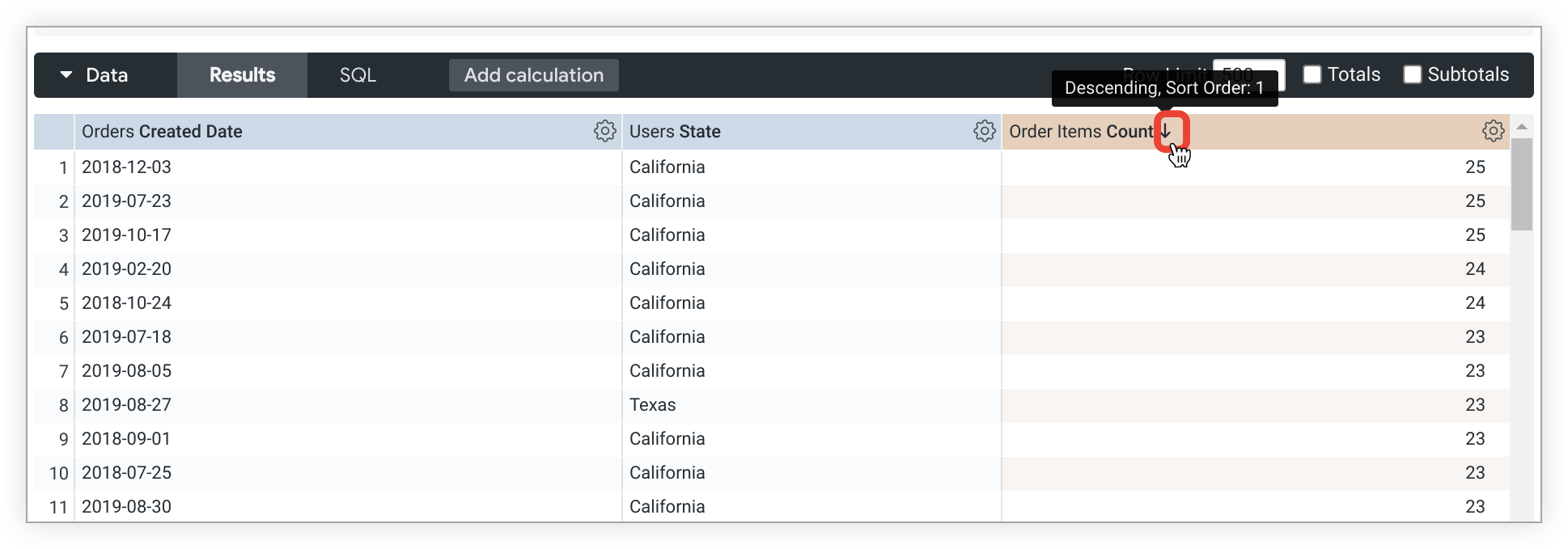
Par exemple, une requête d'exploration avec Orders Created Date (Date de création des commandes), Users State (État des utilisateurs) et Orders Count (Nombre de commandes) est triée par Orders Created Date (Date de création des commandes) dans l'ordre décroissant.
Toutefois, vous souhaitez voir la date à laquelle les clients récurrents (autrement dit, ceux qui n'en sont pas à leur premier achat) ont le plus commandé. Sélectionnez l'en-tête de la colonne Order Items Count (Nombre d'articles commandés) pour trier à nouveau la requête afin d'afficher les dates ayant le plus grand nombre de commandes, puis celles ayant le plus petit nombre de commandes. La flèche descendante à côté de Order Items Count (Nombre d'articles commandés) indique que les résultats sont désormais triés par ce champ, en ordre décroissant. De plus, une info-bulle qui s'affiche lorsque vous pointez sur le nom du champ confirme l'ordre de tri :
Trier selon plusieurs champs
Pour trier plusieurs champs, maintenez la touche Maj enfoncée, puis sélectionnez les en-têtes de colonne dans l'ordre de tri souhaité.
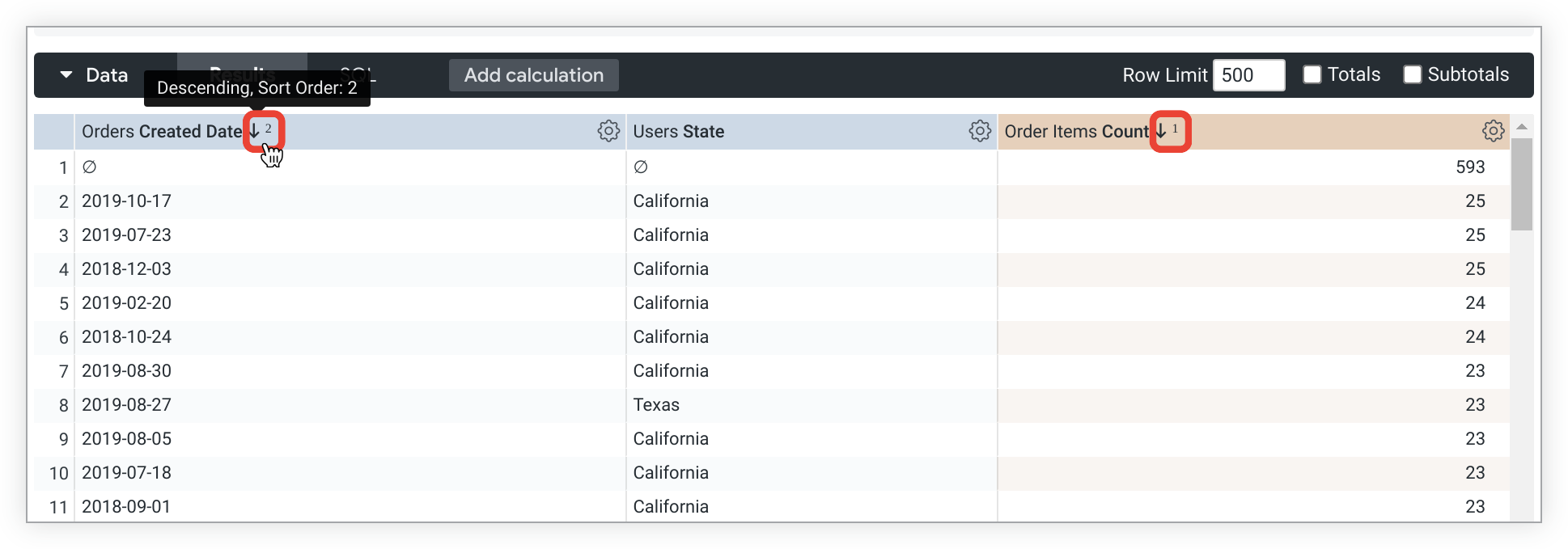
Les flèches à côté des noms de champs Orders Created Date (Date de création des commandes) et Order Items Count (Nombre d'articles commandés) indiquent que la table est triée selon ces deux champs, ainsi que l'ordre de tri de la table. Orders Created Date est le deuxième champ de tri (décroissant), comme l'indiquent la flèche pointant vers le bas et le chiffre 2 à côté du nom du champ.
Vous pouvez également créer un tri personnalisé à l'aide du paramètre case.
Ce que vous devez savoir sur le tri
- Certains tris dans les explorations sont effectués côté client (dans le navigateur de l'utilisateur) afin de réduire le nombre d'appels aller-retour vers les bases de données, qui peuvent être à la fois coûteux et chronophages. Cependant, ce comportement peut entraîner des incohérences entre les résultats d'exploration et les autres contenus de Looker dans la mesure où le tri entre le client et la base de données peut produire différents résultats, en particulier si les paramètres régionaux du système diffèrent.
- Si vous atteignez une limite de lignes, vous ne pourrez pas trier les totaux des lignes ni les calculs de table.
- Tout tri appliqué dans le volet Visualisation (et non dans le volet Données) est une opération temporaire côté client qui ne sera pas conservée lorsqu'une exploration est enregistrée en tant que Look ou en tant que tuile de tableau de bord.
Rotation de dimensions
Il est souvent plus facile d'examiner plusieurs dimensions en faisant pivoter horizontalement l'une d'elles. Chaque valeur de la dimension devient alors une colonne de la présentation, ce qui facilite la consultation des informations et évite d'avoir à faire défiler l'écran pour trouver des données. Looker prend en charge jusqu'à 200 valeurs croisées.
Pour créer un tableau croisé dynamique des résultats d'exploration selon une dimension :
- Pointez sur la dimension dans le sélecteur de champs, puis sélectionnez l'icône Données du tableau croisé dynamique.
- Sélectionnez Exécuter pour relancer la requête.
- Vous pouvez annuler le tableau croisé dynamique d'un champ de deux manières :
- En sélectionnant l'option Annuler le tableau croisé dynamique dans le menu de l'icône en forme de roue dentée du champ en haut de la colonne dans la table de données
- En sélectionnant à nouveau l'icône Données du tableau croisé dynamique de la dimension dans le sélecteur de champs
Tableaux croisés dynamiques et valeurs nulles
En l'absence de ligne de données dont la valeur apparaîtrait dans une colonne, le symbole de valeur nulle (le o barré) apparaît. Par exemple, le 21 décembre, aucune commande n'a été passée :

Tableaux croisés dynamiques et tri
Vous pouvez également trier les dimensions pivotées en sélectionnant leur intitulé dans le tableau de données. Pour trier les données en fonction de plusieurs dimensions croisées, maintenez enfoncée la touche Maj et sélectionnez les titres de ces dimensions dans l'ordre de tri souhaité. Lorsque vous triez une mesure croisée, dans la colonne concernée, les lignes qui comportent une valeur apparaissent en premier, suivies des lignes sans données (indiquées par un symbole de valeur nulle).
Vous pouvez également créer un tri personnalisé à l'aide du paramètre case.
Réorganisation des colonnes
Vous pouvez modifier l'ordre des colonnes dans la section Données en sélectionnant l'en-tête d'une colonne et en la faisant glisser-déposer vers sa nouvelle position. Lorsque vous sélectionnez le bouton Exécuter, la visualisation de l'exploration reflète le nouvel ordre des colonnes.
Les colonnes sont organisées par type de champ dans la section Données :
- Dimensions
- Calculs de tables de dimensions
- Mesures
- Calculs de tables de mesure
- Totaux des lignes
Dans la plupart des cas, vous pouvez modifier l'ordre des colonnes au sein d'un même type de champ, mais vous ne pouvez pas les déplacer en dehors de cette section.
Par exemple, les calculs de tables de dimension peuvent être réorganisés entre eux, mais il n'est pas possible de placer une colonne de calcul de tables de dimension entre deux colonnes de mesure.
Il existe une exception : dans l'onglet Données, vous pouvez utiliser la flèche à côté des cases à cocher des totaux de ligne pour déplacer une colonne de total de ligne située tout à droite de la table de données et la placer juste après les calculs de tables de dimension.
Vous pouvez réorganiser les colonnes sous une dimension croisée, mais vous pouvez seulement modifier l'ordre des dimensions croisées en changeant l'ordre de tri. Vous ne pouvez pas les réorganiser manuellement.
Affichage de totaux
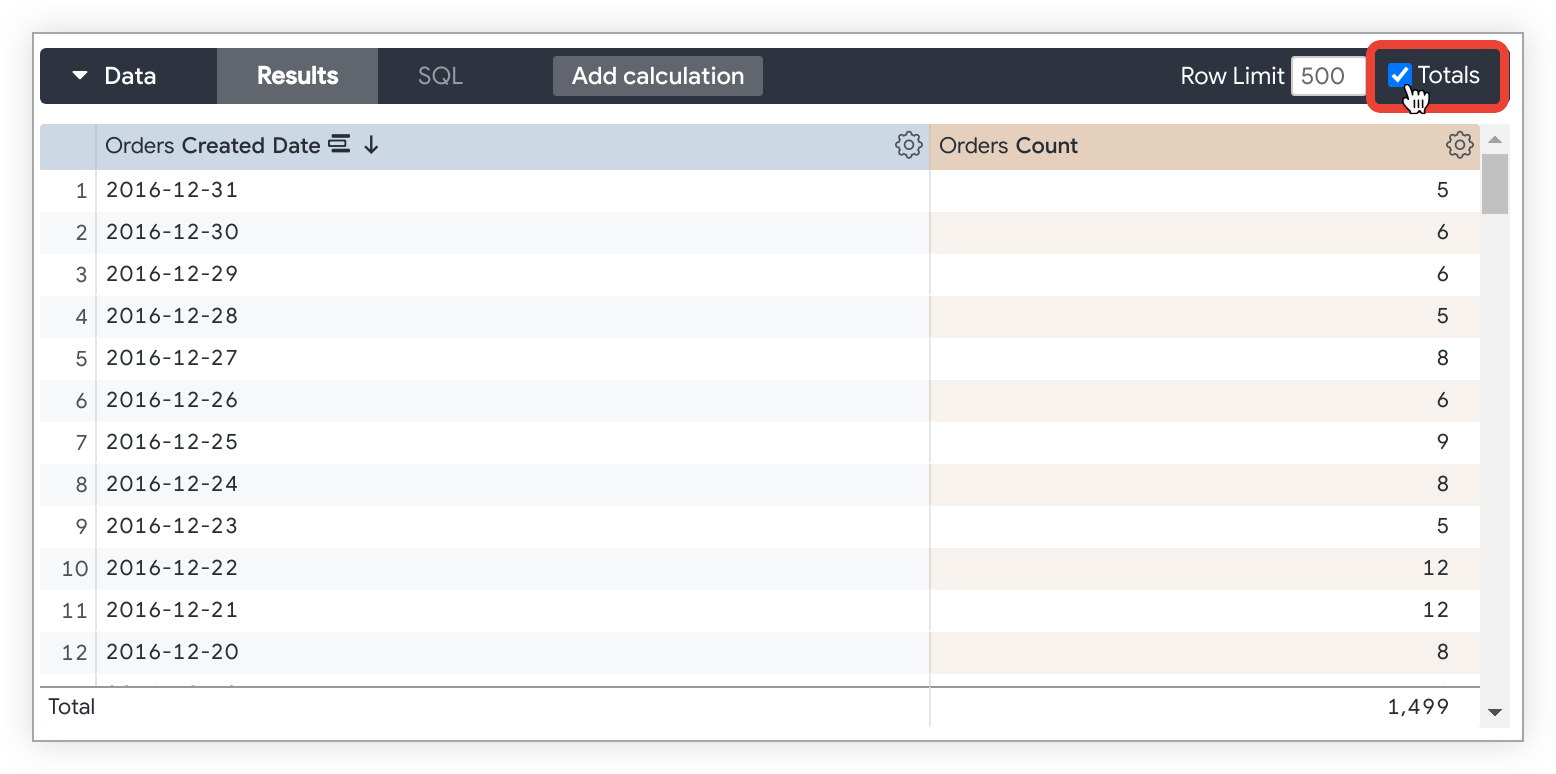
Il est parfois utile d'avoir une synthèse des données. Vous pouvez ajouter des totaux de colonnes à une requête d'exploration en cochant la case Totaux en haut à droite du tableau de données de l'exploration, puis en réexécutant la requête.
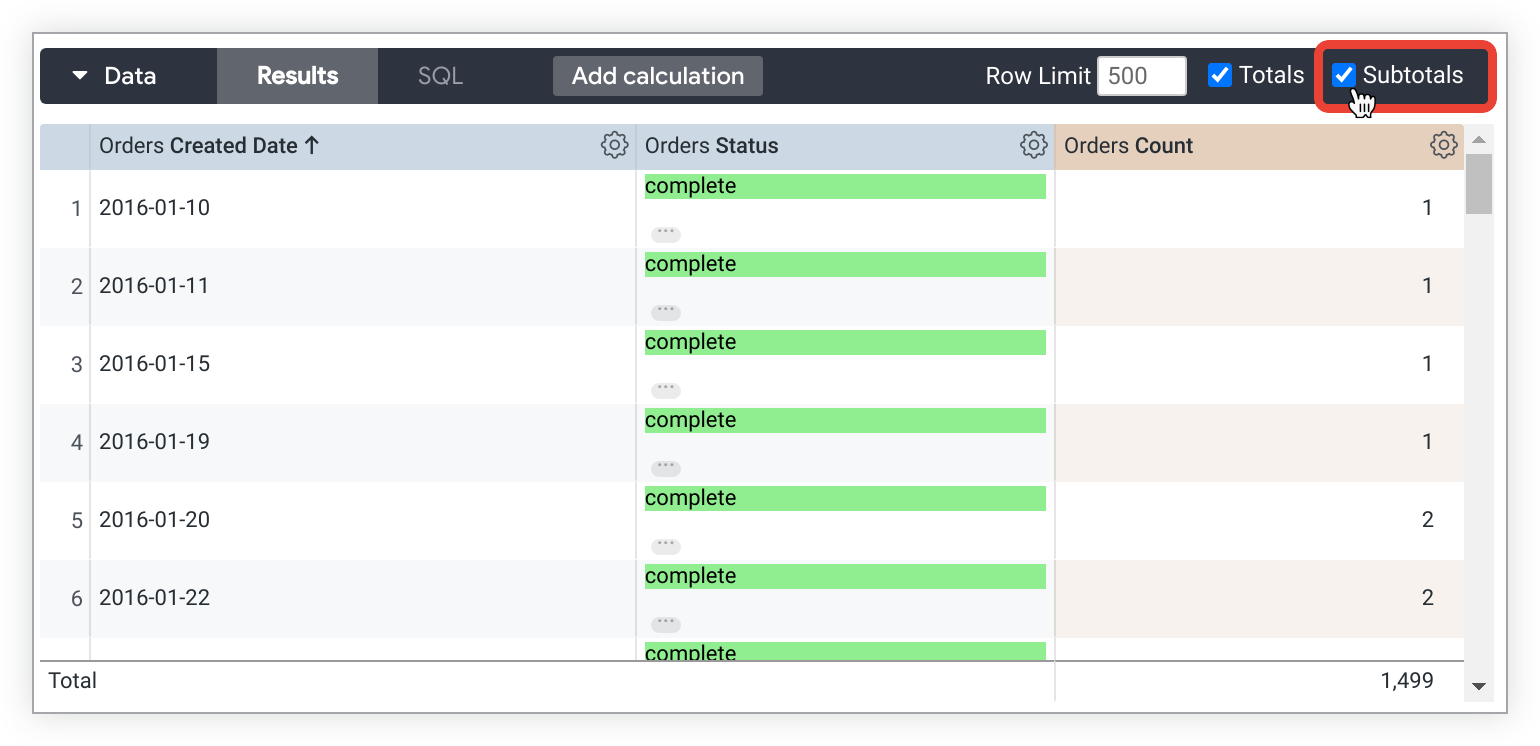
Si une requête d'exploration contient plusieurs dimensions, vous pouvez choisir d'inclure des sous-totaux dans votre visualisation de tableau en cochant la case Sous-totaux en haut à droite du tableau de données d'exploration, à côté de la case Totaux. La case Sous-totaux ne s'affiche que lorsque votre requête inclut plusieurs dimensions.
Vous pouvez également ajouter des totaux de ligne à une requête d'exploration pivotée en cochant la case Totaux de ligne en haut à droite de la table de données. La case Totaux des lignes n'est disponible que si une requête d'exploration inclut une dimension croisée dynamique.
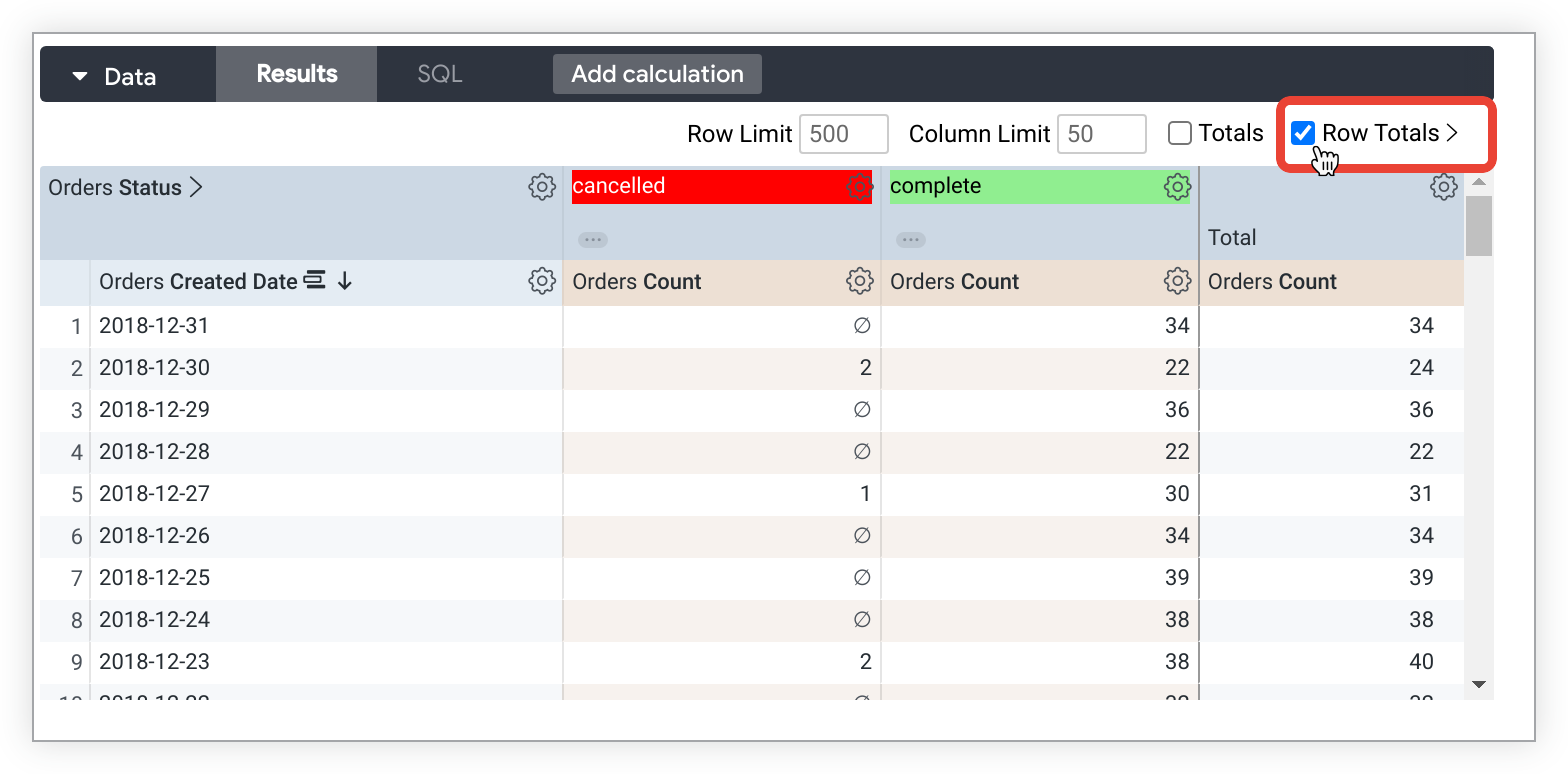
Si vous avez ajouté des totaux de lignes et que votre requête dépasse la limite de lignes que vous avez définie, vous ne pourrez pas trier la colonne Totaux des lignes (bien que vous puissiez trier les colonnes de dimensions et de mesures comme d'habitude). Certaines lignes de données qui devraient figurer dans les totaux risqueraient en effet de ne pas être prises en compte. Si vous rencontrez ce problème, essayez d'augmenter la limite de lignes de la requête (jusqu'à 5 000 lignes, ou jusqu'à 50 000 lignes si votre administrateur a spécifié une limite plus élevée).
Aucun total disponible
Dans certains cas, les totaux ne sont pas disponibles :
- Les totaux des colonnes ne sont disponibles que pour les mesures et les calculs de table, pas pour les dimensions ou les calculs de table qui mentionnent des dimensions.
- Les totaux des lignes ne sont disponibles que pour les mesures, pas pour les calculs de table basés sur des dimensions ni pour les dimensions.
- Certains types de colonnes ne peuvent pas être totalisés en raison de limitations de la base de données, ou parce que la valeur n'est pas pertinente en tant que total. Par exemple, il n'est pas possible de calculer la somme d'une liste de mots.
Considérations relatives aux totaux
D'autre part, le fonctionnement des totaux présente certaines spécificités :
- Les colonnes de décompte d'éléments uniques peuvent ne pas être totalisées comme prévu, car un même élément peut figurer dans plusieurs catégories, mais être comptabilisé comme un élément unique dans les totaux.
- La fonctionnalité Totaux des lignes crée une requête supplémentaire, qui est limitée à 30 000 lignes. Si votre requête Explore comporte plus de 30 000 lignes, les totaux des lignes ne seront affichés que pour les 30 000 premières lignes. De plus, si les données sont pivotées, la limite du nombre total de lignes est encore réduite par le nombre d'options de votre tableau croisé dynamique.
- Il est possible que certains calculs de table qui effectuent des agrégations, tels que les calculs utilisant
percentileoumedian, ne soient pas totalisés comme prévu. En effet, les calculs de table produisent des totaux en utilisant les valeurs de la ligne Total, et non celles de la colonne de données. Pour obtenir des conseils de dépannage, consultez la page de bonnes pratiques Afficher les totaux des calculs de table potentiellement confus sous forme de valeurs nulles. - Si vous avez filtré votre requête en fonction d'une mesure, il est possible que les totaux semblent excessifs. En réalité, la valeur affichée est le total des données avant l'application du filtre de mesure. Autrement dit, il est possible que le filtre de mesure masque certaines données des résultats de votre requête, alors qu'elles sont prises en compte dans le total.
- Si vous avez utilisé des totaux avec la fusion de résultats, Looker calcule les totaux de chacune des requêtes de composant et utilise ces totaux dans le résultat fusionné. Par conséquent, les totaux peuvent sembler trop élevés, car ce que vous voyez sont des totaux calculés avant la fusion des résultats. Pour éviter cela, vous pouvez aligner les filtres sur chaque requête.
- De même, si vous avez défini des limites de lignes ou de colonnes pour votre requête et que les résultats de votre requête dépassent cette limite, les totaux peuvent également sembler trop élevés. La valeur affichée est en fait le total des données avant l'application des limites. Autrement dit, il est possible que les limites masquent certaines données des résultats de votre requête, alors qu'elles sont prises en compte dans le total.
Dans les situations décrites dans les troisième et quatrième puces de la liste précédente, il est possible de calculer les totaux uniquement pour les données que vous pouvez voir. Pour ce faire, vous devez utiliser un calcul de table, décrit plus loin sur cette page. Pour le total d'une colonne, utilisez sum(${view_name.field_name}). Pour un total de ligne, utilisez sum(pivot_row(${view_name.field_name})).
Estimations de coûts pour les requêtes d'exploration
Pour les connexions BigQuery, MySQL, Amazon RDS pour MySQL, Snowflake, Amazon Redshift, Amazon Aurora, PostgreSQL, Cloud SQL pour PostgreSQL et Microsoft Azure PostgreSQL, la page "Explorer" fournit une estimation du coût de la requête. Sélectionnez un ou plusieurs champs dans le sélecteur de champs et évitez de lancer la requête immédiatement. La page "Explorer" calcule la quantité de données nécessaire pour la requête et affiche les informations à proximité du bouton Exécuter.
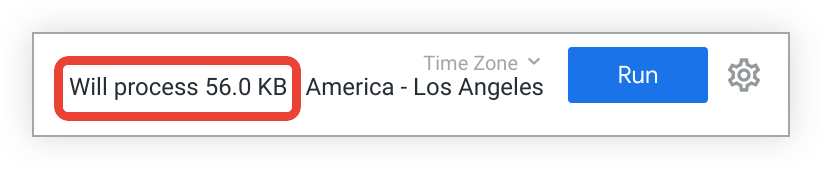
La page Exploration affiche différentes informations selon la requête :
- Pour de nouvelles requêtes dans la base de données, la page Exploration affiche le nombre d'octets qui seront traités.
- Pour les requêtes pouvant être extraites du cache, la page Exploration affiche le nombre de lignes qui seront extraites du cache.
- Pour les requêtes qui utilisent l'optimisation de la reconnaissance d'agrégats, la page "Explorer" affiche le nombre d'octets qui seront traités et le nombre d'octets qui seront économisés grâce à la reconnaissance d'agrégats.
Le calcul des estimations de coût est spécifique à chaque dialecte. Utilisez la fonction EXPLAIN de Looker pour voir comment une requête est traitée par votre base de données.
Fonctionnalités de développement
Selon les autorisations qui vous ont été accordées, vous pouvez avoir accès à plusieurs fonctionnalités conçues pour les développeurs Looker dans le sélecteur de champs de l'exploration :
- L'option Accéder au code LookML dans les onglets Tous les champs et En cours d'utilisation permet aux développeurs d'accéder au code LookML de l'exploration.
- La définition du paramètre
sqldans le menu de l'icône Info d'un champ permet aux développeurs de voir la définitionsqld'un champ sans avoir à accéder au code LookML du champ. - L'option Accéder au code LookML dans l'icône Info d'un champ permet aux développeurs de consulter le code LookML de ce champ.
Plusieurs fonctionnalités peuvent également apparaître dans le menu en forme de roue dentée de la table de données de l'exploration pour les champs et dans le menu en forme de roue dentée Actions sur les explorations :
- L'option Accéder au code LookML dans le menu en forme de roue dentée de la table de données d'un champ permet aux développeurs Looker d'accéder à la définition LookML du champ.
- L'onglet SQL de la section Données de l'exploration permet aux développeurs Looker de voir la requête SQL que Looker envoie à la base de données pour récupérer les données.
- L'option Obtenir le code LookML du menu en forme de roue dentée Actions d'exploration permet aux développeurs de copier le code LookML de la requête de l'exploration. Ce code peut être utilisé pour ajouter une tuile aux tableaux de bord LookML, pour améliorer les performances des requêtes avec des tables agrégées ou pour définir des tables dérivées natives.
Suivi des requêtes d'exploration
Si le panneau de visualisation de l'exploration ou le panneau de données est ouvert, le suivi des requêtes d'exploration, qui vous permet de voir la progression de la requête, s'affiche pendant l'exécution d'une requête d'exploration.
Conclusion
Maintenant que vous savez vous servir de l'interface Explore classique de Looker pour créer des requêtes, afficher des résultats et découvrir des informations en lançant des recherches itératives, vous souhaitez probablement apprendre à effectuer les opérations suivantes :
- Filtrez et limitez vos résultats aux données qui vous intéressent.
- Utilisez des calculs de table pour créer des métriques d'exploration ad hoc.
- Utilisez des champs personnalisés pour créer des dimensions et des mesures ad hoc.
- Créer des visualisations
- Enregistrer les requêtes d'exploration en tant que Looks
- Ajouter des requêtes d'exploration aux tableaux de bord
- Partagez des données avec d'autres utilisateurs.