


La pagina Amministrazione Gestisci flussi di lavoro è la posizione in cui gli amministratori di Looker possono gestire gli Agentic Workflows di Conversational Analytics creati da qualsiasi utente nell'istanza. La pagina Amministrazione è accessibile dalla sezione Avvisi e pianificazioni del pannello di amministrazione Amministrazione. La pagina Amministrazione Gestisci workflow elenca informazioni su tutti i workflow attivi e non attivi.
Per visualizzare la pagina Gestisci workflow, devi disporre di un ruolo che contenga l'autorizzazione see_schedules o see_alerts e l'autorizzazione chat_with_agent.
Gli utenti possono visualizzare le informazioni sui workflow che hanno creato o per i quali sono elencati come destinatari nella pagina utente Gestisci workflow, disponibile dal menu del profilo utente.
Informazioni sul workflow
La pagina di amministrazione Gestisci flussi di lavoro fornisce informazioni su tutti i flussi di lavoro nell'istanza di Looker. Le informazioni sul workflow vengono visualizzate nella scheda Workflow o nella scheda Workflow legacy, a seconda della data di creazione del workflow.
Workflows
La scheda Workflow mostra i workflow agentici attivi e disattivati creati in Looker 26.14 o versioni successive.
| Colonna | Definizione |
|---|---|
| Workflow | Il titolo del flusso di lavoro, impostato dall'agente all'avvio del flusso di lavoro. L'agente genera un titolo del workflow predefinito in base ai contenuti della conversazione. Fai clic sul nome del workflow per aprire la pagina Dettagli del workflow. |
| Agente per i dati | Se l'origine dati associata al flusso di lavoro è un agente dati, il nome dell'agente che ha creato il flusso di lavoro. |
| Proprietario | Il nome dell'utente che ha creato il flusso di lavoro. |
| Destinazione | La destinazione a cui viene inviata la notifica del workflow. Le opzioni sono email o Slack. |
| Frequenza | La frequenza con cui viene eseguito il flusso di lavoro. |
| Menu Opzioni | Un menu da cui puoi eseguire azioni aggiuntive sul workflow. Scopri di più nella sezione Opzioni di gestione del flusso di lavoro di questa pagina. |
Workflow precedenti
| Colonna | Definizione |
|---|---|
| Nome workflow | Il titolo del workflow, impostato dall'agente all'avvio del workflow. L'agente genera un titolo del workflow predefinito in base ai contenuti della conversazione. Fai clic sul nome del workflow per aprire la pagina Dettagli del workflow. |
| Proprietario | Il nome dell'utente che ha creato il flusso di lavoro. |
| Tempo di esecuzione medio | La durata della query del workflow in secondi. |
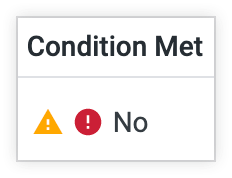
| Condizione soddisfatta | Un Sì o un No che indica se le condizioni del workflow sono state soddisfatte l'ultima volta che è stata eseguita la query del workflow. Viene visualizzato il simbolo -- se la query del workflow non è ancora stata eseguita o se è stata eseguita, ma non è stato possibile determinare se le condizioni del workflow sono state soddisfatte. Questa colonna mostra le icone di avviso o di errore relative a eventuali avvisi o errori visualizzati quando viene eseguita la query del workflow o viene inviata la notifica del workflow. Passa il puntatore sopra l'icona di avviso o errore per visualizzare il messaggio di errore associato, se applicabile. Un'icona di avviso con un avviso di workflow obsoleto indica che i dati nel riquadro della dashboard non sono cambiati tra le due query di workflow più recenti. Scopri di più su questo messaggio nella sezione Messaggi di errore e avviso in questa pagina. |
| Frequenza | La frequenza con cui viene eseguito il flusso di lavoro per verificare se le condizioni sono state soddisfatte o superate. |
| Stato | Questa colonna indica se il flusso di lavoro è attivo o disattivato. Un flusso di lavoro viene contrassegnato come Disattivato quando un utente disattiva il proprio flusso di lavoro dalla pagina utente o quando un amministratore di Looker lo disattiva. Se disattivi il workflow, le notifiche verranno sospese per tutti i destinatari del workflow. |
| Attività | Un link che ti indirizza alla pagina Attività del flusso di lavoro. |
| Menu Opzioni | Un menu da cui puoi eseguire azioni aggiuntive sul workflow. Scopri di più nella sezione Gestire i flussi di lavoro per l'istanza Looker in questa pagina. |
Gestisci i workflow per l'istanza di Looker
La gestione del flusso di lavoro può comportare le seguenti attività:
- Gestione dello stato
- Visualizzare i metadati nella pagina Dettagli
- Monitoraggio della sua attività nella pagina Attività
- Modificare le condizioni e le soglie
In linea con ogni flusso di lavoro è presente un menu Opzioni con le seguenti selezioni:
Workflows
- Modifica workflow
- Cronologia
- Elimina
Fai clic su Modifica workflow per aprire e modificare le impostazioni del workflow. Fai clic su Salva flusso di lavoro per salvare le modifiche o su Annulla per chiudere la finestra di modifica senza salvare.
Fai clic su Cronologia per aprire la pagina Esecuzioni del workflow con la cronologia del workflow selezionato.
Fai clic su Elimina per eliminare il flusso di lavoro. Se scegli di eliminare il flusso di lavoro, ti verrà chiesto di confermare la tua scelta.
Workflow precedenti
- Visualizza workflow
- Modifica workflow
- Disabilita workflow (se il workflow è attivo)
- Abilita workflow (se il workflow è disabilitato)
Fai clic su Visualizza flusso di lavoro per aprire la pagina Dettagli.
Fai clic su Modifica workflow per aprire e modificare le impostazioni del workflow. Fai clic su Salva flusso di lavoro per salvare le modifiche o su Annulla per chiudere la finestra di modifica senza salvare.
Gestire lo stato di un workflow
Anche se non puoi eliminare definitivamente un workflow, puoi controllare se è attivo. Quando lo Stato di un workflow è Attivo, la query del workflow continua a essere eseguita in base alla frequenza specificata nel workflow per verificare se le condizioni sono state soddisfatte. Se le condizioni sono state soddisfatte, i destinatari del flusso di lavoro vengono avvisati con il metodo di notifica specificato nel flusso di lavoro. Quando lo Stato di un workflow è Disattivato, non verrà eseguita alcuna query del workflow e non verranno inviate notifiche. La pagina Dettagli di un workflow disattivato non mostra risultati nella visualizzazione del workflow.
In alcune circostanze, un proprietario del flusso di lavoro o un amministratore di Looker potrebbe dover disattivare manualmente un flusso di lavoro, ad esempio:
- Messa in pausa temporanea delle notifiche del workflow per riconfigurare le condizioni del workflow
- Risoluzione dei problemi relativi a messaggi di errore o avvisi
- Risolvere gli errori di recapito delle notifiche
Per disattivare un flusso di lavoro:
- Nella pagina Amministrazione Gestisci workflow, trova il workflow da disattivare.
- Seleziona il menu Opzioni del flusso di lavoro.
- Seleziona Disattiva workflow.
Puoi riattivare il flusso di lavoro in qualsiasi momento seguendo questi passaggi e selezionando Attiva flusso di lavoro.
Visualizza i dettagli del workflow
La pagina Dettagli mostra un riepilogo delle impostazioni e della configurazione del flusso di lavoro. Le informazioni visualizzate dipendono dal fatto che il flusso di lavoro sia stato creato in Looker 26.14 o versioni successive (scheda Workflow) o prima della versione 26.14 (scheda Workflow legacy).
Workflows
Quando selezioni Visualizza flusso di lavoro dal menu Opzioni o fai clic sul nome del flusso di lavoro nella scheda Flussi di lavoro, puoi visualizzare e modificare le seguenti impostazioni di configurazione del flusso di lavoro:
- Origine dati: l'origine dati sottostante per il flusso di lavoro, ovvero un agente (agente dati) o esplorazioni specifiche (ad esempio
purchases). - Workflow: il nome del workflow.
- Trigger: la pianificazione o la condizione che avvia il workflow:
- Ripeti: la frequenza di esecuzione (ad esempio Minuti, Ogni ora, Ogni giorno, Ogni settimana o Ogni mese).
- Giorno: il giorno della settimana o del mese in cui viene eseguito il workflow.
- Ora: l'ora specifica del giorno in cui viene eseguito il flusso di lavoro.
- Direttive: le direttive e le istruzioni passo passo in linguaggio naturale che l'agente esegue durante ogni esecuzione del flusso di lavoro.
- Destinazione: le opzioni di consegna per i risultati dell'esecuzione del workflow. Ogni esecuzione crea una nuova conversazione visibile in Conversational Analytics. Le opzioni di pubblicazione aggiuntive includono:
- Email: invia il riepilogo narrativo in linguaggio naturale, le tabelle di dati e i report PDF ai destinatari email specificati.
- Slack: invia il riepilogo narrativo, i blocchi di dati e i report PDF ai canali Slack designati o ai messaggi diretti.
- Elenco destinatari: aggiungi o rimuovi singoli indirizzi email dei destinatari o destinazioni Slack.
Fai clic su Salva modifiche per salvare le modifiche alla configurazione del flusso di lavoro.
Workflow precedenti
Quando selezioni un workflow nella scheda Workflow legacy, la pagina Dettagli mostra le informazioni su avvisi e pianificazioni legacy:
- Contesto sulle condizioni che attivano il workflow o sul significato dell'attivazione del workflow.
- Una visualizzazione dei risultati della query del workflow.
- Il menu Altro nella visualizzazione del flusso di lavoro, che include l'opzione Esplora da qui. Seleziona questa opzione per aprire un'esplorazione preimpostata con la query del flusso di lavoro.
- Il pulsante Testa ora, che esegue una query del workflow istantanea.
Dalla pagina utente Gestisci workflow, puoi visualizzare la pagina Dettagli per i workflow di cui sei proprietario o destinatario in uno dei seguenti modi:
- Seleziona il menu Opzioni del flusso di lavoro e poi Visualizza flusso di lavoro.
- Fai clic sul nome del workflow.
Nella pagina Dettagli, puoi eseguire le seguenti operazioni:
- Seleziona il campo di testo per aggiungere il contesto del flusso di lavoro.
- Seleziona il menu Altro e poi l'opzione Esplora da qui per aprire un'esplorazione preimpostata con la query del flusso di lavoro.
- Seleziona Testa ora per eseguire immediatamente una query del workflow, senza dover attendere la frequenza specificata del workflow. Se le condizioni del workflow vengono soddisfatte, viene inviata una notifica al proprietario e a eventuali destinatari aggiuntivi.
Fai clic su Fine per chiudere la pagina Dettagli.
Monitorare l'attività del workflow
L'accesso alla cronologia di un flusso di lavoro offre diversi vantaggi chiave:
- Verifica l'esito positivo dell'esecuzione e della pubblicazione:
- Verifica se le esecuzioni pianificate o i controlli delle soglie sono stati eseguiti in tempo.
- Visualizza lo stato di ogni esecuzione (Completata, In esecuzione o Errore / Non riuscita).
- Verifica i metodi di consegna e conferma che le notifiche abbiano raggiunto le destinazioni previste (email o Slack).
- Diagnostica e risoluzione dei problemi:
- Esamina i messaggi di errore dettagliati per risolvere problemi quali:
- Autorizzazioni utente mancanti (accesso al modello).
- Agenti dati eliminati o esplorazioni inaccessibili.
- Domini email esterni o canali Slack non autorizzati.
- Timeout di connessione intermittenti o ritardi di rimozione dalla coda.
- Condizioni di attivazione del controllo e aggiornamento dei dati:
- Controlli delle condizioni: scopri se le condizioni di soglia sono state soddisfatte o superate durante ogni esecuzione della valutazione.
- Aggiornamento dei dati: identifica se i dati del database sottostanti sono cambiati tra le esecuzioni (Aggiornati: Sì o No), contribuendo a prevenire o diagnosticare avvisi di workflow obsoleti.
- Monitoraggio del rendimento:
- Monitora la durata dell'esecuzione delle query nel tempo per identificare il degrado delle prestazioni, le query lente o i colli di bottiglia del database.
- Auditability and compliance:
- Mantenere un registro chiaro delle consegne dei report automatici, degli elenchi dei destinatari e dei log di esecuzione nel tuo team o nell'istanza di Looker.
Looker esegue una query del flusso di lavoro alla frequenza specificata. Per i flussi di lavoro attivati, controlla se le condizioni sono state soddisfatte. I risultati di questi controlli diventano la cronologia del flusso di lavoro. Per i flussi di lavoro precedenti, questa cronologia è visibile nella pagina Attività. Per i workflow, questa cronologia è visibile nella pagina Esecuzioni del workflow nel pannello di amministrazione.
Workflows
Puoi accedere alla pagina Esecuzioni del flusso di lavoro dalla pagina di amministrazione Gestisci flussi di lavoro selezionando l'opzione Cronologia dal menu Opzioni.
Workflow precedenti
Per i flussi di lavoro legacy, la tabella nella pagina Attività include le seguenti informazioni su ogni job di query del flusso di lavoro:
| Intestazione | Definizione | Valori possibili |
|---|---|---|
| Esecuzione alle | Il timestamp di avvio della query del workflow | Qualsiasi timestamp nel formato DD/MM HH:MM05/30 18:25 |
| Tempo di esecuzione | Durata dell'esecuzione della query del flusso di lavoro | Qualsiasi durata nel formato 0.81s |
| Qualcosa di nuovo | Un valore booleano che indica se la query del flusso di lavoro ha controllato i dati modificati tra le due query del flusso di lavoro più recenti |
|
| Origine | L'origine dei dati da cui la query del flusso di lavoro ha verificato il valore di soglia indicato nelle condizioni del flusso di lavoro |
|
| Ora di origine | Il timestamp della riga del database da cui la query del flusso di lavoro ha verificato il valore di soglia | Qualsiasi timestamp nel formato DD/MM HH:MMEsempio: 05/25 16:01 |
| Condizione soddisfatta | Un valore booleano che indica se le condizioni del flusso di lavoro sono state soddisfatte |
|
| Trigger | Il valore di soglia che attiverebbe il flusso di lavoro se raggiunto o superato | Qualsiasi valore numerico |
| Osservato | Il valore osservato che ha soddisfatto o superato le condizioni del workflow e lo ha attivato | Qualsiasi valore numerico |
| Stato | Lo stato della query del flusso di lavoro |
|
Nella pagina Attività puoi eseguire le seguenti operazioni:
- Visualizza la frequenza con cui la query del workflow controlla le sue condizioni.
- Visualizza la cronologia del flusso di lavoro.
- Utilizza il pulsante Testa ora per eseguire una query del workflow istantanea. Se il workflow viene attivato, una notifica verrà inviata al proprietario e a eventuali destinatari aggiuntivi.
Fai clic su Fine per chiudere la pagina Attività.
Messaggi di errore e avviso del flusso di lavoro
La pagina utente Gestisci workflow mostra eventuali errori o avvisi visualizzati quando viene eseguito il workflow o viene inviata la notifica del workflow. Se applicabili, i messaggi di errore vengono visualizzati quando passi il puntatore sopra l'icona di avviso o di errore nella colonna Condizione soddisfatta.
Impossibile inviare la notifica con la configurazione esistente
Per i flussi di lavoro configurati per inviare notifiche a Slack o all'app mobile Looker, il messaggio di errore Notification delivery failed with existing configuration viene visualizzato quando il flusso di lavoro determina che le condizioni del flusso di lavoro sono state soddisfatte, ma la notifica non è stata recapitata. Questo errore può verificarsi se la configurazione di Slack è cambiata dalla creazione del workflow, ad esempio se il workspace di Slack a cui veniva inviato il workflow è stato disconnesso dall'istanza di Looker, se il canale Slack a cui veniva inviato il workflow è stato eliminato o se Looker non riesce a connettersi alle integrazioni.
Avviso: query sui dati aggiornati
Un'icona di avviso nella colonna Condizione soddisfatta indica che i dati su cui si basa il flusso di lavoro non sono cambiati tra le due query del flusso di lavoro più recenti. Se tieni il puntatore sopra questa icona, viene visualizzato il messaggio Avviso di avviso obsoleto.
Esistono alcune possibili spiegazioni del motivo per cui i dati non sono cambiati tra le query. Se questo avviso persiste, rivolgiti allo sviluppatore di Looker per verificare che i criteri di memorizzazione nella cache definiti per le esplorazioni dell'agente siano allineati all'impostazione della frequenza del flusso di lavoro.
Modificare le condizioni del workflow
In alcune circostanze, il proprietario di un workflow o l'amministratore di Looker potrebbe dover modificare manualmente la configurazione del workflow, ad esempio:
- Attivazione o disattivazione dell'analisi dei fattori chiave basata su Gemini, che viene visualizzata nella notifica
- Modifica delle soglie e delle condizioni delle metriche che attivano il flusso di lavoro in base all'evoluzione delle esigenze dell'organizzazione
- Aggiornamento delle destinazioni di notifica
- Aggiornamento della frequenza del flusso di lavoro per un migliore allineamento con le norme di memorizzazione nella cache
Per modificare le impostazioni di un flusso di lavoro:
- Nella pagina utente Gestisci flussi di lavoro, seleziona il menu Opzioni per il flusso di lavoro che vuoi modificare.
- Seleziona Modifica workflow, che apre la finestra di dialogo di modifica del workflow.
- Apporta le modifiche alle impostazioni del flusso di lavoro.
- Per i flussi di lavoro legacy, seleziona Salva avviso per salvare le modifiche. Per i flussi di lavoro, seleziona Salva modifiche per salvare le modifiche.
Effetto dell'eliminazione di agenti, conversazioni, esplorazioni o dashboard sui flussi di lavoro
L'eliminazione di un agente dati o di una conversazione influisce sul flusso di lavoro associato nei seguenti modi:
- Se un utente elimina la conversazione con l'agente che genera il flusso di lavoro, quest'ultimo rimane attivo. I destinatari delle notifiche del workflow continueranno a riceverle quando le condizioni del workflow vengono soddisfatte.
- Se un utente elimina l'agente che genera il workflow, quest'ultimo rimane attivo. I destinatari delle notifiche del workflow continueranno a riceverle quando le condizioni del workflow vengono soddisfatte.
- Se un utente elimina l'esplorazione o la dashboard che contiene i dati monitorati dal flusso di lavoro, quest'ultimo rimane attivo. I destinatari delle notifiche del workflow continueranno a riceverle quando le condizioni del workflow vengono soddisfatte.
Risorse correlate
- Panoramica dell'analisi conversazionale
- Impostazioni di amministrazione - Workflow
- Creare un workflow autonomo attivato
- Creare un workflow autonomo pianificato