


La funzionalità di esecuzione del codice dell'API Gemini consente al modello di generare ed eseguire codice Python e di apprendere in modo iterativo dai risultati fino a ottenere un output finale. Puoi utilizzare questa funzionalità di esecuzione di codice per creare applicazioni che sfruttano il ragionamento basato sul codice e che producono output di testo. Ad esempio, potresti utilizzare l'esecuzione di codice in un'applicazione che risolve equazioni o elabora testo.
L'API Gemini fornisce l'esecuzione di codice come strumento, in modo simile a chiamata di funzione. Dopo aver aggiunto l'esecuzione di codice come strumento, il modello decide quando utilizzarlo.
L'ambiente di esecuzione del codice include le seguenti librerie. Non puoi installare le tue librerie.
- Altair
- Chess
- Cv2
- Matplotlib
- Mpmath
- NumPy
- Pandas
- Pdfminer
- Reportlab
- Seaborn
- Sklearn
- Statsmodels
- Striprtf
- SymPy
- Tabulate
Modelli supportati
I seguenti modelli forniscono il supporto per l'esecuzione del codice:
Fai clic per espandere i modelli supportati
Inizia a utilizzare l'esecuzione di codice
Questa sezione presuppone che tu abbia completato i passaggi di configurazione e configurazione illustrati in Inizia a utilizzare Gemini Enterprise Agent Platform.
Abilita l'esecuzione del codice
Puoi consentire al modello di utilizzare l'esecuzione di codice aggiungendolo all'elenco tools durante la configurazione del modello:
Python
Installa
pip install --upgrade google-genai
Per saperne di più, consulta la documentazione di riferimento dell' SDK.
Imposta le variabili di ambiente per utilizzare l'SDK Google Gen AI con Vertex AI:
# Replace the `GOOGLE_CLOUD_PROJECT` and `GOOGLE_CLOUD_LOCATION` values
# with appropriate values for your project.
export GOOGLE_CLOUD_PROJECT=GOOGLE_CLOUD_PROJECT
export GOOGLE_CLOUD_LOCATION=global
export GOOGLE_GENAI_USE_ENTERPRISE=True
Go
Scopri come installare o aggiornare Go.
Per saperne di più, consulta la documentazione di riferimento dell' SDK.
Imposta le variabili di ambiente per utilizzare l'SDK Google Gen AI con Vertex AI:
# Replace the `GOOGLE_CLOUD_PROJECT` and `GOOGLE_CLOUD_LOCATION` values
# with appropriate values for your project.
export GOOGLE_CLOUD_PROJECT=GOOGLE_CLOUD_PROJECT
export GOOGLE_CLOUD_LOCATION=global
export GOOGLE_GENAI_USE_ENTERPRISE=True
Node.js
Installa
npm install @google/genai
Per saperne di più, consulta la documentazione di riferimento dell' SDK.
Imposta le variabili di ambiente per utilizzare l'SDK Google Gen AI con Vertex AI:
# Replace the `GOOGLE_CLOUD_PROJECT` and `GOOGLE_CLOUD_LOCATION` values
# with appropriate values for your project.
export GOOGLE_CLOUD_PROJECT=GOOGLE_CLOUD_PROJECT
export GOOGLE_CLOUD_LOCATION=global
export GOOGLE_GENAI_USE_ENTERPRISE=True
Java
Scopri come installare o aggiornare Java.
Per saperne di più, consulta la documentazione di riferimento dell' SDK.
Imposta le variabili di ambiente per utilizzare l'SDK Google Gen AI con Vertex AI:
# Replace the `GOOGLE_CLOUD_PROJECT` and `GOOGLE_CLOUD_LOCATION` values
# with appropriate values for your project.
export GOOGLE_CLOUD_PROJECT=GOOGLE_CLOUD_PROJECT
export GOOGLE_CLOUD_LOCATION=global
export GOOGLE_GENAI_USE_ENTERPRISE=True
REST
Prima di utilizzare i dati della richiesta, apporta le sostituzioni seguenti:
GENERATE_RESPONSE_METHOD: il tipo di risposta che vuoi che il modello generi. Scegli un metodo che generi la modalità di restituzione della risposta del modello:streamGenerateContent: la risposta viene trasmessa in streaming durante la generazione per ridurre la percezione della latenza per un pubblico umano.generateContent: la risposta viene restituita dopo essere stata generata completamente.
LOCATION: la regione in cui elaborare la richiesta.PROJECT_ID: Il tuo ID progetto. .MODEL_ID: l'ID modello del modello che vuoi utilizzare.ROLE: il ruolo in una conversazione associata ai contenuti. È necessario specificare un ruolo anche nei casi d'uso a turno singolo. I valori accettabili includono:USER: specifica i contenuti inviati da te.MODEL: specifica la risposta del modello.
TEXT
Per inviare la richiesta, scegli una di queste opzioni:
curl
Salva il corpo della richiesta in un file denominato request.json.
Esegui il comando seguente nel terminale per creare o sovrascrivere
questo file nella directory corrente:
cat > request.json << 'EOF'
{
  "tools": [{'codeExecution': {}}],
  "contents": {
    "role": "ROLE",
    "parts": { "text": "TEXT" }
  },
}
EOF
Quindi esegui il comando seguente per inviare la richiesta REST:
curl -X POST \
     -H "Authorization: Bearer $(gcloud auth print-access-token)" \
     -H "Content-Type: application/json; charset=utf-8" \
     -d @request.json \
     "https://LOCATION-aiplatform.googleapis.com/v1/projects/PROJECT_ID/locations/LOCATION/publishers/google/models/MODEL_ID:GENERATE_RESPONSE_METHOD"
PowerShell
Salva il corpo della richiesta in un file denominato request.json.
Esegui il comando seguente nel terminale per creare o sovrascrivere
questo file nella directory corrente:
@'
{
  "tools": [{'codeExecution': {}}],
  "contents": {
    "role": "ROLE",
    "parts": { "text": "TEXT" }
  },
}
'@  | Out-File -FilePath request.json -Encoding utf8
Quindi esegui il comando seguente per inviare la richiesta REST:
$cred = gcloud auth print-access-token
$headers = @{ "Authorization" = "Bearer $cred" }

Invoke-WebRequest `
    -Method POST `
    -Headers $headers `
    -ContentType: "application/json; charset=utf-8" `
    -InFile request.json `
    -Uri "https://LOCATION-aiplatform.googleapis.com/v1/projects/PROJECT_ID/locations/LOCATION/publishers/google/models/MODEL_ID:GENERATE_RESPONSE_METHOD" | Select-Object -Expand Content
Dovresti ricevere una risposta JSON simile alla seguente.
Utilizza l'esecuzione di codice nella chat
Puoi anche utilizzare l'esecuzione di codice come parte di una chat.
REST
curl -X POST \
-H "Authorization: Bearer $(gcloud auth print-access-token)" \
-H "Content-Type: application/json" \
https://aiplatform.googleapis.com/v1/projects/test-project/locations/global/publishers/google/models/gemini-3.5-flash:generateContent -d \
$'{
    "tools": [{'code_execution': {}}],
    "contents": [
      {
        "role": "user",
        "parts": {
          "text": "Can you print \"Hello world!\"?"
        }
      },
      {
        "role": "model",
        "parts": [
          {
            "text": ""
          },
          {
            "executable_code": {
              "language": "PYTHON",
              "code": "\nprint(\"hello world!\")\n"
            }
          },
          {
            "code_execution_result": {
              "outcome": "OUTCOME_OK",
              "output": "hello world!\n"
            }
          },
          {
            "text": "I have printed \"hello world!\" using the provided python code block. \n"
          }
        ],
      },
      {
        "role": "user",
        "parts": {
          "text": "What is the sum of the first 50 prime numbers? Generate and run code for the calculation, and make sure you get all 50."
        }
      }
    ]
  }'
(Solo Gemini 3 Flash) Utilizza l'esecuzione di codice con le immagini
Gemini 3 Flash può scrivere ed eseguire codice Python per manipolare e ispezionare attivamente le immagini. Puoi utilizzare l'esecuzione di codice con le immagini per:
Ingrandire e ispezionare le immagini: rileva quando i dettagli sono troppo piccoli (ad esempio la lettura di un indicatore lontano dalla fotocamera) e scrivi codice per ritagliare e riesaminare l'area a una risoluzione più alta.
Matematica visiva: esegui calcoli in più passaggi utilizzando il codice (ad esempio, somma le voci di un documento).
Annotazione delle immagini: annota le immagini per rispondere alle domande, ad esempio disegnando frecce tra gli oggetti per mostrare le relazioni.
Per utilizzare l'esecuzione di codice con le immagini, abilita l'esecuzione di codice durante la configurazione del modello e invia un prompt con un'immagine da ispezionare:
Python
# Example input image
image_path = "https://storage.googleapis.com/cloud-samples-data/generative-ai/image/chips.jpeg"
image_bytes = requests.get(image_path).content
image = types.Part.from_bytes(
  data=image_bytes, mime_type="image/jpeg"
)

response = client.models.generate_content(
    model=MODEL_ID,
    contents=[image, "Locate the ESMT chip. What are the numbers on the chip?"],
    config=types.GenerateContentConfig(
        tools=[types.Tool(code_execution=types.ToolCodeExecution)]
    ),
)
Esecuzione di codice rispetto alla chiamata di funzione
L'esecuzione di codice e la chiamata di funzione sono funzionalità simili:
- L'esecuzione del codice consente al modello di eseguire il codice nel backend dell'API in un ambiente fisso e isolato.
- La chiamata di funzione ti consente di eseguire le funzioni richieste dal modello, in qualsiasi ambiente.
In generale, dovresti preferire l'utilizzo dell'esecuzione di codice se può gestire il tuo caso d'uso. L'esecuzione di codice è più semplice da utilizzare (basta abilitarla) e si risolve in un'unica richiesta GenerateContent. La chiamata di funzione richiede una richiesta GenerateContent aggiuntiva per restituire l'output di ogni chiamata di funzione.
Nella maggior parte dei casi, dovresti utilizzare la chiamata di funzione se hai funzioni che vuoi eseguire localmente e l'esecuzione di codice se vuoi che l'API scriva ed esegua codice Python per te e restituisca il risultato.
Fatturazione
Non sono previsti costi aggiuntivi per l'abilitazione dell'esecuzione di codice dall'API Gemini. Ti verrà addebitato l'importo alla tariffa corrente dei token di input e output in base al modello Gemini che stai utilizzando.
Ecco alcune altre informazioni sulla fatturazione per l'esecuzione di codice:
- Ti viene addebitato l'importo una sola volta per i token di input che passi al modello e per i token di input intermedi generati dall'utilizzo dello strumento di esecuzione di codice.
- Ti viene addebitato l'importo per i token di output finali restituiti nella risposta dell'API.
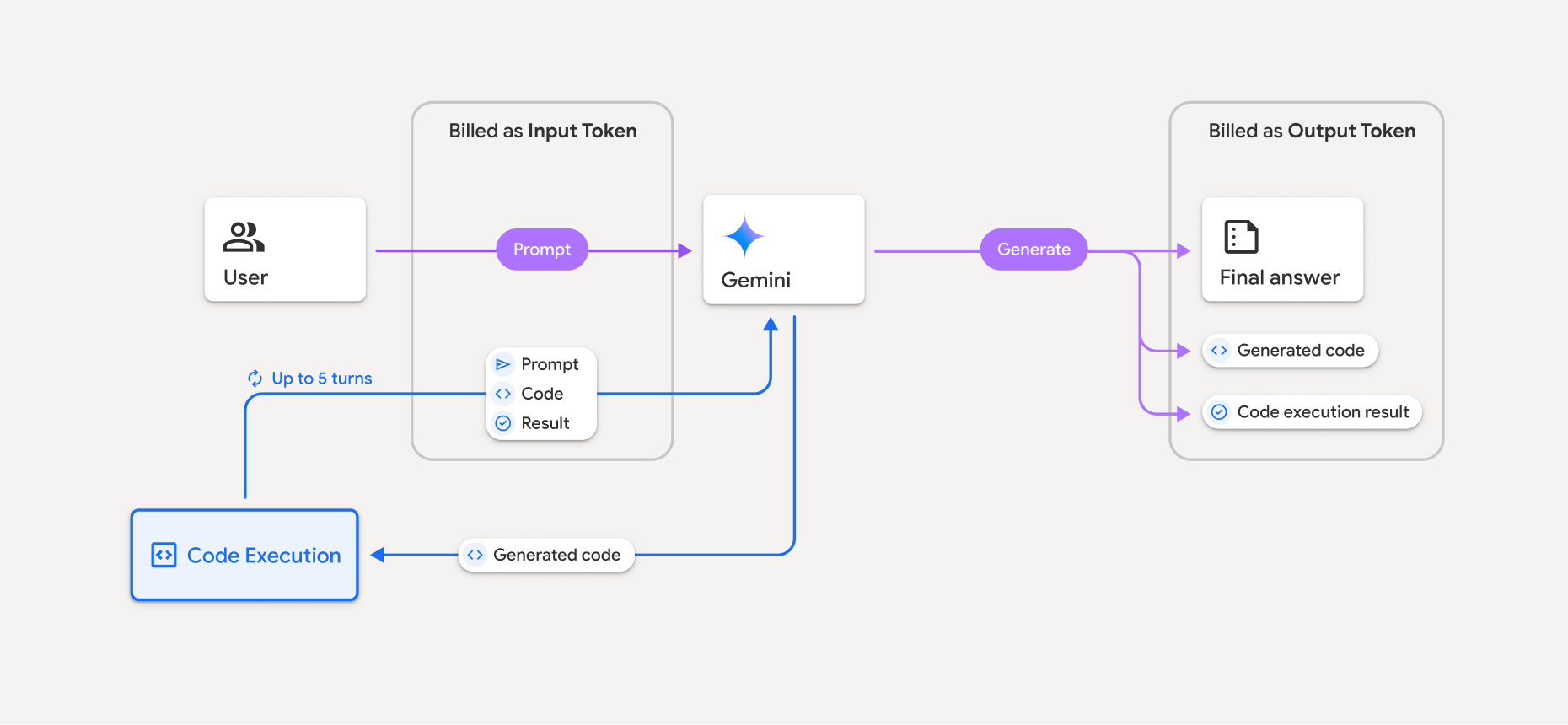
- Ti viene addebitato l'importo alla tariffa corrente dei token di input e output in base al modello Gemini che stai utilizzando.
- Se Gemini utilizza l'esecuzione di codice durante la generazione della risposta, il prompt originale, il codice generato e il risultato del codice eseguito vengono etichettati come token intermedi e vengono fatturati come token di input.
- Gemini genera quindi un riepilogo e restituisce il codice generato, il risultato del codice eseguito e il riepilogo finale. Questi vengono fatturati come token di output.
- L'API Gemini include un conteggio dei token intermedi nella risposta dell'API, in modo che tu possa tenere traccia di eventuali token di input aggiuntivi oltre a quelli passati nel prompt iniziale.
Il codice generato può includere output di testo e multimodali, come le immagini.
Limitazioni
- Il modello può solo generare ed eseguire codice. Non può restituire altri artefatti come i file multimediali.
- Lo strumento di esecuzione del codice non supporta gli URI dei file come input/output. Tuttavia, lo strumento di esecuzione di codice supporta l'input dei file e l'output dei grafici come byte in linea. Utilizzando queste funzionalità di input e output, puoi caricare file CSV e di testo, porre domande sui file e generare grafici Matplotlib come parte del risultato dell'esecuzione di codice.
I tipi MIME supportati per i byte in linea sono
.cpp,.csv,.java,.jpeg,.js,.png,.py,.tse.xml. - L'esecuzione di codice può durare al massimo 30 secondi prima del timeout.
- In alcuni casi, l'abilitazione dell'esecuzione di codice può comportare regressioni in altre aree dell'output del modello (ad esempio, la scrittura di una storia).
Best practice e avvertenze
Segui queste best practice e linee guida quando utilizzi l'esecuzione di codice:
- Direttive di esecuzione esplicite: i modelli linguistici di grandi dimensioni potrebbero utilizzare il ragionamento linguistico per impostazione predefinita, a meno che non venga indicato diversamente. Quando fornisci istruzioni per l'esecuzione del codice, utilizza direttive esplicite (ad esempio, "ESEGUI SEMPRE lo script" o "NON calcolare direttamente").
- Isolamento di rete: la sandbox di esecuzione di codice non ha accesso a internet pubblico Gli script non possono effettuare richieste HTTP esterne o scaricare risorse esterne.
- Esecuzione stateless: ogni esecuzione viene eseguita in un container temporaneo. I file creati o modificati durante un turno non vengono mantenuti nei turni o nelle sessioni successivi.
- Dipendenze: sono disponibili solo le librerie Python standard e i pacchetti di manipolazione dei dati preinstallati (come
numpyopandas). L'ambiente non supporta le installazioni di pacchetti di runtime dinamici (ad esempiopip install). - I/O standard: scrivi script che accettano input da argomenti della riga di comando
(
sys.argv) o input standard (sys.stdin) e stampa il risultato direttamente sull' output standard (sys.stdout).