


Playgrounds werden von vorab bereitgestellten Online-Vorhersageendpunkten der Gemini Enterprise Agent Platform online prediction endpoints unterstützt und verursachen keine Kosten. Wenn Sie die Modellkarte für ein unterstütztes Modell öffnen, können Sie im Bereich Ausprobieren die Funktionen des Modells schnell testen, indem Sie einen Text-Prompt senden. Sie können auch einige der häufigsten Parameter wie Temperatur und Anzahl der Ausgabetokens festlegen. Der Playground ist auf Texteingabe und ‑ausgabe beschränkt.
Wenn Sie Gruppenbereiche starten, haben Sie eine funktionierende Webanwendung, die sofort einsatzbereit ist. Der manuelle Aufwand ist dabei viel geringer als bei der Bereitstellung eines Modells und der Entwicklung einer Anwendung zur Verwendung des Endpunkts des Modells. Model Garden stellt das ausgewählte Modell in der Gemini Enterprise Agent Platform bereit und stellt die Beispielanwendung auf einer Cloud Run-Instanz bereit, die den Endpunkt des bereitgestellten Modells verwendet. Die Anwendung kann auch vorhandene Endpunkte oder einen MaaS-Endpunkt verwenden.
Hinweis
Für diese Anleitung müssen Sie ein Google Cloud Projekt einrichten und die Agent Platform API aktivieren.
- Melden Sie sich in Ihrem Google Cloud Konto an. Wenn Sie noch kein Google Cloud-Konto haben, erstellen Sie ein Konto, um die Leistung unserer Produkte in der Praxis sehen und bewerten zu können. Neukunden erhalten außerdem ein Guthaben von 300 $, um Arbeitslasten auszuführen, zu testen und bereitzustellen.
-
In the Google Cloud console, on the project selector page, select or create a Google Cloud project.
Roles required to select or create a project
- Select a project: Selecting a project doesn't require a specific IAM role—you can select any project that you've been granted a role on.
-
Create a project: To create a project, you need the Project Creator role
(
roles/resourcemanager.projectCreator), which contains theresourcemanager.projects.createpermission. Learn how to grant roles.
-
If you're using an existing project for this guide, verify that you have the permissions required to complete this guide. If you created a new project, then you already have the required permissions.
-
Verify that billing is enabled for your Google Cloud project.
Enable the Gemini Enterprise Agent Platform, Artifact Registry, Cloud Build, Cloud Logging, and Cloud Run Admin APIs.
Roles required to enable APIs
To enable APIs, you need the
serviceusage.services.enablepermission. If you created the project, then you likely already have this permission through the Owner role (roles/owner). Otherwise, you can get this permission through the Service Usage Admin role (roles/serviceusage.serviceUsageAdmin). Learn how to grant roles.-
In the Google Cloud console, on the project selector page, select or create a Google Cloud project.
Roles required to select or create a project
- Select a project: Selecting a project doesn't require a specific IAM role—you can select any project that you've been granted a role on.
-
Create a project: To create a project, you need the Project Creator role
(
roles/resourcemanager.projectCreator), which contains theresourcemanager.projects.createpermission. Learn how to grant roles.
-
If you're using an existing project for this guide, verify that you have the permissions required to complete this guide. If you created a new project, then you already have the required permissions.
-
Verify that billing is enabled for your Google Cloud project.
Enable the Gemini Enterprise Agent Platform, Artifact Registry, Cloud Build, Cloud Logging, and Cloud Run Admin APIs.
Roles required to enable APIs
To enable APIs, you need the
serviceusage.services.enablepermission. If you created the project, then you likely already have this permission through the Owner role (roles/owner). Otherwise, you can get this permission through the Service Usage Admin role (roles/serviceusage.serviceUsageAdmin). Learn how to grant roles.- Wenn Sie Model Garden-Gruppenbereiche ausprobieren möchten, dann prüfen Sie, ob das Compute Engine-Standarddienstkonto die erforderlichen Berechtigungen zum Starten von Gruppenbereichen hat.
Erforderliche Rollen
Wenn Sie die Funktionen von Modellen in Model Garden testen möchten, müssen sowohl Sie als auch das Compute Engine-Standarddienst konto die erforderlichen IAM-Rollen haben.
Erforderliche Rollen für Nutzer
Bitten Sie Ihren Administrator, Ihnen die folgenden IAM-Rollen für das Google Cloud Projekt zuzuweisen, damit Sie die nötigen Berechtigungen zum Testen der Funktionen von Modellen in Model Garden haben:
- Service Usage-Administrator (
roles/serviceusage.serviceUsageAdmin) - Artifact Registry-Administrator (
roles/artifactregistry.admin) - Cloud Run-Administrator (
roles/run.admin) - Storage-Administrator (
roles/storage.admin) - Agent Platform-Nutzer (
roles/aiplatform.user)
Weitere Informationen zum Zuweisen von Rollen finden Sie unter Zugriff auf Projekte, Ordner und Organisationen verwalten.
Sie können die erforderlichen Berechtigungen auch über benutzerdefinierte Rollen oder andere vordefinierte Rollen erhalten.
Erforderliche Rollen für das Compute Engine-Standarddienstkonto
Das Compute Engine-Standarddienst konto wird zum Starten von Gruppenbereichen verwendet.
Bitten Sie Ihren Administrator, dem Compute Engine-Standarddienstkonto die folgenden IAM-Rollen für das Google Cloud Projekt zuzuweisen, damit es die erforderlichen Berechtigungen zum Starten von Gruppenbereichen hat:
- Agent Platform-Dienst-Agent (
roles/aiplatform.serviceAgent) - Cloud Build-Dienstkonto (
roles/cloudbuild.builds.builder)
Weitere Informationen zum Zuweisen von Rollen finden Sie unter Zugriff auf Projekte, Ordner und Organisationen verwalten.
Ihr Administrator kann dem Compute Engine-Standarddienstkonto die erforderlichen Berechtigungen möglicherweise auch über benutzerdefinierte Rollen oder andere vordefinierte Rollen zuweisen.
Playground ausprobieren
Wechseln Sie in der Google Cloud Console zur Modellkarte eines unterstützten Modells, z. B. zur Modellkarte Gemma 2.
Gehen Sie im Bereich Ausprobieren so vor:
- Übernehmen Sie für Region die Standardeinstellung oder wählen Sie Ihre Region aus.
- Wählen Sie für Endpunkt die Option Demoplayground aus.
- Geben Sie im Feld Prompt
Why is the sky blue?ein. - Maximieren Sie den Bereich Erweiterte Optionen und sehen Sie sich die Standardparameter an.
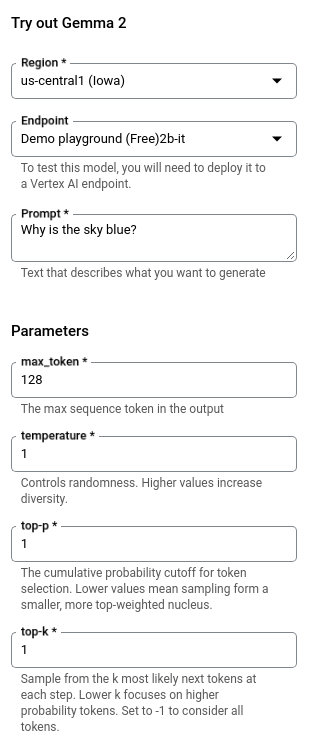
Klicken Sie auf Senden. Die Ausgabe wird unter der Schaltfläche „Senden“ angezeigt.
Gruppenbereiche ausprobieren
Wenn Sie ein Modell starten möchten, öffnen Sie die Modellkarte für das unterstützte Modell und klicken Sie im Bereich Gruppenbereiche ausprobieren auf einen Gruppenbereich, um ihn zu starten. Ihnen werden die Maschinen in Rechnung gestellt, die für die Bereitstellung verwendet werden, sowie die Cloud Run-Instanz, auf der die Anwendung gehostet wird.
Sie können Gruppenbereiche mit Modellen wie Gemini, Gemma, Llama und Stable Diffusion starten.
Gruppenbereiche starten
Starten Sie Gruppenbereiche, um ein Modell in einer Gradio-Beispielanwendung zu testen und damit zu experimentieren.
Wechseln Sie in der Google Cloud Console zu Model Garden, um die Modellkarte eines Modells aufzurufen.
Wählen Sie das zu verwendende Modell aus. Unterstützte Modelle haben einen Bereich Gruppenbereiche ausprobieren, z. B. die Modellkarte Gemma 3.
Klicken Sie auf rocket_launch Ausführen , um einen Gruppenbereich zu starten.
- Sie können Authentifizierung erforderlich (über Identity-Aware Proxy) auswählen oder Öffentlichen Zugriff erlauben. Weitere Informationen finden Sie unter APIs für die erste Bereitstellung aktivieren und Berechtigungen erteilen.
- Klicken Sie auf Neuen Dienst erstellen , um die Bereitstellung zu starten. Sie können den Bereitstellungsstatus auf der Modellkarte verfolgen.
Wenn sich der Status des Gruppenbereichs in Bereit ändert, klicken Sie darauf, um Details zur Bereitstellung aufzurufen.
Für grundlegenden Schutz erfordert die Webanwendung einen geheimen Schlüssel, der beim Senden von Prompts an die URL angehängt werden muss. Dieser geheime Schlüssel wird im Feld Geheimer Schlüssel angegeben.
- Klicken Sie auf Öffnen , um die Anwendung zu verwenden. Sie können Prompts an das Modell senden und die Antworten in der Anwendung ansehen.
Sie können die URL freigeben, damit auch andere die Anwendung ausprobieren können.
- Wenn Sie den Zugriff auf die Anwendung schließen möchten, klicken Sie im Feld Zugriffssteuerung auf Bearbeiten.
Wählen Sie auf dem Tab Sicherheit für Ihre Cloud Run-Anwendung die Option Authentifizierung erforderlich aus und klicken Sie dann auf Speichern. Die Anwendung ist nicht mehr über die URL verfügbar. Bei Aufrufen der URL wird ein 403-Fehler (verboten) zurückgegeben.
Bereinigen
Mit den folgenden Schritten vermeiden Sie, dass Ihrem Google Cloud Konto die auf dieser Seite verwendeten Ressourcen in Rechnung gestellt werden:
Gruppenbereiche löschen
Wenn Sie Gruppenbereiche bereinigen möchten, müssen Sie sowohl die Ressourcen des Modells als auch die Ressourcen der Beispielanwendung in Cloud Run löschen.
Modellressourcen löschen
In der Gradio-App können Sie Modellendpunkte löschen, um Ressourcen der Gemini Enterprise Agent Platform zu bereinigen. Anschließend müssen Sie den Cloud Run-Dienst löschen, um die Gradio-App zu beenden und zu löschen.
Informationen zum manuellen Löschen von Ressourcen der Gemini Enterprise Agent Platform finden Sie unter Modelle bereitstellen und Ressourcen löschen.
Cloud Run-Dienst löschen
Löschen Sie Ressourcen, die mit einem Dienst verknüpft sind, einschließlich aller Überarbeitungen des Dienstes. Beim Löschen eines Dienstes werden keine Elemente wie Container-Images aus Artifact Registry gelöscht. Weitere Informationen finden Sie unter Dienste verwalten in der Cloud Run Dokumentation.
Rufen Sie in der Google Cloud Console die Liste der Cloud Run-Dienste auf:
Suchen Sie den zu löschenden Dienst und wählen Sie ihn aus.
Klicken Sie auf delete Löschen. Dadurch werden alle Überarbeitungen des Dienstes gelöscht.
Projekt löschen
Am einfachsten vermeiden Sie weitere Kosten durch Löschen des für die Anleitung erstellten Projekts.
So löschen Sie das Projekt:
- Wechseln Sie in der Google Cloud Console zur Seite Ressourcen verwalten.
- Wählen Sie in der Projektliste das Projekt aus, das Sie löschen möchten, und klicken Sie dann auf Löschen.
- Geben Sie im Dialogfeld die Projekt-ID ein und klicken Sie auf Herunterfahren , um das Projekt zu löschen.
Nächste Schritte
Übersicht über Model Garden anzeigen.