


Lo strumento Uso del computer di Gemini consente alle tue applicazioni di interagire con il browser e automatizzare le attività al suo interno. Quando l'utilizzo del computer è abilitato, il modello utilizza gli screenshot per ottenere informazioni sullo schermo del computer ed esegue azioni generando azioni specifiche della UI, come clic del mouse e input da tastiera.
Puoi utilizzare l'utilizzo del computer per creare agenti in grado di:
- Automatizzare l'inserimento ripetitivo di dati o la compilazione di moduli sui siti web.
- Navigare nei siti web per raccogliere informazioni.
- Aiutare gli utenti eseguendo sequenze di azioni nelle applicazioni web.
Questa guida include:
- Come funziona l'utilizzo del computer
- Come attivare l'uso del computer
- Come inviare richieste, ricevere risposte e creare loop dell'agente
- Azioni del computer supportate
- Assistenza per la protezione e la sicurezza
- Anteprima dei prezzi
Analogamente alla chiamata di funzione, devi scrivere il codice dell'applicazione lato client per ricevere la chiamata di funzione per l'uso del computer ed eseguire le azioni corrispondenti.
Questa guida presuppone che tu stia utilizzando l'SDK Google Gen AI per Python e che tu abbia familiarità con l'API Playwright. L'utilizzo del computer è in versione di anteprima e non è supportato negli altri linguaggi SDK o nella console Google Cloud durante questa anteprima.
Puoi trovare l'implementazione di riferimento per l'utilizzo del computer su GitHub.
Modelli supportati
L'utilizzo del computer è supportato nei seguenti modelli:
Fai clic per espandere i modelli supportati
Come funziona l'uso del computer
Anziché generare risposte di testo, l'utilizzo del computer determina quando eseguire azioni specifiche dell'UI, come i clic del mouse, e restituisce i parametri necessari per eseguire queste azioni. Devi scrivere il codice dell'applicazione lato client per ricevere l'utilizzo del computer function_call ed eseguire le azioni corrispondenti.
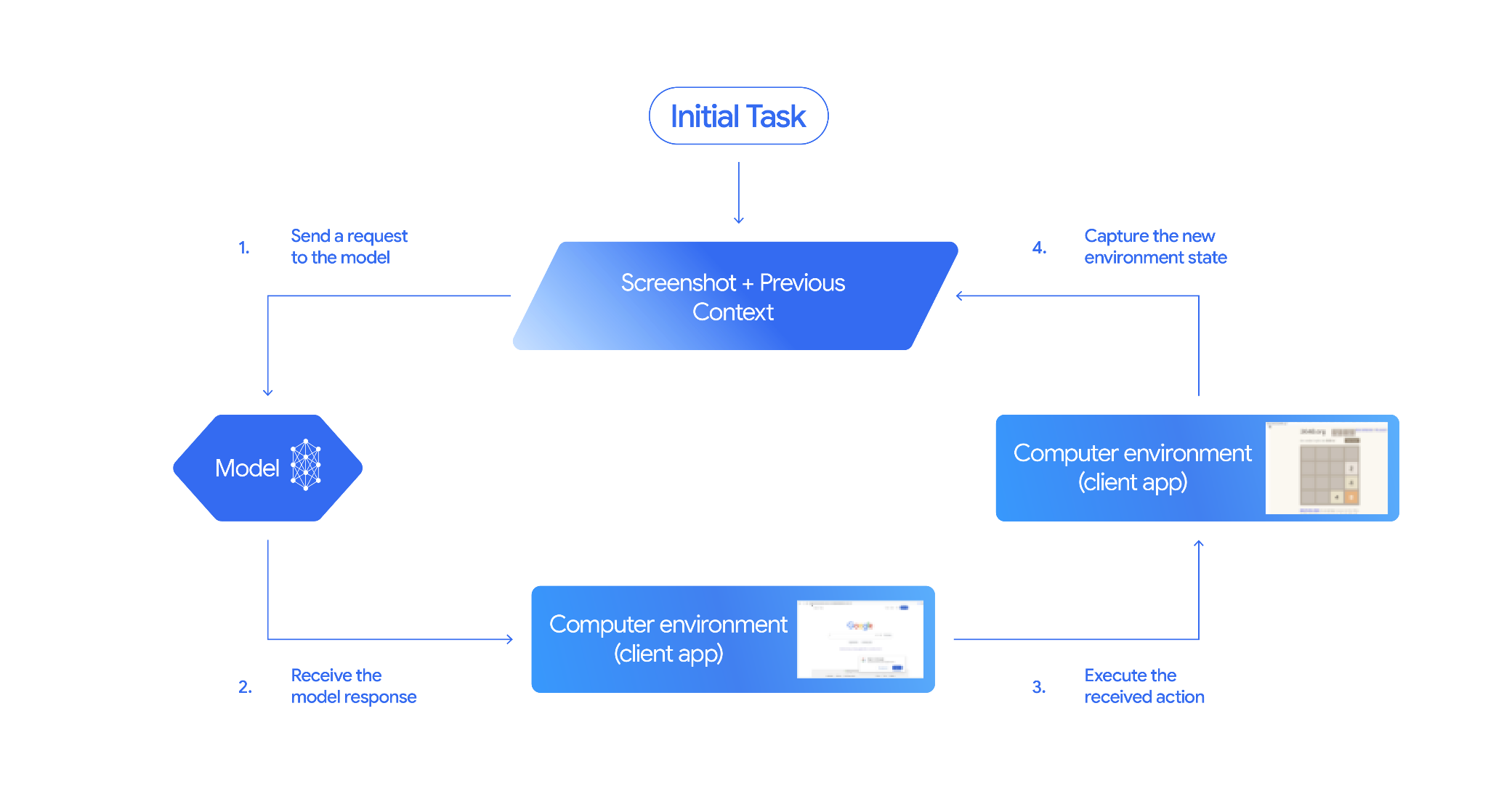
Le interazioni di utilizzo del computer seguono un processo di loop dell'agente:
Invia una richiesta al modello
- Aggiungi l'utilizzo del computer (e facoltativamente eventuali strumenti aggiuntivi) alla tua richiesta API.
- Invia un prompt al modello con la richiesta dell'utente e uno screenshot che rappresenta lo stato attuale della GUI.
Ricevi la risposta del modello
- Il modello analizza la richiesta dell'utente e lo screenshot e genera una risposta che include un
function_callsuggerito che rappresenta un'azione dell'interfaccia utente (ad esempio, "fai clic sulla coordinata (x,y)" o "digita 'testo'"). Consulta Azioni supportate per l'elenco di tutte le azioni che puoi utilizzare con il modello. - La risposta dell'API potrebbe includere anche un
safety_responsedi un sistema di sicurezza interno che ha controllato l'azione proposta dal modello.safety_responseclassifica l'azione come:- Normale o consentita:l'azione è considerata sicura. Questo può anche essere rappresentato dall'assenza di
safety_response. - Richiede conferma:il modello sta per eseguire un'azione che potrebbe essere rischiosa (ad esempio, fare clic su un "banner dei cookie di accettazione").
- Normale o consentita:l'azione è considerata sicura. Questo può anche essere rappresentato dall'assenza di
- Il modello analizza la richiesta dell'utente e lo screenshot e genera una risposta che include un
Esegui l'azione ricevuta
- Il codice lato client riceve
function_calle gli eventualisafety_responseassociati. - Se
safety_responseindica "regular" o "allowed" (o se non è presentesafety_response), il codice lato client può eseguirefunction_callspecificato nell'ambiente di destinazione (ad esempio un browser web). - Se
safety_responseindica che è necessaria la conferma, l'applicazione deve chiedere all'utente finale di confermare prima di eseguirefunction_call. Se l'utente conferma, procedi con l'esecuzione dell'azione. Se l'utente nega l'autorizzazione, non eseguire l'azione.
- Il codice lato client riceve
Acquisisci lo stato del nuovo ambiente
- Se l'azione è stata eseguita, il client acquisisce un nuovo screenshot della GUI e l'URL corrente da inviare al modello come parte di un
function_response. - Se un'azione è stata bloccata dal sistema di sicurezza o l'utente ha negato la conferma, l'applicazione potrebbe inviare un feedback diverso al modello o terminare l'interazione.
- Se l'azione è stata eseguita, il client acquisisce un nuovo screenshot della GUI e l'URL corrente da inviare al modello come parte di un
Al modello viene inviata una nuova richiesta con lo stato aggiornato. Il processo si ripete dal passaggio 2, con il modello che utilizza il nuovo screenshot (se fornito) e l'obiettivo in corso per suggerire l'azione successiva. Il loop continua fino al completamento dell'attività, al verificarsi di un errore o all'interruzione del processo (ad esempio, se una risposta viene bloccata dai filtri di sicurezza o dalla decisione dell'utente).
Il seguente diagramma illustra il funzionamento dell'uso del computer:
Attiva l'uso del computer
Per abilitare l'uso del computer, assicurati che la tua applicazione utilizzi uno dei modelli supportati e aggiungi l'uso del computer al tuo elenco di strumenti abilitati:
Python
from google import genai
from google.genai import types
from google.genai.types import Content, Part, FunctionResponse

client = genai.Client()

# Add computer use to the list of tools
generate_content_config = genai.types.GenerateContentConfig(
    tools=[
        types.Tool(
            computer_use=types.ComputerUse(
                environment=types.Environment.ENVIRONMENT_BROWSER,
                )
              ),
            ]
          )

# Example request using computer use
contents = [
    Content(
        role="user",
        parts=[
            Part(text="Go to google.com and search for 'weather in New York'"),
          ],
        )
      ]

response = client.models.generate_content(
    model="gemini-3-flash-preview",
    contents=contents,
    config=generate_content_config,
  )
Invia una richiesta
Dopo aver configurato lo strumento per l'utilizzo del computer, invia un prompt al modello che includa l'obiettivo dell'utente e uno screenshot iniziale della GUI.
Puoi anche aggiungere facoltativamente quanto segue:
- Azioni escluse: se nell'elenco delle azioni UI supportate sono presenti azioni che non vuoi che il modello esegua, specificale in
excluded_predefined_functions. - Funzioni definite dall'utente:oltre all'utilizzo del computer, potresti voler includere funzioni personalizzate definite dall'utente.
Il seguente codice campione attiva l'utilizzo del computer e invia la richiesta al modello:
Python
from google import genai
from google.genai import types
from google.genai.types import Content, Part

client = genai.Client()

# Specify predefined functions to exclude (optional)
excluded_functions = ["drag_and_drop"]

# Configuration for computer use with browser environment
generate_content_config = genai.types.GenerateContentConfig(
    tools=[
        # 1. Computer Use tool with browser environment
        types.Tool(
            computer_use=types.ComputerUse(
                environment=types.Environment.ENVIRONMENT_BROWSER,
                # Optional: Exclude specific predefined functions
                excluded_predefined_functions=excluded_functions
                )
              ),
        # 2. Optional: Custom user-defined functions (need to defined above)
        # types.Tool(
           # function_declarations=custom_functions
           #   )
    ],
)

# Create the content with user message
contents: list[Content] = [
    Content(
        role="user",
        parts=[
            Part(text="Search for highly rated smart fridges with touchscreen, 2 doors, around 25 cu ft, priced below 4000 dollars on Google Shopping. Create a bulleted list of the 3 cheapest options in the format of name, description, price in an easy-to-read layout."),
            # Optional: include a screenshot of the initial state
            # Part.from_bytes(
                 # data=screenshot_image_bytes,
                 # mime_type='image/png',
            # ),
        ],
    )
]

# Generate content with the configured settings
response = client.models.generate_content(
    model='gemini-3-flash-preview',
    contents=contents,
    config=generate_content_config,
)

# Print the response output
print(response.text)
Puoi anche includere funzioni definite dall'utente personalizzate per estendere la funzionalità del modello. Consulta Utilizza l'uso del computer per i casi d'uso mobile per informazioni su come configurare l'uso del computer per i casi d'uso mobile aggiungendo azioni come open_app, long_press_at e go_home ed escludendo le azioni specifiche del browser.
Ricevi le risposte
Il modello risponde con uno o più FunctionCalls se determina che sono necessarie azioni dell'interfaccia utente o funzioni definite dall'utente per completare l'attività. Il codice dell'applicazione deve analizzare queste azioni, eseguirle e raccogliere i risultati.
L'utilizzo del computer supporta la chiamata di funzione parallela, il che significa che il modello può restituire più azioni indipendenti in un singolo turno.
{
  "content": {
    "parts": [
      {
        "text": "I will type the search query into the search bar. The search bar is in the center of the page."
      },
      {
        "function_call": {
          "name": "type_text_at",
          "args": {
            "x": 371,
            "y": 470,
            "text": "highly rated smart fridges with touchscreen, 2 doors, around 25 cu ft, priced below 4000 dollars on Google Shopping",
            "press_enter": true
          }
        }
      }
    ]
  }
}
A seconda dell'azione, la risposta dell'API potrebbe anche restituire un safety_response:
{
  "content": {
    "parts": [
      {
        "text": "I have evaluated step 2. It seems Google detected unusual traffic and is asking me to verify I'm not a robot. I need to click the 'I'm not a robot' checkbox located near the top left (y=98, x=95)."
      },
      {
        "function_call": {
          "name": "click_at",
          "args": {
            "x": 60,
            "y": 100,
            "safety_decision": {
              "explanation": "I have encountered a CAPTCHA challenge that requires interaction. I need you to complete the challenge by clicking the 'I'm not a robot' checkbox and any subsequent verification steps.",
              "decision": "require_confirmation"
            }
          }
        }
      }
    ]
  }
}
Esegui le azioni ricevute
Dopo aver ricevuto una risposta, il modello deve eseguire le azioni ricevute.
Il seguente codice estrae le chiamate di funzione da una risposta di Gemini, converte le coordinate dall'intervallo 0-1000 in pixel effettivi, esegue azioni del browser utilizzando Playwright e restituisce lo stato di esito positivo o negativo per ogni azione:
import time
from typing import Any, List, Tuple


def normalize_x(x: int, screen_width: int) -> int:
    """Convert normalized x coordinate (0-1000) to actual pixel coordinate."""
    return int(x / 1000 * screen_width)


def normalize_y(y: int, screen_height: int) -> int:
    """Convert normalized y coordinate (0-1000) to actual pixel coordinate."""
    return int(y / 1000 * screen_height)


def execute_function_calls(response, page, screen_width: int, screen_height: int) -> List[Tuple[str, Any]]:
    """
    Extract and execute function calls from Gemini response.

    Args:
        response: Gemini API response object
        page: Playwright page object
        screen_width: Screen width in pixels
        screen_height: Screen height in pixels

    Returns:
        List of tuples: [(function_name, result), ...]
    """
    # Extract function calls and thoughts from the model's response
    candidate = response.candidates[0]
    function_calls = []
    thoughts = []

    for part in candidate.content.parts:
        if hasattr(part, 'function_call') and part.function_call:
            function_calls.append(part.function_call)
        elif hasattr(part, 'text') and part.text:
            thoughts.append(part.text)

    if thoughts:
        print(f"Model Reasoning: {' '.join(thoughts)}")

    # Execute each function call
    results = []
    for function_call in function_calls:
        result = None

        try:
            if function_call.name == "open_web_browser":
                print("Executing open_web_browser")
                # Browser is already open via Playwright, so this is a no-op
                result = "success"

            elif function_call.name == "click_at":
                actual_x = normalize_x(function_call.args["x"], screen_width)
                actual_y = normalize_y(function_call.args["y"], screen_height)

                print(f"Executing click_at: ({actual_x}, {actual_y})")
                page.mouse.click(actual_x, actual_y)
                result = "success"

            elif function_call.name == "type_text_at":
                actual_x = normalize_x(function_call.args["x"], screen_width)
                actual_y = normalize_y(function_call.args["y"], screen_height)
                text = function_call.args["text"]
                press_enter = function_call.args.get("press_enter", False)
                clear_before_typing = function_call.args.get("clear_before_typing", True)

                print(f"Executing type_text_at: ({actual_x}, {actual_y}) text='{text}'")

                # Click at the specified location
                page.mouse.click(actual_x, actual_y)
                time.sleep(0.1)

                # Clear existing text if requested
                if clear_before_typing:
                    page.keyboard.press("Control+A")
                    page.keyboard.press("Backspace")

                # Type the text
                page.keyboard.type(text)

                # Press enter if requested
                if press_enter:
                    page.keyboard.press("Enter")

                result = "success"

            else:
                # For any functions not parsed above
                print(f"Unrecognized function: {function_call.name}")
                result = "unknown_function"

        except Exception as e:
            print(f"Error executing {function_call.name}: {e}")
            result = f"error: {str(e)}"

        results.append((function_call.name, result))

    return results
Se il valore safety_decision restituito è require_confirmation, devi chiedere all'utente di confermare prima di procedere con l'esecuzione dell'azione. In base ai Termini di servizio, non è consentito ignorare le richieste di conferma umana.
Il seguente codice aggiunge la logica di sicurezza al codice precedente:
import termcolor


def get_safety_confirmation(safety_decision):
    """Prompt user for confirmation when safety check is triggered."""
    termcolor.cprint("Safety service requires explicit confirmation!", color="red")
    print(safety_decision["explanation"])

    decision = ""
    while decision.lower() not in ("y", "n", "ye", "yes", "no"):
        decision = input("Do you wish to proceed? [Y]es/[N]o\n")

    if decision.lower() in ("n", "no"):
        return "TERMINATE"
    return "CONTINUE"


def execute_function_calls(response, page, screen_width: int, screen_height: int):
    # ... Extract function calls from response ...

    for function_call in function_calls:
        extra_fr_fields = {}

        # Check for safety decision
        if 'safety_decision' in function_call.args:
            decision = get_safety_confirmation(function_call.args['safety_decision'])
            if decision == "TERMINATE":
                print("Terminating agent loop")
                break
            extra_fr_fields["safety_acknowledgement"] = "true"

        # ... Execute function call and append to results ...
Acquisisci il nuovo stato
Dopo aver eseguito le azioni, invia il risultato dell'esecuzione della funzione al modello in modo che possa utilizzare queste informazioni per generare l'azione successiva. Se sono state eseguite più azioni (chiamate parallele), devi inviare un FunctionResponse per ciascuna nel turno utente successivo. Per le funzioni definite dall'utente, FunctionResponse deve contenere il valore restituito della funzione eseguita.
function_response_parts = []

for name, result in results:
    # Take screenshot after each action
    screenshot = page.screenshot()
    current_url = page.url

    function_response_parts.append(
        FunctionResponse(
            name=name,
            response={"url": current_url},  # Include safety acknowledgement
            parts=[
                types.FunctionResponsePart(
                    inline_data=types.FunctionResponseBlob(
                       mime_type="image/png", data=screenshot
                    )
                )
            ]
        )
    )

# Create the user feedback content with all responses
user_feedback_content = Content(
    role="user",
    parts=function_response_parts
)

# Append this feedback to the 'contents' history list for the next API call
contents.append(user_feedback_content)
Crea un loop dell'agente
Combina i passaggi precedenti in un loop per consentire interazioni in più passaggi. Il loop deve gestire le chiamate di funzione parallele. Ricorda di gestire correttamente la cronologia delle conversazioni (array contents) aggiungendo sia le risposte del modello sia quelle della funzione.
Python
from google import genai
from google.genai.types import Content, Part
from playwright.sync_api import sync_playwright


def has_function_calls(response):
    """Check if response contains any function calls."""
    candidate = response.candidates[0]
    return any(hasattr(part, 'function_call') and part.function_call
               for part in candidate.content.parts)


def main():
    client = genai.Client()

    # ... (config setup from "Send a request to model" section) ...

    with sync_playwright() as p:
        browser = p.chromium.launch(headless=False)
        page = browser.new_page()
        page.goto("https://www.google.com")

        screen_width, screen_height = 1920, 1080

        # ... (initial contents setup from "Send a request to model" section) ...

        # Agent loop: iterate until model provides final answer
        for iteration in range(10):
            print(f"\nIteration {iteration + 1}\n")

            # 1. Send request to model (see "Send a request to model" section)
            response = client.models.generate_content(
                model='gemini-3-flash-preview',
                contents=contents,
                config=generate_content_config,
            )

            contents.append(response.candidates[0].content)

            # 2. Check if done - no function calls means final answer
            if not has_function_calls(response):
                print(f"FINAL RESPONSE:\n{response.text}")
                break

            # 3. Execute actions (see "Execute the received actions" section)
            results = execute_function_calls(response, page, screen_width, screen_height)
            time.sleep(1)

            # 4. Capture state and create feedback (see "Capture the New State" section)
            contents.append(create_feedback(results, page))

        input("\nPress Enter to close browser...")
        browser.close()


if __name__ == "__main__":
    main()
Gemini 3.5 Flash o versioni successive e casi d'uso su dispositivi mobili o computer
L'utilizzo del computer supporta l'impostazione di ambienti mobile (ENVIRONMENT_MOBILE), desktop (ENVIRONMENT_DESKTOP) o browser (ENVIRONMENT_BROWSER). Il valore predefinito è ENVIRONMENT_BROWSER.
I seguenti esempi mostrano come configurare l'ambiente di esecuzione per l'utilizzo del computer con Gemini 3.5 Flash o versioni successive:
API REST
Prima di utilizzare i dati della richiesta, apporta le sostituzioni seguenti:
- PROJECT_ID: il tuo ID progetto.
Metodo HTTP e URL:
POST https://aiplatform.googleapis.com/v1/projects/PROJECT_ID/locations/global/publishers/google/models/gemini-3.5-flash:generateContent
Corpo JSON della richiesta:
{
  "contents": [
    {
      "role": "user",
      "parts": {
        "text": "find me a flight from SF to Hawaii on Jun 30th, coming back on Jul 6th. start by navigating directly to flights.google.com"
      }
    }
  ],
  "generation_config": {
    "candidateCount": 1
  },
  "tools": [
    {
      "computer_use": {
        "environment": "ENVIRONMENT_BROWSER"
      }
    }
  ]
}
Per inviare la richiesta, espandi una di queste opzioni:
Dovresti ricevere un codice di stato riuscito (2xx) e una risposta vuota.
Python
L'esempio seguente richiede python-genai versione 2.7.0 o successive.
from google import genai
from google.genai.types import (
    Part,
    GenerateContentConfig,
    Content,
    Tool,
    ComputerUse,
    Environment,
    ThinkingConfig,
)
client = genai.Client()

response = client.models.generate_content(
    model="gemini-3.6-flash",
    contents=[
        Content(
            role="user",
            parts=[
                Part(text="find me a flight from SF to Hawaii on Jun 30th, coming back on Jul 6th"),
            ],
        )
    ],
    config=GenerateContentConfig(
        temperature=1,
        top_p=0.95,
        top_k=40,
        max_output_tokens=8192,
        tools=[
            Tool(
                computer_use=ComputerUse(
                    environment=Environment.ENVIRONMENT_MOBILE
                ),
            ),
        ],
        thinking_config=ThinkingConfig(
            include_thoughts=True
        ),
    )
)
Azioni supportate
Lo strumento di utilizzo del computer consente al modello di richiedere le seguenti azioni utilizzando un FunctionCall. Il codice lato client deve implementare la logica di esecuzione di queste azioni. Per esempi, consulta l'implementazione di riferimento. La tabella seguente mostra le azioni supportate per l'ambiente del browser.
Gemini 3 Flash e Gemini 3.5 Flash hanno set di nomi FunctionCall diversi.
Gemini 3.5 Flash
Gemini 3.5 Flash: hai accesso a diversi set di chiamate di funzione a seconda dell'ambiente selezionato:Ambiente mobile
| Nome del comando | Descrizione | Argomenti (nella chiamata di funzione) |
|---|---|---|
open_app |
Apre un'applicazione in base al nome. | intent: str |
click |
Clic sinistro sulla coordinata. |
y: int (0-999)x: int (0-999)intent: str
|
list_apps |
Elenca le applicazioni disponibili sul dispositivo, restituendo i relativi nomi e nomi dei pacchetti. | intent: str |
wait |
Attende per il numero di secondi specificato. |
intent: strseconds: int(facoltativo, valore predefinito 1)
|
go_back |
Torna alla pagina web precedente nella cronologia del browser. | intent: str |
type |
Consente di digitare il testo. |
text: strintent: strpress_enter: bool(facoltativo, valore predefinito false)
|
drag_and_drop |
Trascina l'elemento da start_y e start_x a end_y ed end_x |
start_y: int (0-999)start_x: int (0-999)end_y: int (0-999)end_x: int (0-999)intent: str
|
long_press |
Esegue una pressione prolungata in una coordinata y (0-999), x (0-999) specifica sullo schermo. |
y: int (0-999)x: int (0-999)intent: strseconds: int (facoltativo, valore predefinito 2)
|
press_key |
Premi il tasto specificato e rilascialo. |
key: strintent: str
|
take_screenshot |
Restituisce uno screenshot della schermata corrente. | intent: str |
Ambiente desktop
| Nome del comando | Descrizione | Argomenti (nella chiamata di funzione) |
|---|---|---|
click |
Clic sinistro sulla coordinata. |
y: int (0-999)x: int (0-999)intent: str
|
double_click |
Esegue un doppio clic sulle coordinate. |
y: int (0-999)x: int (0-999)intent: str
|
triple_click |
Triplo clic sulle coordinate. |
y: int (0-999)x: int (0-999)intent: str
|
middle_click |
Clic con tasto centrale sulle coordinate. |
y: int (0-999)x: int (0-999)intent: str
|
right_click |
Fai clic con il tasto destro del mouse sulla coordinata. |
y: int (0-999)x: int (0-999)intent: str
|
mouse_down |
Tiene premuto il tasto del mouse in corrispondenza della coordinata. |
y: int (0-999)x: int (0-999)intent: str
|
mouse_up |
Rilascia il pulsante del mouse in corrispondenza della coordinata. |
y: int (0-999)x: int (0-999)intent: str
|
move |
Sposta il cursore nella posizione specificata. |
y: int (0-999)x: int (0-999)intent: str
|
type |
Consente di digitare il testo. |
text: strintent: strpress_enter: bool(facoltativo, valore predefinito false)
|
drag_and_drop |
Trascina l'elemento da start_y e start_x a end_y e end_x. |
start_y: int (0-999)start_x: int (0-999)end_y: int (0-999)end_x: int (0-999)intent: str
|
wait |
Attendi per il numero di secondi specificato. |
intent: strseconds: int(facoltativo, valore predefinito 1)
|
press_key |
Premere il tasto specificato e rilasciarlo. |
key: strintent: str
|
key_down |
Tiene premuto il tasto specificato. |
key: strintent: str
|
key_up |
Rilascia il tasto specificato. |
key: strintent: str
|
hotkey |
Premere la combinazione di tasti specificata. |
keys: List[str]intent: str
|
take_screenshot |
Restituisce uno screenshot della schermata corrente. | intent: str |
scroll |
Scorre verso l'alto, verso il basso, a sinistra o a destra in corrispondenza di una coordinata in base a una distanza in pixel. |
y: int (0-999)x: int (0-999)direction: str ("up", "down", "left", "right")intent: strmagnitude_in_pixels: int (0-999, facoltativo, valore predefinito 300)
|
Gemini 3 Flash
| Nome comando | Descrizione | Argomenti (nella chiamata di funzione) | Esempio di chiamata di funzione |
|---|---|---|---|
| open_web_browser | Apre il browser web. | Nessuno | {"name": "open_web_browser", "args": {}} |
| wait_5_seconds | Mette in pausa l'esecuzione per 5 secondi per consentire il caricamento dei contenuti dinamici o il completamento delle animazioni. | Nessuno | {"name": "wait_5_seconds", "args": {}} |
| go_back | Consente di passare alla pagina precedente della cronologia del browser. | Nessuno | {"name": "go_back", "args": {}} |
| go_forward | Consente di passare alla pagina successiva della cronologia del browser. | Nessuno | {"name": "go_forward", "args": {}} |
| search | Consente di accedere alla home page del motore di ricerca predefinito (ad esempio Google). Utile per avviare una nuova attività di ricerca. | Nessuno | {"name": "search", "args": {}} |
| navigate | Indirizza il browser direttamente all'URL specificato. | url: str |
{"name": "navigate", "args": {"url": "https://www.wikipedia.org"}}
|
| click_at | Fa clic su una coordinata specifica della pagina web. I valori x e y si basano su una griglia 1000 x 1000 e vengono ridimensionati in base alle dimensioni dello schermo. | y: int (0-999), x: int (0-999) |
{"name": "click_at", "args": {"y": 300, "x": 500}}
|
| hover_at | 521963309 Passa il mouse su una coordinata specifica della pagina web. Utile per mostrare i sottomenu. x e y si basano su una griglia 1000 x 1000. | y: int (0-999) x: int (0-999) |
{"name": "hover_at", "args": {"y": 150, "x": 250}}
|
| type_text_at | Digita il testo in una coordinata specifica. Per impostazione predefinita, il campo viene prima cancellato e poi viene premuto INVIO dopo la digitazione, ma queste opzioni possono essere disattivate. x e y si basano su una griglia 1000 x 1000. |
y: int (0-999), x: int (0-999),
text: str, press_enter: bool (facoltativo,
valore predefinito True), clear_before_typing: bool (facoltativo,
valore predefinito True)
|
{"name": "type_text_at", "args": {"y": 250, "x": 400,
              "text": "search query", "press_enter": false}}
|
| key_combination | Premere tasti o combinazioni di tasti della tastiera, ad esempio "Ctrl+C" o "Invio". Utile per attivare azioni (come l'invio di un modulo con "Invio") o operazioni con gli appunti. |
keys: str (ad esempio, "enter", "control+c"). Consulta il riferimento API per l'elenco completo delle chiavi consentite)
|
{"name": "key_combination", "args": {"keys":
              "Control+A"}}
|
| scroll_document | Scorre l'intera pagina web "verso l'alto", "verso il basso", "verso sinistra" o "verso destra". | direction: str ("up", "down", "left" o "right") |
{"name": "scroll_document", "args": {"direction": "down"}}
|
| scroll_at | Scorre un elemento o un'area specifica alle coordinate (x, y) nella direzione specificata di una determinata grandezza. Le coordinate e la magnitudo (valore predefinito 800) si basano su una griglia 1000 x 1000. |
y: int (0-999), x: int (0-999),
direction: str ("up", "down", "left", "right"),
magnitude: int (0-999, facoltativo, predefinito 800)
|
{"name": "scroll_at", "args": {"y": 500, "x": 500,
              "direction": "down", "magnitude": 400}}
|
| drag_and_drop | Trascina un elemento da una coordinata iniziale (x, y) e lo rilascia in una coordinata di destinazione (destination_x, destination_y). Tutte le coordinate si basano su una griglia 1000 x 1000. |
y: int (0-999), x: int (0-999),
destination_y: int (0-999),
destination_x: int (0-999)
|
{"name": "drag_and_drop", "args": {"y": 100, "x": 100,
              "destination_y": 500, "destination_x": 500}}
|
Protezione e sicurezza
Questa sezione descrive le misure di salvaguardia adottate dallo strumento di utilizzo del computer per migliorare il controllo degli utenti e la sicurezza. Descrive inoltre le best practice per mitigare i potenziali nuovi rischi che lo strumento potrebbe presentare.
Conferma la decisione relativa alla sicurezza
A seconda dell'azione, la risposta del modello potrebbe includere un
safety_decision da un sistema di sicurezza interno. Questa decisione verifica la sicurezza dell'azione proposta dallo strumento.
{
  "content": {
    "parts": [
      {
        "text": "I have evaluated step 2. It seems Google detected unusual traffic and is asking me to verify I'm not a robot. I need to click the 'I'm not a robot' checkbox located near the top left (y=98, x=95)."
      },
      {
        "function_call": {
          "name": "click_at",
          "args": {
            "x": 60,
            "y": 100,
            "safety_decision": {
              "explanation": "I have encountered a CAPTCHA challenge that requires interaction. I need you to complete the challenge by clicking the 'I'm not a robot' checkbox and any subsequent verification steps.",
              "decision": "require_confirmation"
            }
          }
        }
      }
    ]
  }
}
Se safety_decision è require_confirmation, devi chiedere all'utente finale di confermare prima di procedere con l'esecuzione dell'azione.
Il seguente esempio di codice chiede conferma all'utente finale prima di eseguire l'azione. Se l'utente non conferma l'azione, il loop termina. Se l'utente conferma l'azione, questa viene eseguita e il campo safety_acknowledgement viene contrassegnato come True.
import termcolor

def get_safety_confirmation(safety_decision):
    """Prompt user for confirmation when safety check is triggered."""
    termcolor.cprint("Safety service requires explicit confirmation!", color="red")
    print(safety_decision["explanation"])

    decision = ""
    while decision.lower() not in ("y", "n", "ye", "yes", "no"):
        decision = input("Do you wish to proceed? [Y]es/[N]o\n")

    if decision.lower() in ("n", "no"):
        return "TERMINATE"
    return "CONTINUE"

def execute_function_calls(response, page, screen_width: int, screen_height: int):

    # ... Extract function calls from response ...

    for function_call in function_calls:
        extra_fr_fields = {}

        # Check for safety decision
        if 'safety_decision' in function_call.args:
            decision = get_safety_confirmation(function_call.args['safety_decision'])
            if decision == "TERMINATE":
                print("Terminating agent loop")
                break
            extra_fr_fields["safety_acknowledgement"] = "true" # Safety acknowledgement

        # ... Execute function call and append to results ...
Se l'utente conferma, devi includere la conferma di sicurezza nel tuo FunctionResponse.
function_response_parts.append(
    FunctionResponse(
        name=name,
        response={"url": current_url,
                  **extra_fr_fields},  # Include safety acknowledgement
        parts=[
            types.FunctionResponsePart(
                inline_data=types.FunctionResponseBlob(
                    mime_type="image/png", data=screenshot
                )
             )
           ]
         )
       )
Rilevamento di prompt injection
L'utilizzo del computer in Gemini 3.5 Flash o versioni successive supporta
un meccanismo di sicurezza avanzato per rilevare gli attacchi di prompt injection. Quando è attiva, questa funzionalità controlla se uno screenshot incluso potrebbe introdurre un attacco di prompt injection. Puoi impostare questa funzionalità nella configurazione dell'utilizzo del computer. Il valore predefinito è false.
I seguenti esempi mostrano come abilitare la configurazione dell'utilizzo del computer per attivare il rilevamento di prompt injection:
API REST
Prima di utilizzare i dati della richiesta, apporta le sostituzioni seguenti:
- PROJECT_ID: il tuo ID progetto.
Metodo HTTP e URL:
POST https://aiplatform.googleapis.com/v1/projects/PROJECT_ID/locations/global/publishers/google/models/gemini-3.5-flash:generateContent
Corpo JSON della richiesta:
{
  "contents": [
    {
      "role": "user",
      "parts": {
        "text": "find me a flight from SF to Hawaii on Jun 30th, coming back on Jul 6th. start by navigating directly to flights.google.com"
      }
    }
  ],
  "generation_config": {
    "candidateCount": 1
  },
  "tools": [
    {
      "computer_use": {
        "environment": "ENVIRONMENT_BROWSER",
        "enable_prompt_injection_detection": true
      }
    }
  ]
}
Per inviare la richiesta, espandi una di queste opzioni:
Dovresti ricevere un codice di stato riuscito (2xx) e una risposta vuota.
Python
L'esempio seguente richiede python-genai versione 2.7.0 o successive.
from google import genai
from google.genai.types import (
    Part,
    GenerateContentConfig,
    Content,
    Tool,
    ComputerUse,
    Environment,
    ThinkingConfig,
)
client = genai.Client()

response = client.models.generate_content(
    model="gemini-3.6-flash",
    contents=[
        Content(
            role="user",
            parts=[
                Part(text="find me a flight from SF to Hawaii on Jun 30th, coming back on Jul 6th"),
            ],
        )
    ],
    config=GenerateContentConfig(
        temperature=1,
        top_p=0.95,
        top_k=40,
        max_output_tokens=8192,
        tools=[
            Tool(
                computer_use=ComputerUse(
                    environment=Environment.ENVIRONMENT_MOBILE,
                    enable_prompt_injection_detection=True
                ),
            ),
        ],
        thinking_config=ThinkingConfig(
            include_thoughts=True
        ),
    )
)
Best practice per la sicurezza
L'utilizzo del computer presenta rischi di cui gli sviluppatori devono essere consapevoli:
- Contenuti non attendibili e frodi:mentre il modello cerca di raggiungere l'obiettivo dell'utente, potrebbe fare affidamento su fonti di informazioni e istruzioni non attendibili sullo schermo. Ad esempio, se l'obiettivo dell'utente è acquistare uno smartphone Pixel e il modello si imbatte in una truffa del tipo "Pixel senza costi se completi un sondaggio", è possibile che il modello completi il sondaggio.
- Azioni occasionali non intenzionali:il modello può interpretare erroneamente l'obiettivo di un utente o i contenuti di una pagina web, causando azioni errate come il clic sul pulsante sbagliato o la compilazione del modulo sbagliato. Ciò può causare errori nelle attività o l'esfiltrazione di dati.
- Violazioni delle norme:le funzionalità dell'API potrebbero essere indirizzate, intenzionalmente o meno, verso attività che violano i termini e le norme di Google. Sono incluse le azioni che potrebbero interferire con l'integrità di un sistema, compromettere la sicurezza, aggirare misure di sicurezza come i CAPTCHA, controllare dispositivi medici e così via.
Per far fronte a questi rischi, devi implementare le seguenti misure di sicurezza e best practice:
- Human-in-the-loop (HITL):
- Implementa la conferma dell'utente:quando la risposta di sicurezza indica require_confirmation, devi implementare la conferma dell'utente prima dell'esecuzione.
- Fornisci istruzioni di sicurezza personalizzate:oltre ai controlli di conferma dell'utente integrati, gli sviluppatori possono facoltativamente aggiungere un'istruzione di sistema personalizzata che applica le proprie policy di sicurezza, per bloccare determinate azioni del modello o richiedere la conferma dell'utente prima che il modello esegua determinate azioni irreversibili ad alto rischio. Ecco un esempio di istruzione di sistema di sicurezza personalizzata che puoi includere quando interagisci con il modello.
Fai clic per visualizzare un esempio di creazione di una connessione
## **RULE 1: Seek User Confirmation (USER_CONFIRMATION)**

This is your first and most important check. If the next required action falls
into any of the following categories, you MUST stop immediately, and seek the
user's explicit permission.

**Procedure for Seeking Confirmation:**  * **For Consequential Actions:**
Perform all preparatory steps (e.g., navigating, filling out forms, typing a
message). You will ask for confirmation **AFTER** all necessary information is
entered on the screen, but **BEFORE** you perform the final, irreversible action
(e.g., before clicking "Send", "Submit", "Confirm Purchase", "Share").  * **For
Prohibited Actions:** If the action is strictly forbidden (e.g., accepting legal
terms, solving a CAPTCHA), you must first inform the user about the required
action and ask for their confirmation to proceed.

**USER_CONFIRMATION Categories:**

*   **Consent and Agreements:** You are FORBIDDEN from accepting, selecting, or
    agreeing to any of the following on the user's behalf. You must ask th e
    user to confirm before performing these actions.
    *   Terms of Service
    *   Privacy Policies
    *   Cookie consent banners
    *   End User License Agreements (EULAs)
    *   Any other legally significant contracts or agreements.
*   **Robot Detection:** You MUST NEVER attempt to solve or bypass the
    following. You must ask the user to confirm before performing these actions.
*   CAPTCHAs (of any kind)
    *   Any other anti-robot or human-verification mechanisms, even if you are
        capable.
*   **Financial Transactions:**
    *   Completing any purchase.
    *   Managing or moving money (e.g., transfers, payments).
    *   Purchasing regulated goods or participating in gambling.
*   **Sending Communications:**
    *   Sending emails.
    *   Sending messages on any platform (e.g., social media, chat apps).
    *   Posting content on social media or forums.
*   **Accessing or Modifying Sensitive Information:**
    *   Health, financial, or government records (e.g., medical history, tax
        forms, passport status).
    *   Revealing or modifying sensitive personal identifiers (e.g., SSN, bank
        account number, credit card number).
*   **User Data Management:**
    *   Accessing, downloading, or saving files from the web.
    *   Sharing or sending files/data to any third party.
    *   Transferring user data between systems.
*   **Browser Data Usage:**
    *   Accessing or managing Chrome browsing history, bookmarks, autofill data,
        or saved passwords.
*   **Security and Identity:**
    *   Logging into any user account.
    *   Any action that involves misrepresentation or impersonation (e.g.,
        creating a fan account, posting as someone else).
*   **Insurmountable Obstacles:** If you are technically unable to interact with
    a user interface element or are stuck in a loop you cannot resolve, ask the
    user to take over.
---

## **RULE 2: Default Behavior (ACTUATE)**

If an action does **NOT** fall under the conditions for `USER_CONFIRMATION`,
your default behavior is to **Actuate**.

**Actuation Means:**  You MUST proactively perform all necessary steps to move
the user's request forward. Continue to actuate until you either complete the
non-consequential task or encounter a condition defined in Rule 1.

*   **Example 1:** If asked to send money, you will navigate to the payment
    portal, enter the recipient's details, and enter the amount. You will then
    **STOP** as per Rule 1 and ask for confirmation before clicking the final
    "Send" button.
*   **Example 2:** If asked to post a message, you will navigate to the site,
    open the post composition window, and write the full message. You will then
    **STOP** as per Rule 1 and ask for confirmation before clicking the final
    "Post" button.

    After the user has confirmed, remember to get the user's latest screen
    before continuing to perform actions.

# Final Response Guidelines:
Write final response to the user in these cases:
- User confirmation
- When the task is complete or you have enough information to respond to the user
- Ambiente di esecuzione sicuro: esegui l'agente in un ambiente sicuro e in sandbox per limitarne il potenziale impatto (ad esempio, una macchina virtuale (VM) in sandbox, un container come Docker o un profilo del browser dedicato con autorizzazioni limitate).
- Sanificazione degli input: sanifica tutto il testo generato dagli utenti nei prompt per ridurre il rischio di istruzioni indesiderate o prompt injection. Si tratta di un livello di sicurezza utile, ma non sostituisce un ambiente di esecuzione sicuro.
- Liste consentite e liste bloccate: implementa meccanismi di filtro per controllare dove il modello può navigare e cosa può fare. Una lista bloccata di siti web vietati è un buon punto di partenza, mentre una lista consentita più restrittiva è ancora più sicura.
- Osservabilità e logging: mantieni log dettagliati per il debug, l'audit e la risposta agli incidenti. Il client deve registrare i prompt, gli screenshot, le azioni suggerite dal modello (
function_call), le risposte di sicurezza e tutte le azioni eseguite dal client.
Prezzi
L'utilizzo del computer ha lo stesso prezzo di Gemini e utilizza gli stessi SKU. Per suddividere i costi di utilizzo del computer, utilizza le etichette dei metadati personalizzati. Per saperne di più sull'utilizzo delle etichette dei metadati personalizzati per il monitoraggio dei costi, consulta Etichette dei metadati personalizzati.
Gemini 3 Flash e utilizzo su dispositivi mobili
L'esempio seguente per Gemini 3 Flash mostra come definire funzioni personalizzate (come open_app, long_press_at e go_home), combinarle con l'uso del computer ed escludere funzioni specifiche del browser non necessarie. Registrando queste funzioni personalizzate, il modello può chiamarle in modo intelligente insieme alle azioni standard della UI per completare le attività in ambienti non browser.
from typing import Optional, Dict, Any

from google import genai
from google.genai import types
from google.genai.types import Content, Part


client = genai.Client()

def open_app(app_name: str, intent: Optional[str] = None) -> Dict[str, Any]:
    """Opens an app by name.

    Args:
        app_name: Name of the app to open (any string).
        intent: Optional deep-link or action to pass when launching, if the app supports it.

    Returns:
        JSON payload acknowledging the request (app name and optional intent).
    """
    return {"status": "requested_open", "app_name": app_name, "intent": intent}


def long_press_at(x: int, y: int, duration_ms: int = 500) -> Dict[str, int]:
    """Long-press at a specific screen coordinate.

    Args:
        x: X coordinate (absolute), scaled to the device screen width (pixels).
        y: Y coordinate (absolute), scaled to the device screen height (pixels).
        duration_ms: Press duration in milliseconds. Defaults to 500.

    Returns:
        Object with the coordinates pressed and the duration used.
    """
    return {"x": x, "y": y, "duration_ms": duration_ms}


def go_home() -> Dict[str, str]:
    """Navigates to the device home screen.

    Returns:
        A small acknowledgment payload.
    """
    return {"status": "home_requested"}


#  Build function declarations
CUSTOM_FUNCTION_DECLARATIONS = [
    types.FunctionDeclaration.from_callable(client=client, callable=open_app),
    types.FunctionDeclaration.from_callable(client=client, callable=long_press_at),
    types.FunctionDeclaration.from_callable(client=client, callable=go_home),
]

# Exclude browser functions

EXCLUDED_PREDEFINED_FUNCTIONS = [
    "open_web_browser",
    "search",
    "navigate",
    "hover_at",
    "scroll_document",
    "go_forward",
    "key_combination",
    "drag_and_drop",
]

# Utility function to construct a GenerateContentConfig

def make_generate_content_config() -> genai.types.GenerateContentConfig:
    """Return a fixed GenerateContentConfig with Computer Use + custom functions."""
    return genai.types.GenerateContentConfig(
        tools=[
            types.Tool(
                computer_use=types.ComputerUse(
                    environment=types.Environment.ENVIRONMENT_BROWSER,
                    excluded_predefined_functions=EXCLUDED_PREDEFINED_FUNCTIONS,
                )
            ),
            types.Tool(function_declarations=CUSTOM_FUNCTION_DECLARATIONS),
        ]
    )


# Create the content with user message
contents: list[Content] = [
    Content(
        role="user",
        parts=[
            # text instruction
            Part(text="Open Chrome, then long-press at 200,400."),
            # optional screenshot attachment
            Part.from_bytes(
                data=screenshot_image_bytes,
                mime_type="image/png",
            ),
        ],
    )
]

# Build your fixed config (from helper)
config = make_generate_content_config()

# Generate content with the configured settings
response = client.models.generate_content(
        model="gemini-3-flash-preview",
        contents=contents,
        config=generate_content_config,
    )

    print(response)