


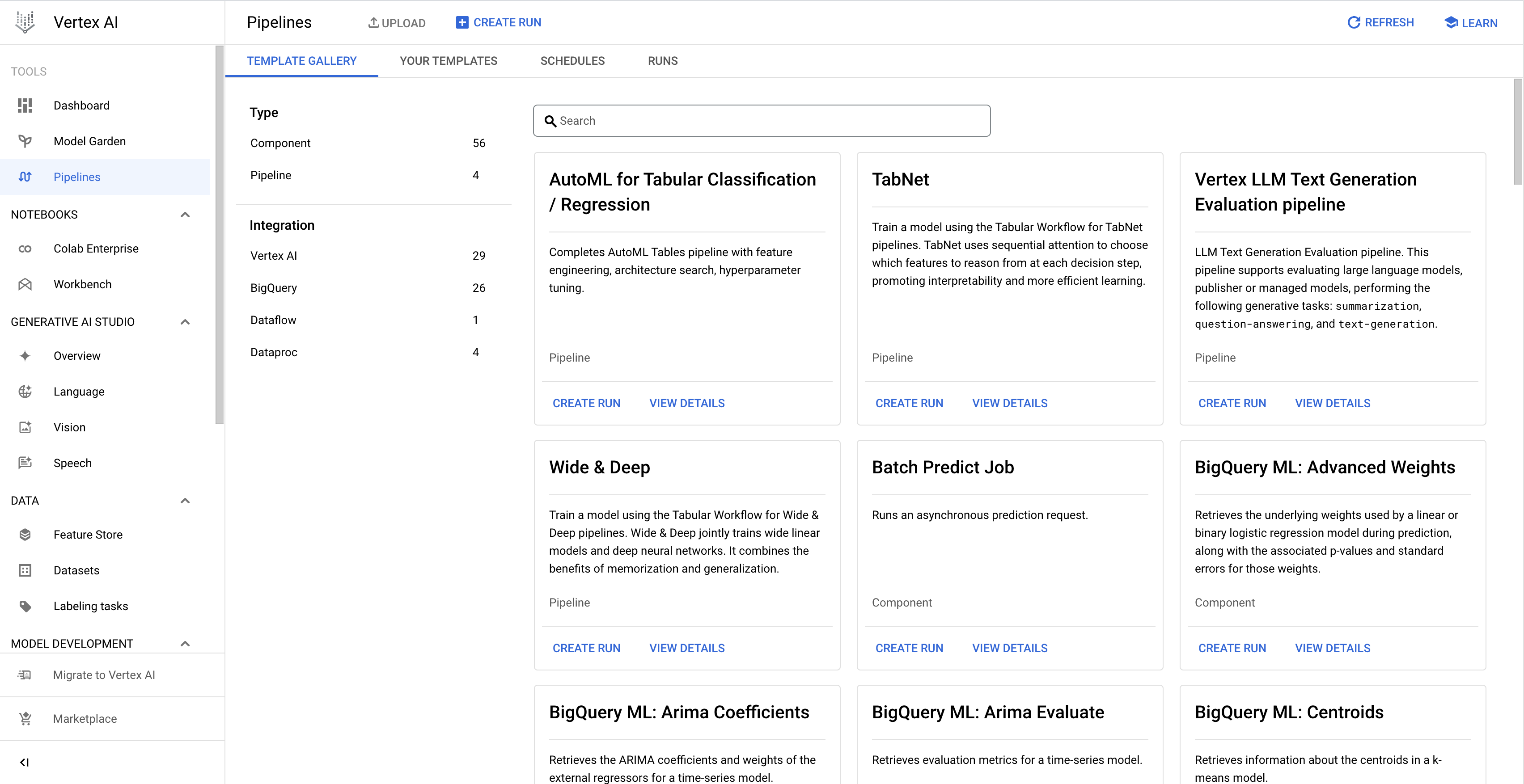
Die Vorlagen-Galerie für Pipelines der Gemini Enterprise Agent Platform enthält von Google erstellte Pipeline-Vorlagen und Komponenten, mit denen Sie Pipeline-Ausführungen erstellen oder in Ihre eigenen Pipelines einbetten können.
Pipelineausführung aus der Vorlagengalerie erstellen
Verwenden Sie die folgende Anleitung, um eine Pipelineausführung aus einer von Google erstellten Vorlage aus der Vorlagengalerie zu erstellen. Alternativ können Sie eine eigene benutzerdefinierte Pipelinevorlage erstellen und dann eine Pipelineausführung darauf basierend erstellen. Weitere Informationen zum Erstellen und Verwenden einer benutzerdefinierten Pipelinevorlage finden Sie unter Pipelinevorlage erstellen, hochladen und verwenden.
Console
So erstellen Sie eine Pipelineausführung aus der Vorlagengalerie:
Rufen Sie in der Google Cloud Console im Abschnitt Agent Platform auf der Seite Pipelines den Tab Vorlagengalerie auf.
Optional: Wenn Sie die Liste der Pipelinevorlagen filtern möchten, wählen Sie im linken Bereich die Filterkriterien aus. Wenn Sie beispielsweise nur Pipelinevorlagen anzeigen möchten, wählen Sie unter Typ die Option Vorlagen aus.
Klicken Sie auf der Karte, die der Vorlage entspricht, die Sie verwenden möchten, auf Ausführung erstellen, um die Seite Pipeline-Ausführung erstellen zu öffnen.
Geben Sie im Abschnitt Ausführungsdetails Folgendes an:
- Optional: Ändern Sie den Standard-Ausführungsnamen, der die Pipeline-Ausführung identifiziert.
  1. Optional: To schedule recurring pipeline runs, specify the **Run schedule**, as follows:

      1. Select **Recurring**.

      1. Under **Start time**, specify when the schedule becomes active.

          * To schedule the first run to occur immediately after schedule creation, select **Immediately**.

          * To schedule the first run to occur at a specific time and date, select **On**.

      1. In the **Frequency** field, specify the frequency to schedule and execute the
      pipeline runs, using a cron schedule expression based on
      [unix-cron](https://man7.org/linux/man-pages/man5/crontab.5.html).

      1. Under **Ends**, specify when the schedule ends.

          * To indicate that the schedule creates pipeline runs indefinitely, select **Never**.

          * To indicate that the schedule ends on a specific date and time, select **On**, and specify the end date and time for the schedule.

      1. Optional: To specify that the pipeline run uses a custom service account,
      Customer-managed encryption keys (CMEK), or a peered VPC network, click
      **Advanced options**, and then follow these instructions:

          *  To specify a service account, select a service account from the
            **Service account** drop-down list.

              If you don't specify a service account,
              Agent Platform Pipelines runs your pipeline using the default
              Compute Engine service account.

              Learn more about [configuring a service account for use with
              Agent Platform Pipelines](/gemini-enterprise-agent-platform/machine-learning/pipelines/configure-project#service-account).

          *  To use a CMEK, select **Use a customer-managed encryption key**. The **Select a customer-managed key** drop-down list appears. In the **Select a customer-managed key** drop-down list, select the key that you want to use.

          *  To use a peered VPC network in this pipeline run, enter the VPC
          network name in the **Peered VPC network** box.

  1. Click **Continue**.
Konfigurieren Sie im Abschnitt Laufzeitkonfiguration die Pipelineausführung so:
Klicken Sie unter Cloud Storage-Speicherort auf Durchsuchen, um den Cloud Storage-Bucket zum Speichern der Pipeline-Ausgabeartefakte auszuwählen. Klicken Sie dann auf Auswählen.
Optional: Um die Fehlerrichtlinie und den Cache für die Pipelineausführung zu konfigurieren klicken Sie auf Erweiterte Optionen und berücksichtigen folgende Anleitungen:
Geben Sie unter Fehlerrichtlinie die Fehlerrichtlinie für die gesamte Pipeline an. Weitere Informationen zu Richtlinien für Pipelinefehler
Wählen Sie Alle Schritte bis zum Abschluss ausführen, um die Pipeline so zu konfigurieren, dass verbleibende Aufgaben nach dem Fehlschlagen einer Aufgabe weiter ausgeführt werden. Diese Option ist standardmäßig aktiviert.
Wählen Sie Ausführung als fehlgeschlagen ansehen, sobald ein Schritt fehlschlägt, um die Pipeline so zu konfigurieren, dass sie fehlschlägt, sobald eine Aufgabe fehlgeschlagen ist.
Geben Sie unter Caching-Konfiguration die Cache-Konfiguration für die gesamte Pipeline an.
Wenn Sie die Cache-Konfiguration auf Aufgabenebene für Aufgaben in der Pipeline verwenden möchten, wählen Sie Cache-Konfiguration auf Aufgabenebene nicht überschreiben.
Wählen Sie Lesen aus dem Cache für alle Schritte aktivieren (am schnellsten), um das Caching für alle Aufgaben in der Pipeline zu aktivieren und alle Cache-Konfigurationen auf Aufgabenebene zu überschreiben.
Wählen Sie Lesen aus dem Cache für alle Schritte deaktivieren (am schnellsten), um das Caching für alle Aufgaben in der Pipeline zu deaktivieren und alle Cache-Konfigurationen auf Aufgabenebene zu überschreiben.
Optional: Wenn Ihre Pipeline Parameter hat, geben Sie unter Pipelineparameter die Parameter für die Pipelineausführung an.
Klicken Sie auf Senden, um die Pipelineausführung zu erstellen.