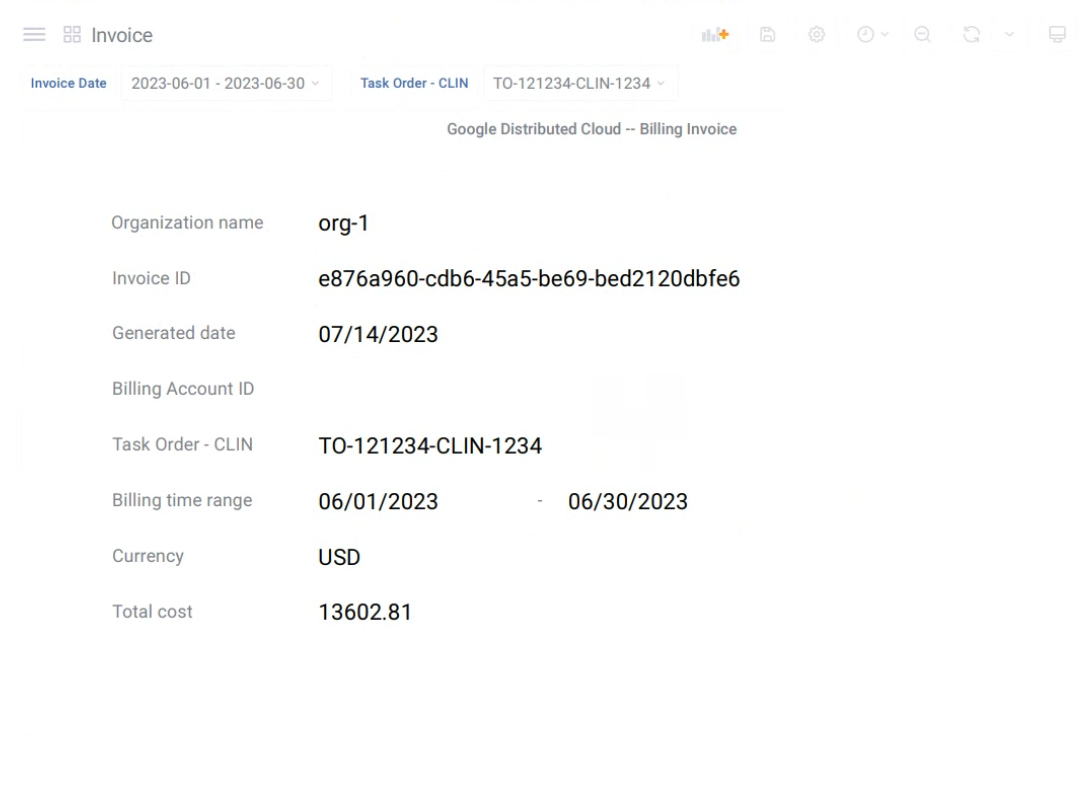
Das Dashboard „Ausgabenberichte“ ist ein Kostenmanagementtool, mit dem Sie die Kosten für Ihre Rechnung nachvollziehen können. Das Dashboard zeigt eine detaillierte Ansicht Ihrer Kosten für eine Rechnung in einem Datumsbereich, einschließlich der SKU-Beschreibung. Sie können den Bericht im Dashboard auch in eine CSV-Datei exportieren.
Bitten Sie Ihren IAM-Organisationsadministrator, Ihnen die entsprechende Projektbetrachterrolle für das Projekt platform-obs zuzuweisen, um die Berechtigungen zu erhalten, die Sie zum Aufrufen des Dashboards „Ausgabenberichte“ benötigen.
So greifen Sie auf das Dashboard „Ausgabenberichte“ zu und rufen eine Rechnung mit der kubectl-CLI ab:
Console
- Melden Sie sich in der GDC-Konsole an.
- Wählen Sie im Navigationsmenü Abrechnung > Berichte aus. Die Seite Abrechnungsberichte wird geöffnet.
- Klicken Sie im Abschnitt Ausgabenberichte auf Dashboard ansehen, um das Dashboard für Ausgabenberichte zu öffnen.
kubectl
Führen Sie den folgenden kubectl-Befehl aus, um die Rechnung abzurufen:
kubectl get invoice -n billing-system --kubeconfig MGMT_API_SERVER_KUBECONFIG
Ersetzen Sie MGMT_API_SERVER_KUBECONFIG durch die kubeconfig-Datei des Verwaltungs-API-Servers.
Die Ausgabe sieht etwa so aus:
NAME                                      AGE
platform-billing-account-1-2024-09-01     30d
Das Dashboard „Ausgabenberichte“ besteht aus den folgenden Tabellen und Diagrammen:
Tabelle mit Ausgabenberichten
Die Tabelle „Ausgabenberichte“ ist eine Tabelle, die eine detaillierte Ansicht Ihrer Kosten für eine Rechnung enthält. In der Tabelle mit Ausgabenberichten werden die folgenden Spalten angezeigt:
| Spalte | Beschreibung |
|---|---|
| Rechnungs-ID | Die eindeutige ID der Rechnung von einem bestimmten invoice_line_item. |
| Rechnungskonto-ID | Ihre GDC-Konto-ID. |
| Zahlungskonto-ID | Die ID des Zahlungskontos Ihrer Organisation. |
| SKU | Die Beschreibung dessen, was die SKU darstellt. |
| SKU-ID | Die ID-Nummer der SKU. |
| Projektname | Das Projekt, mit dem die Kosten verbunden sind. Der Projektname lautet Organization, wenn die Kosten keinem Projekt innerhalb der Organisation zugeordnet werden können. |
| Startdatum der Nutzung | Der erste Tag des Monats, an dem ein bestimmter invoice_line_item beginnt. |
| Enddatum der Nutzung | Der letzte Tag des Monats, an dem ein bestimmter invoice_line_item endet. |
| Preis pro Einheit ($) | Die Kosten pro Menge in US-Dollar (USD). Der Einheitspreis für Compute hängt beispielsweise von der Anzahl der verwendeten Server ab. |
| Nutzungsmenge | Die Menge der einzelnen verwendeten Einheiten. |
| Nutzungseinheit | Die Art der verwendeten Einheit. |
| Kosten | Die Gesamtkosten jeder SKU nach Zeile. |
Gesamtkosten nach Produktfamilie
Die Tabelle Gesamtkosten nach Produktfamilie bietet eine detaillierte Ansicht Ihrer Kosten für eine Rechnung. In der Tabelle Gesamtkosten nach Produktfamilie werden die folgenden Spalten angezeigt:
| Spalte | Beschreibung |
|---|---|
| Rechnungs-ID | Die eindeutige ID der Rechnung von einem bestimmten invoice_line_item. |
| Rechnungskonto-ID | Ihre GDC-Konto-ID. |
| Zahlungskonto-ID | Die ID des Zahlungskontos Ihrer Organisation. |
| Produktfamilie | Der Typ der Produktgruppe. Beispiel: compute. |
| SKU | Die Beschreibung dessen, was die SKU darstellt. |
| SKU-ID | Die ID-Nummer der SKU. |
| Kosten | Die kumulierten Kosten der angegebenen Produktfamilien-SKU. |
| Anfang der gestaffelten Nutzung | Die Starteinheit der Stufe, die für diese bestimmte Werbebuchung gilt. Dieser Wert ist leer, wenn eine Flatrate-SKU vorhanden ist. |
Gesamtkosten nach Projektname
Die Tabelle Gesamtkosten nach Projektname enthält eine projektbezogene Aufschlüsselung Ihrer Kosten für eine Rechnung. In der Tabelle Gesamtkosten nach Projektname werden die folgenden Spalten angezeigt:
| Spalte | Beschreibung |
|---|---|
| Rechnungs-ID | Die eindeutige ID der Rechnung von einem bestimmten invoice_line_item. |
| Rechnungskonto-ID | Ihre GDC-Konto-ID. |
| Zahlungskonto-ID | Die ID des Zahlungskontos Ihrer Organisation. |
| Projektname | Das Projekt, mit dem die Kosten verbunden sind. Der Projektname lautet Organization, wenn die Kosten keinem Projekt innerhalb der Organisation zugeordnet werden können. |
| Kosten | Die kumulierten Kosten des angegebenen Projekts. |
| Anfang der gestaffelten Nutzung | Die Starteinheit der Stufe, die für diese bestimmte Werbebuchung gilt. Dieser Wert ist leer, wenn eine Flatrate-SKU vorhanden ist. |
Gesamtkosten nach Cloud-Dienstmodell
Die Tabelle Gesamtkosten nach Cloud-Dienstmodell bietet eine detaillierte Ansicht Ihrer Kosten für einen Produkttyp. In der Tabelle Gesamtkosten nach Cloud-Dienstmodell werden die folgenden Spalten angezeigt:
| Spalte | Beschreibung |
|---|---|
| Rechnungs-ID | Die eindeutige ID der Rechnung von einem bestimmten invoice_line_item. |
| Rechnungskonto-ID | Ihre GDC-Konto-ID. |
| Zahlungskonto-ID | Die ID des Zahlungskontos Ihrer Organisation. |
| Cloud-Dienstmodell | Die Cloud-Dienstkategorie. Beispiel: IaaS. |
| SKU | Die Beschreibung dessen, was die SKU darstellt. |
| SKU-ID | Die ID-Nummer der SKU. |
| Kosten | Die kumulierten Kosten der angegebenen Dienstmodell-SKU. |
| Anfang der gestaffelten Nutzung | Die Starteinheit der Stufe, die für diese bestimmte Werbebuchung gilt. Dieser Wert ist leer, wenn eine Flatrate-SKU vorhanden ist. |
Kosten nach Monat
Im Diagramm Kosten nach Monat werden Ihre Kosten in einer monatlichen Ansicht dargestellt. In der Grafik Kosten pro Monat sehen Sie, wie stark Ihre Kosten von Monat zu Monat gestiegen oder gesunken sind. In der Monitoring-Instanz ist die monatliche Ansicht standardmäßig auf Alle festgelegt.
So passen Sie die Ansicht nach Monat an:
- Legen Sie in der Menüleiste im Drop-down-Menü Zeitauswahl den gewünschten Zeitraum fest.
- Wählen Sie den gewünschten Zeitraum aus.
Kumulierte Gesamtkosten
In der Grafik Kumulierte Gesamtkosten werden die kumulierten Gesamtkosten in einem bestimmten Zeitraum skaliert.
Rechnungsdaten filtern
Sie können die Werte, die im Dashboard „Kostenberichte“ angezeigt werden, über die Menüleiste filtern. In der Menüleiste können Sie die Werte anpassen, die in den Abschnitten Tabelle der Ausgabenberichte, Kosten nach Monat und Kumulierte Gesamtkosten angezeigt werden. Die Menüleiste besteht aus den folgenden Tabs:
| Tabulatortaste | Beschreibung |
|---|---|
| Rechnungsdatum | Ein Drop-down-Menü, mit dem Sie die Tabelle mit Ausgabenberichten und die Spalte Gesamtkosten (USD) nach dem gewünschten Datum filtern können. |
| Rechnungskonto-ID | Ihre GDC-Konto-ID. |
| Projektname | Eine Drop-down-Liste, in der Sie die Projekte auswählen können, die Sie sich ansehen möchten. |
| SKU | Ein Drop-down-Menü, über das Sie die gewünschte SKU auswählen können. |
| Schwellenwert (USD) | Ein Eingabefeld, das Sie in USD hinzufügen, um den Dollarbetrag des Diagramms Kumulierte Gesamtkosten zu begrenzen. |
Rechnungen exportieren und drucken
Sie können Rechnungen über das Druckdialogfeld Ihres Browsers in der Dashboard-Benutzeroberfläche drucken oder im PDF-Format speichern:
- Klicken Sie im Navigationsmenü auf das Symbol Dashboards.
- Wählen Sie im Ordner Abrechnung das Dashboard Monatlicher Ausgabenbericht aus.
Wählen Sie in der Menüleiste im Drop-down-Menü Rechnungsdatum ein Rechnungsdatum und im Drop-down-Menü Rechnungskonto-ID eine Rechnungskonto-ID aus. Nachdem Sie diese Werte ausgewählt haben, werden im Dashboard die folgenden Eingabefelder generiert und automatisch ausgefüllt:
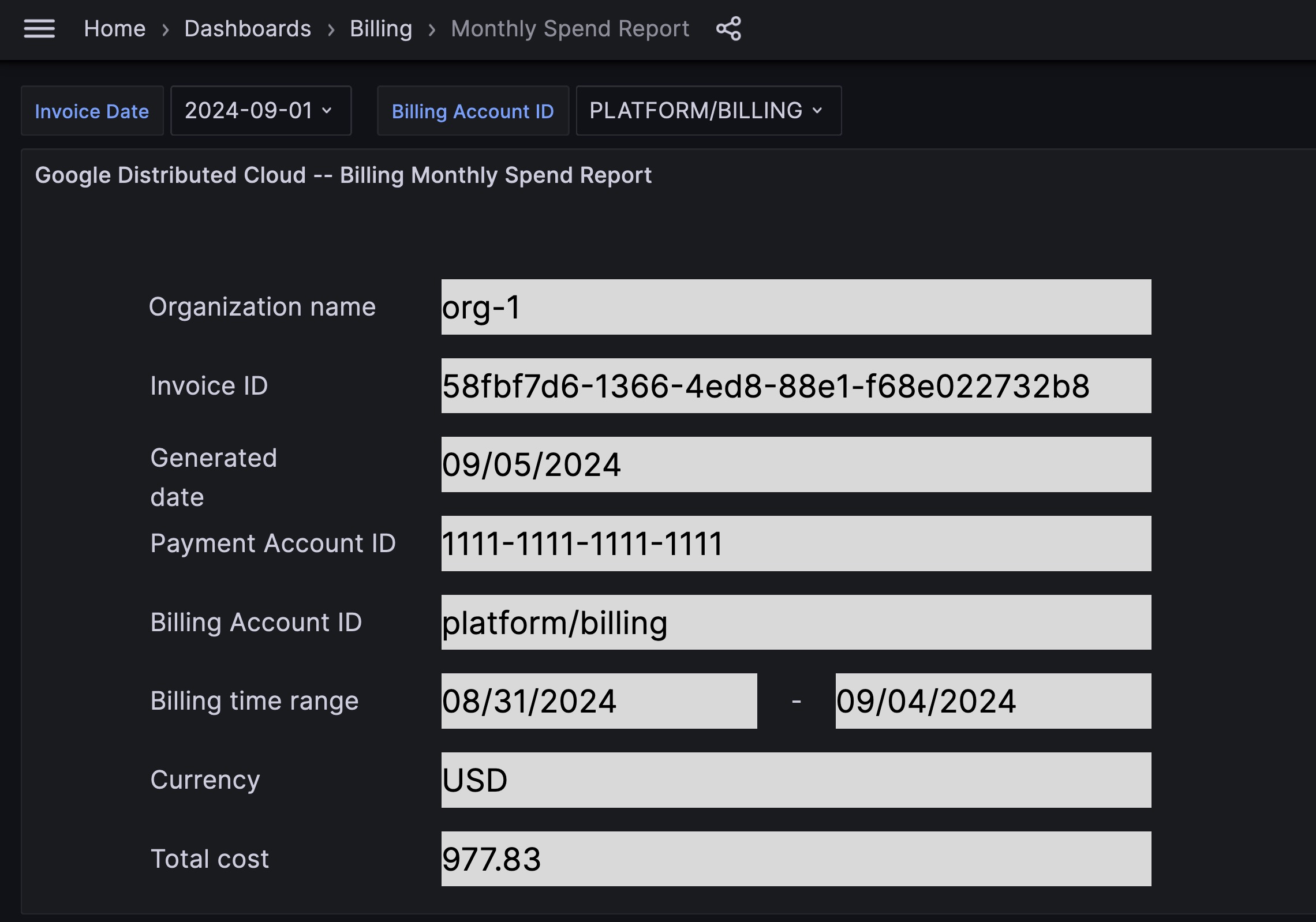
Eingabefeld Beschreibung Name der Organisation Der Name Ihrer Organisation. Rechnungs-ID Die ID der Rechnung. Erstellungsdatum Das Datum, an dem Sie die exportierte Rechnung erstellt haben. Zahlungskonto-ID Die ID des Zahlungskontos Ihrer Organisation. Rechnungskonto-ID Ihre GDC-Konto-ID. Abrechnungszeitraum Die Rechnungsdaten, die Sie für den Export ausgewählt haben. Währung Der Asset-Typ, abgekürzt nach Land. Beispiel: USD. Gesamtkosten Die kumulativen Kosten aller SKUs in der Rechnung. Drücken Sie auf der Tastatur
V, um eine Vorschau des gesamten Dashboard-Bereichs aufzurufen.Drücken Sie
CTRL + PoderCommand + P, um das Standarddruckdialogfeld Ihres Browsers zu öffnen.Wählen Sie Als PDF speichern aus, um die Rechnung als PDF-Datei im gewünschten Verzeichnis zu speichern. Sie können diese PDF-Datei jederzeit drucken.