


このドキュメントでは、GDC コンソールを使用して Google Distributed Cloud(GDC)エアギャップ Marketplace ソフトウェア パッケージをインストール、アップグレード、アンインストールする方法について説明します。gdcloud marketplace CLI または Marketplace API を使用してソフトウェア パッケージをインストールすることもできます。
このドキュメントは、GDC プロジェクト内の Marketplace デプロイのライフサイクルを管理するアプリケーション オペレーター グループのユーザーを対象としています。詳細については、GDC エアギャップ ドキュメントの対象読者をご覧ください。
始める前に
Marketplace ソフトウェア パッケージをインストール、アップグレード、アンインストールする前に、必要な権限を取得して環境を準備する必要があります。
IAM ロールをリクエストする
プロジェクト内で実行する必要があるタスクに基づいて、次のロールをリクエストするには、IAM 組織管理者または IAM プロジェクト管理者に連絡してください。
- Marketplace 編集者(
marketplace-editor): Marketplace ソフトウェア パッケージのインストール、アップグレード、アンインストールを行います。 - プロジェクト閲覧者(
project-viewer): 既存のプロジェクトとそのリソースを表示します。
IAM 組織管理者は、組織内の任意のプロジェクトにこれらのロールを付与できます。IAM プロジェクト管理者は、特定のプロジェクトのスコープ内でこれらのロールを付与できます。
環境を準備する
このページのタスクでは、主に GDC コンソールを使用します。コマンドラインの代替手段を使用する場合は、次の操作を行います。
Distributed Cloud Marketplace ソフトウェア パッケージをインストールする
Distributed Cloud Marketplace からソフトウェア パッケージをインストールする手順は次のとおりです。
コンソール
- GDC コンソールのプロジェクト セレクタで、ソフトウェア パッケージをインストールするプロジェクトを選択します。
- Distributed Cloud Marketplace で、インストールするプロダクトのリスティング ページにアクセスします。このページでは、プロダクトの詳細を確認したり、ドキュメント、料金、利用規約へのリンクをたどったりできます。
- このプロダクトを初めてインストールする場合は、[インストール] をクリックします。それ以外の場合は、[管理] タブに移動して [新しいインスタンス] をクリックします。
- ダイアログで、ソフトウェア パッケージをインストールするユーザー クラスタを選択します。構成をカスタマイズする場合は、[次へ] をクリックします。デフォルトの構成を使用する場合は、[インストール] をクリックします。
- [次へ] をクリックすると、デフォルトの構成を確認できます。[カスタム構成] をクリックし、ベンダーのドキュメントに沿って独自のパラメータを入力します。完了したら、[Install] をクリックしてインストールを続行します。Kubernetes ソフトウェア パッケージの場合、ここで構成するパラメータは、ベンダーが Helm 値ファイルで指定したデフォルト値をオーバーライドします。
ページの [管理] タブで、新しいインスタンスが [準備完了] と表示されるまで数分待ちます。
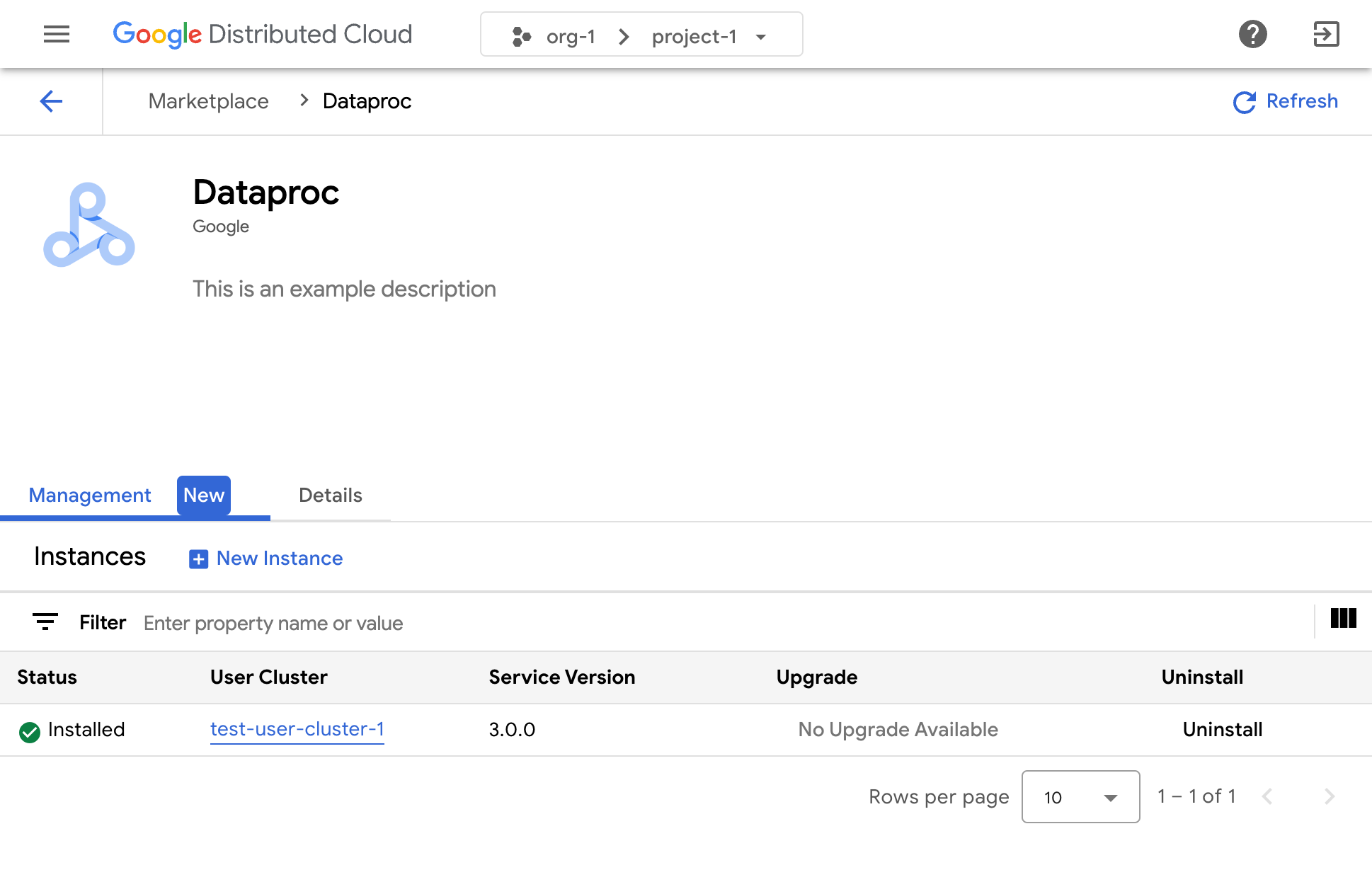
インストール後にソリューションを使用する方法については、関連するソフトウェア ベンダーのドキュメントをご覧ください。
gdcloud
ソフトウェア パッケージをインストールするプロジェクトを選択します。
gdcloud config set project PROJECT_NAMEPROJECT_NAMEは、ソフトウェア パッケージをインストールするプロジェクトの名前に置き換えます。利用可能な Marketplace アプリケーションを一覧表示します。
gdcloud marketplace services listターゲット クラスタを指定して、リストから選択したアプリケーションをインストールします。
gdcloud marketplace services install SERVICE_NAME \
  --cluster=CLUSTER_NAME
インストール中にカスタム構成のオーバーライドを指定するには、
--parameters-fileフラグを使用します。gdcloud marketplace services install SERVICE_NAME \ --cluster=CLUSTER_NAME \ --parameters-file=PATH_TO_PARAMETERS_FILE次のように置き換えます。
SERVICE_NAME: インストールする Marketplace サービスの名前(例:dataproc)CLUSTER_NAME: アプリケーションをインストールするターゲット ユーザー クラスタの名前。PATH_TO_PARAMETERS_FILE: サービス インスタンスの構成オーバーライド パラメータを含む YAML ファイルへのパス
インストールを確認します。
gdcloud marketplace services list新しくインストールしたアプリケーションが、
READYまたはINSTALLEDのステータスでリストに表示されていることを確認します。
API
利用可能な
ServiceVersionリソースを一覧表示して、インストールする特定のサービスとバージョンを見つけます。kubectl get serviceversions -n mkt-systemServiceInstanceリソースの YAML マニフェスト(service-instance.yamlなど)を作成します。apiVersion: marketplace.gdc.goog/v1 kind: ServiceInstance metadata: name: INSTANCE_NAME spec: clusterRef: name: CLUSTER_NAME namespace: CLUSTER_NAMESPACE serviceVersionRef: name: SERVICE_VERSION_NAME namespace: mkt-system parameters: KEY: VALUE次のように置き換えます。
INSTANCE_NAME: 新しいアプリケーション インスタンスの名前CLUSTER_NAME: アプリケーションをインストールするターゲット ユーザー クラスタの名前。CLUSTER_NAMESPACE: クラスタの名前空間(例:production-cluster)SERVICE_VERSION_NAME: インストールするServiceVersionの名前(例:dataproc-1.0.0)KEY: ベンダーの Helm 値スキーマに従った構成オーバーライド パラメータ名VALUE: 構成オーバーライド パラメータの値
詳細とマニフェストの例については、Marketplace API の概要をご覧ください。
マニフェストをプロジェクトに適用します。
kubectl apply -f service-instance.yaml -n PROJECT_NAMEPROJECT_NAMEは、ソフトウェア パッケージをインストールするプロジェクトの名前に置き換えます。ServiceInstanceオブジェクトのステータスを調べて、インストールを確認します。kubectl get serviceinstance INSTANCE_NAME -n PROJECT_NAME -o yamlstatus.conditionsにステータスが"True"のReadyタイプの条件が含まれていること、status.installedVersionにインストールされているバージョンが表示されていることを確認します。
Distributed Cloud Marketplace ソフトウェア パッケージのインスタンスを再構成する
一部の Distributed Cloud Marketplace ソフトウェア パッケージは、すでに実行されているときに再構成できます。Kubernetes ベースのサービスの場合、これはベンダーの Helm チャートに新しい値を適用することに相当します。
Distributed Cloud Marketplace ソフトウェア パッケージの実行中のインスタンスを再構成する手順は次のとおりです。
- GDC コンソールのプロジェクト セレクタで、ソフトウェア パッケージをアップグレードするプロジェクトを選択します。
- Distributed Cloud Marketplace ページで、アップグレードするプロダクトのリスティング ページにアクセスします。
- [管理] タブをクリックします。
- 再構成するインスタンスの [構成ファイル] をクリックします。
- 表示されたパネルで、ベンダーのドキュメントに沿ってカスタム パラメータを入力します。
- [保存] をクリックして、新しいパラメータを適用します。再構成は数分で完了します。
Distributed Cloud Marketplace ソフトウェア パッケージをアップグレードする
一部の Distributed Cloud Marketplace ソフトウェア パッケージは、インフラストラクチャ オペレーターが新しいバージョンを利用可能にした後、Google Distributed Cloud Marketplace を通じて新しいバージョンにアップグレードできます。
Distributed Cloud Marketplace ソフトウェア パッケージをアップグレードする手順は次のとおりです。
- GDC コンソールのプロジェクト セレクタで、ソフトウェア パッケージをアップグレードするプロジェクトを選択します。
- Distributed Cloud Marketplace ページで、アップグレードするプロダクトのリスティング ページにアクセスします。
- [管理] タブをクリックします。
- アップグレードするインスタンスで [アップグレード] をクリックします。アップグレードは数分で完了します。
Distributed Cloud Marketplace ソフトウェア パッケージをアンインストールする
Distributed Cloud Marketplace ソフトウェア パッケージをアンインストールする手順は次のとおりです。
- GDC コンソールのプロジェクト セレクタで、ソフトウェア パッケージをアンインストールするプロジェクトを選択します。
- Distributed Cloud Marketplace ページで、アンインストールするプロダクトのリスティング ページにアクセスします。
- [管理] タブをクリックします。
- アンインストールするインスタンスの [アンインストール] をクリックします。ソフトウェア パッケージは数分でアンインストールされます。