


In diesem Dokument wird beschrieben, wie Sie Softwarepakete aus dem GDC-Marktplatz (Google Distributed Cloud) mit Air Gap über die GDC-Konsole installieren, aktualisieren und deinstallieren. Sie können Softwarepakete auch über die gdcloud marketplace-CLI oder die Marketplace API installieren.
Dieses Dokument richtet sich an Zielgruppen in der Gruppe der Anwendungsoperatoren, die den Lebenszyklus von Marketplace-Bereitstellungen in GDC-Projekten verwalten. Weitere Informationen finden Sie unter Dokumentation zu Zielgruppen für GDC mit Air Gap.
Hinweis
Bevor Sie Marketplace-Softwarepakete installieren, aktualisieren oder deinstallieren können, müssen Sie die erforderlichen Berechtigungen haben und Ihre Umgebung vorbereiten.
IAM-Rollen anfordern
Wenden Sie sich an Ihren IAM-Admin der Organisation oder IAM-Projektadministrator, um die folgenden Rollen basierend auf den Aufgaben anzufordern, die Sie in Ihrem Projekt ausführen müssen:
- Marketplace-Bearbeiter (
marketplace-editor): Installieren, aktualisieren und deinstallieren Sie Marketplace-Softwarepakete. - Projektbetrachter (
project-viewer): Vorhandenes Projekt und die zugehörigen Ressourcen ansehen.
Der IAM-Organisationsadministrator kann diese Rollen für jedes Projekt innerhalb der Organisation zuweisen. Der IAM-Projektadministrator kann diese Rollen im Rahmen seines spezifischen Projekts zuweisen.
Umgebung vorbereiten
Für die Aufgaben auf dieser Seite wird hauptsächlich die GDC-Konsole verwendet. Wenn Sie die Befehlszeilenalternativen verwenden möchten, führen Sie die folgenden Schritte aus:
- Laden Sie die gdcloud CLI herunter und installieren Sie sie, falls noch nicht geschehen.
- Wenn Sie die API mit
kubectlverwenden möchten, ist eine zusätzliche Einrichtung erforderlich:
Softwarepaket aus dem Distributed Cloud Marketplace installieren
So installieren Sie ein Softwarepaket aus dem Distributed Cloud Marketplace:
Console
- Wählen Sie in der Projektauswahl der GDC-Konsole das Projekt aus, in dem Sie das Softwarepaket installieren möchten.
- Rufen Sie im Distributed Cloud Marketplace die Seite mit dem Eintrag für das Produkt auf, das Sie installieren möchten. Auf dieser Seite können Sie sich Details zum Produkt ansehen und Links zur Dokumentation, zu den Preisen und zu den Nutzungsbedingungen aufrufen.
- Wenn Sie dieses Produkt zum ersten Mal installieren, klicken Sie auf Installieren. Andernfalls rufen Sie den Tab „Verwaltung“ auf und klicken Sie auf Neue Instanz.
- Wählen Sie im Dialogfeld den Nutzercluster aus, in dem Sie das Softwarepaket installieren möchten. Wenn Sie die Konfiguration anpassen möchten, klicken Sie auf Weiter. Wenn Sie die Standardkonfiguration verwenden möchten, klicken Sie auf Installieren.
- Wenn Sie auf Weiter geklickt haben, können Sie sich jetzt die Standardkonfiguration ansehen. Klicken Sie auf Benutzerdefinierte Konfiguration, um eigene Parameter gemäß der Dokumentation des Anbieters einzugeben. Klicken Sie anschließend auf Installieren, um mit der Installation fortzufahren. Bei Kubernetes-Softwarepaketen überschreiben die hier konfigurierten Parameter die Standardwerte, die der Anbieter in seiner Helm-Wertedatei bereitgestellt hat.
Warten Sie einige Minuten, bis die neue Instanz auf dem Tab Verwaltung der Seite als Bereit markiert ist.
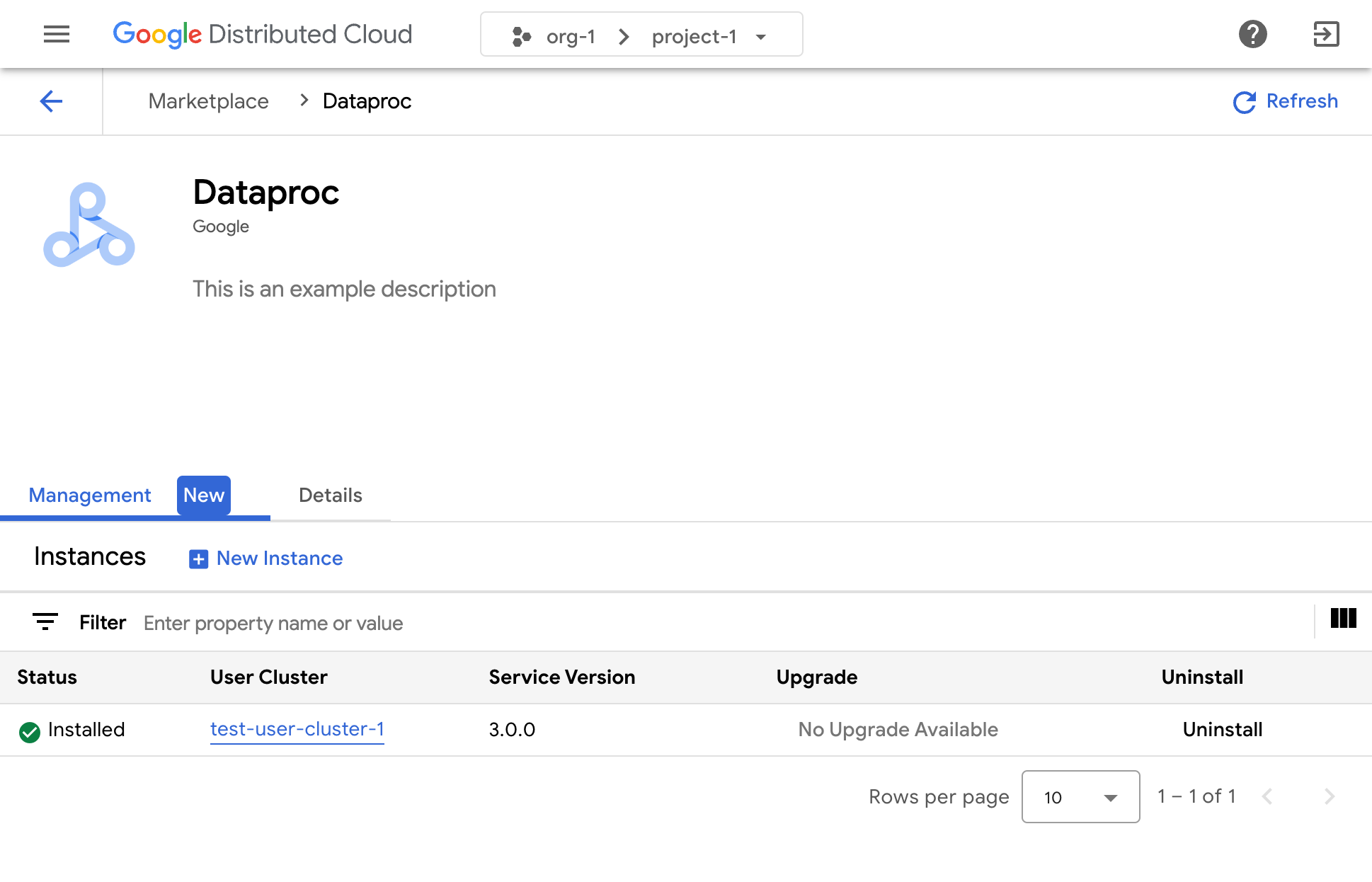
In der Dokumentation des jeweiligen Softwareanbieters erfahren Sie, wie Sie die Lösung nach der Installation verwenden.
gdcloud
Wählen Sie das Projekt aus, in dem Sie das Softwarepaket installieren möchten:
gdcloud config set project PROJECT_NAMEErsetzen Sie
PROJECT_NAMEdurch den Namen des Projekts, in dem Sie das Softwarepaket installieren möchten.Listen Sie die verfügbaren Marketplace-Anwendungen auf:
gdcloud marketplace services listInstallieren Sie die ausgewählte Anwendung aus der Liste und geben Sie den Zielcluster an:
gdcloud marketplace services install SERVICE_NAME \
  --cluster=CLUSTER_NAME
Verwenden Sie das Flag
--parameters-file, um während der Installation benutzerdefinierte Konfigurationsüberschreibungen anzugeben:gdcloud marketplace services install SERVICE_NAME \ --cluster=CLUSTER_NAME \ --parameters-file=PATH_TO_PARAMETERS_FILEErsetzen Sie Folgendes:
SERVICE_NAME: der Name des zu installierenden Marketplace-Dienstes (z. B.dataproc)CLUSTER_NAME: der Name des Zielnutzerclusters, in dem Sie die Anwendung installieren möchtenPATH_TO_PARAMETERS_FILE: der Pfad zu einer YAML-Datei mit Konfigurationsüberschreibungsparametern für die Dienstinstanz
Installation prüfen:
gdcloud marketplace services listPrüfen Sie, ob die neu installierte Anwendung in der Liste mit dem Status
READYoderINSTALLEDangezeigt wird.
API
Listen Sie die verfügbaren
ServiceVersion-Ressourcen auf, um den gewünschten Dienst und die gewünschte Version zu finden:kubectl get serviceversions -n mkt-systemErstellen Sie ein YAML-Manifest für eine
ServiceInstance-Ressource (z. B.service-instance.yaml):apiVersion: marketplace.gdc.goog/v1 kind: ServiceInstance metadata: name: INSTANCE_NAME spec: clusterRef: name: CLUSTER_NAME namespace: CLUSTER_NAMESPACE serviceVersionRef: name: SERVICE_VERSION_NAME namespace: mkt-system parameters: KEY: VALUEErsetzen Sie Folgendes:
INSTANCE_NAME: ein Name für die neue AnwendungsinstanzCLUSTER_NAME: der Name des Zielnutzerclusters, in dem Sie die Anwendung installieren möchtenCLUSTER_NAMESPACE: der Namespace des Clusters (z. B.production-cluster)SERVICE_VERSION_NAME: der Name des zu installierendenServiceVersion(z. B.dataproc-1.0.0)KEY: der Name des Parameters für die Konfigurationsüberschreibung, der dem Helm-Wertschema des Anbieters entsprichtVALUE: der Wert für den Parameter zum Überschreiben der Konfiguration
Weitere Informationen und ein Beispielmanifest finden Sie in der Übersicht zur Marketplace API.
Wenden Sie das Manifest auf das Projekt an:
kubectl apply -f service-instance.yaml -n PROJECT_NAMEErsetzen Sie
PROJECT_NAMEdurch den Namen des Projekts, in dem Sie das Softwarepaket installieren möchten.Prüfen Sie die Installation, indem Sie den Status des
ServiceInstance-Objekts prüfen:kubectl get serviceinstance INSTANCE_NAME -n PROJECT_NAME -o yamlPrüfen Sie, ob
status.conditionseine Bedingung vom TypReadymit dem Status"True"enthält und obstatus.installedVersiondie installierte Version anzeigt.
Instanz eines Distributed Cloud Marketplace-Softwarepakets neu konfigurieren
Einige Softwarepakete des Distributed Cloud Marketplace können neu konfiguriert werden, wenn sie bereits ausgeführt werden. Bei Kubernetes-basierten Diensten entspricht dies dem Anwenden neuer Werte auf das Helm-Diagramm des Anbieters.
So konfigurieren Sie eine laufende Instanz eines Distributed Cloud Marketplace-Softwarepakets neu:
- Wählen Sie in der Projektauswahl der GDC-Konsole das Projekt aus, in dem Sie das Softwarepaket aktualisieren möchten.
- Rufen Sie auf der Distributed Cloud Marketplace-Seite die Eintragsseite für das Produkt auf, das Sie aktualisieren möchten.
- Klicken Sie auf den Tab Verwaltung.
- Klicken Sie für die Instanz, die Sie neu konfigurieren möchten, auf Konfigurationsdatei.
- Geben Sie im angezeigten Bereich die benutzerdefinierten Parameter gemäß der Dokumentation des Anbieters ein.
- Klicken Sie auf Speichern, um die neuen Parameter anzuwenden. Die Neukonfiguration ist in wenigen Minuten abgeschlossen.
Distributed Cloud Marketplace-Softwarepaket aktualisieren
Einige Softwarepakete im Distributed Cloud Marketplace können über den Google Distributed Cloud Marketplace auf eine neue Version aktualisiert werden, nachdem Ihr Infrastruktur-Operator diese neuen Versionen für Sie verfügbar gemacht hat.
So aktualisieren Sie ein Distributed Cloud Marketplace-Softwarepaket:
- Wählen Sie in der Projektauswahl der GDC-Konsole das Projekt aus, in dem Sie das Softwarepaket aktualisieren möchten.
- Rufen Sie auf der Distributed Cloud Marketplace-Seite die Eintragsseite für das Produkt auf, das Sie aktualisieren möchten.
- Klicken Sie auf den Tab „Verwaltung“.
- Klicken Sie bei der Instanz, die Sie aktualisieren möchten, auf Upgrade. Das Upgrade ist in wenigen Minuten abgeschlossen.
Distributed Cloud Marketplace-Softwarepaket deinstallieren
Führen Sie die folgenden Schritte aus, um ein Distributed Cloud Marketplace-Softwarepaket zu deinstallieren:
- Wählen Sie in der Projektauswahl der GDC-Konsole das Projekt aus, aus dem Sie das Softwarepaket deinstallieren möchten.
- Rufen Sie auf der Distributed Cloud Marketplace-Seite die Eintragsseite für das Produkt auf, das Sie deinstallieren möchten.
- Klicken Sie auf den Tab Verwaltung.
- Klicken Sie für die Instanz, die Sie deinstallieren möchten, auf Deinstallieren. Das Softwarepaket wird innerhalb weniger Minuten deinstalliert.