


In diesem Dokument wird beschrieben, wie Sie die gdcloud CLI in Ihrer GDC-Umgebung (Google Distributed Cloud) mit Air Gap herunterladen. GDC bietet mehrere gdcloud CLI-Bundle-Optionen für verschiedene Anwendungsfälle, z. B.:
- Plattform: Wählen Sie das Betriebssystem und die Architektur aus, die Ihrer lokalen Umgebung entsprechen.
- GDC-Version: Wählen Sie die Binärversion der gdcloud CLI aus, die den GDC-Patchversionen entspricht. Wir empfehlen, die neueste verfügbare Version zu verwenden. Sie können jedoch archivierte Versionen für bestimmte Anwendungsfälle herunterladen.
Typ: Wählen Sie den Bundle-Typ aus, der Ihren Anforderungen entspricht. Das Bundle vom Typ
Fullenthält alle unterstützten gdcloud CLI-Befehle für die ausgewählte Plattform. Der Bundle-TypLiteenthält eine Teilmenge der gdcloud CLI-Befehle aus dem BundleFull, um eine kleinere Downloadgröße zu ermöglichen.Sowohl das
Full- als auch dasLite-Bundle-Archiv enthalten das Verzeichnisbin/component_bundles/zum Installieren von Komponenten wiestorage-cli-dependencies. Eine eigenständige gdcloud CLI-Binärdatei, die außerhalb des extrahierten Bundle-Verzeichnisses kopiert wurde, enthält keine Komponenten-Bundles und kanngdcloud components installnicht ausführen.
Die verfügbaren gdcloud CLI-Bundles bieten Ihnen die Flexibilität, die Befehlszeile nach Ihren Wünschen auszuführen. Weitere Informationen finden Sie unter Verfügbare gdcloud CLI-Bundles.
Dieses Dokument richtet sich an alle Zielgruppen, die mit GDC arbeiten und ein dediziertes Befehlszeilentool für ihre Hardware- und Software-Workflows mit Air Gap verwenden müssen. Weitere Informationen finden Sie unter Zielgruppen für die Dokumentation zu GDC mit Air Gap.
Hinweis
Prüfen Sie, ob Sie Netzwerkzugriff auf eine aktive GDC-Umgebung haben und die URL (Hostname) Ihrer GDC-Konsole kennen. Im Gegensatz zur Google Cloud CLI ist die gdcloud CLI nicht öffentlich zum Download verfügbar. Sie laden das Bundle direkt aus Ihrer GDC-Konsole herunter. Wenden Sie sich an Ihren Infrastrukturbetreiber oder Plattformadministrator, wenn Sie diese URL nicht haben.
Konfigurieren Sie eine Netzwerkrichtlinie für die Organisation, um Traffic von einem bestimmten CIDR außerhalb der Organisation zur Artifact Registry zuzulassen. Verwenden Sie den Dienst
allin der RessourcenkonfigurationOrganizationNetworkPolicy.
gdcloud CLI herunterladen
Laden Sie das gdcloud CLI-Bundle von der GDC-Konsole auf Ihr System herunter:
Melden Sie sich an und rufen Sie die Willkommensseite von GDC auf.
Gehen Sie zum Abschnitt Mit CLI verbinden.

Klicken Sie auf CLI-Bundle herunterladen.
Wählen Sie die gewünschte unterstützte Plattform aus.
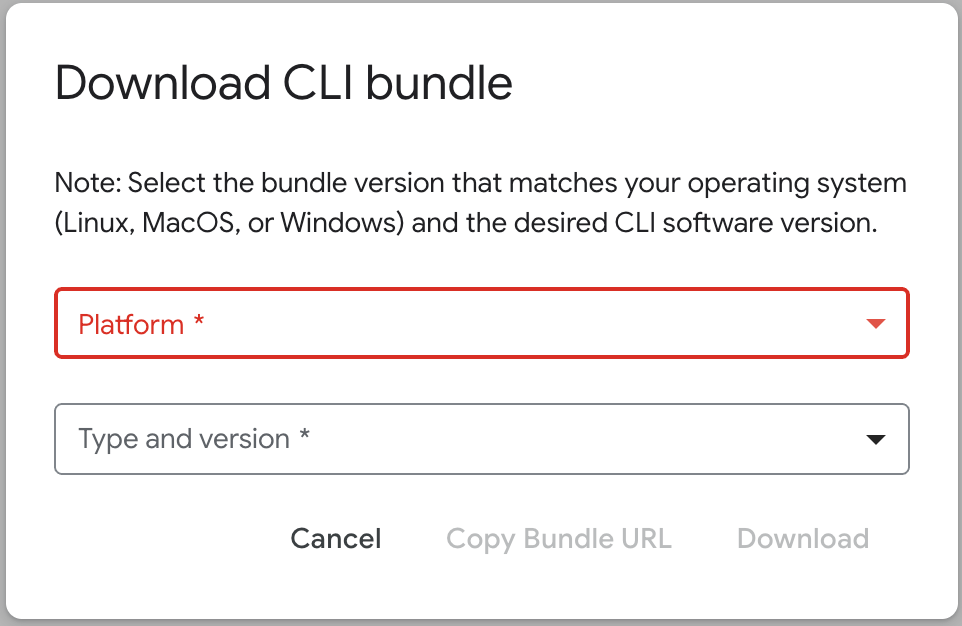
Wählen Sie den Typ und die Version aus, die der ausgewählten Plattform entsprechen.
Klicken Sie auf Herunterladen, um das gdcloud CLI-Bundle in Ihre lokale Umgebung herunterzuladen. Alternativ können Sie Bundle-URL kopieren auswählen, um die Download-URL zu kopieren, wenn Sie den Download über die Befehlszeile starten möchten.
gdcloud CLI-Bundle extrahieren
Extrahieren Sie den Inhalt des heruntergeladenen gdcloud CLI-Bundles an einen beliebigen Speicherort in Ihrem Dateisystem. Lassen Sie das extrahierte Verzeichnis google-distributed-cloud-hosted-cli intakt, damit bin/gdcloud Komponentenarchive in bin/component_bundles/ finden kann.
Wenn Sie eine vorhandene Installation ersetzen möchten, entfernen Sie das vorhandene Verzeichnis google-distributed-cloud-hosted-cli und extrahieren Sie das Archiv an denselben Speicherort.
Extrahieren Sie das Bundle:
tar -xf BUNDLE_PATH/CLI_TAR_FILEErsetzen Sie Folgendes:
BUNDLE_PATH: der Pfad des gdcloud CLI-Bundles. Der Standardpfad ist~/Downloads, sofern der Downloadpfad des Bundles nicht absichtlich geändert wurde.CLI_TAR_FILE: der Name der heruntergeladenen gdcloud CLI-TAR-Datei, z. B.gdcloud_cli_windows_amd64.tar.gz.