


Ce document explique comment créer et supprimer des liaisons de rôles dans un projet Distributed Cloud à l'aide de la console GDC ou de la CLI gdcloud.
Ce document s'adresse aux audiences du groupe d'opérateurs d'applications qui gèrent les autorisations dans les projets GDC. Pour en savoir plus, consultez la documentation sur les audiences pour GDC sous air gap.
Avant de commencer
Avant de créer ou de supprimer des liaisons de rôles, vous devez demander les autorisations nécessaires.
Demander des rôles IAM
Pour créer, mettre à jour et supprimer des liaisons de rôles dans un projet, contactez votre administrateur d'organisation IAM ou votre administrateur de projet IAM pour demander le rôle Administrateur de projet IAM (project-iam-admin).
L'administrateur de l'organisation IAM peut attribuer ce rôle pour n'importe quel projet de l'organisation. L'administrateur de projet IAM peut accorder ce rôle dans le cadre de son projet spécifique.
Configurer les liaisons de rôles
Suivez les étapes ci-dessous pour configurer les liaisons de rôles :
Console
- Connectez-vous à la console GDC.
Par exemple, l'image suivante se connecte à la console GDC pour une organisation nommée
org-1: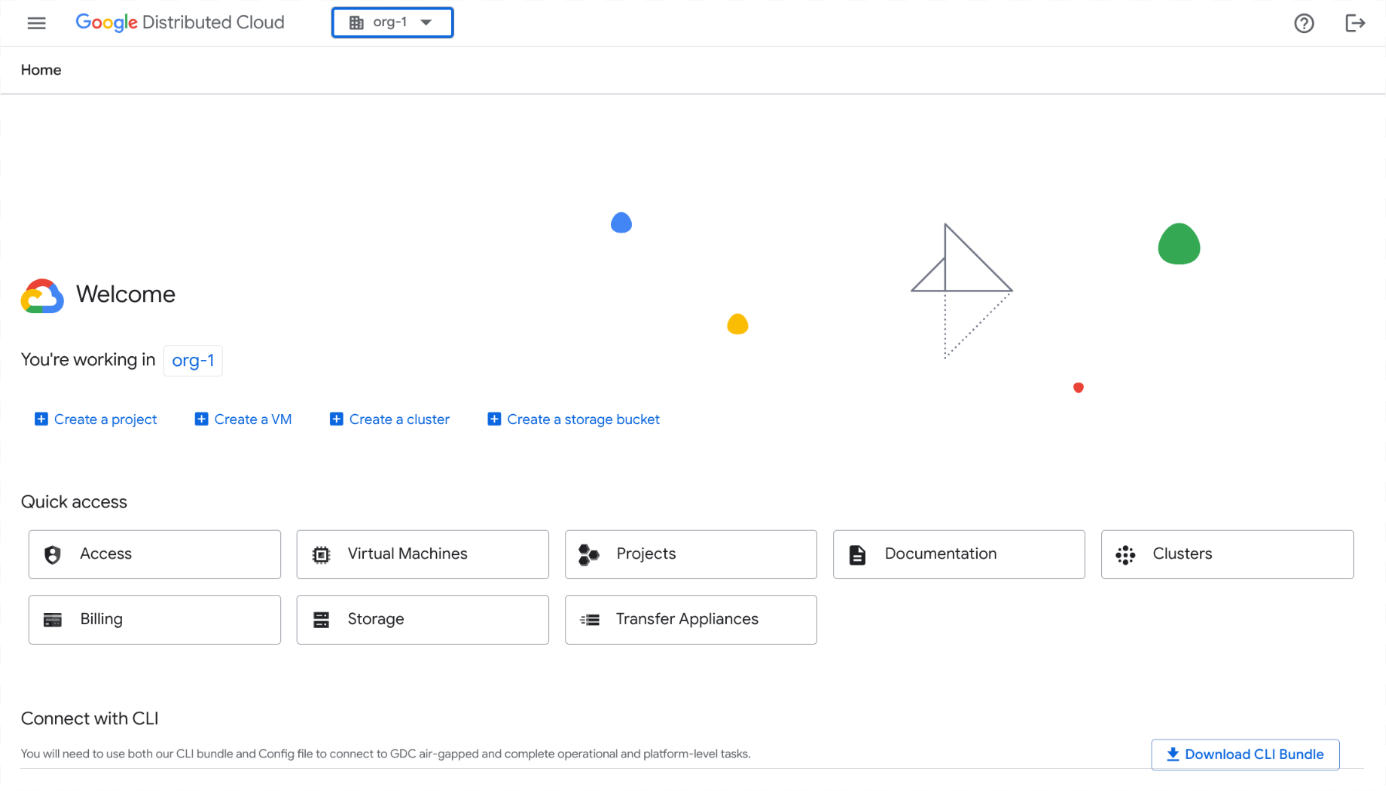
- Cliquez sur Sélectionner un projet dans la barre de menu. Sélectionnez l'un des projets existants dans lesquels vous souhaitez configurer la liaison de rôle, puis cliquez sur Ouvrir. Le projet sélectionné s'affiche après le nom de votre organisation dans la barre de menu. L'exemple suivant montre le projet
iam-testsélectionné :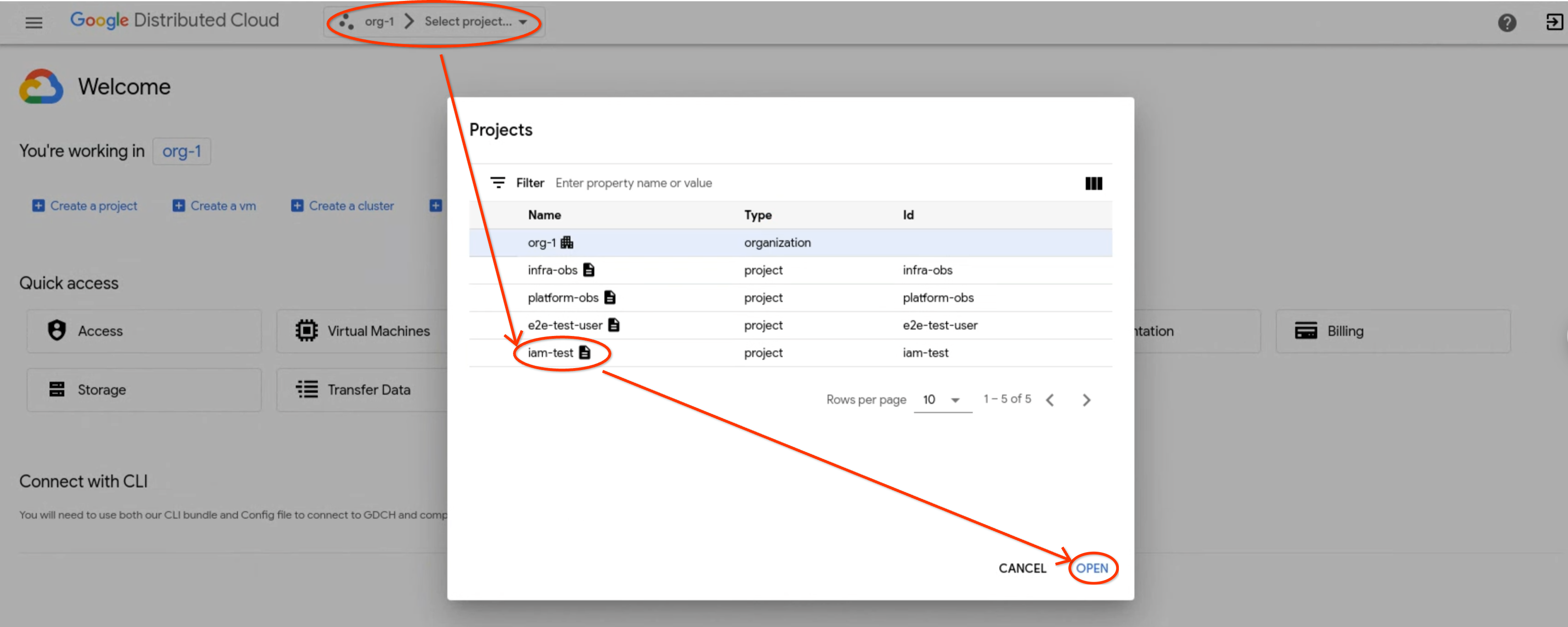
- Dans le menu de navigation, cliquez sur Identité et accès, puis sur Accès.
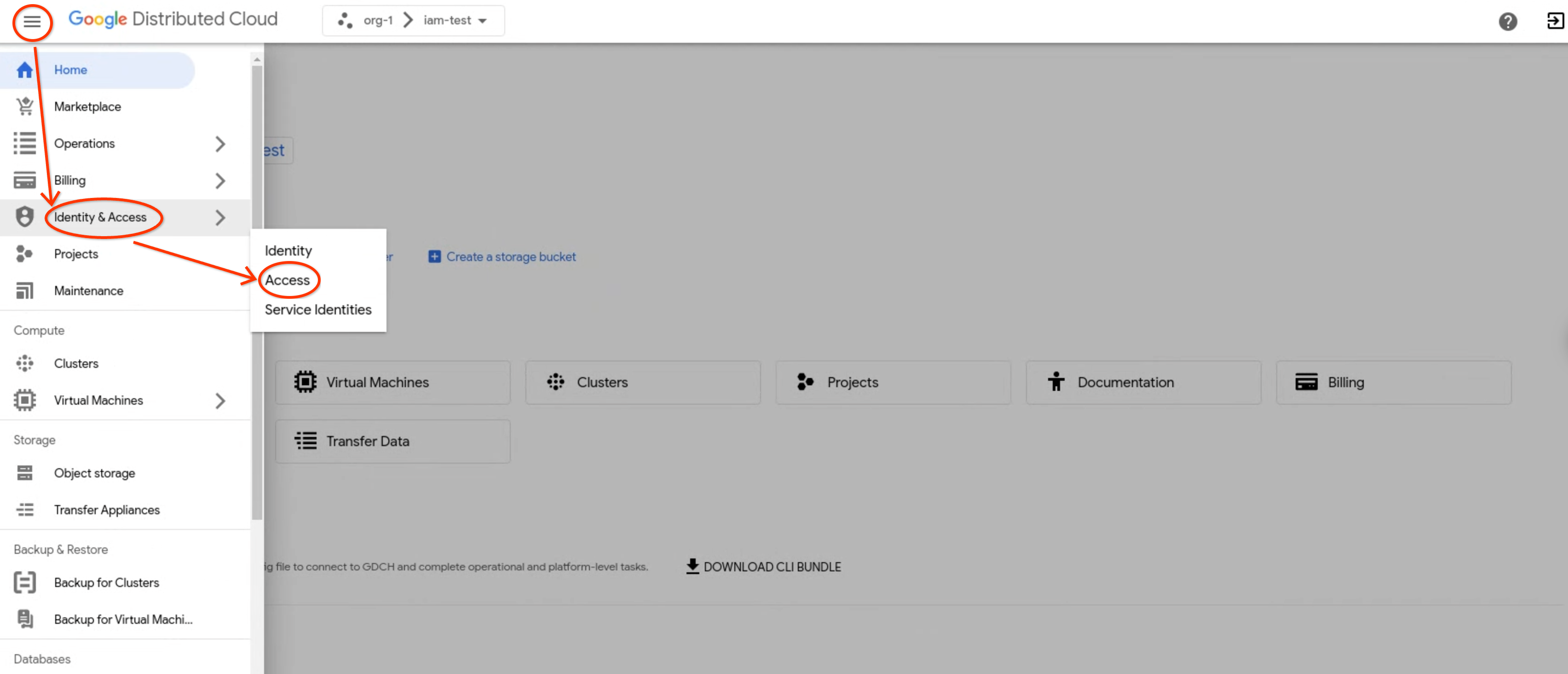
- Cliquez sur Ajouter un membre.
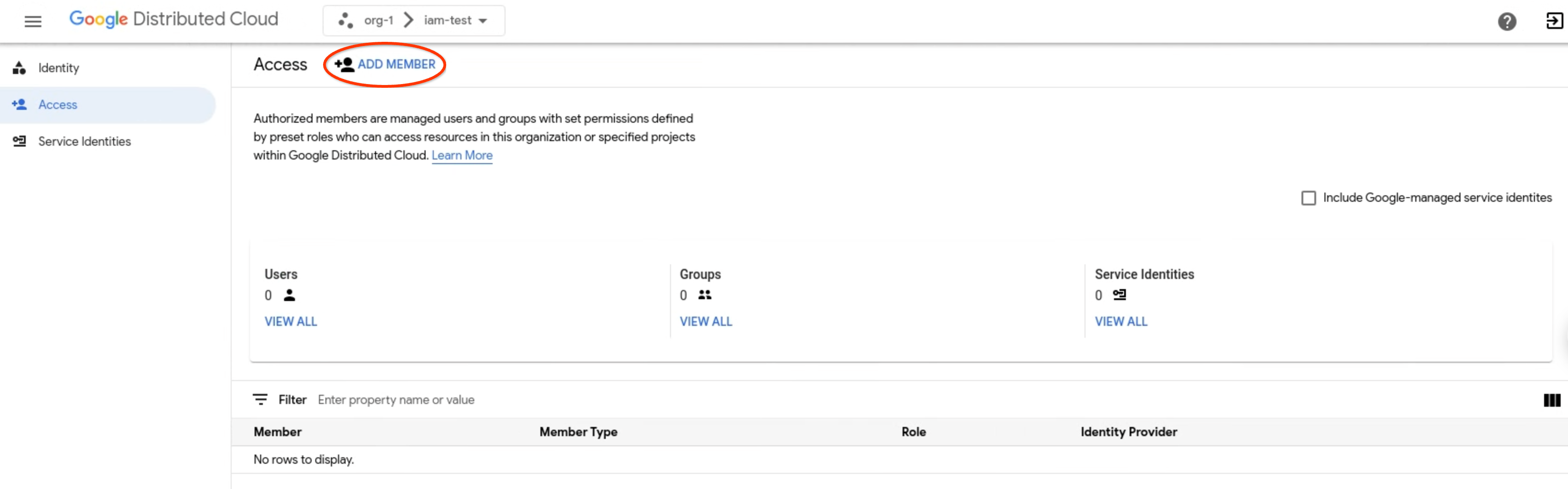
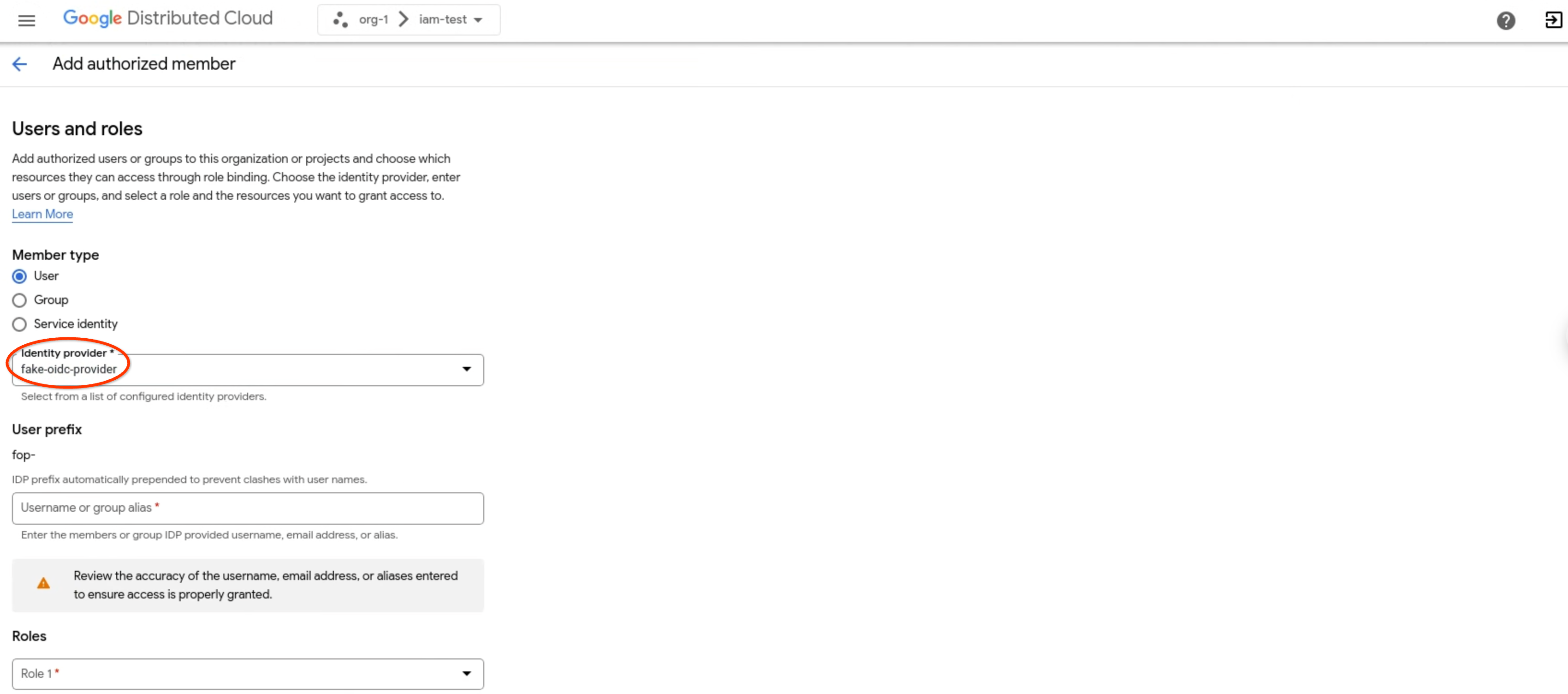
- Dans le menu déroulant Fournisseur d'identité, sélectionnez un fournisseur d'identité.
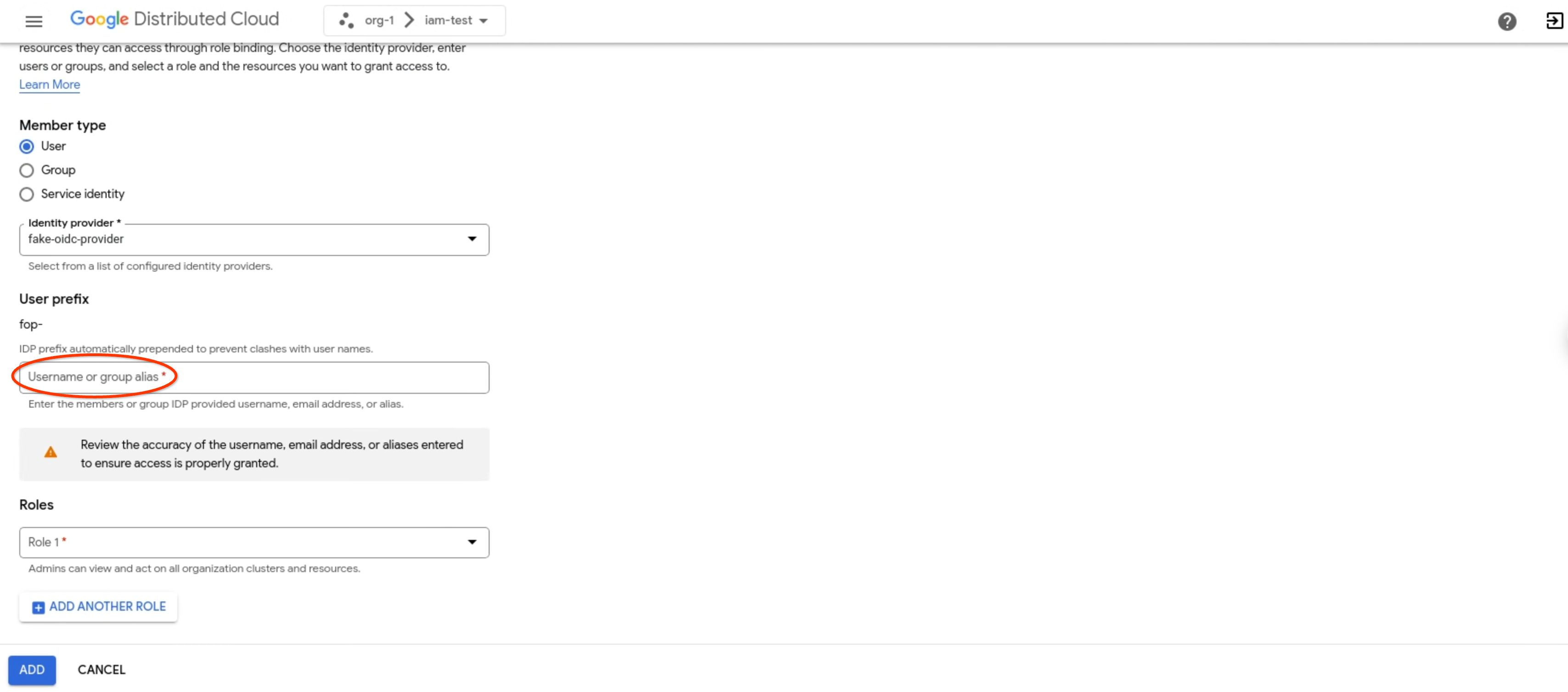
- Après Type de membre, choisissez si vous souhaitez ajouter des utilisateurs individuels avec Utilisateur ou des groupes avec Groupe. L'exemple suivant montre l'élément
Usersélectionné :
- Dans le champ Nom d'utilisateur ou alias de groupe, saisissez le nom d'utilisateur, l'adresse e-mail ou l'alias.
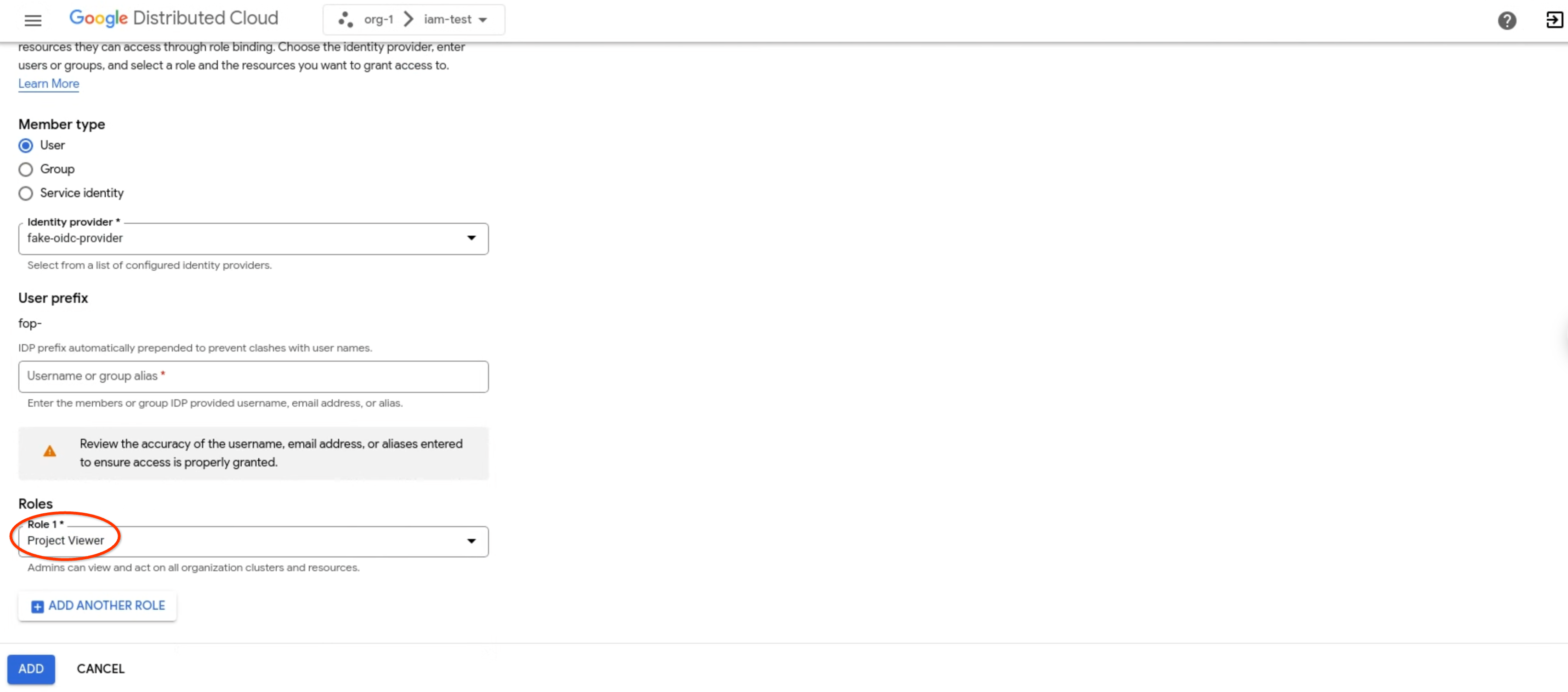
- Dans la liste déroulante Rôles, sélectionnez le rôle que vous souhaitez attribuer à l'utilisateur ou au groupe, par exemple Lecteur de projet. Vous pouvez lier l'utilisateur ou le groupe sélectionné à plusieurs rôles à la fois en cliquant sur Ajouter un autre rôle.
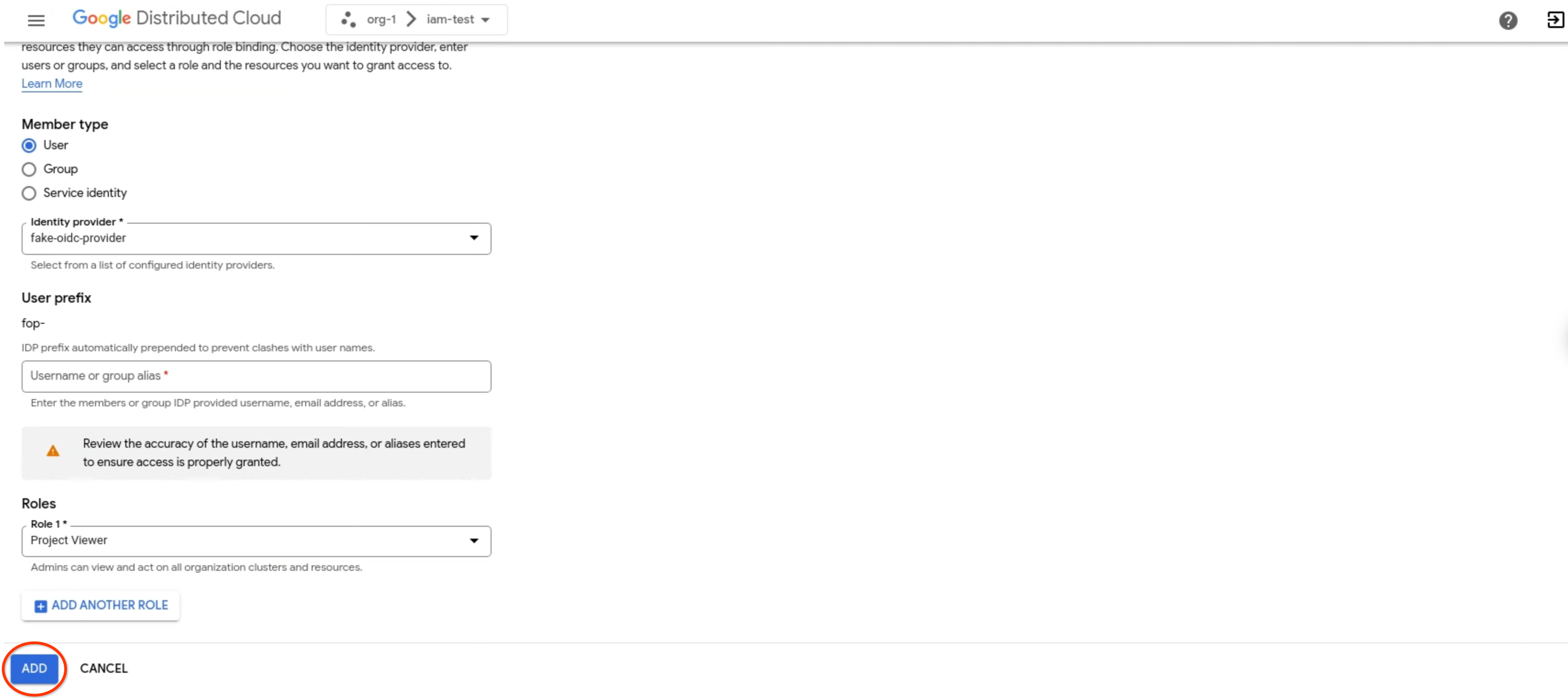
- Cliquez sur Ajouter.
gdcloud
Assurez-vous d'avoir installé la CLI gdcloud.
Connectez-vous à l'aide de la commande
gdcloud auth loginpour vous authentifier auprès de votre fournisseur d'identité. Pour en savoir plus, consultez Authentification de la CLI gdcloud.Configurez les liaisons de rôles pour un projet :
gdcloud projects add-iam-policy-binding PROJECT \
  --member=USER_ACCOUNT \
  --role=ROLE
Remplacez les variables suivantes :
PROJECT: nom du projet pour lequel vous configurez la liaison de rôle.USER_ACCOUNT: compte utilisateur auquel vous souhaitez attribuer le rôle. Cette option accepte une adresse e-mail d'utilisateur avec le préfixe du fournisseur d'identité (user:idpprefix-user@example.com) ou un nom de compte de service avec le projet de compte de service (serviceAccount:projectName:serviceAccountName).ROLE: nom du rôle prédéfini ou personnalisé que vous souhaitez attribuer à l'utilisateur.
Supprimer des liaisons de rôle
Lorsque l'accès n'est plus nécessaire, supprimez un membre ainsi que les rôles, les autorisations et l'accès qui lui sont associés.
Pour supprimer des membres, procédez comme suit :
Console
- Connectez-vous à la console GDC.
- Cliquez sur Sélectionner un projet dans la barre de menu. Sélectionnez l'un des projets existants dans lesquels vous souhaitez configurer la liaison de rôle, puis cliquez sur Ouvrir. Le projet sélectionné s'affiche après le nom de votre organisation dans la barre de menu.
- Dans le menu de navigation, cliquez sur Identité et accès, puis sur Accès.
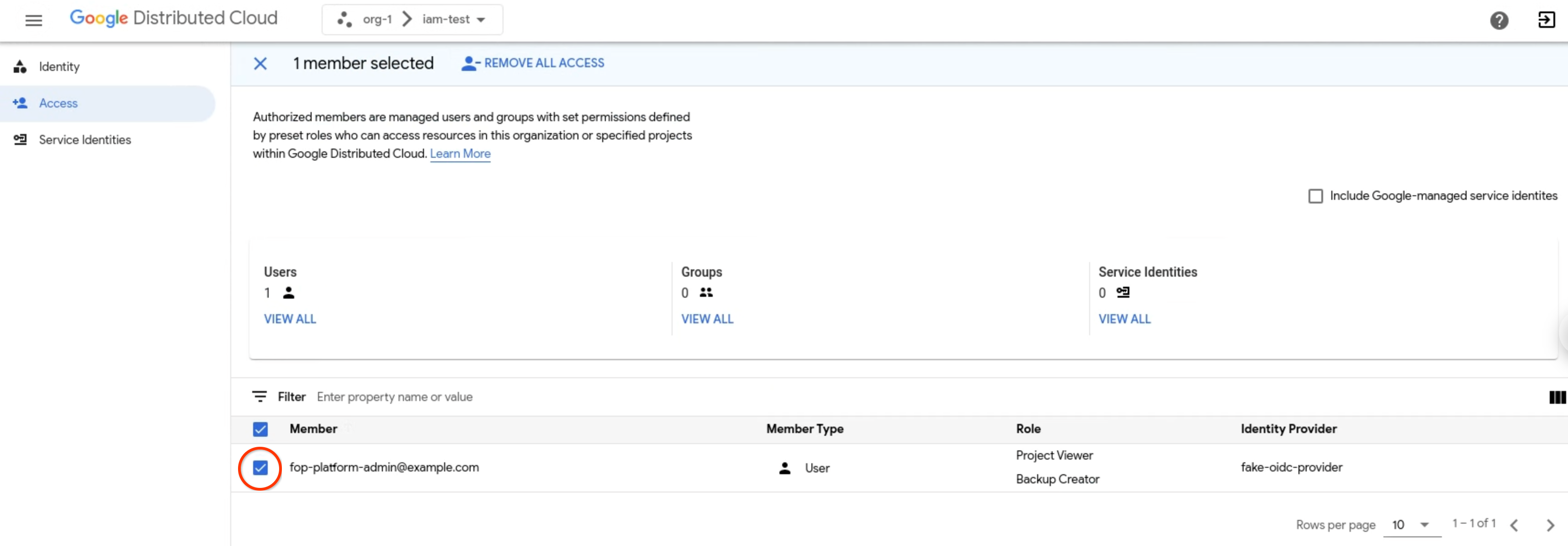
- Dans la liste des membres autorisés, sélectionnez un membre. Vous pouvez supprimer plusieurs membres à la fois en les sélectionnant dans la liste.
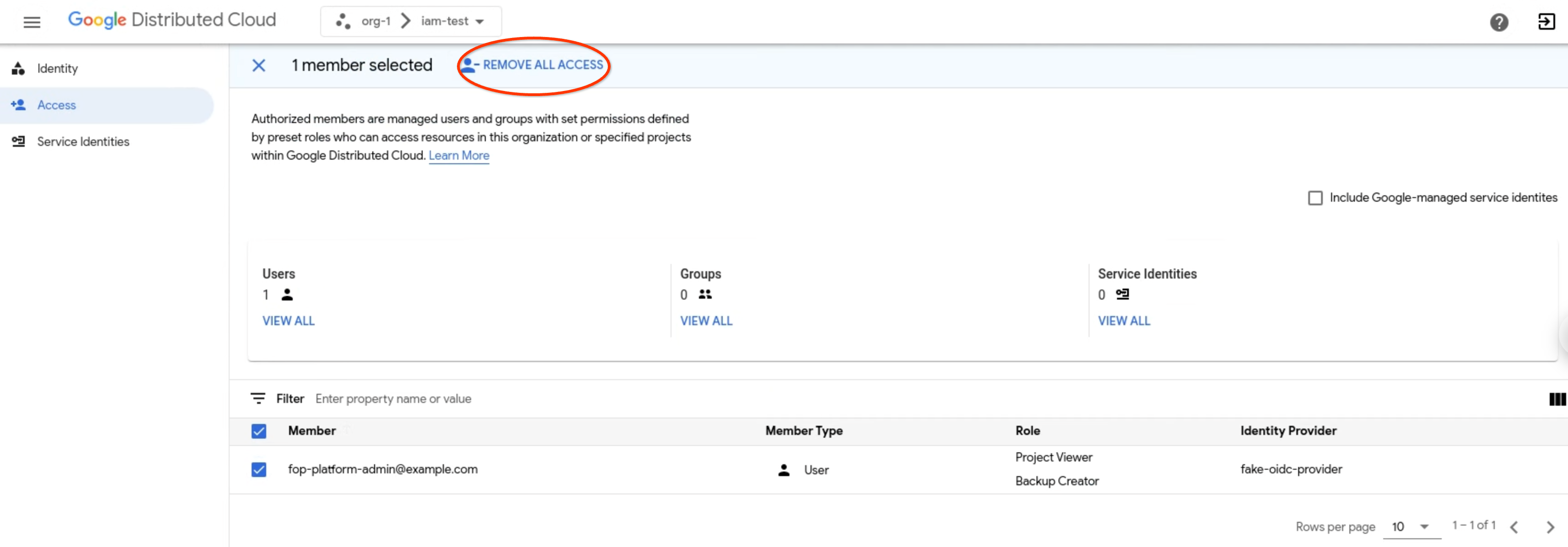
- Cliquez sur Supprimer tous les accès pour supprimer toutes les liaisons de rôles associées à un membre de votre projet actuel.
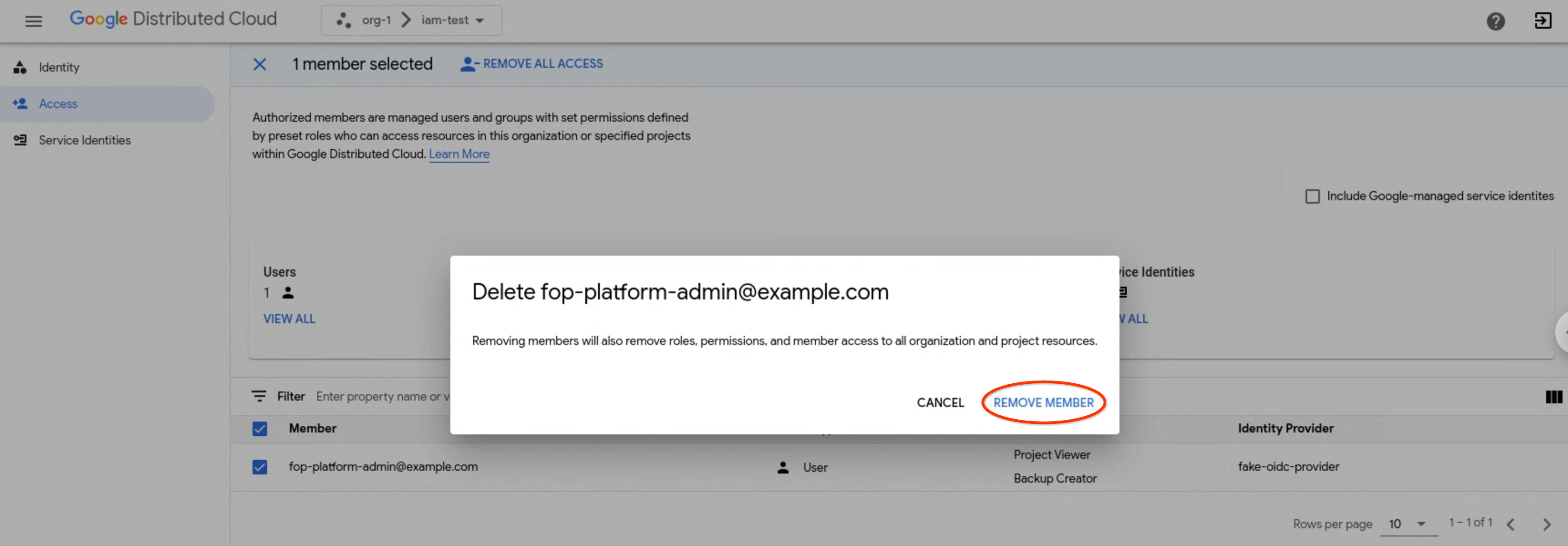
- Lorsque vous y êtes invité, cliquez sur Supprimer le membre pour confirmer.
gdcloud
Assurez-vous d'avoir installé la CLI gdcloud.
Connectez-vous à l'aide de la commande
gdcloud auth loginpour vous authentifier auprès de votre fournisseur d'identité. Pour en savoir plus, consultez Authentification de la CLI gdcloud.Supprimez les liaisons de rôle d'un projet :
gdcloud projects remove-iam-policy-binding PROJECT \
  --member=USER_ACCOUNT \
  --role=ROLE
Remplacez les variables suivantes :
PROJECT: nom du projet à partir duquel vous supprimez la liaison de rôle.USER_ACCOUNT: compte utilisateur dont vous souhaitez supprimer le rôle. Cette option accepte une adresse e-mail d'utilisateur avec le préfixe du fournisseur d'identité (user:idpprefix-user@example.com) ou un nom de compte de service avec le projet de compte de service (serviceAccount:projectName:serviceAccountName).ROLE: nom du rôle prédéfini ou personnalisé que vous souhaitez supprimer du compte utilisateur.