


Vorbereitung
Bevor Sie ein Gateway einrichten, müssen Sie die entsprechenden Berechtigungen für Identity and Access Management (IAM) erhalten, dafür sorgen, dass Ihr Projekt eine geeignete Netzwerkrichtlinie hat, und den ausgehenden Traffic aktivieren.
Weitere Informationen finden Sie unter Vorbereitung auf Cloud NAT.
Das Cloud NAT-Gateway verwendet externe leaf-Subnetze als Eingaben. Weitere Informationen zum Konfigurieren externer Subnetze für Cloud NAT finden Sie unter
Externe Subnetze für Cloud NAT erstellen.
Cloud NAT-Gateways mit Verbindungszeitlimits erstellen und verwalten
In diesem Dokument wird beschrieben, wie Sie Cloud NAT-Gateways mit Verbindungszeitlimits erstellen und verwalten. Bei diesem Anwendungsfall wird eine ähnliche Einrichtung wie im ersten Szenario erstellt, aber es werden Zeitlimits für Verbindungen angegeben, die über das Cloud NAT-Gateway hergestellt werden.
Das folgende Diagramm zeigt ein Beispiel für eine Gateway-Einrichtung mit mehreren ausgehenden IP-Adressen:
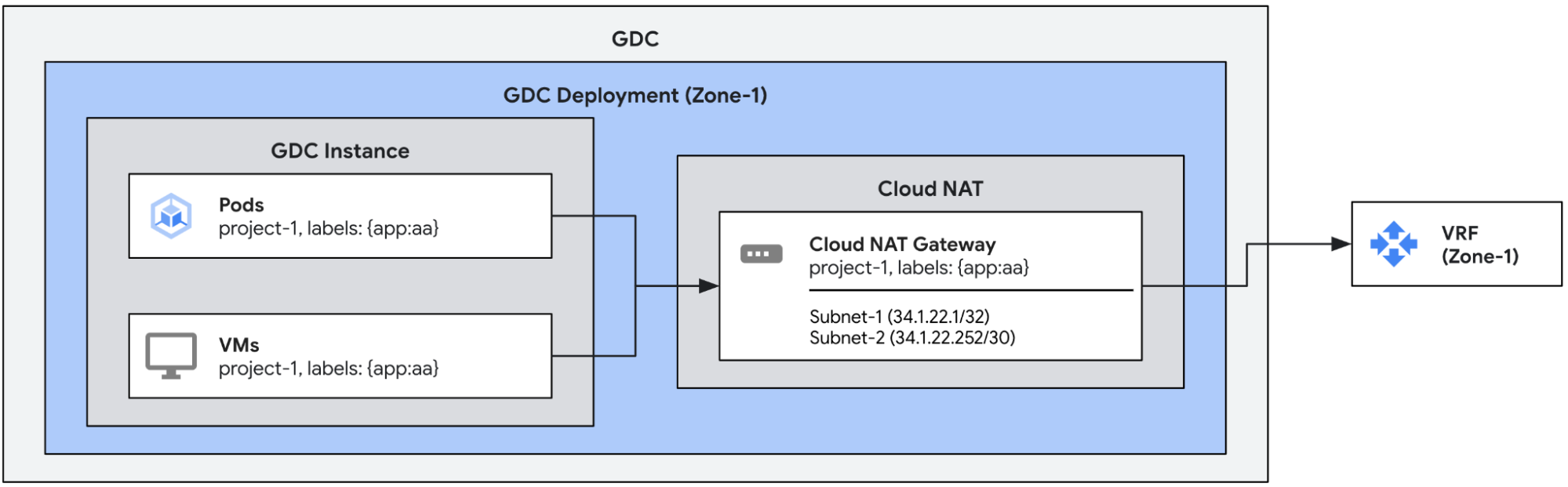
Standardmäßig haben ausgehende Verbindungen, die über ein Cloud NAT-Gateway erstellt werden, die folgenden Zeitlimits. Sie können sie bei Bedarf manuell konfigurieren.
| Zeitlimit | Standardeinstellung (Sekunden) |
| Nicht-TCP-Verbindungen | 60 |
| Inaktive TCP-Verbindungen | 8000 |
| Abbau von TCP-Verbindungen | 10 |
| Einrichtung von TCP-Verbindungen | 60 |
Cloud NAT-Gateway mit Zeitlimits erstellen
In diesem Beispiel wird ein einzelnes Cloud NAT-Gateway mit Verbindungszeitlimits definiert.
Wie im vorherigen Beispiel werden in dieser Konfiguration die ausgehenden IP-Adressen von subnet-1
und subnet-2 dem ausgehenden Traffic von Endpunkten mit dem Label app:aa zugewiesen.
Außerdem werden in dieser Konfiguration die Standardzeitlimits mit benutzerdefinierten Werten überschrieben.
apiVersion: networking.gdc.goog/v1
kind: CloudNATGateway
metadata:
  namespace: project-1
  name: gateway-1
spec:
  workloadSelector:   # Immutable
    labelSelector:
      workloads:
        matchLabels:
          app: aa
  subnetRefs:          # Mutable
  - subnet-1
  - subnet-2
  connectionOptions:   # Mutable
    nonTCPTimeoutSeconds: 10            # All non-TCP connections. 60 by default
    tcpTimeoutSeconds: 900              # Established TCP connections. 8000 by default
    tcpTeardownTimeoutSeconds: 10       # TCP connection teardown. 10 by default
    tcpEstablishmentTimeoutSeconds: 10  # TCP connection establishment. 60 by default
Der Status der Gateways kann mit dem folgenden kubectl-Befehl geprüft werden.
export MGMT_KUBECONFIG=<path_to_management_kubeconfig>
kubectl get cloudnatgateways gateway-1 -n project-1 --kubeconfig "${MGMT_KUBECONFIG:?}"
Wenn die Konfiguration korrekt ist, wird im Feld für die Statusbedingung des Cloud NAT-Gateways die Bedingung vom Typ Ready auf true gesetzt und die Subnetze als OK markiert, wie in der folgenden Beispielausgabe zu sehen.
apiVersion: networking.gdc.goog/v1
kind: CloudNATGateway
metadata:
  namespace: project-1
  name: gateway-1
spec:
  workloadSelector:   # Immutable
    labelSelector:
      workloads:
        matchLabels:
          app: aa
  subnetRefs:         # Mutable
  - subnet-1
  - subnet-2
  connectionOptions:   # Mutable
    nonTCPTimeoutSeconds: 10
    tcpTimeoutSeconds: 900
    tcpTeardownTimeoutSeconds: 10
    tcpEstablishmentTimeoutSeconds: 10
status:
  conditions:
  - lastTransitionTime: "2025-08-20T21:31:36Z"
    message: ""
    observedGeneration: 1
    reason: Ready
    status: "True"
    type: Ready
  - lastTransitionTime: "2025-08-20T21:31:36Z"
    message: ""
    observedGeneration: 1
    reason: Ready
    status: "True"
    type: SubnetsReady
  - lastTransitionTime: "2025-08-20T21:31:36Z"
    message: ""
    observedGeneration: 1
    reason: Ready
    status: "True"
    type: PerimeterConfigurationReady
  - lastTransitionTime: "2025-08-20T21:31:36Z"
    message: ""
    observedGeneration: 1
    reason: Ready
    status: "True"
    type: EgressRoutesReady
  subnets:
  - name: subnet-1
    status: OK
  - name: subnet-2
    status: OK
Wenn Sie prüfen möchten, ob die neue Konfiguration wirksam ist, können Sie den Status der Gateways prüfen.