


費用レポート ダッシュボードは、請求書に含まれる費用を把握するための費用管理ツールです。ダッシュボードには、SKU の説明を含む期間の請求書の費用の詳細が表示されます。ダッシュボードのレポートをカンマ区切り値(CSV)ファイルにエクスポートすることもできます。
費用レポート ダッシュボードを表示するために必要な権限を取得するには、platform-obs プロジェクトに対応するプロジェクト閲覧者のロールを付与するよう IAM 組織管理者に依頼してください。
kubectl CLI を使用して費用レポート ダッシュボードにアクセスし、請求書を取得するには、次の手順を行います。
コンソール
- GDC コンソールにログインします。
- ナビゲーション メニューで、[お支払い] > [レポート] を選択します。[請求レポート] ページが開きます。
- [費用レポート] セクションで、[ダッシュボードを表示] をクリックして、費用レポート ダッシュボードを開きます。
kubectl
kubectl コマンドを使用して請求書を取得するには、次のコマンドを実行します。
kubectl get invoice -n billing-system --kubeconfig MGMT_API_SERVER_KUBECONFIG
MGMT_API_SERVER_KUBECONFIG は、Management API サーバーの kubeconfig ファイルに置き換えます。
出力は次のようになります。
NAME                                      AGE
platform-billing-account-1-2024-09-01     30d
費用レポート ダッシュボードは、次の表とグラフで構成されています。
費用レポートの表
費用レポートの表は、請求書の費用の詳細を表示する表です。[費用レポートの表] には、次の列が表示されます。
| 列 | 説明 |
|---|---|
| 請求書 ID | 特定の invoice_line_item の請求書の一意の ID。 |
| 請求先アカウント ID | GDC アカウント ID 番号。 |
| お支払いアカウント ID | 組織のお支払いアカウントの ID。 |
| SKU | SKU が表す内容の説明。 |
| SKU ID | SKU の ID 番号。 |
| プロジェクト名 | 費用に関連付けられているプロジェクト。 費用を組織内のプロジェクトに関連付けることができない場合、プロジェクト名は Organization になります。 |
| 使用開始日 | 特定の invoice_line_item を開始する月の初日。 |
| 使用終了日 | 特定の invoice_line_item を終了する月の最終日。 |
| 単価($) | 数量あたりの費用(米ドル(USD))。 たとえば、コンピューティングの単価は、使用したサーバーの数によって異なります。 |
| 使用量 | 使用した各ユニットの量。 |
| 使用単位 | 使用したユニットのタイプ。 |
| 費用 | 各 SKU の合計費用(行別)。 |
プロダクト ファミリー別の合計費用
[Total Cost by Product Family] テーブルには、請求書の費用の詳細が表示されます。[Total Cost by Product Family] テーブルには、次の列が表示されます。
| 列 | 説明 |
|---|---|
| 請求書 ID | 特定の invoice_line_item の請求書の一意の ID。 |
| 請求先アカウント ID | GDC アカウント ID 番号。 |
| お支払いアカウント ID | 組織のお支払いアカウントの ID。 |
| プロダクト群 | 商品グループのタイプ。たとえば、compute。 |
| SKU | SKU が表す内容の説明。 |
| SKU ID | SKU の ID 番号。 |
| 費用 | 指定されたプロダクト ファミリー SKU の累積費用。 |
| Tier Start Usage | 特定の広告申込情報に適用される階層の開始単位。定額料金 SKU がある場合、この値は空になります。 |
プロジェクト名別の合計費用
[Total Cost by Project Name] テーブルには、請求書の費用のプロジェクトごとの内訳が表示されます。[プロジェクト名別の合計費用] テーブルには、次の列が表示されます。
| 列 | 説明 |
|---|---|
| 請求書 ID | 特定の invoice_line_item の請求書の一意の ID。 |
| 請求先アカウント ID | GDC アカウント ID 番号。 |
| お支払いアカウント ID | 組織のお支払いアカウントの ID。 |
| プロジェクト名 | 費用に関連付けられているプロジェクト。 費用を組織内のプロジェクトに関連付けることができない場合、プロジェクト名は Organization になります。 |
| 費用 | 指定したプロジェクトの累積費用。 |
| Tier Start Usage | 特定の広告申込情報に適用される階層の開始単位。定額料金 SKU がある場合、この値は空になります。 |
クラウド サービス モデル別の合計費用
[クラウド サービスモデル別の合計費用] テーブルには、商品タイプの費用の詳細が表示されます。[Total Cost by Cloud Service Model] テーブルには、次の列が表示されます。
| 列 | 説明 |
|---|---|
| 請求書 ID | 特定の invoice_line_item の請求書の一意の ID。 |
| 請求先アカウント ID | GDC アカウント ID 番号。 |
| お支払いアカウント ID | 組織のお支払いアカウントの ID。 |
| クラウド サービス モデル | クラウド サービスのカテゴリ。(IaaS など)。 |
| SKU | SKU が表す内容の説明。 |
| SKU ID | SKU の ID 番号。 |
| 費用 | 指定されたサービスモデル SKU の累積費用。 |
| Tier Start Usage | 特定の広告申込情報に適用される階層の開始単位。定額料金 SKU がある場合、この値は空になります。 |
月別費用
[月別の費用] グラフには、費用のグラフが月単位で表示されます。[月別の費用] グラフには、月単位で費用がどの程度増減したかが表示されます。モニタリング インスタンスのデフォルトの月次ビューは [すべて] です。
月単位でビューをカスタマイズする手順は次のとおりです。
- メニューバーの [Timepicker] プルダウンで、希望する期間を設定します。
- ご希望の期間を選択します。
累積合計費用
[累積合計費用] グラフは、特定のタイムラインにおける累積合計費用をスケーリングします。
請求書データをフィルタする
メニューバーから、[費用レポート] ダッシュボードに表示される値をフィルタできます。メニューバーを使用すると、[費用レポートの表]、[月別の費用]、[累積合計費用] の各セクションに表示される値をカスタマイズできます。メニューバーは次のタブで構成されています。
| Tab | 説明 |
|---|---|
| 請求書発行日 | [費用レポートの表] と [合計費用(USD)] 列を、指定した日付でフィルタするプルダウン。 |
| 請求先アカウント ID | GDC アカウント ID 番号。 |
| プロジェクト名 | 表示するプロジェクトを選択できるプルダウン リスト。 |
| SKU | 表示する SKU を選択できるプルダウン。 |
| しきい値(米ドル) | [累積合計費用] グラフの金額の上限を設定するために、米ドルで追加する入力フィールド。 |
請求書をエクスポートして印刷する
ダッシュボードのユーザー インターフェースからブラウザの印刷ダイアログを使用して、請求書を印刷したり、PDF 形式で保存したりできます。
- ナビゲーション メニューで [ダッシュボード] アイコンをクリックします。
- [Billing] フォルダで、[Monthly Spend Report] ダッシュボードを選択します。
メニューバーで、[請求日] プルダウンから請求日を選択し、[請求先アカウント ID] プルダウンから請求先アカウント ID 番号を選択します。これらの値を選択すると、ダッシュボードが生成され、次の入力フィールドが自動入力されます。
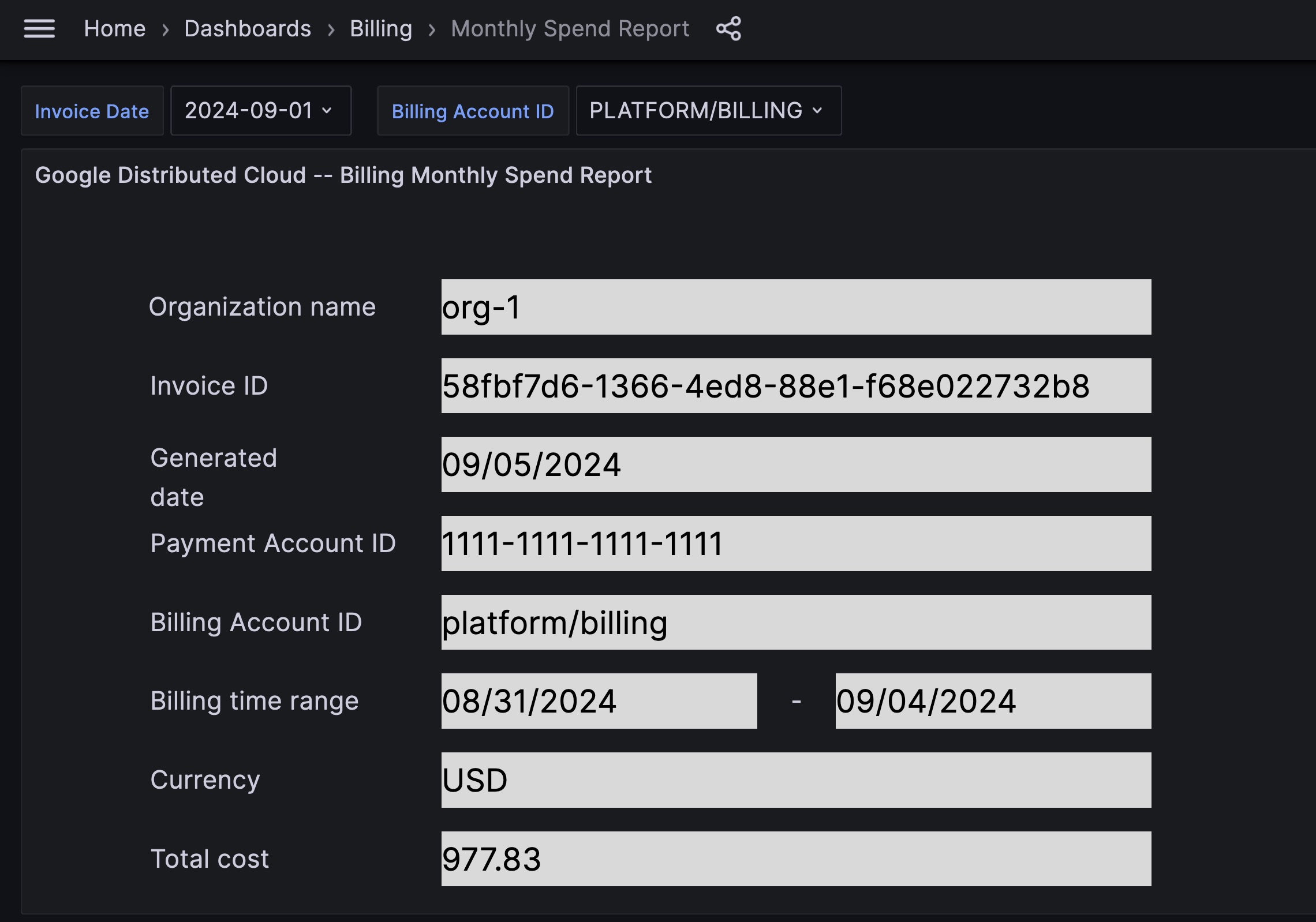
入力フィールド 説明 組織名 組織の名前。 請求書 ID 請求書の ID。 生成日 エクスポートされた請求書を作成した日付。 お支払いアカウント ID 組織のお支払いアカウントの ID。 請求先アカウント ID GDC アカウント ID 番号。 請求期間 エクスポート対象として選択した請求書の日付。 通貨 国別に省略されたアセットタイプ。(例: USD)。 合計費用 請求書に記載されているすべての SKU の累積費用。 キーボードで
Vを押して、ダッシュボード パネル全体をプレビューします。CTRL + PまたはCommand + Pを押して、ブラウザのデフォルトの印刷ダイアログを開きます。[PDF に保存] を選択して、請求書を任意のディレクトリの PDF ファイルに保存します。この PDF ファイルはいつでも印刷できます。
