


Das Dashboard „Ausgabenberichte“ ist ein Kostenmanagementtool, mit dem Sie die Kosten für Ihre Rechnung nachvollziehen können. Das Dashboard zeigt eine detaillierte Ansicht Ihrer Kosten für eine Rechnung in einem Datumsbereich, einschließlich der SKU-Beschreibung. Sie können den Bericht im Dashboard auch in eine CSV-Datei exportieren.
Bitten Sie Ihren IAM-Admin der Organisation, Ihnen die entsprechende Projektbetrachterrolle für das Projekt platform-obs zuzuweisen, um die Berechtigungen zu erhalten, die Sie zum Aufrufen des Dashboards „Rechnungsberichte“ benötigen.
So greifen Sie mit der kubectl-Befehlszeile auf das Dashboard „Ausgabenberichte“ zu und rufen eine Rechnung ab:
Console
- Melden Sie sich in der GDC-Konsole an.
- Wählen Sie im Navigationsmenü Abrechnung > Berichte aus. Die Seite Abrechnungsberichte wird geöffnet.
- Klicken Sie im Abschnitt Ausgabenberichte auf Dashboard ansehen, um das Dashboard für Ausgabenberichte zu öffnen.
Befehlszeile
Verwenden Sie den folgenden Befehl, um Ausgabenberichte aufzulisten:
gdcloud system billing spend list
Weitere Informationen finden Sie unter gdcloud system billing spend list.
Verwenden Sie den folgenden Befehl, um einen Ausgabenbericht abzurufen:
gdcloud system billing spend get --invoice-id=invoice_id
Ersetzen Sie invoice_id durch die ID der Rechnung, die im Ausgabenbericht verwendet werden soll.
Weitere Informationen finden Sie unter gdcloud system billing spend get.
Führen Sie den folgenden kubectl-Befehl aus, um die Rechnung abzurufen:
kubectl get invoice -n billing-system --kubeconfig MGMT_API_SERVER_KUBECONFIG
Ersetzen Sie MGMT_API_SERVER_KUBECONFIG durch die kubeconfig-Datei des Management API-Servers.
Das Dashboard „Ausgabenberichte“ besteht aus den folgenden Tabellen und Diagrammen:
Tabelle mit Ausgabenberichten
Die Tabelle „Ausgabenberichte“ ist eine Tabelle, die eine detaillierte Ansicht Ihrer Kosten für eine Rechnung enthält. In der Tabelle mit Ausgabenberichten werden die folgenden Spalten angezeigt:
| Spalte | Beschreibung |
|---|---|
| Rechnungs-ID | Die eindeutige ID der Rechnung von einem bestimmten invoice_line_item. |
| Rechnungskonto-ID | Die ID Ihres GDC-Kontos. |
| SKU | Die Beschreibung dessen, was die SKU darstellt. |
| SKU-ID | Die ID-Nummer der SKU. |
| Startdatum der Nutzung | Der erste Tag des Monats, an dem ein bestimmter invoice_line_item beginnt. |
| Enddatum der Nutzung | Der letzte Tag des Monats, an dem ein bestimmter invoice_line_item endet. |
| Preis pro Einheit ($) | Die Kosten pro Menge in US-Dollar (USD). Der Einzelpreis für Compute hängt beispielsweise von der Anzahl der verwendeten Server ab. |
| Nutzungsmenge | Die Menge der einzelnen verwendeten Einheiten. |
| Nutzungseinheit | Die Art der verwendeten Einheit. |
| Kosten | Die Gesamtkosten jeder SKU nach Zeile. |
Gesamtkosten nach Produktfamilie
Die Tabelle Gesamtkosten nach Produktfamilie bietet eine detaillierte Ansicht Ihrer Kosten für eine Rechnung. In der Tabelle Gesamtkosten nach Produktfamilie werden die folgenden Spalten angezeigt:
| Spalte | Beschreibung |
|---|---|
| Rechnungs-ID | Die eindeutige ID der Rechnung von einem bestimmten invoice_line_item. |
| Rechnungskonto-ID | Die ID Ihres GDC-Kontos. |
| Zahlungskonto-ID | Die ID des Zahlungskontos Ihrer Organisation. |
| Produktfamilie | Der Typ der Produktgruppe. Beispiel: compute. |
| SKU | Die Beschreibung dessen, was die SKU darstellt. |
| SKU-ID | Die ID-Nummer der SKU. |
| Kosten | Die kumulierten Kosten der angegebenen Produktfamilien-SKU. |
| Anfang der gestaffelten Nutzung | Die Starteinheit der Stufe, die für diese bestimmte Werbebuchung gilt. Dieser Wert ist leer, wenn eine Flatrate-SKU vorhanden ist. |
Gesamtkosten nach Cloud-Dienstmodell
Die Tabelle Gesamtkosten nach Cloud-Dienstmodell bietet eine detaillierte Ansicht Ihrer Kosten für einen Produkttyp. In der Tabelle Gesamtkosten nach Cloud-Dienstmodell werden die folgenden Spalten angezeigt:
| Spalte | Beschreibung |
|---|---|
| Rechnungs-ID | Die eindeutige ID der Rechnung von einem bestimmten invoice_line_item. |
| Rechnungskonto-ID | Die ID Ihres GDC-Kontos. |
| Zahlungskonto-ID | Die ID des Zahlungskontos Ihrer Organisation. |
| Cloud-Dienstmodell | Die Cloud-Dienstkategorie. Beispiel: IaaS |
| SKU | Die Beschreibung dessen, was die SKU darstellt. |
| SKU-ID | Die ID-Nummer der SKU. |
| Kosten | Die kumulierten Kosten der angegebenen Dienstmodell-SKU. |
| Anfang der gestaffelten Nutzung | Die Starteinheit der Stufe, die für diese bestimmte Werbebuchung gilt. Dieser Wert ist leer, wenn eine Flatrate-SKU vorhanden ist. |
Kosten nach Monat
In der Grafik Kosten pro Monat werden Ihre Kosten in einer monatlichen Ansicht dargestellt. Das Diagramm Kosten pro Monat zeigt, wie stark Ihre Kosten von Monat zu Monat gestiegen oder gesunken sind. In der Monitoring-Instanz ist die monatliche Ansicht standardmäßig auf Alle festgelegt.
So passen Sie die Ansicht nach Monat an:
- Legen Sie in der Menüleiste im Drop-down-Menü Zeitauswahl den gewünschten Zeitraum fest.
- Wählen Sie den gewünschten Zeitraum aus.
Kumulative Gesamtkosten
Das Diagramm Kumulierte Gesamtkosten skaliert Ihre kumulierten Gesamtkosten in einem bestimmten Zeitraum.
Rechnungsdaten filtern
Sie können die Werte im Dashboard „Rechnungsberichte“ über die Menüleiste filtern. In der Menüleiste können Sie die Werte anpassen, die in den Abschnitten Rechnungstabelle, Kosten nach Monat und Kumulierte Gesamtkosten angezeigt werden. Die Menüleiste enthält die folgenden Tabs:
| Tabulatortaste | Beschreibung |
|---|---|
| Rechnungsdatum | Ein Drop-down-Menü, mit dem Sie die Tabelle mit Ausgabenberichten und die Spalte Gesamtkosten (USD) nach dem gewünschten Datum filtern können. |
| Rechnungskonto-ID | Die ID Ihres GDC-Kontos. |
| SKU | Ein Drop-down-Menü, über das Sie die gewünschte SKU auswählen können. |
| Grenzbetrag (USD) | Ein Eingabefeld, das Sie in USD hinzufügen, um den Dollarbetrag des Diagramms Kumulierte Gesamtkosten zu begrenzen. |
Rechnungen exportieren und drucken
Sie können Rechnungen entweder über die Dashboard-Benutzeroberfläche oder die Befehlszeile in ein PDF-Format exportieren und drucken.
Dashboard
So exportieren Sie eine Rechnung als PDF und drucken sie aus:
- Klicken Sie im Navigationsmenü auf das Symbol Dashboards.
- Wählen Sie im Ordner Abrechnung das Dashboard Ausgabenberichte aus.
Wählen Sie in der Menüleiste im Drop-down-Menü Rechnungsdatum ein Rechnungsdatum und im Drop-down-Menü Rechnungskonto-ID eine Rechnungskonto-ID aus. Nachdem Sie diese Werte ausgewählt haben, werden im Dashboard die folgenden Eingabefelder generiert und automatisch ausgefüllt:
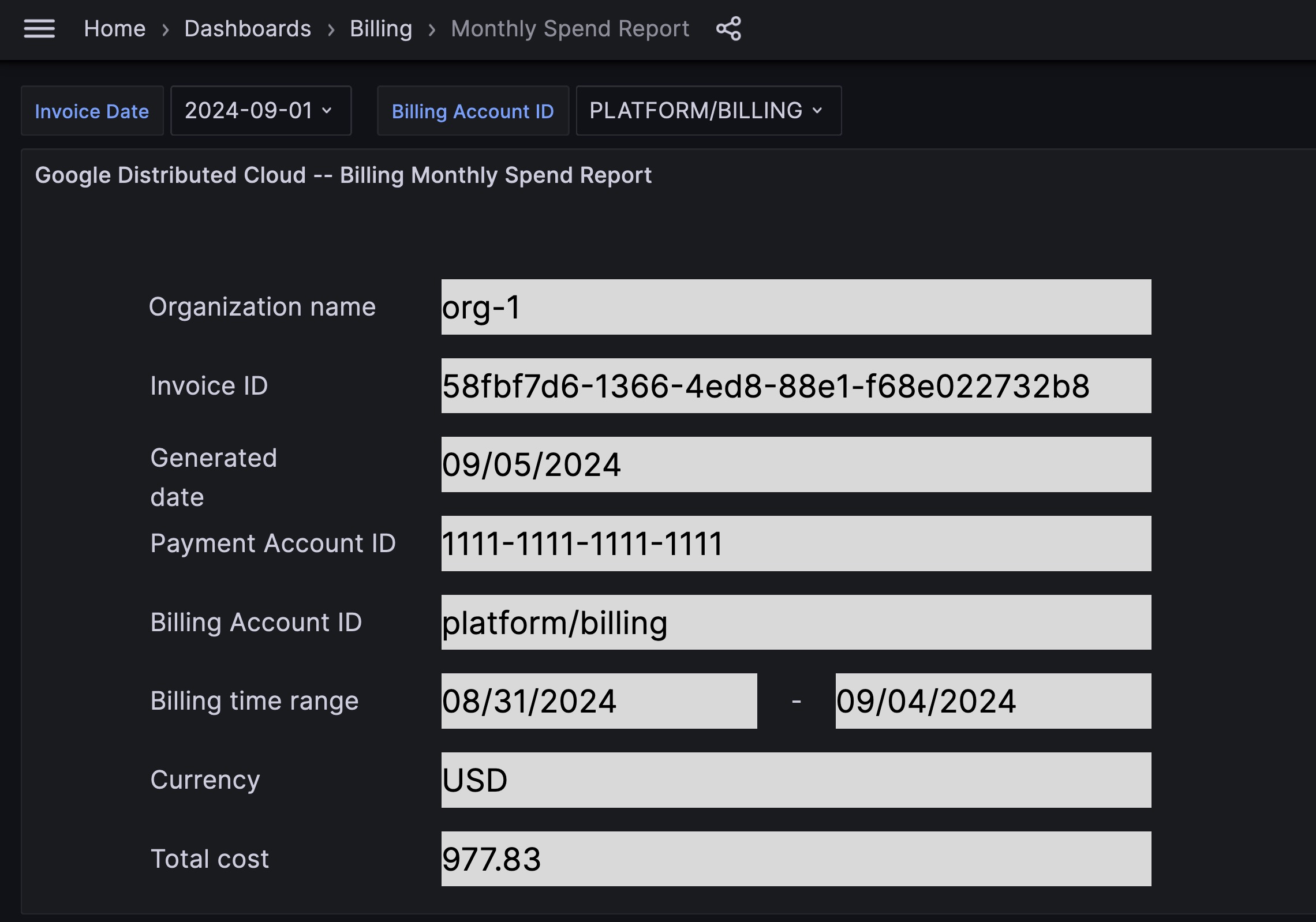
Eingabefeld Beschreibung Name der Organisation Der Name Ihrer Organisation. Rechnungs-ID Die ID der Rechnung. Erstellungsdatum Das Datum, an dem Sie die exportierte Rechnung erstellt haben. Zahlungskonto-ID Die ID des Zahlungskontos Ihrer Organisation. Rechnungskonto-ID Die ID Ihres GDC-Kontos. Abrechnungszeitraum Die Rechnungsdaten, die Sie für den Export ausgewählt haben. Währung Der Asset-Typ, abgekürzt nach Land. Beispiel: USD. Gesamtkosten Die kumulativen Kosten aller SKUs in der Rechnung. Drücken Sie auf der Tastatur
V, um eine Vorschau des gesamten Dashboard-Bereichs aufzurufen.Drücken Sie
CTRL + PoderCommand + P, um die Druck-Standardeinstellung Ihres Browsers zu öffnen.Wählen Sie Als PDF speichern aus, um die Rechnung als exportierte PDF-Datei in Ihrem bevorzugten Verzeichnis zu speichern. Sie können diese PDF-Datei jederzeit drucken.
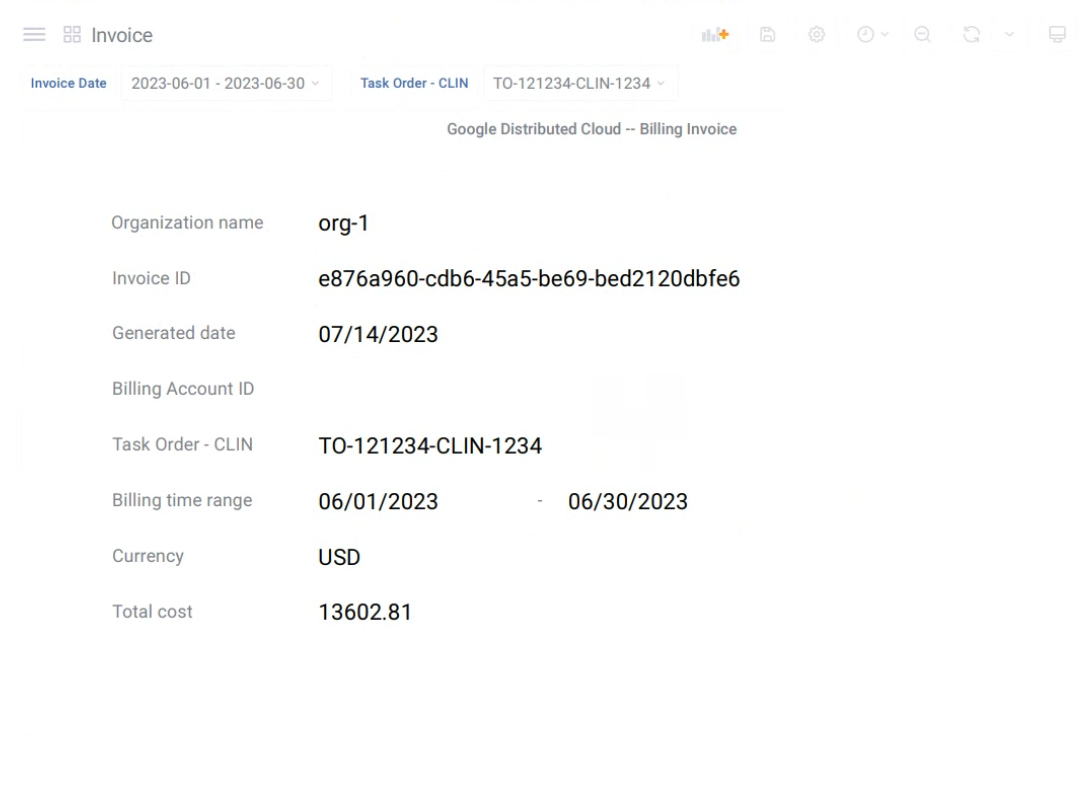
gdcloud
Verwenden Sie den Befehl gdcloud system billing spend export, um einen Ausgabenbericht zu exportieren.