


In diesem Dokument wird beschrieben, wie Sie UEFI-Secure-Boot-Zertifikate (Unified Extensible Firmware Interface) auf einer virtuellen Maschine (VM) in Google Distributed Cloud (GDC) mit Air Gap erneuern.
UEFI Secure Boot ist eine Sicherheitsfunktion, die dafür sorgt, dass VM-Systeme authentische Software ausführen. Dazu wird die digitale Signatur aller Bootkomponenten überprüft. Wenn die Überprüfung fehlschlägt, wird der Bootvorgang der VM durch Secure Boot beendet.
Microsoft verwendet Sicherheitszertifikate, um Secure Boot auf verschiedenen Betriebssystemen zu unterstützen. Einige Secure Boot-Zertifikate laufen bald ab. Sie müssen diese Zertifikate verlängern, um Systemstörungen zu vermeiden.
Dieses Dokument richtet sich an Entwickler in Plattformadministrator- oder Anwendungsoperatorgruppen, die Secure Boot auf VMs in einer Distributed Cloud-Umgebung konfigurieren. Weitere Informationen finden Sie unter Dokumentation zu Zielgruppen für GDC mit Air Gap.
Hinweis
Alle Befehle für Distributed Cloud verwenden die gdcloud- oder kubectl-Befehlszeile und erfordern eine Betriebssystemumgebung. Laden Sie das gdcloud CLI herunter, installieren und konfigurieren Sie es.
kubeconfig-Datei abrufen
Wenn Sie Befehle auf dem Management API-Server ausführen möchten, benötigen Sie die folgenden Ressourcen:
Melden Sie sich an und generieren Sie die kubeconfig-Datei für den Verwaltungs-API-Server, falls Sie noch keine haben.
Ersetzen Sie
MANAGEMENT_API_SERVERin dieser Anleitung durch den Pfad zur kubeconfig-Datei des Management API-Servers.
IAM-Rollen anfordern
Wenn Sie Secure Boot-Zertifikate auf Ihrer VM aktualisieren möchten, wenden Sie sich an Ihren IAM-Projektadministrator, um die Rolle Virtual Machine Project Admin (project-vm-admin) anzufordern.
Alle VM-Rollen müssen an den Namespace des Projekts gebunden sein, in dem sich die VM befindet. Folgen Sie der Anleitung, um Ihren Zugriff zu bestätigen.
Secure Boot-Zertifikate
Alle Secure Boot-Zertifikate haben ein Ablaufdatum. VMs mit abgelaufenen Zertifikaten werden normal gestartet, bis Sie das erste Sicherheitsupdate für den Windows Boot Manager oder Linux-Shim installieren. Nach einem dieser Updates kann die VM erst wieder gestartet werden, wenn Sie das abgelaufene Zertifikat aktualisiert haben.
Ablaufende Zertifikate
In der folgenden Tabelle wird das endgültige Ablaufdatum für die alten Secure Boot-Zertifikate beschrieben:
| Name des Zertifikats | Ablaufdatum des Zertifikats |
|---|---|
| Microsoft Corporation KEK CA 2011 | 26. Juni 2026 |
| Microsoft UEFI CA 2011 | 26. Juni 2026 |
| Microsoft Windows Production PCA 2011 | 19. Oktober 2026 |
Neue Zertifikate
In der folgenden Tabelle wird das endgültige Ablaufdatum für die neuen Secure Boot-Zertifikate beschrieben:
| Name des Zertifikats | Ablaufdatum des Zertifikats |
|---|---|
| Microsoft UEFI CA 2023 | 13. Juni 2038 |
| Microsoft Corporation KEK 2K CA 2023 | 2. März 2038 |
| Microsoft Option ROM UEFI CA 2023 | 26. Okt. 2038 |
| Windows UEFI CA 2023 | 13. Juni 2035 |
Zertifikatverlängerungsprozess
Wenn Sie ein Secure Boot-Zertifikat auf einer VM erneuern möchten, müssen Sie sich mit Annotationen und einem kontrollierten Update dafür anmelden. Auf allen neuen VMs, die nach dem Update mit alten oder neuen Images erstellt werden, sind beide Zertifikate installiert und sie werden erfolgreich gestartet.
VMs identifizieren und Annotation anwenden
Betroffene VMs in einem Namespace oder Projekt identifizieren Wenden Sie nach der Identifizierung die Update-Annotation auf die betroffenen VM-Instanzen an.
Prüfen Sie mit
kubectlden Status vonenableSecureBoot:kubectl --kubeconfig MANAGEMENT_API_SERVER get vms --all-namespaces -o \ custom-columns="NAMESPACE:.metadata.namespace,NAME:.metadata.name,SECURE_BOOT:.spec.shieldConfig.enableSecureBoot"Wenden Sie die Annotation auf die benutzerdefinierte VM-Ressource an, um die VM als bereit für die Aktualisierung zu markieren. Dadurch werden Zertifikate beim nächsten Neustart der VM registriert:
kubectl --kubeconfig MANAGEMENT_API_SERVER annotate virtualmachine VM_NAME -n VM_NAMESPACE virtualmachine.gdc.goog/enable-microsoft-2023-sbcert="true" --overwriteErsetzen Sie die folgenden Variablen:
VM_NAME:Der Name der VM-Instanz.VM_NAMESPACE: Der Name des Namespace, in dem sich die VM befindet.
Annotation auf alle VMs in einem Projekt anwenden:
kubectl --kubeconfig MANAGEMENT_API_SERVER annotate virtualmachine --all -n VM_NAMESPACE virtualmachine.gdc.goog/enable-microsoft-2023-sbcert="true" --overwriteSie können das Annotationslabel auf alle VMs in einer Organisation anwenden, solange die Laufwerksverschlüsselung nicht verwendet wird.
Auf Projektebene können Projektinhaber das Label einzeln auf infrage kommende VMs anwenden.
Starten Sie die VM neu, um die Änderungen zu übernehmen:
kubectl --kubeconfig MANAGEMENT_API_SERVER patch VirtualMachine VM_NAME -n VM_NAMESPACE -p '{"spec":{"runningState":"Stopped"}}' --type=merge

kubectl --kubeconfig MANAGEMENT_API_SERVER patch VirtualMachine VM_NAME -n VM_NAMESPACE -p '{"spec":{"runningState":"Running"}}' --type=merge
Sonderfall: BitLocker und FDE
Sie müssen die folgenden Aufgaben ausführen:
- Deaktivieren Sie BitLocker, LUKS oder eine ähnliche Verschlüsselungslösung vorübergehend.
- Achten Sie darauf, dass Wiederherstellungsschlüssel leicht zugänglich und Sicherungen aktuell sind.
- Wenden Sie die Annotation für das Secure Boot-Update an, die in Schritt 2 des Abschnitts Zertifikatserneuerung beschrieben wird.
- Starten Sie die VM neu, um Zertifikate zu registrieren.
- Aktivieren Sie BitLocker, LUKS oder FDE wieder, nachdem Sie das Update überprüft haben.
BitLocker deaktivieren
Bevor Sie die Annotation "virtualmachine.gdc.goog/enable-microsoft-2023-sbcert" anwenden, müssen Sie BitLocker auf Ihrer VM deaktivieren. Dazu ist eine Laufwerksentschlüsselung erforderlich. Warten Sie, bis der Entschlüsselungsvorgang abgeschlossen ist, bevor Sie die Annotation anwenden.
Verwenden Sie das folgende Script, um BitLocker zu deaktivieren:
disable_bitlocker.ps1
   # Log start time
   Add-Content -Path C:\disable_bitlocker_log.txt -Value "Script started at $(Get-Date)"

   # Get all BitLocker volumes
   $BitLockerVolumes = Get-BitLockerVolume

   if ($BitLockerVolumes) {
       foreach ($Volume in $BitLockerVolumes) {
           Add-Content -Path C:\disable_bitlocker_log.txt -Value "Processing volume: $($Volume.MountPoint)"
           if ($Volume.ProtectionStatus -eq 'On') {
               Add-Content -Path C:\disable_bitlocker_log.txt -Value "Disabling BitLocker on $($Volume.MountPoint)"
               try {
                   Disable-BitLocker -MountPoint $Volume.MountPoint -ErrorAction Stop
                   Add-Content -Path C:\disable_bitlocker_log.txt -Value "Successfully initiated BitLocker disable on $($Volume.MountPoint). Decryption may take time."
               } catch {
                   Add-Content -Path C:\disable_bitlocker_log.txt -Value "ERROR disabling BitLocker on $($Volume.MountPoint): $($_.Exception.Message)"
               }
           } else {
               Add-Content -Path C:\disable_bitlocker_log.txt -Value "BitLocker is already Off or Unprotected on $($Volume.MountPoint)"
           }
       }
   } else {
       Add-Content -Path C:\disable_bitlocker_log.txt -Value "No BitLocker volumes found."
   }

   # Log end time
   Add-Content -Path C:\disable_bitlocker_log.txt -Value "Script finished at $(Get-Date)"
disable_bitlocker.ps1-Skript zu einem VM-Startskript hinzufügen
Wenn Sie BitLocker beim Neustart der VM deaktivieren möchten, können Sie dieses Script in einer laufenden VM ausführen oder es Ihrem Startscript hinzufügen. Folgen Sie der Anleitung, um dieses Script als Startscript zu verwenden.
Codieren Sie das Script mit Base64 und erstellen Sie ein Kubernetes-Secret:
# Encode the script
B64_SCRIPT=$(base64 -w 0 disable_bitlocker.ps1)

# Create Secret YAML
cat <<EOF > disable_bitlocker_secret.yaml
apiVersion: v1
kind: Secret
metadata:
  name: disable-bitlocker-script
  namespace: VM_NAMESPACE
type: Opaque
data:
  script: $B64_SCRIPT
EOF

# Apply the Secret to the GDCer
kubectl --kubeconfig MANAGEMENT_API_SERVER -f disable_bitlocker_secret.yaml
Patchen Sie die VM-CR, um das Skript
disable-bitlocker.ps1dem Feldspecfür das Startskript hinzuzufügen:spec: # ... other existing spec fields ... osType: Windows startupScripts: - name: disable-bitlocker-ps1 # Note the -ps1 suffix scriptSecretRef: name: disable-bitlocker-scriptStarten Sie die VM neu:
Beenden Sie die VM:
kubectl --kubeconfig MANAGEMENT_API_SERVER patch VirtualMachine VM_NAME -n VM_NAMESPACE -p '{"spec":{"runningState":"Stopped"}}' --type=mergeStarten Sie die VM:
kubectl --kubeconfig MANAGEMENT_API_SERVER patch VirtualMachine <vm-name> -n VM_NAMESPACE -p '{"spec":{"runningState":"Running"}}' --type=merge
BitLocker-Status prüfen
Prüfen Sie mit einem der folgenden PowerShell-Befehle den BitLocker-Status, um sicherzustellen, dass das Volume vollständig entschlüsselt ist, bevor Sie fortfahren:
Prüfen Sie den Status aller Laufwerke:
Get-BitLockerVolumeSo prüfen Sie den Status eines bestimmten Laufwerks:
Get-BitLockerVolume -MountPoint "C:"
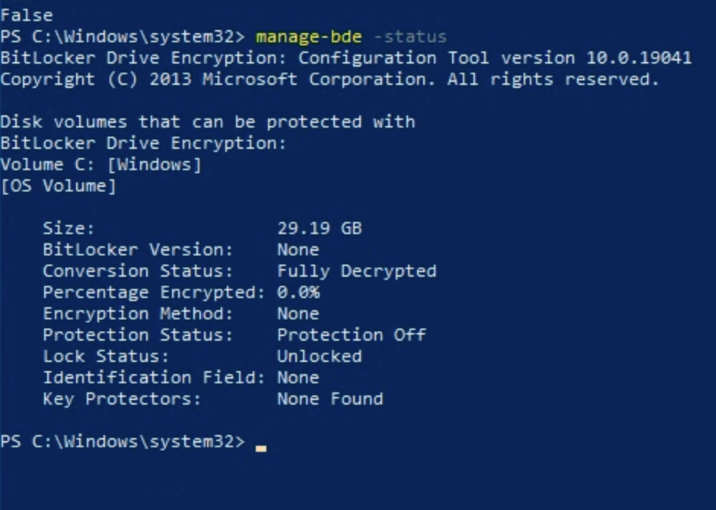
Alternativ können Sie den Status aller Laufwerke mit dem Befehl manage-bde prüfen:
manage-bde -status
Die Ausgabe eines deaktivierten BitLockers sieht in etwa so aus:
Optional: Bestätigung
Wenn Sie die auf Ihrer VM vorhandenen Zertifikate prüfen möchten, führen Sie die Schritte für Ihr entsprechendes Betriebssystem aus:
Linux
Prüfen Sie mit
mokutil, ob Secure Boot auf Ihrem Computer aktiviert ist:user@vm1:~$ mokutil --sb-stateWenn Secure Boot aktiviert ist, sieht die Ausgabe in etwa so aus:
SecureBoot enabledVerwenden Sie das entsprechende Flag mit dem Befehl
mokutilund grenzen Sie die Suche mitgrepauf das jeweilige Zertifikatsjahr ein.Zertifikate für 2023:
user@vm1:~$ mokutil --kek | grep 2023Die Ausgabe sieht etwa so aus:
    Not Before: Mar  2 20:21:35 2023 GMT
    Subject: C=US, O=Microsoft Corporation, CN=Microsoft Corporation KEK 2K CA 2023
user@vm1:~$ mokutil --db | grep 2023Die Ausgabe sieht etwa so aus:
    Not Before: Jun 13 19:21:47 2023 GMT
    Subject: C=US, O=Microsoft Corporation, CN=Microsoft UEFI CA 2023
    Not Before: Jun 13 18:58:29 2023 GMT
    Subject: C=US, O=Microsoft Corporation, CN=Windows UEFI CA 2023
Zertifikate von 2011:
user@vm1:~$ mokutil --kek | grep 2011Die Ausgabe sieht etwa so aus:
    Not Before: Jun 24 20:41:29 2011 GMT
    Subject: C=US, ST=Washington, L=Redmond, O=Microsoft Corporation, CN=Microsoft Corporation KEK CA 2011
user@vm1:~$ mokutil --db | grep 2011Die Ausgabe sieht etwa so aus:
    Not Before: Oct 19 18:41:42 2011 GMT
    Subject: C=US, ST=Washington, L=Redmond, O=Microsoft Corporation, CN=Microsoft Windows Production PCA 2011
    Not Before: Jun 27 21:22:45 2011 GMT
    Subject: C=US, ST=Washington, L=Redmond, O=Microsoft Corporation, CN=Microsoft Corporation UEFI CA 2011
Windows
Prüfen Sie, ob Secure Boot-Zertifikate auf dem System vorhanden sind:
Confirm-SecureBootUEFIWenn das Zertifikat auf Ihrem Computer vorhanden ist, lautet die Ausgabe
True.Verwenden Sie das Flag
-match, um den Befehl mit dem entsprechenden Zertifikatsjahr anzuhängen:[System.Text.Encoding]::ASCII.GetString((Get-SecureBootUEFI KEK).bytes) -match "2023" [System.Text.Encoding]::ASCII.GetString((Get-SecureBootUEFI KEK).bytes) -match "2011" [System.Text.Encoding]::ASCII.GetString((Get-SecureBootUEFI db).bytes) -match "2011" [System.Text.Encoding]::ASCII.GetString((Get-SecureBootUEFI db).bytes) -match "2023"
Probleme bei der Verlängerung beheben
Wenn bei einer vorhandenen VM Probleme mit der Verlängerung auftreten, können Sie Ihre Änderungen rückgängig machen, indem Sie der VM-CR eine Annotation hinzufügen. Die VM wird mit den vorherigen, älteren Zertifikaten gestartet.
Änderungen rückgängig machen
Fügen Sie Ihrer benutzerdefinierten VM-Ressource die folgende Annotation hinzu:
Annotation:
kubectl --kubeconfig MANAGEMENT_API_SERVER annotate virtualmachine VM_NAME -n VM_NAMESPACE virtualmachine.gdc.goog/recover-efi-backup="true" --overwriteStarten Sie die VM neu, um ältere Zertifikate wiederherzustellen:
Beenden Sie die VM:
kubectl --kubeconfig MANAGEMENT_API_SERVER patch VirtualMachine VM_NAME -n VM_NAMESPACE -p '{"spec":{"runningState":"Stopped"}}' --type=mergeStarten Sie die VM:
kubectl --kubeconfig MANAGEMENT_API_SERVER patch VirtualMachine VM_NAME -n VM_NAMESPACE -p '{"spec":{"runningState":"Running"}}' --type=merge