


Dokumen ini menjelaskan cara membuat instance virtual machine (VM) berbasis Linux dengan unit pemrosesan grafis (GPU) NVIDIA. Untuk melakukan langkah serupa pada instance VM Windows, lihat Menginstal driver GPU NVIDIA di VM Windows.
Dengan Virtual Machine yang dilengkapi GPU, Anda dapat menjalankan berbagai workload yang diakselerasi GPU, misalnya, kecerdasan buatan dan machine learning.
Virtual machine dengan GPU adalah bagian dari kelompok mesin seri A yang "dioptimalkan untuk akselerator", misalnya, A2 dan A3. Untuk mengetahui informasi selengkapnya, lihat Melihat jenis mesin VM.
Dokumen ini ditujukan untuk developer dalam grup administrator platform atau operator aplikasi yang membuat VM di lingkungan GDC dengan air gap. Untuk mengetahui informasi selengkapnya, lihat Audiens untuk dokumentasi GDC dengan air gap.
Sebelum memulai
Menyiapkan lingkungan
Untuk menggunakan perintah antarmuka command line (CLI) gdcloud, pastikan Anda telah mendownload, menginstal, dan mengonfigurasi gdcloud CLI. Semua perintah untuk Distributed Cloud menggunakan gdcloud atau kubectl CLI, dan memerlukan lingkungan Linux.
Meminta peran IAM
Hubungi Admin Project IAM Anda untuk meminta peran berikut di project Anda:
Virtual Machine Project Admin (
project-vm-admin): membuat, mengubah, mencantumkan, dan menghapus VM di namespace project.Project Viewer(
project-viewer): melihat semua resource dalam namespace project.
Semua peran VM harus terikat ke namespace project tempat VM berada. Ikuti langkah-langkah untuk memverifikasi akses Anda.
Membuat VM
Buat VM dengan mengikuti langkah-langkah yang diuraikan dalam Membuat VM dari image dan pilih jenis mesin seri A.
Menginstal driver NVIDIA
Bagian ini memberikan langkah-langkah untuk menginstal driver NVIDIA di instance VM GDC Anda.
Menginstal paket
Mulai versi v20250809 dan yang lebih baru, image Ubuntu dan Rocky Linux yang disediakan GDC sudah dilengkapi dengan driver NVIDIA.
Untuk versi image sebelum v20250809 dan image kustom yang disediakan pengguna,
instal driver dari repositori paket GDC.
Hubungkan ke VM menggunakan SSH dan jalankan perintah yang sesuai dengan sistem operasi (OS) VM Anda:
Ubuntu
sudo apt install nvidia-dkms-570-server-open
Rocky Linux dan RHEL
sudo dnf install nvidia-driver-cuda
Menjalankan DKMS
Aktifkan driver NVIDIA di VM Anda dengan perintah dkms. Anda hanya perlu
melakukan tugas ini sekali per VM:
sudo dkms autoinstall
Menginstal toolkit CUDA
Toolkit NVIDIA CUDA tersedia di repositori paket GDC. Hubungkan ke VM menggunakan SSH, lalu jalankan perintah yang sesuai dengan OS VM Anda:
Ubuntu
sudo apt install cuda-toolkit-12-8
Rocky Linux dan RHEL
sudo dnf install cuda-toolkit-12-8
Mengaktifkan Booting aman dan menandatangani driver
Jika Anda perlu mengaktifkan booting aman di VM dengan GPU, Anda harus menandatangani driver GPU. Lihat petunjuk untuk OS yang sesuai.
Ubuntu
- Hubungkan ke VM menggunakan SSH.
Beralih ke superuser:
sudo suBuat kunci MOK jika belum ada:
[ -f /var/lib/shim-signed/mok/MOK.der ] || openssl req -new -x509 -newkey rsa:2048 -keyout /var/lib/shim-signed/mok/MOK.priv \
    -outform DER -out /var/lib/shim-signed/mok/MOK.der \
    -nodes -days 36500 -subj "/CN=DKMS Signing Key/"
Daftarkan kunci menggunakan
mokutil:mokutil --import /var/lib/shim-signed/mok/MOK.derJika diminta, buat dan masukkan sandi baru pilihan Anda.
Tandatangani modul kernel NVIDIA menggunakan MOK:
for module in nvidia nvidia_drm nvidia_modeset nvidia_uvm nvidia_peermem; do
    /usr/src/linux-headers-$(uname -r)/scripts/sign-file sha256 /var/lib/shim-signed/mok/MOK.priv /var/lib/shim-signed/mok/MOK.der $(modinfo -n $module)
done
Rocky Linux dan RHEL
- Hubungkan ke VM menggunakan SSH.
Beralih ke superuser:
sudo suTandatangani driver dengan kunci menggunakan
dkms autoinstall:sudo dkms autoinstallDaftarkan kunci DKMS di MOK:
mokutil --import /var/lib/dkms/mok.pub
Menyelesaikan pendaftaran dan verifikasi MOK
Untuk mengakses layar pengelolaan MOK, pastikan untuk memulai ulang instance VM dan segera terhubung ke port serial. Layar ini sensitif terhadap waktu dan hanya muncul sebentar selama proses booting. Secara khusus, ikuti langkah-langkah berikut:
Mulai ulang instance VM:
rebootHubungkan ke konsol serial VM. Untuk mengetahui informasi selengkapnya, lihat Menghubungkan ke port serial.
Daftarkan MOK dari konsol:
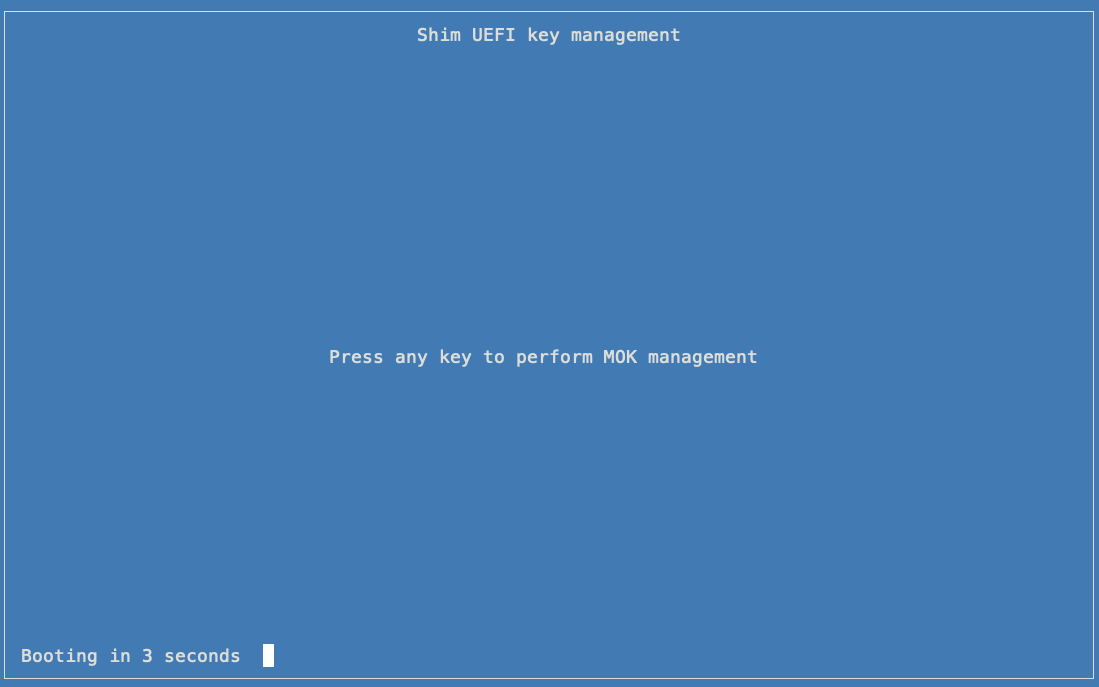
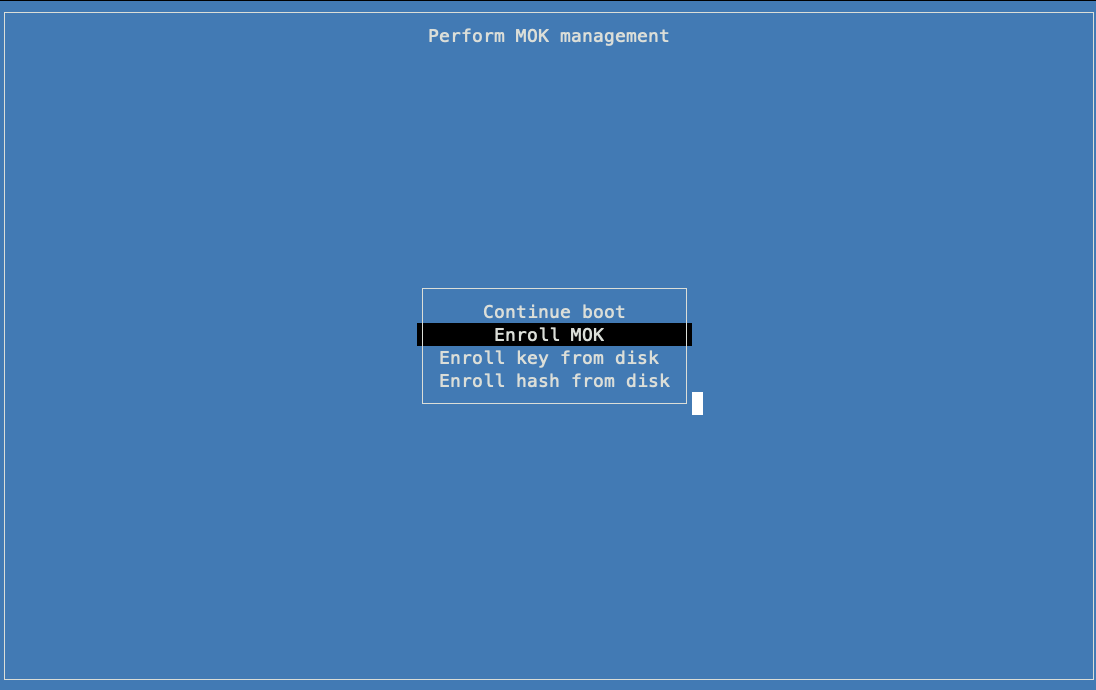
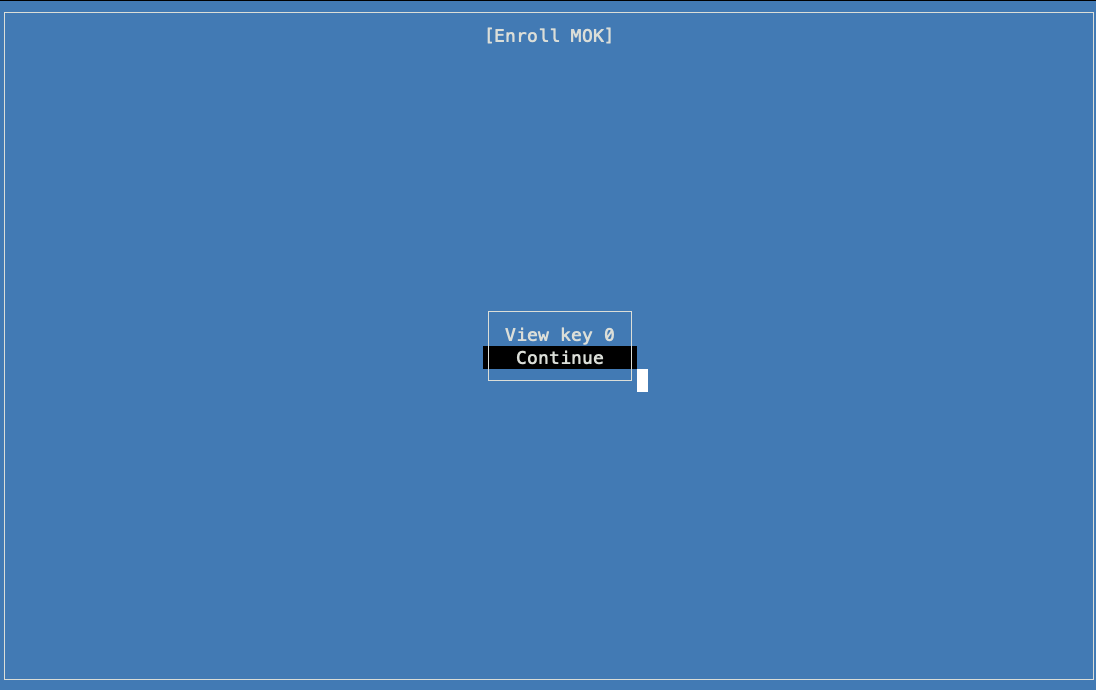
Anda dapat melihat kunci untuk memastikan kunci tersebut cocok dengan kunci yang dibuat pada langkah sebelumnya:
Masukkan sandi yang Anda pilih sebelumnya:
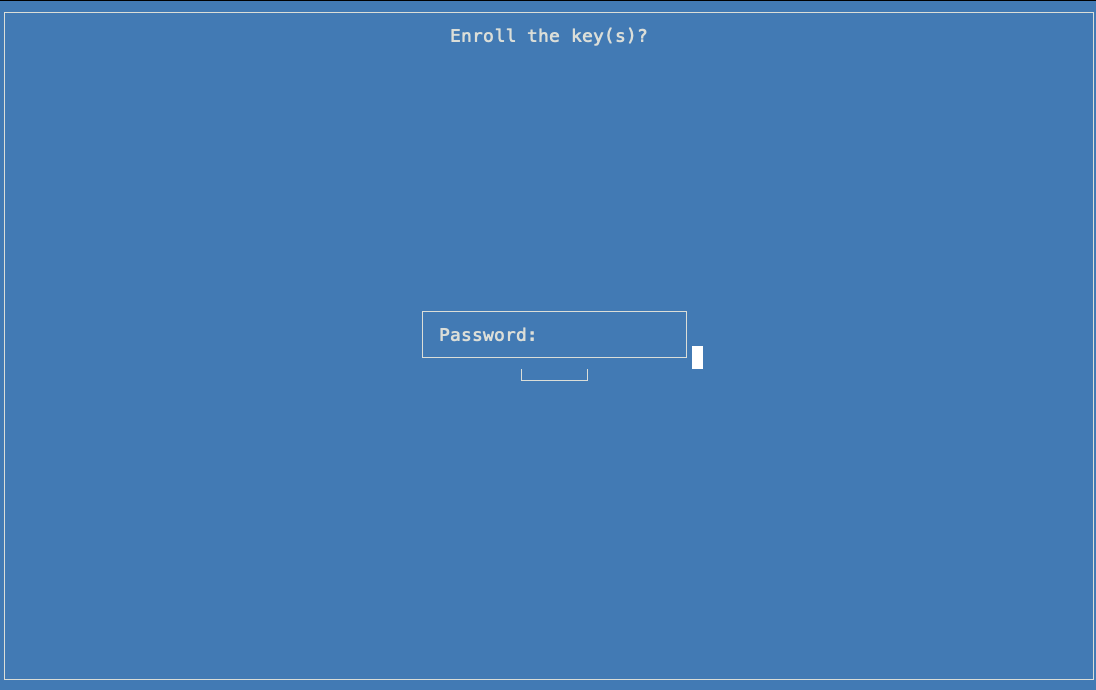
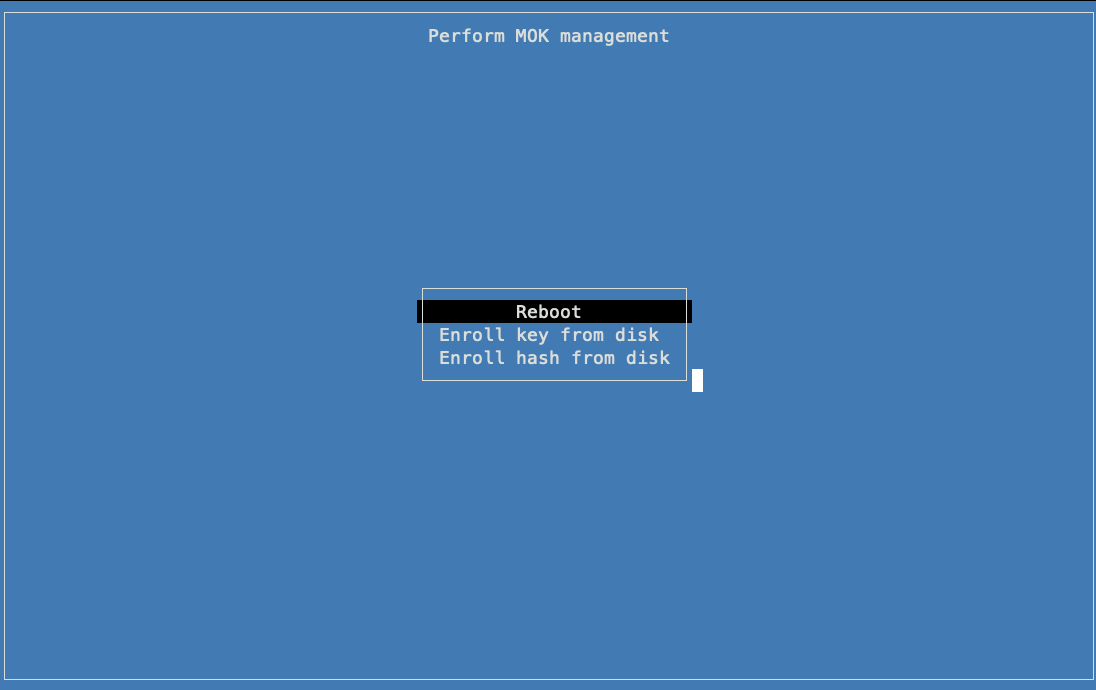
Pilih Reboot dari menu pengelolaan MOK:
Pastikan driver NVIDIA berfungsi dengan menjalankan
nvidia-smi.Output akan menampilkan status GPU dan informasi driver:
$ nvidia-smi
Wed Aug 13 00:09:17 2025
+-----------------------------------------------------------------------------------------+
| NVIDIA-SMI 570.158.01             Driver Version: 570.158.01     CUDA Version: 12.8     |
|-----------------------------------------+------------------------+----------------------+
| GPU  Name                 Persistence-M | Bus-Id          Disp.A | Volatile Uncorr. ECC |
| Fan  Temp   Perf          Pwr:Usage/Cap |           Memory-Usage | GPU-Util  Compute M. |
|                                         |                        |               MIG M. |
|=========================================+========================+======================|
|   0  NVIDIA H200                    Off |   00000000:08:00.0 Off |                    0 |
| N/A   42C    P0            128W /  700W |       0MiB / 143771MiB |      0%      Default |
|                                         |                        |             Disabled |
+-----------------------------------------+------------------------+----------------------+
|   1  NVIDIA H200                    Off |   00000000:09:00.0 Off |                    0 |
| N/A   36C    P0            127W /  700W |       0MiB / 143771MiB |      0%      Default |
|                                         |                        |             Disabled |
+-----------------------------------------+------------------------+----------------------+
|   2  NVIDIA H200                    Off |   00000000:0A:00.0 Off |                    0 |
| N/A   34C    P0            122W /  700W |       0MiB / 143771MiB |      0%      Default |
|                                         |                        |             Disabled |
+-----------------------------------------+------------------------+----------------------+
|   3  NVIDIA H200                    Off |   00000000:0B:00.0 Off |                    0 |
| N/A   40C    P0            128W /  700W |       0MiB / 143771MiB |      0%      Default |
|                                         |                        |             Disabled |
+-----------------------------------------+------------------------+----------------------+
|   4  NVIDIA H200                    Off |   00000000:0C:00.0 Off |                    0 |
| N/A   39C    P0            125W /  700W |       0MiB / 143771MiB |      0%      Default |
|                                         |                        |             Disabled |
+-----------------------------------------+------------------------+----------------------+
|   5  NVIDIA H200                    Off |   00000000:0D:00.0 Off |                    0 |
| N/A   35C    P0            122W /  700W |       0MiB / 143771MiB |      0%      Default |
|                                         |                        |             Disabled |
+-----------------------------------------+------------------------+----------------------+
|   6  NVIDIA H200                    Off |   00000000:0E:00.0 Off |                    0 |
| N/A   39C    P0            128W /  700W |       0MiB / 143771MiB |      0%      Default |
|                                         |                        |             Disabled |
+-----------------------------------------+------------------------+----------------------+
|   7  NVIDIA H200                    Off |   00000000:0F:00.0 Off |                    0 |
| N/A   35C    P0            121W /  700W |       0MiB / 143771MiB |      0%      Default |
|                                         |                        |             Disabled |
+-----------------------------------------+------------------------+----------------------+

+-----------------------------------------------------------------------------------------+
| Processes:                                                                              |
|  GPU   GI   CI              PID   Type   Process name                        GPU Memory |
|        ID   ID                                                               Usage      |
|=========================================================================================|
|  No running processes found                                                             |
+-----------------------------------------------------------------------------------------+