


In diesem Dokument wird beschrieben, wie Sie eine Linux-basierte VM-Instanz (Virtual Machine) mit NVIDIA-GPUs (Graphics Processing Units) erstellen. Informationen zu ähnlichen Schritten für eine Windows-VM-Instanz finden Sie unter NVIDIA-GPU-Treiber auf einer Windows-VM installieren.
Mit einer VM mit GPUs können Sie verschiedene GPU-beschleunigte Arbeitslasten ausführen, z. B. künstliche Intelligenz und maschinelles Lernen.
VMs mit GPUs gehören zur beschleunigungsoptimierten Maschinenfamilie der A-Serie, z. B. A2 und A3. Weitere Informationen finden Sie unter VM-Maschinentyp ansehen.
Dieses Dokument richtet sich an Entwickler in Plattformadministrator- oder Anwendungsoperatorgruppen, die VMs in einer Google Distributed Cloud-Umgebung (GDC) ohne Internetverbindung erstellen. Weitere Informationen finden Sie unter Zielgruppen für die Dokumentation zu GDC mit Air Gap.
Hinweis
Umgebung vorbereiten
Wenn Sie Befehle der gdcloud-Befehlszeilenschnittstelle (Command-Line Interface, CLI) verwenden möchten, müssen Sie die gdcloud CLI heruntergeladen, installiert und konfiguriert haben. Alle Befehle für Distributed Cloud verwenden die gdcloud- oder kubectl-CLI und erfordern eine Linux-Umgebung.
IAM-Rollen anfordern
Wenden Sie sich an Ihren Projekt-IAM-Administrator, um die folgenden Rollen für Ihr Projekt anzufordern:
VM-Projektadministrator (
project-vm-admin): VMs im Projekt-Namespace erstellen, ändern, auflisten und löschen.Projektbetrachter(
project-viewer): Alle Ressourcen im Projekt-Namespace ansehen.
Alle VM-Rollen müssen an den Namespace des Projekts gebunden sein, in dem sich die VM befindet. Folgen Sie der Anleitung, um Ihren Zugriff zu überprüfen.
VM erstellen
Erstellen Sie eine VM, indem Sie die Schritte unter VM aus einem Image erstellen ausführen und einen Maschinentyp der A-Serie auswählen.
NVIDIA-Treiber installieren
In diesem Abschnitt wird beschrieben, wie Sie NVIDIA-Treiber auf Ihrer GDC-VM-Instanz installieren.
Paket installieren
Ab Version v20250809 und höher sind auf den von GDC bereitgestellten Ubuntu- und Rocky Linux-Images NVIDIA-Treiber vorinstalliert.
Bei Image-Versionen vor v20250809 und von Nutzern bereitgestellten benutzerdefinierten Images installieren Sie den Treiber aus dem GDC-Paket-Repository.
Stellen Sie eine Verbindung zur VM über SSH her und führen Sie den Befehl aus, der Ihrem VM-Betriebssystem entspricht:
Ubuntu
sudo apt install nvidia-dkms-570-server-open
Rocky Linux und RHEL
sudo dnf install nvidia-driver-cuda
DKMS ausführen
Aktivieren Sie den NVIDIA-Treiber auf Ihrer VM mit dem Befehl dkms. Sie müssen diese Aufgabe nur einmal pro VM ausführen:
sudo dkms autoinstall
CUDA-Toolkit installieren
Das NVIDIA CUDA-Toolkit ist in den GDC-Paket-Repositories verfügbar. Stellen Sie eine Verbindung zur VM über SSH her und führen Sie dann den Befehl aus, der Ihrem VM-Betriebssystem entspricht:
Ubuntu
sudo apt install cuda-toolkit-12-8
Rocky Linux und RHEL
sudo dnf install cuda-toolkit-12-8
Secure Boot aktivieren und Treiber signieren
Wenn Sie Secure Boot aktivieren auf Ihrer VM mit GPUs möchten, müssen Sie die GPU-Treiber signieren. Folgen Sie der Anleitung für Ihr entsprechendes Betriebssystem.
Ubuntu
- Stellen Sie eine Verbindung zur VM über SSH her.
Wechseln Sie zum Superuser:
sudo suGenerieren Sie einen MOK-Schlüssel, falls noch keiner vorhanden ist:
[ -f /var/lib/shim-signed/mok/MOK.der ] || openssl req -new -x509 -newkey rsa:2048 -keyout /var/lib/shim-signed/mok/MOK.priv \
    -outform DER -out /var/lib/shim-signed/mok/MOK.der \
    -nodes -days 36500 -subj "/CN=DKMS Signing Key/"
Registrieren Sie den Schlüssel mit
mokutil:mokutil --import /var/lib/shim-signed/mok/MOK.derErstellen und geben Sie bei Aufforderung ein neues Passwort Ihrer Wahl ein.
Signieren Sie die NVIDIA-Kernelmodule mit dem MOK:
for module in nvidia nvidia_drm nvidia_modeset nvidia_uvm nvidia_peermem; do
    /usr/src/linux-headers-$(uname -r)/scripts/sign-file sha256 /var/lib/shim-signed/mok/MOK.priv /var/lib/shim-signed/mok/MOK.der $(modinfo -n $module)
done
Rocky Linux und RHEL
- Stellen Sie eine Verbindung zur VM über SSH her.
Wechseln Sie zum Superuser:
sudo suSignieren Sie den Treiber mit dem Schlüssel mit
dkms autoinstall:sudo dkms autoinstallRegistrieren Sie den DKMS-Schlüssel in MOK:
mokutil --import /var/lib/dkms/mok.pub
MOK-Registrierung und -Überprüfung abschließen
Um auf den MOK-Verwaltungsbildschirm zuzugreifen, starten Sie die VM-Instanz neu und stellen Sie sofort eine Verbindung zum seriellen Port her. Der Bildschirm ist zeitkritisch und wird nur kurz während des Startvorgangs angezeigt. Führen Sie dazu die folgenden Schritte aus:
Starten Sie die VM-Instanz neu:
rebootStellen Sie eine Verbindung zur seriellen Konsole der VM her. Weitere Informationen finden Sie unter Verbindung zu einem seriellen Port herstellen.
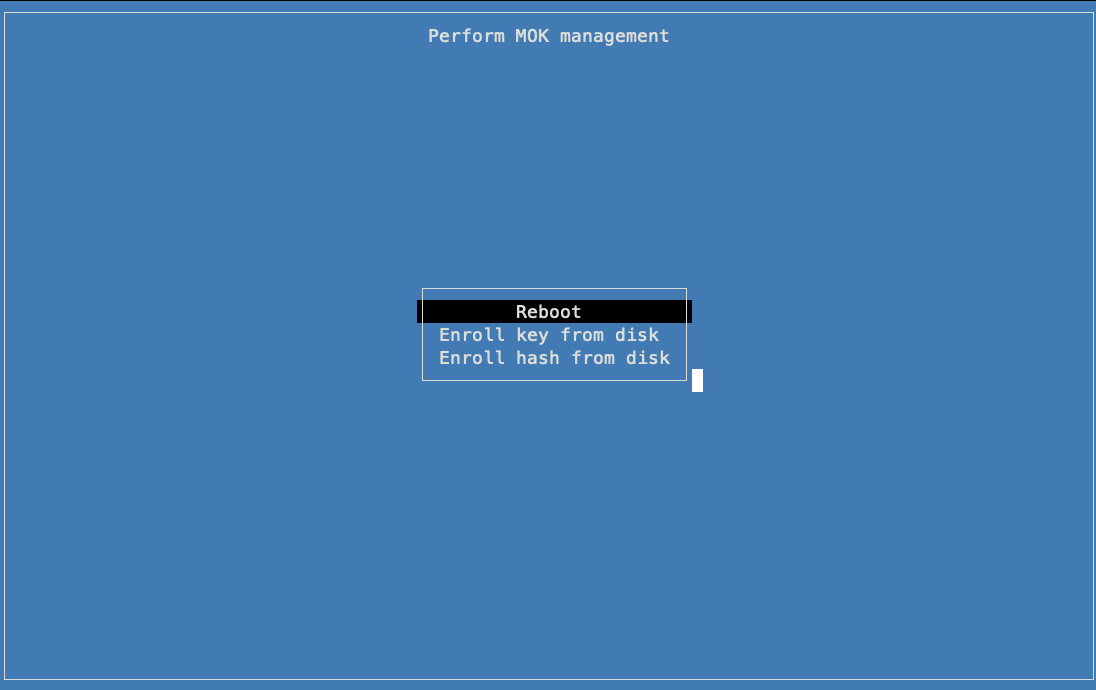
Registrieren Sie das MOK über die Console:
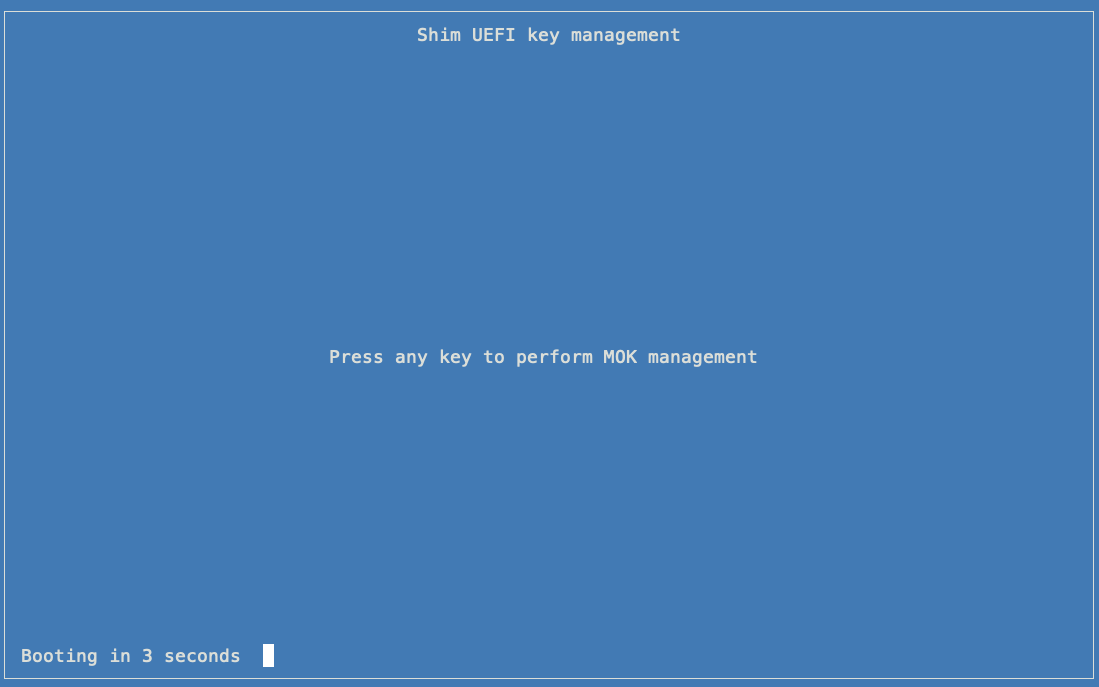
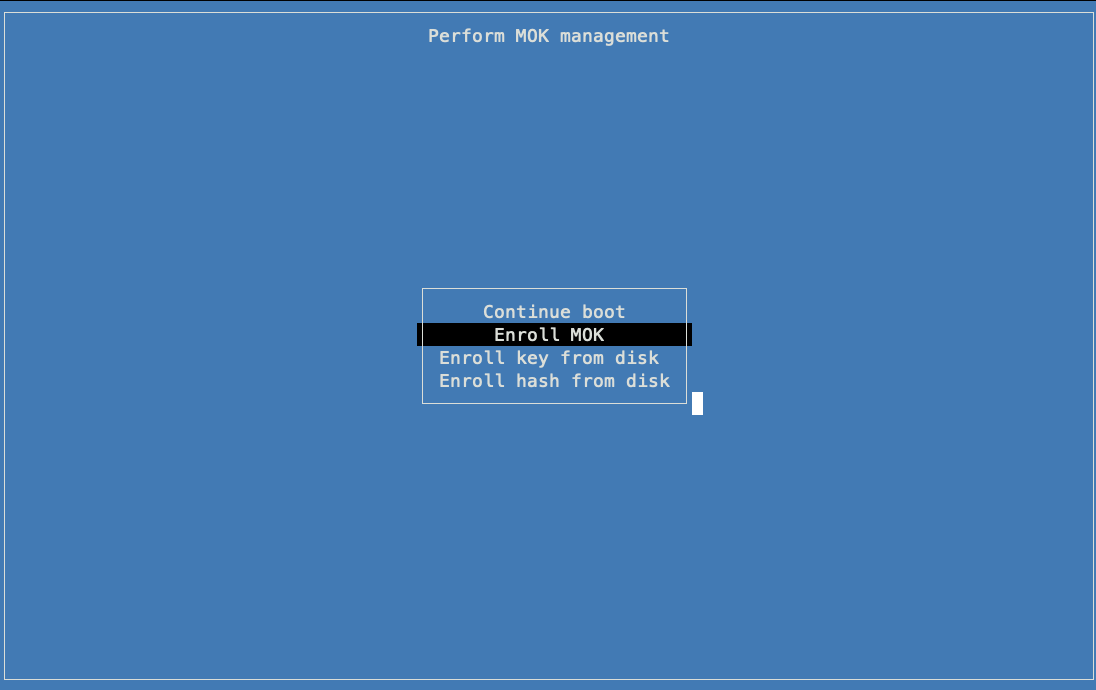
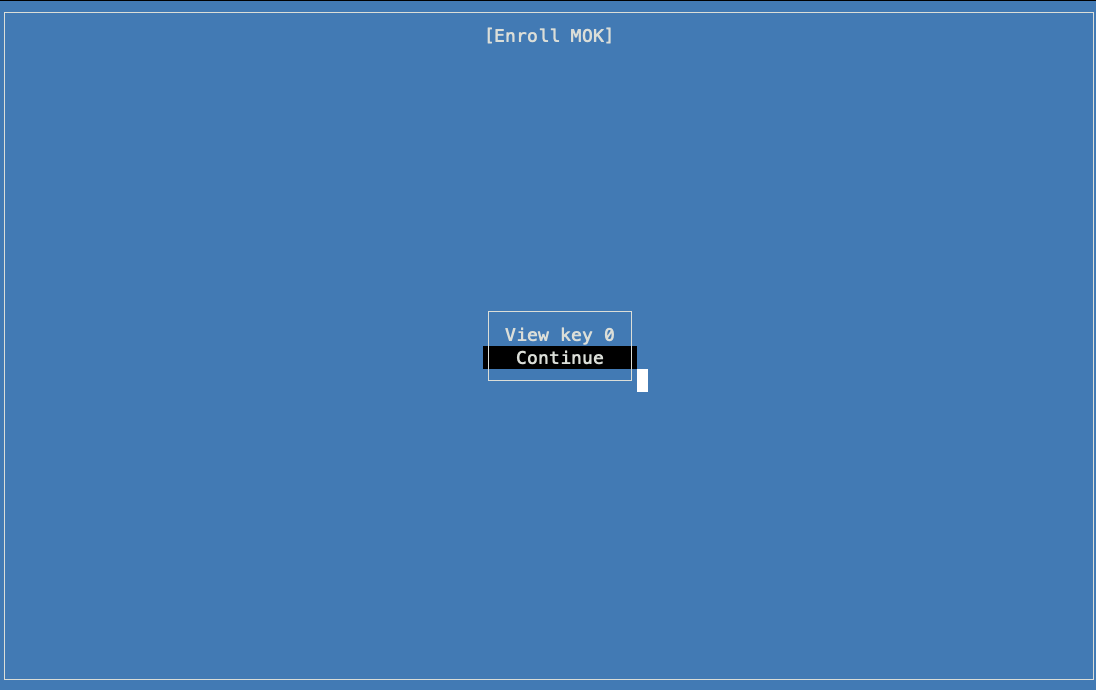
Sie können den Schlüssel ansehen, um sicherzustellen, dass er mit dem in einem früheren Schritt generierten Schlüssel übereinstimmt:
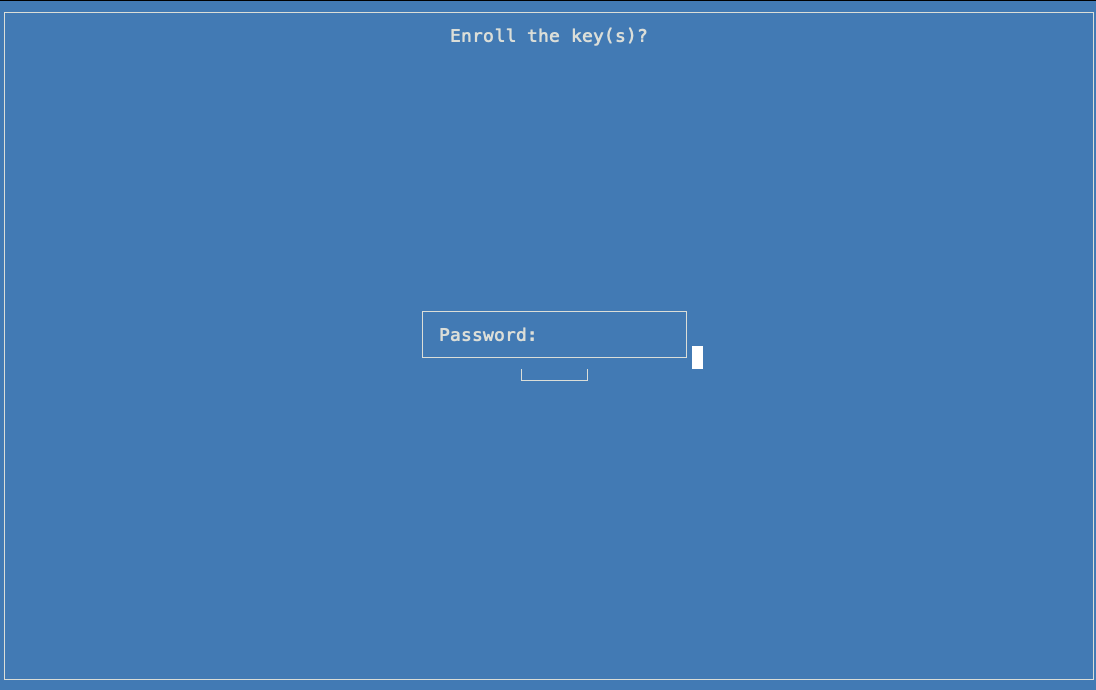
Geben Sie das zuvor ausgewählte Passwort ein:
Wählen Sie im MOK-Verwaltungsmenü die Option „Reboot“ (Neustart) aus:
Prüfen Sie mit
nvidia-smi, ob der NVIDIA-Treiber funktioniert.In der Ausgabe werden der GPU-Status und die Treiberinformationen angezeigt:
$ nvidia-smi
Wed Aug 13 00:09:17 2025
+-----------------------------------------------------------------------------------------+
| NVIDIA-SMI 570.158.01             Driver Version: 570.158.01     CUDA Version: 12.8     |
|-----------------------------------------+------------------------+----------------------+
| GPU  Name                 Persistence-M | Bus-Id          Disp.A | Volatile Uncorr. ECC |
| Fan  Temp   Perf          Pwr:Usage/Cap |           Memory-Usage | GPU-Util  Compute M. |
|                                         |                        |               MIG M. |
|=========================================+========================+======================|
|   0  NVIDIA H200                    Off |   00000000:08:00.0 Off |                    0 |
| N/A   42C    P0            128W /  700W |       0MiB / 143771MiB |      0%      Default |
|                                         |                        |             Disabled |
+-----------------------------------------+------------------------+----------------------+
|   1  NVIDIA H200                    Off |   00000000:09:00.0 Off |                    0 |
| N/A   36C    P0            127W /  700W |       0MiB / 143771MiB |      0%      Default |
|                                         |                        |             Disabled |
+-----------------------------------------+------------------------+----------------------+
|   2  NVIDIA H200                    Off |   00000000:0A:00.0 Off |                    0 |
| N/A   34C    P0            122W /  700W |       0MiB / 143771MiB |      0%      Default |
|                                         |                        |             Disabled |
+-----------------------------------------+------------------------+----------------------+
|   3  NVIDIA H200                    Off |   00000000:0B:00.0 Off |                    0 |
| N/A   40C    P0            128W /  700W |       0MiB / 143771MiB |      0%      Default |
|                                         |                        |             Disabled |
+-----------------------------------------+------------------------+----------------------+
|   4  NVIDIA H200                    Off |   00000000:0C:00.0 Off |                    0 |
| N/A   39C    P0            125W /  700W |       0MiB / 143771MiB |      0%      Default |
|                                         |                        |             Disabled |
+-----------------------------------------+------------------------+----------------------+
|   5  NVIDIA H200                    Off |   00000000:0D:00.0 Off |                    0 |
| N/A   35C    P0            122W /  700W |       0MiB / 143771MiB |      0%      Default |
|                                         |                        |             Disabled |
+-----------------------------------------+------------------------+----------------------+
|   6  NVIDIA H200                    Off |   00000000:0E:00.0 Off |                    0 |
| N/A   39C    P0            128W /  700W |       0MiB / 143771MiB |      0%      Default |
|                                         |                        |             Disabled |
+-----------------------------------------+------------------------+----------------------+
|   7  NVIDIA H200                    Off |   00000000:0F:00.0 Off |                    0 |
| N/A   35C    P0            121W /  700W |       0MiB / 143771MiB |      0%      Default |
|                                         |                        |             Disabled |
+-----------------------------------------+------------------------+----------------------+

+-----------------------------------------------------------------------------------------+
| Processes:                                                                              |
|  GPU   GI   CI              PID   Type   Process name                        GPU Memory |
|        ID   ID                                                               Usage      |
|=========================================================================================|
|  No running processes found                                                             |
+-----------------------------------------------------------------------------------------+