


Mit Glossaren in Vertex AI Translation in Google Distributed Cloud (GDC) mit Air Gap können Sie fachspezifische Terminologie für eine konsistente Übersetzung über Sprachpaare hinweg definieren. Durch die Konfiguration von Quell- und Zielbegriffspaaren steuern Sie, wie der Dienst Fachbegriffe wie Produktnamen, mehrdeutige Wörter und Lehnwörter übersetzt.
Glossareinträge können aus einzelnen Wörtern (auch als Tokens bezeichnet) oder kurzen Wortgruppen bestehen, die in der Regel kürzer als fünf Wörter sind. Vertex AI Translation wendet übereinstimmende Einträge während der Übersetzung an, ignoriert jedoch Einträge, die mit Stoppwörtern übereinstimmen.
Glossarmethoden
Vertex AI Translation bietet die folgenden Glossarmethoden in GDC:
| Methode | Beschreibung |
|---|---|
CreateGlossary |
Glossar erstellen |
GetGlossary |
Gespeichertes Glossar zurückgeben. |
ListGlossaries |
Liste der Glossare in einem Projekt zurückgeben. |
DeleteGlossary |
Glossar löschen, das Sie nicht mehr benötigen. |
Hinweis
Bevor Sie ein Glossar erstellen, um Ihre Terminologie für die Übersetzung zu definieren, benötigen Sie ein Projekt mit dem Namen translation-glossary-project. Die benutzerdefinierte Ressource des Projekts muss wie im folgenden Beispiel aussehen:
  apiVersion: resourcemanager.gdc.goog/v1
  kind: Project
  metadata:
    labels:
      atat.config.google.com/clin-number: CLIN_NUMBER
      atat.config.google.com/task-order-number: TASK_ORDER_NUMBER
    name: translation-glossary-project
    namespace: platform
Bitten Sie Ihren IAM-Projektadministrator, Ihnen die folgenden Rollen in Ihrem Projekt-Namespace zuzuweisen, um die Berechtigungen zu erhalten, die Sie für die Verwendung eines Glossars benötigen:
- AI Translation Developer: Mit der Rolle „AI Translation Developer“ (
ai-translation-developer) können Sie auf den Vertex AI Translation-Dienst zugreifen. - Projekt-Bucket-Administrator: Mit der Rolle „Projekt-Bucket-Administrator“ (
project-bucket-admin) können Sie Storage-Buckets und Objekte in Buckets verwalten und so Dateien erstellen und hochladen.
Weitere Informationen zu den Voraussetzungen finden Sie unter Übersetzungsprojekt einrichten.
Glossardatei erstellen
Sie müssen eine Glossardatei erstellen, um die Begriffe der Ausgangs- und Zielsprache zu speichern. Dieser Abschnitt enthält die beiden verschiedenen Glossar-Layouts, mit denen Sie Ihre Begriffe definieren können.
In der folgenden Tabelle werden die Limits für Glossardateien beschrieben, die in Distributed Cloud unterstützt werden:
| Beschreibung | Limit |
|---|---|
| Maximale Dateigröße | 10,4 Millionen (10.485.760) UTF-8-Byte |
| Maximale Länge eines Glossarbegriffs | 1.024 UTF-8-Byte |
| Höchstzahl der Glossar-Ressourcen eines Projekts | 10.000 |
Wählen Sie eines der folgenden Layouts für Ihre Glossardatei aus:
- Unidirektionales Glossar: Geben Sie die erwartete Übersetzung für ein Paar aus Quell- und Zielbegriffen in einer bestimmten Sprache an. Unidirektionale Glossare unterstützen die Dateiformate TSV, CSV und TMX.
- Glossar mit Sets äquivalenter Begriffe: Geben Sie in jeder Zeile die erwartete Übersetzung in mehreren Sprachen an. Glossare mit Sets äquivalenter Begriffe unterstützen CSV-Dateiformate.
Unidirektionales Glossar
Die Vertex AI Translation API akzeptiert tabulatorgetrennte Werte (TSV) und kommagetrennte Werte (CSV). Jede Zeile enthält ein Paar von Begriffen, die durch einen Tabulator (\t) oder ein Komma (,) für diese Dateiformate getrennt sind.
Die Vertex AI Translation API akzeptiert auch das Translation Memory eXchange-Format (TMX), ein XML-Standardformat zur Bereitstellung der Quell- und Zielbegriffspaare der Übersetzung. Die unterstützten Eingabedateien haben ein Format, das auf TMX Version 1.4 basiert.
Die folgenden Beispiele zeigen die erforderliche Struktur für TSV-, CSV- und TMX-Dateiformate von unidirektionalen Glossaren:
TSV und CSV
Die folgende Abbildung zeigt zwei Spalten in einer TSV- oder CSV-Datei. Die erste Spalte enthält den Begriff in der Ausgangssprache und die zweite Spalte den Begriff in der Zielsprache.
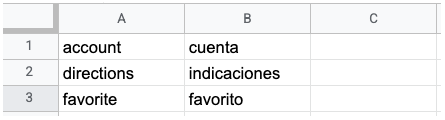
Fügen Sie in eine unidirektionale TSV- oder CSV-Datei keine Kopfzeile ein. Die erste Zeile muss Termdaten enthalten. Durch die Glossaranfrage wird die Datei für die Vertex AI Translation API verfügbar gemacht.
TMX
Das folgende Beispiel veranschaulicht die erforderliche Struktur in einer TMX-Datei:
<?xml version='1.0' encoding='utf-8'?>
<!DOCTYPE tmx SYSTEM "tmx14.dtd">
<tmx version="1.4">
  <header segtype="sentence" o-tmf="UTF-8" adminlang="en" srclang="en" datatype="PlainText"/>
  <body>
    <tu>
      <tuv xml:lang="en">
        <seg>account</seg>
      </tuv>
      <tuv xml:lang="es">
        <seg>cuenta</seg>
      </tuv>
    </tu>
    <tu>
      <tuv xml:lang="en">
        <seg>directions</seg>
      </tuv>
      <tuv xml:lang="es">
        <seg>indicaciones</seg>
      </tuv>
    </tu>
  </body>
</tmx>
Wenn Ihre Datei XML-Tags enthält, die in diesem Beispiel nicht aufgeführt sind, werden diese Tags von der Vertex AI Translation API ignoriert.
Fügen Sie die folgenden Elemente in Ihre TMX-Datei ein, damit sie von der Vertex AI Translation API erfolgreich verarbeitet werden kann:
<header>: Geben Sie die Ausgangssprache mit dem Attributsrclangan.<tu>: Fügen Sie ein Paar von<tuv>-Elementen mit derselben Quell- und Zielsprache ein. Diese<tuv>-Elemente entsprechen den folgenden Anforderungen:- Jedes
<tuv>-Element gibt die Sprache des enthaltenen Texts mithilfe des Attributsxml:langan. Verwenden Sie ISO-639-1-Codes, um die Ausgangs- und Zielsprache zu identifizieren. Hier finden Sie eine Liste der unterstützten Sprachen und der zugehörigen Sprachcodes. - Wenn ein
<tu>-Element mehr als zwei<tuv>-Elemente enthält, verarbeitet die Vertex AI Translation API nur das erste<tuv>-Element, das mit der Ausgangssprache übereinstimmt, und das erste<tuv>-Element, das mit der Zielsprache übereinstimmt. Der Dienst ignoriert die restlichen<tuv>-Elemente. - Wenn ein
<tu>-Element kein übereinstimmendes<tuv>-Elementpaar hat, ignoriert die Vertex AI Translation API das ungültige<tu>-Element.
- Jedes
<seg>: Repräsentiert verallgemeinerte Textstrings. Die Vertex AI Translation API schließt die Markup-Tags aus einem<seg>-Element aus, bevor die Datei verarbeitet wird. Wenn ein<tuv>-Element mehr als ein<seg>-Element enthält, verkettet die Vertex AI Translation API den Text zu einem einzelnen Element mit einem Leerzeichen zwischen den Textstrings.
Nachdem Sie die Glossarbegriffe in Ihrem unidirektionalen Glossar identifiziert haben, laden Sie die Datei in einen Storage-Bucket hoch und machen Sie sie für die Vertex AI Translation API verfügbar, indem Sie ein Glossar erstellen und importieren.
Glossar mit Sets äquivalenter Begriffe
Die Vertex AI Translation API akzeptiert Glossardateien für äquivalente Begriffssätze im CSV-Format. Zur Definition von Glossaren mit Sets äquivalenter Begriffe erstellen Sie eine mehrspaltige CSV-Datei und geben pro Zeile jeweils einen einzelnen Glossarbegriff in mehreren Sprachen an. Eine Liste der unterstützten Sprachen und der zugehörigen Sprachcodes finden Sie hier.
Die folgende Abbildung zeigt ein Beispiel für eine mehrspaltige CSV-Datei. Jede Zeile steht für einen Glossarbegriff und jede Spalte für eine Übersetzung des Begriffs in eine andere Sprache.
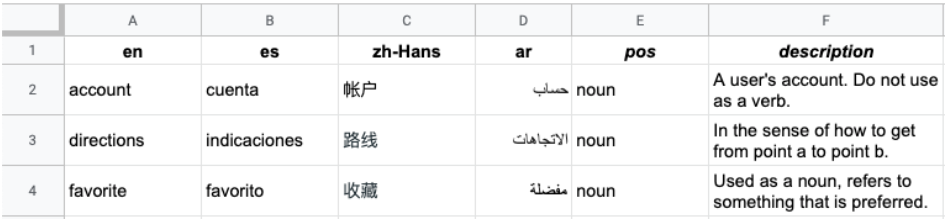
Die Kopfzeile ist die erste Zeile in der Datei, in der die Sprache für jede Spalte angegeben ist. In der Kopfzeile werden die Standardsprachcodes ISO-639-1 oder BCP-47 verwendet. Die Vertex AI Translation API verwendet keine Wortart-Informationen (pos) und bestimmte Positionswerte werden nicht validiert.
In den darauffolgenden Zeilen stehen dann in den einzelnen Spalten die äquivalenten Glossarbegriffe in den Sprachen, die laut Kopfzeile vorgesehen sind. Sie können Spalten leer lassen, wenn der Begriff nicht in allen Sprachen verfügbar ist.
Nachdem Sie die Glossarbegriffe in Ihrem äquivalenten Begriffssatz identifiziert haben, laden Sie die Datei in einen Storage-Bucket hoch und machen Sie sie für die Vertex AI Translation API verfügbar, indem Sie ein Glossar erstellen und importieren.
Glossardatei in einen Storage-Bucket hochladen
So laden Sie Ihre Glossardatei in einen Storage-Bucket hoch:
- gdcloud CLI für Objektspeicher konfigurieren
Erstellen Sie einen Storage-Bucket im Namespace Ihres Projekts. Verwenden Sie eine
Standard-Speicherklasse.Sie können den Storage-Bucket erstellen, indem Sie eine
Bucket-Ressource in Ihrem Projekt-Namespace bereitstellen:apiVersion: object.gdc.goog/v1 kind: Bucket metadata: name: glossary-bucket namespace: translation-glossary-project spec: description: bucket for translation glossary storageClass: Standard bucketPolicy: lockingPolicy: defaultObjectRetentionDays: 90Gewähren Sie den Dienstkonten (
ai-translation-system-saundg-vai-translation-sie-sa), die vom Vertex AI Translation-Dienst verwendet werden, die Berechtigungenreadfür den Bucket und die Berechtigungenget,listundwatchfürsecretsim Projekt-Namespace.So erstellen Sie die Rolle und die Rollenbindung mithilfe von benutzerdefinierten Ressourcen auf dem Management-API-Server: Ein Nutzer, der bereits die Berechtigungen
secretshat, muss diese Ressourcen anwenden. Andernfalls schlägt die Anfrage mitattempting to grant RBAC permissions not currently heldfehl:Erstellen Sie die Rolle, indem Sie eine
Role-Ressource im Projekt-Namespace bereitstellen:apiVersion: rbac.authorization.k8s.io/v1 kind: Role metadata: name: ai-translation-glossary-reader namespace: translation-glossary-project rules: - apiGroups: - object.gdc.goog resources: - buckets verbs: - read-object - apiGroups: - "" resources: - secrets verbs: - get - list - watchErstellen Sie die Rollenbindung, indem Sie eine
RoleBinding-Ressource im Projekt-Namespace bereitstellen:apiVersion: rbac.authorization.k8s.io/v1 kind: RoleBinding metadata: name: ai-translation-glossary-reader-rolebinding namespace: translation-glossary-project roleRef: apiGroup: rbac.authorization.k8s.io kind: Role name: ai-translation-glossary-reader subjects: - kind: ServiceAccount name: ai-translation-system-sa namespace: g-vai-translation-sie - kind: ServiceAccount name: g-vai-translation-sie-sa namespace: g-vai-translation-sie
Laden Sie Ihre Glossardatei in den erstellten Storage-Bucket hoch. Weitere Informationen finden Sie unter Speicherobjekte in Projekten hoch- und herunterladen.
Glossar erstellen
Die Methode CreateGlossary erstellt ein Glossar und gibt die Kennung für den Vorgang mit langer Ausführungszeit zurück, der das Glossar generiert.
Ersetzen Sie die folgenden Werte, bevor Sie die Anfragedaten verwenden, um ein Glossar zu erstellen:
ENDPOINT: der Vertex AI Translation-Endpunkt, den Sie für Ihre Organisation verwenden. Weitere Informationen finden Sie unter Dienststatus und Endpunkte ansehen.PROJECT_ID: Ihre Projekt-ID.BUCKET_NAME: der Name des Storage-Buckets, in dem sich die Glossardatei befindet.GLOSSARY_FILENAME: der Name Ihrer Glossardatei im Storage-Bucket.
Die Syntax für eine HTTP-Anfrage zum Erstellen eines Glossars lautet:
POST https://ENDPOINT/v3/projects/PROJECT_ID/glossaries
Wählen Sie je nach der von Ihnen erstellten Glossardatei eine der folgenden Optionen aus, um ein Glossar zu erstellen:
Unidirektional
Wenn Sie ein unidirektionales Glossar erstellen möchten, geben Sie ein Sprachpaar (language_pair) mit einer Ausgangssprache (source_language_code) und einer Zielsprache (target_language_code) an.
So erstellen Sie ein unidirektionales Glossar:
Speichern Sie den folgenden Anfragetext in einer JSON-Datei mit dem Namen
request.json:{ "language_pair": { "source_language_code": "SOURCE_LANGUAGE", "target_language_code": "TARGET_LANGUAGE" }, "input_config": { "s3_source": { "input_uri": "s3://BUCKET_NAME/GLOSSARY_FILENAME" } } }Ersetzen Sie Folgendes:
SOURCE_LANGUAGE: der Sprachcode der Ausgangssprache des Glossars. Hier finden Sie eine Liste der unterstützten Sprachen und der zugehörigen Sprachcodes.TARGET_LANGUAGE: der Sprachcode der Zielsprache des Glossars. Hier finden Sie eine Liste der unterstützten Sprachen und der zugehörigen Sprachcodes.
Senden Sie die Anfrage. In den folgenden Beispielen werden eine REST API-Methode und die Befehlszeile verwendet. Sie können jedoch auch Clientbibliotheken verwenden, um ein unidirektionales Glossar zu erstellen.
curl
curl -X POST \
-H "Authorization: Bearer TOKEN" \
-H "Content-Type: application/json; charset=utf-8" \
-d @request.json \
"https://ENDPOINT/v3/projects/PROJECT_ID/glossaries"
Ersetzen Sie TOKEN durch das Authentifizierungstoken, das Sie erhalten haben.
PowerShell
$cred = TOKEN
$headers = @{ "Authorization" = "Bearer $cred" }
Invoke-WebRequest
  -Method POST
  -Headers $headers
  -ContentType: "application/json; charset=utf-8"
  -InFile request.json
  -Uri "https://ENDPOINT/v3/projects/PROJECT_ID/glossaries"
  | Select-Object -Expand Content
Ersetzen Sie TOKEN durch das Authentifizierungstoken, das Sie erhalten haben.
Python
Installieren Sie die aktuelle Version der Vertex AI Translation-Clientbibliothek.
Legen Sie die erforderlichen Umgebungsvariablen in einem Python-Skript fest.
Fügen Sie dem von Ihnen erstellten Python-Script den folgenden Code hinzu:
import time
import google.auth
import google.auth.transport.requests
import requests

def create_glossary(project_id="PROJECT_ID", input_uri="s3://BUCKET_NAME/GLOSSARY_FILENAME",
                    source_lang_code="SOURCE_LANGUAGE", target_lang_code="TARGET_LANGUAGE"):
    # Client 3.8.0 has no s3_source field, so call REST (token audience without :443).
    creds, _ = google.auth.default()
    creds = creds.with_gdch_audience("https://ENDPOINT")
    creds.refresh(google.auth.transport.requests.Request())
    session = requests.Session()
    session.verify = "CERT_NAME"
    session.headers["Authorization"] = f"Bearer {creds.token}"
    body = {"language_pair": {"source_language_code": source_lang_code,
                              "target_language_code": target_lang_code},
            "input_config": {"s3_source": {"input_uri": input_uri}}}
    r = session.post(f"https://ENDPOINT/v3/projects/{project_id}/glossaries", json=body)
    r.raise_for_status()
    op = r.json()
    while not op.get("done"):
        time.sleep(2)
        op = session.get(f"https://ENDPOINT/v3/{op['name']}").json()
    return op  # The service assigns the glossary ID: op["metadata"]["name"]
Ersetzen Sie Folgendes:
SOURCE_LANGUAGE: der Sprachcode der Ausgangssprache des Glossars. Hier finden Sie eine Liste der unterstützten Sprachen und der zugehörigen Sprachcodes.TARGET_LANGUAGE: der Sprachcode der Zielsprache des Glossars. Hier finden Sie eine Liste der unterstützten Sprachen und der zugehörigen Sprachcodes.CERT_NAME: der Name der Zertifikatsdatei der Zertifizierungsstelle (Certificate Authority, CA), z. B.org-1-trust-bundle-ca.cert. Weitere Informationen finden Sie unter CA-Zertifikatsdatei für das Trust Bundle in einer Entwicklungsumgebung generieren.
Speichern Sie das Python-Script.
Führen Sie das Python-Skript aus:
python SCRIPT_NAMEErsetzen Sie
SCRIPT_NAMEdurch den Namen, den Sie Ihrem Python-Skript gegeben haben, z. B.glossary.py.
Weitere Informationen zur Methode projects.glossaries.create finden Sie in der REST API-Referenz für Vertex AI Translation.
Sie sollten in etwa folgende JSON-Antwort erhalten:
{
"name": "projects/PROJECT_ID/operations/OPERATION_ID",
"metadata": {
    "@type": "type.googleapis.com/google.cloud.translation.v3.CreateGlossaryMetadata",
    "name": "projects/PROJECT_ID/glossaries/GLOSSARY_ID",
    "state": "RUNNING",
    "submitTime": "TIME"
  }
}
Die Antwort sieht so aus:
OPERATION_ID: die vom Server zugewiesene ID des Vorgangs mit langer Ausführungszeit, der das Glossar erstellt. Der Dienst gibt diese ID im Feldnameder Antwort zurück. Sie können sie auch durch Aufrufen vonprojects.operations.listabrufen. Sie könnenprojects/PROJECT_ID/operations/OPERATION_IDanprojects.operations.getübergeben, um den Status des Vorgangs zur Glossarerstellung zu prüfen.GLOSSARY_ID: die vom Server zugewiesene ID des Glossars (Ggefolgt von Ziffern), die Sie in Abruf-, Übersetzungs- und Löschanfragen verwenden.
Set äquivalenter Begriffe
Wenn Sie ein Glossar mit Sets äquivalenter Begriffe erstellen möchten, geben Sie ein Sprachset (language_codes_set) mit den Sprachcodes (language_codes) des Glossars an.
So erstellen Sie ein Glossar mit äquivalenten Begriffen:
Speichern Sie den folgenden Anfragetext in einer JSON-Datei mit dem Namen
request.json:{ "language_codes_set": { "language_codes": ["LANGUAGE_CODE_1", "LANGUAGE_CODE_2", "LANGUAGE_CODE_3" ] }, "input_config": { "s3_source": { "input_uri": "s3://BUCKET_NAME/GLOSSARY_FILENAME" } } }Ersetzen Sie
LANGUAGE_CODE_1,LANGUAGE_CODE_2undLANGUAGE_CODE_3durch die Sprachcodes des Glossars. Hier finden Sie eine Liste der unterstützten Sprachen und der zugehörigen Sprachcodes.Stellen Sie die Anfrage:
curl
curl -X POST \
    -H "Authorization: Bearer TOKEN" \
    -H "Content-Type: application/json; charset=utf-8" \
    -d @request.json \
    "https://ENDPOINT/v3/projects/PROJECT_ID/glossaries"
Ersetzen Sie TOKEN durch das Authentifizierungstoken, das Sie erhalten haben.
Sie sollten in etwa folgende JSON-Antwort erhalten:
{
  "name": "projects/PROJECT_ID/operations/OPERATION_ID",
  "metadata": {
    "@type": "type.googleapis.com/google.cloud.translation.v3.CreateGlossaryMetadata",
    "name": "projects/PROJECT_ID/glossaries/GLOSSARY_ID",
    "state": "RUNNING",
    "submitTime": "TIME"
  }
}
Die Antwort sieht so aus:
OPERATION_ID: die vom Server zugewiesene ID des Vorgangs mit langer Ausführungszeit, der das Glossar erstellt. Der Dienst gibt diese ID im Feldnameder Antwort zurück. Sie können sie auch durch Aufrufen vonprojects.operations.listabrufen. Sie könnenprojects/PROJECT_ID/operations/OPERATION_IDanprojects.operations.getübergeben, um den Status des Vorgangs zur Glossarerstellung zu prüfen.GLOSSARY_ID: die vom Server zugewiesene ID des Glossars (Ggefolgt von Ziffern), die Sie in Get-, Translate- und Delete-Anfragen verwenden.
PowerShell
$cred = TOKEN
$headers = @{ "Authorization" = "Bearer $cred" }

Invoke-WebRequest `
  -Method POST `
  -Headers $headers `
  -ContentType: "application/json; charset=utf-8" `
  -InFile request.json `
  -Uri "https://ENDPOINT/v3/projects/PROJECT_ID/glossaries"
  | Select-Object -Expand Content
Ersetzen Sie TOKEN durch das Authentifizierungstoken, das Sie erhalten haben.
Sie sollten in etwa folgende JSON-Antwort erhalten:
{
  "name": "projects/PROJECT_ID/operations/OPERATION_ID",
  "metadata": {
    "@type": "type.googleapis.com/google.cloud.translation.v3.CreateGlossaryMetadata",
    "name": "projects/PROJECT_ID/glossaries/GLOSSARY_ID",
    "state": "RUNNING",
    "submitTime": "TIME"
  }
}
Die Antwort sieht so aus:
OPERATION_ID: die vom Server zugewiesene ID des Vorgangs mit langer Ausführungszeit, der das Glossar erstellt. Der Dienst gibt diese ID im Feldnameder Antwort zurück. Sie können sie auch durch Aufrufen vonprojects.operations.listabrufen. Sie könnenprojects/PROJECT_ID/operations/OPERATION_IDanprojects.operations.getübergeben, um den Status des Vorgangs zur Glossarerstellung zu prüfen.GLOSSARY_ID: die vom Server zugewiesene ID des Glossars (Ggefolgt von Ziffern), die Sie in Get-, Translate- und Delete-Anfragen verwenden.
Python
Installieren Sie die aktuelle Version der Vertex AI Translation-Clientbibliothek.
Legen Sie die erforderlichen Umgebungsvariablen in einem Python-Skript fest.
Fügen Sie dem von Ihnen erstellten Python-Script den folgenden Code hinzu:
import time
import google.auth
import google.auth.transport.requests
import requests

def create_glossary(project_id="PROJECT_ID", input_uri="s3://BUCKET_NAME/GLOSSARY_FILENAME",
                    lang_1="LANGUAGE_CODE_1", lang_2="LANGUAGE_CODE_2"):
    # Client 3.8.0 has no s3_source field, so call REST (token audience without :443).
    creds, _ = google.auth.default()
    creds = creds.with_gdch_audience("https://ENDPOINT")
    creds.refresh(google.auth.transport.requests.Request())
    session = requests.Session()
    session.verify = "CERT_NAME"
    session.headers["Authorization"] = f"Bearer {creds.token}"
    body = {"language_codes_set": {"language_codes": [lang_1, lang_2]},
            "input_config": {"s3_source": {"input_uri": input_uri}}}
    r = session.post(f"https://ENDPOINT/v3/projects/{project_id}/glossaries", json=body)
    r.raise_for_status()
    op = r.json()
    while not op.get("done"):
        time.sleep(2)
        op = session.get(f"https://ENDPOINT/v3/{op['name']}").json()
    return op  # The service assigns the glossary ID: op["metadata"]["name"]
Ersetzen Sie Folgendes:
LANGUAGE_CODE_1undLANGUAGE_CODE_2: Die Sprachcodes der Sprachen im Glossar. Hier finden Sie eine Liste der unterstützten Sprachen und der zugehörigen Sprachcodes.CERT_NAME: der Name der Zertifikatsdatei der Zertifizierungsstelle (Certificate Authority, CA), z. B.org-1-trust-bundle-ca.cert. Weitere Informationen finden Sie unter CA-Zertifikatsdatei für das Trust Bundle in einer Entwicklungsumgebung generieren.
Speichern Sie das Python-Script.
Führen Sie das Python-Skript aus:
python SCRIPT_NAMEErsetzen Sie
SCRIPT_NAMEdurch den Namen, den Sie Ihrem Python-Skript gegeben haben, z. B.glossary.py.
Weitere Informationen zur Methode projects.glossaries.create finden Sie in der REST API-Referenz für Vertex AI Translation.
Je nach Größe der Glossardatei dauert das Erstellen eines Glossars in der Regel weniger als 10 Minuten. Sie können den Status dieses Vorgangs abrufen, um zu sehen, wann er abgeschlossen ist.
Glossar abrufen
Die Methode GetGlossary gibt ein gespeichertes Glossar zurück. Wenn das Glossar nicht vorhanden ist, wird der Wert NOT_FOUND zurückgegeben. Geben Sie zum Aufrufen der Methode GetGlossary Ihre Projekt-ID und die Glossar-ID an. Sowohl die Methode CreateGlossary als auch die Methode ListGlossaries geben die Glossar-ID zurück. Die Vertex AI Translation API akzeptiert nur HTTPS-Anfragen.
Die folgenden Anfragen geben beispielsweise Informationen zu einem bestimmten Glossar in Ihrem Projekt zurück:
curl
curl -X GET \
   -H "Authorization: Bearer TOKEN" \
   "https://ENDPOINT/v3/projects/PROJECT_ID/glossaries/GLOSSARY_ID"
Ersetzen Sie TOKEN durch das Authentifizierungstoken, das Sie erhalten haben.
Python
from google.cloud import translate_v3 as translate
from google.api_core.client_options import ClientOptions

def get_glossary(creds, name="projects/PROJECT_ID/glossaries/GLOSSARY_ID"):
    """Get a glossary by its full name. The service assigns the glossary ID."""
    client = translate.TranslationServiceClient(
        credentials=creds, client_options=ClientOptions(api_endpoint="ENDPOINT:443"))
    response = client.get_glossary(name=name)
    print(f"Glossary name: {response.name}")
Übergeben Sie Distributed Cloud-Anmeldedaten (creds), die mit der Zielgruppe https://ENDPOINT:443 konfiguriert sind, wie unter Text übersetzen beschrieben.
Weitere Informationen zur Methode get_glossary finden Sie in der Python-Clientbibliothek.
Glossare auflisten
Die Methode ListGlossaries gibt eine Liste der Glossary-Ressourcen in einem Projekt zurück, die jeweils die vollständige name (projects/PROJECT_ID/glossaries/GLOSSARY_ID) enthalten. Wenn das Projekt keine Glossare enthält, wird {} zurückgegeben. Wenn das Projekt nicht vorhanden ist, wird in der Ausgabe der Wert NOT_FOUND zurückgegeben. Wenn Sie die Methode ListGlossaries aufrufen möchten, geben Sie Ihre Projekt-ID und den Vertex AI Translation-Endpunkt an.
Die Vertex AI Translation API akzeptiert nur HTTPS-Anfragen.
Mit der folgenden Anfrage werden beispielsweise die Glossare in Ihrem Projekt zurückgegeben:
curl -X GET \
    -H "Authorization: Bearer TOKEN" \
    "https://ENDPOINT/v3/projects/PROJECT_ID/glossaries?page_size=10"
Ersetzen Sie TOKEN durch das Authentifizierungstoken, das Sie erhalten haben.
Glossar löschen
Mit der Methode DeleteGlossary wird ein Glossar gelöscht. Wenn das Glossar nicht vorhanden ist, wird der Wert NOT_FOUND zurückgegeben. Wenn Sie die Methode DeleteGlossary aufrufen möchten, geben Sie Ihre Projekt-ID, die Glossar-ID und den Vertex AI Translation-Endpunkt an.
Sowohl die Methode CreateGlossary als auch die Methode ListGlossaries geben die Glossar-ID zurück. Die Vertex AI Translation API akzeptiert nur HTTPS-Anfragen.
Mit der folgenden Anfrage wird beispielsweise ein Glossar aus Ihrem Projekt gelöscht:
curl -X DELETE \
    -H "Authorization: Bearer TOKEN" \
    "https://ENDPOINT/v3/projects/PROJECT_ID/glossaries/GLOSSARY_ID"
Ersetzen Sie TOKEN durch das Authentifizierungstoken, das Sie erhalten haben.