


En este documento, se muestra cómo crear y quitar vinculaciones de roles dentro de un proyecto de Distributed Cloud con la consola de GDC o la gdcloud CLI.
Este documento está dirigido a públicos dentro del grupo de operadores de aplicaciones que administran permisos dentro de los proyectos de GDC. Para obtener más información, consulta Públicos de la documentación de GDC aislado.
Antes de comenzar
Antes de crear o quitar vinculaciones de roles, debes solicitar los permisos necesarios.
Solicita roles de IAM
Para crear, actualizar y borrar vinculaciones de roles dentro de un proyecto, comunícate con tu
administrador de la organización de IAM o con el administrador del proyecto de IAM para solicitar el rol de administrador del proyecto de IAM
(project-iam-admin).
El administrador de IAM de la organización puede otorgar este rol para cualquier proyecto dentro de la organización. El administrador de IAM del proyecto puede otorgar este rol dentro del alcance de su proyecto específico.
Configura vinculaciones de roles
Sigue estos pasos para configurar las vinculaciones de roles:
Console
- Accede a la consola de GDC.
Por ejemplo, en la siguiente imagen, se accede a la consola de GDC para
una organización llamada
org-1: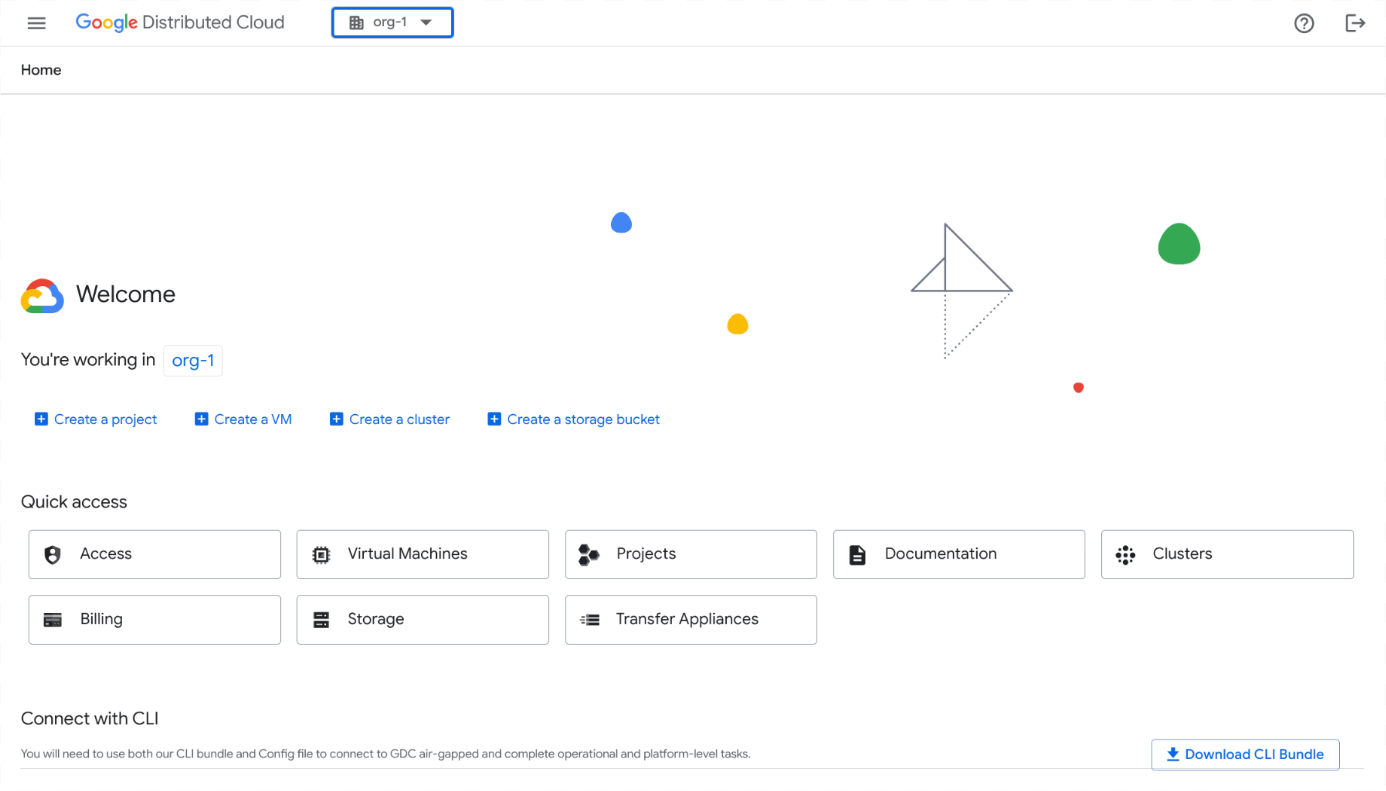
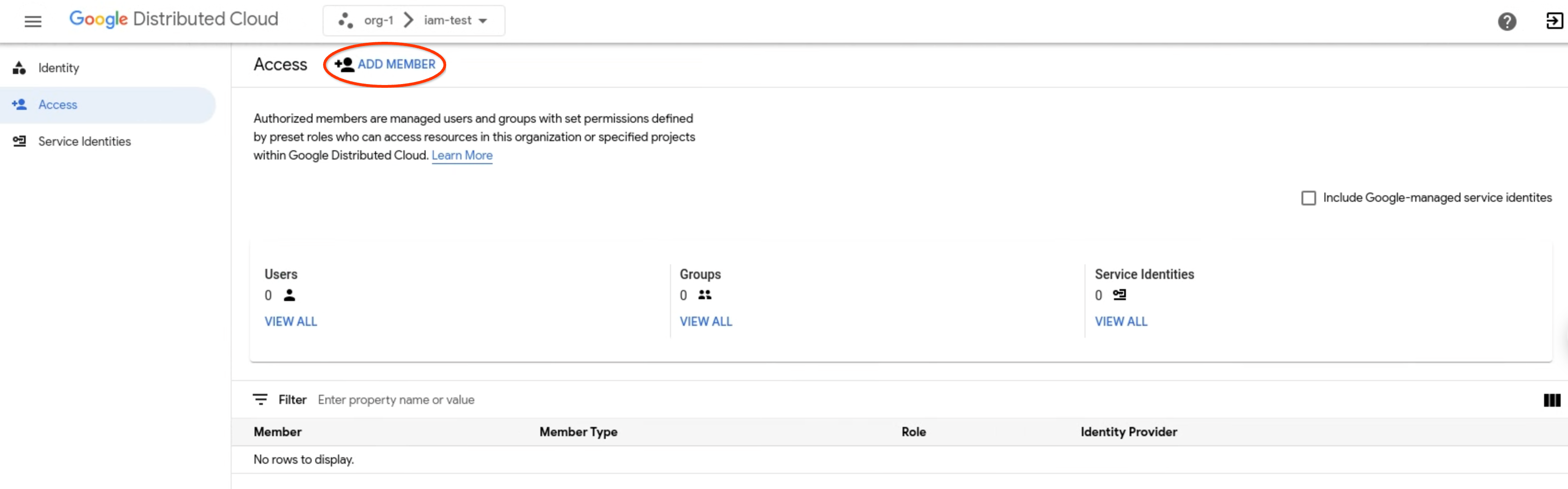
- Haz clic en Seleccionar proyecto en la barra de menú. Selecciona uno de los proyectos
existentes en los que deseas configurar la vinculación de roles y, luego, haz clic en Abrir. El
proyecto seleccionado se muestra después del nombre de tu organización en la barra de menú. En el
siguiente ejemplo, se muestra el proyecto
iam-testseleccionado:
- En el menú de navegación, haz clic en Identidad y acceso y Acceso.

- Haz clic en Agregar miembro.
- En el menú desplegable Proveedor de identidad, selecciona un proveedor de identidad.

- En Tipo de miembro, elige si deseas agregar usuarios individuales con
Usuario o grupos con Grupo. En el siguiente ejemplo, se muestra el
Userseleccionado:
- En el campo Nombre de usuario o alias de grupo, ingresa el nombre de usuario, la dirección de correo electrónico o el alias.

- En la lista desplegable Roles, selecciona el rol que deseas asignar
al usuario o grupo, como Visualizador de proyectos. Puedes vincular el
usuario o grupo seleccionado con varios roles a la vez haciendo clic en
Agregar otro rol.
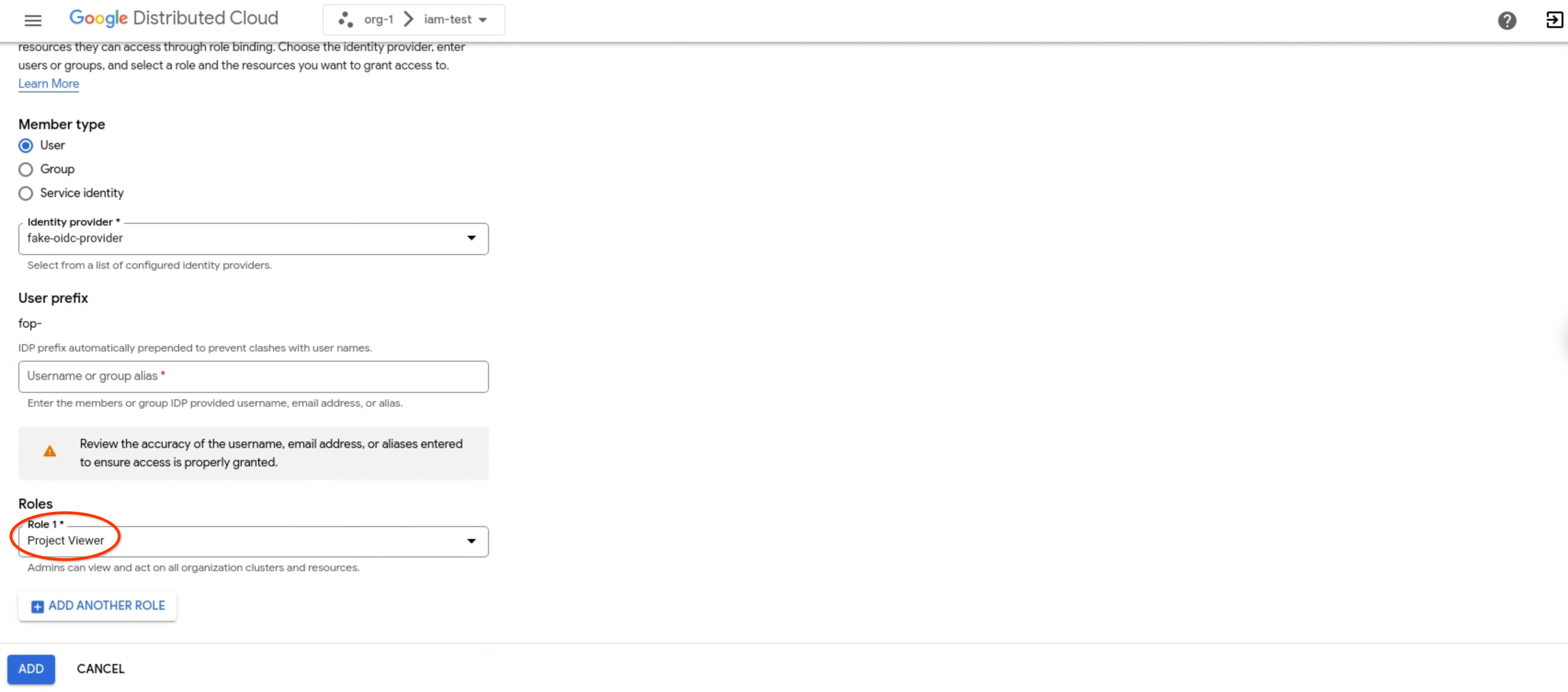
- Haz clic en Agregar.

gdcloud
Asegúrate de tener instalada la CLI de gdcloud.
Accede con el comando
gdcloud auth loginpara autenticarte con tu proveedor de identidad. Para obtener más información, consulta la autenticación de la CLI de gdcloud.Configura vinculaciones de roles para un proyecto:
gdcloud projects add-iam-policy-binding PROJECT \
  --member=USER_ACCOUNT \
  --role=ROLE
Reemplaza las siguientes variables:
PROJECT: Es el nombre del proyecto para el que configuras la vinculación de roles.USER_ACCOUNT: Es la cuenta de usuario a la que deseas otorgar el rol. Esta marca acepta una dirección de correo electrónico de usuario con el prefijo del proveedor de identidad (user:idpprefix-user@example.com) o un nombre de cuenta de servicio con el proyecto de la cuenta de servicio (serviceAccount:projectName:serviceAccountName).ROLE: Es el nombre del rol predefinido o personalizado que deseas asignar al usuario.
Quita vinculaciones de roles
Cuando ya no se requiera acceso, quita un miembro y sus roles, permisos y acceso asociados.
Para quitar miembros, sigue estos pasos:
Console
- Accede a la consola de GDC.
- Haz clic en Seleccionar proyecto en la barra de menú. Selecciona uno de los proyectos existentes en los que deseas configurar la vinculación de roles y, luego, haz clic en Abrir. El proyecto seleccionado se muestra después del nombre de tu organización en la barra de menú.
- En el menú de navegación, haz clic en Identidad y acceso y Acceso.
- En la lista de miembros autorizados, selecciona un miembro. Para quitar varios miembros a la vez, selecciónalos en la lista.

- Haz clic en Quitar todo el acceso para quitar todas las vinculaciones de roles asociadas con
un miembro de tu proyecto actual.
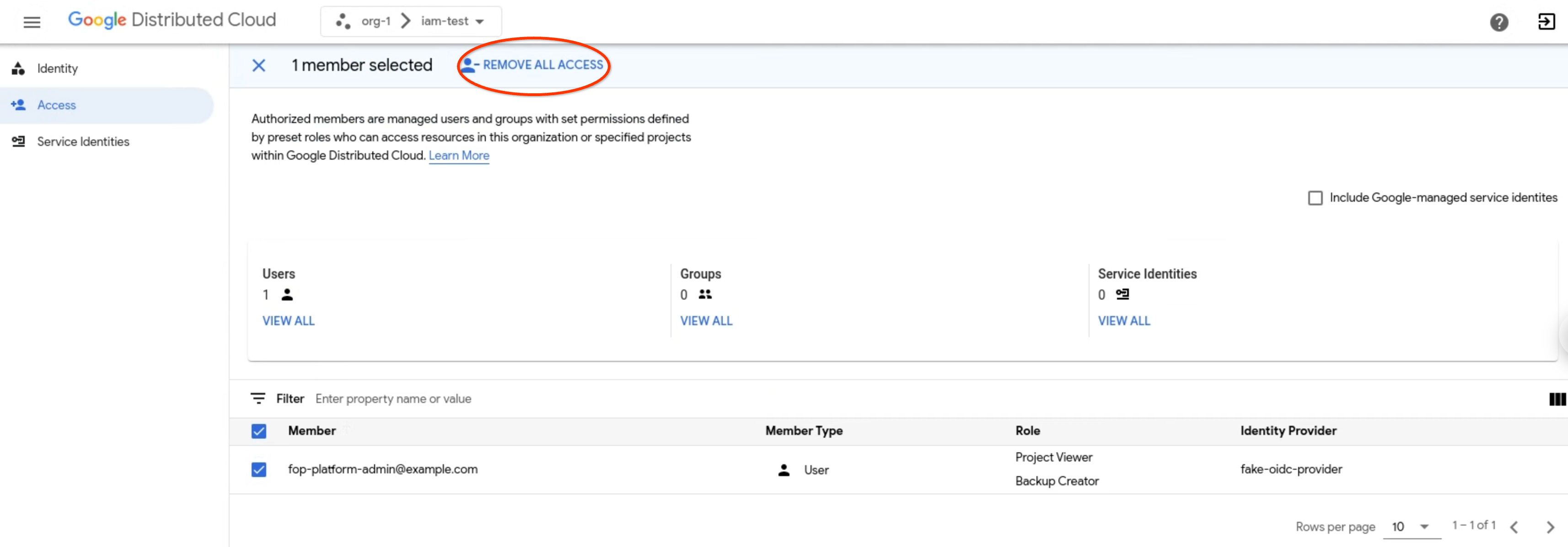
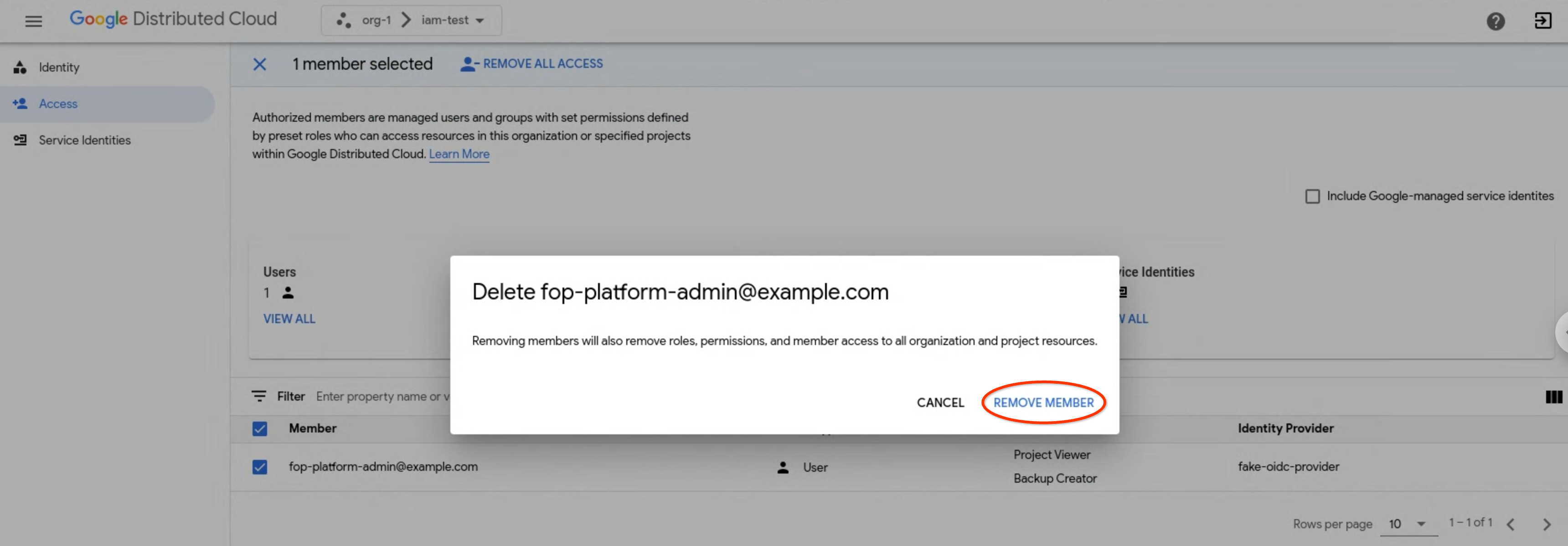
- Cuando se te solicite, haz clic en Quitar miembro para confirmar.
gdcloud
Asegúrate de tener instalada la CLI de gdcloud.
Accede con el comando
gdcloud auth loginpara autenticarte con tu proveedor de identidad. Para obtener más información, consulta la autenticación de la CLI de gdcloud.Quita las vinculaciones de roles de un proyecto:
gdcloud projects remove-iam-policy-binding PROJECT \
  --member=USER_ACCOUNT \
  --role=ROLE
Reemplaza las siguientes variables:
PROJECT: Es el nombre del proyecto del que quitarás la vinculación de rol.USER_ACCOUNT: Es la cuenta de usuario de la que deseas quitar el rol. Esta marca acepta una dirección de correo electrónico de usuario con el prefijo del proveedor de identidad (user:idpprefix-user@example.com) o un nombre de cuenta de servicio con el proyecto de la cuenta de servicio (serviceAccount:projectName:serviceAccountName).ROLE: Es el nombre del rol predefinido o personalizado que deseas quitar de la cuenta de usuario.