


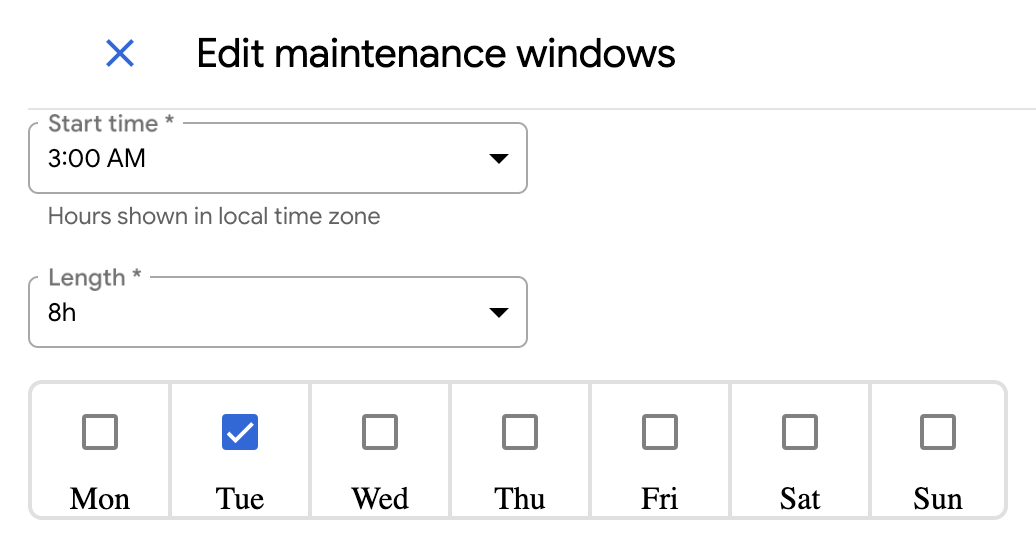
Google Distributed Cloud (GDC) air-gapped vous permet de configurer des intervalles de maintenance pour planifier des heures de mises à jour automatiques. Les intervalles de maintenance sont conçus pour cibler les moments où un bref temps d'arrêt a le moins d'impact sur vos clusters de bases de données. Vous pouvez planifier des intervalles de maintenance en fonction du jour de la semaine, de l'heure et de la durée pendant laquelle l'intervalle de maintenance est ouvert. Par exemple, vous pouvez définir un intervalle de maintenance qui commence le mardi à 3h et dure huit heures.
Vous pouvez également planifier des exclusions de maintenance, ce qui empêche les interruptions de vos charges de travail pendant les périodes où, en raison de circonstances uniques, vous ne souhaitez pas autoriser l'intervalle de maintenance défini.
Créer un intervalle de maintenance
Pour créer un intervalle de maintenance pour votre cluster de bases de données, procédez comme suit :
Console
Dans le menu de navigation de la console GDC, sélectionnez Database Service (Service de base de données).
Sélectionnez le cluster de bases de données pour lequel vous souhaitez planifier les paramètres de maintenance.
Dans la section Maintenance, cliquez edit Edit (Modifier).
Sélectionnez l'heure de début et la durée de l'intervalle de maintenance. Sélectionnez également les jours de la semaine pour lesquels appliquer l'intervalle de maintenance.
Pour appliquer une exclusion de maintenance, cliquez sur Add Maintenance Exclusion (Ajouter une exclusion de maintenance).
Nommez l'exclusion et définissez la période à exclure pour votre intervalle de maintenance.
Cliquez sur Save (Enregistrer).
gdcloud
Pour créer un intervalle de maintenance pour votre cluster de bases de données, exécutez la commande suivante :
gdcloud maintenance policies create POLICY_NAME \
    --project PROJECT_ID \
    --weekly-cycle-days DAYS_OF_WEEK \
    --weekly-cycle-start-time START_TIME \
    --weekly-cycle-duration DURATION
Remplacez les éléments suivants :
POLICY_NAME: nom de la règle de maintenance.PROJECT_ID: ID du projet dans lequel créer la règle de maintenance.DAYS_OF_WEEK: liste de jours de la semaine séparés par une virgule pendant lesquels la maintenance peut commencer. Les valeurs acceptées sont les jours de la semaine au format RFC-822, tels queMon.START_TIME: heure de la journée, au format UTC, à laquelle la maintenance peut commencer. La valeur doit être au formathh:mm, par exemple20:36.DURATION: durée maximale de la maintenance, par exemple2h3m.
Pour appliquer une exclusion de maintenance à votre intervalle de maintenance, exécutez la commande suivante :
gdcloud maintenance policies update POLICY_NAME \
    --project PROJECT_ID \
    --add-exclusion-name EXCLUSION_NAME \
    --add-exclusion-start START_TIME \
    --add-exclusion-end END_TIME
Remplacez les éléments suivants :
POLICY_NAME: nom de la règle de maintenance.PROJECT_ID: ID du projet dans lequel créer la règle de maintenance.EXCLUSION_NAME: nom de la nouvelle exclusion de maintenance à ajouter.START_TIME: date et heure de début de la nouvelle exclusion de maintenance. Les valeurs acceptées doivent être au format d'horodatage RFC-3339, tel que2006-01-02T15:04:05Z.END_TIME: date et heure de fin de la nouvelle exclusion de maintenance. Les valeurs acceptées doivent être au format d'horodatage RFC-3339, tel que2006-01-02T15:04:05Z.
Pour associer la règle de maintenance à votre cluster de bases de données, exécutez la commande suivante :
gdcloud maintenance policy-bindings create POLICY_BINDING_NAME \
    --project PROJECT_ID \
    --policy-name POLICY_NAME \
    --resource-name RESOURCE_NAME
Remplacez les éléments suivants :
POLICY_BINDING_NAME: nom de la ressource de liaison de stratégie.PROJECT_ID: ID du projet dans lequel créer la règle de maintenance.POLICY_NAME: nom de la règle de maintenance créée à l'étape précédente.RESOURCE_NAME: nom de la ressource à associer. Par exemple, pour un cluster de bases de données nommémy-cluster, le nom de la ressource serait le suivant :- PostGreSQL:
DBClusters.postgresql.dbadmin.gdc.goog/my-cluster
- PostGreSQL:
Vérifiez que la règle de maintenance existe et reflète la configuration souhaitée :
gdcloud maintenance policies list --project PROJECT_IDVérifiez que la liaison de stratégie existe et que sa condition
ValidestTrue:gdcloud maintenance policy-bindings list --project PROJECT_IDRemplacez
PROJECT_IDpar l'ID du projet dans lequel créer la règle de maintenance.
Supprimer un intervalle de maintenance
Pour supprimer un intervalle de maintenance pour votre cluster de bases de données, procédez comme suit :
Console
Dans le menu de navigation de la console GDC, sélectionnez Database Service (Service de base de données).
Sélectionnez le cluster de bases de données pour lequel vous souhaitez planifier les paramètres de maintenance.
Dans la section Maintenance, cliquez edit Edit (Modifier).
Dans le champ Length (Durée), sélectionnez 24h.
Sélectionnez tous les jours de la semaine.
Cliquez sur Save (Enregistrer).
Cela supprime l'intervalle de maintenance défini et permet aux mises à jour de maintenance de démarrer à tout moment.
gdcloud
Pour supprimer un intervalle de maintenance de votre cluster de bases de données, exécutez la commande suivante :
gdcloud maintenance policies delete POLICY_NAME \
    --project PROJECT_ID
Remplacez les éléments suivants :
POLICY_NAME: nom de la règle de maintenance.PROJECT_ID: ID du projet dans lequel la règle de maintenance existe.
Supprimez la liaison de la règle de maintenance du cluster de bases de données :
gdcloud maintenance policy-bindings delete POLICY_BINDING_NAME \
    --project PROJECT_ID
Remplacez les éléments suivants :
POLICY_BINDING_NAME: nom de la liaison de la règle de maintenance.PROJECT_ID: ID du projet dans lequel la règle de maintenance existe.
Gérer les exclusions de maintenance
Si vous avez créé une exclusion de maintenance pour votre intervalle de maintenance, vous pouvez la modifier ou la supprimer sans affecter l'intervalle de maintenance. Pour modifier ou supprimer une exclusion de maintenance, procédez comme suit :
Console
Dans le menu de navigation de la console GDC, sélectionnez Database Service (Service de base de données).
Sélectionnez le cluster de bases de données pour lequel vous souhaitez gérer une exclusion de maintenance.
Dans la section Maintenance, cliquez edit Edit (Modifier).
Modifiez les périodes et les heures de début de l'exclusion. Si vous souhaitez supprimer l'exclusion, cliquez sur delete Delete.
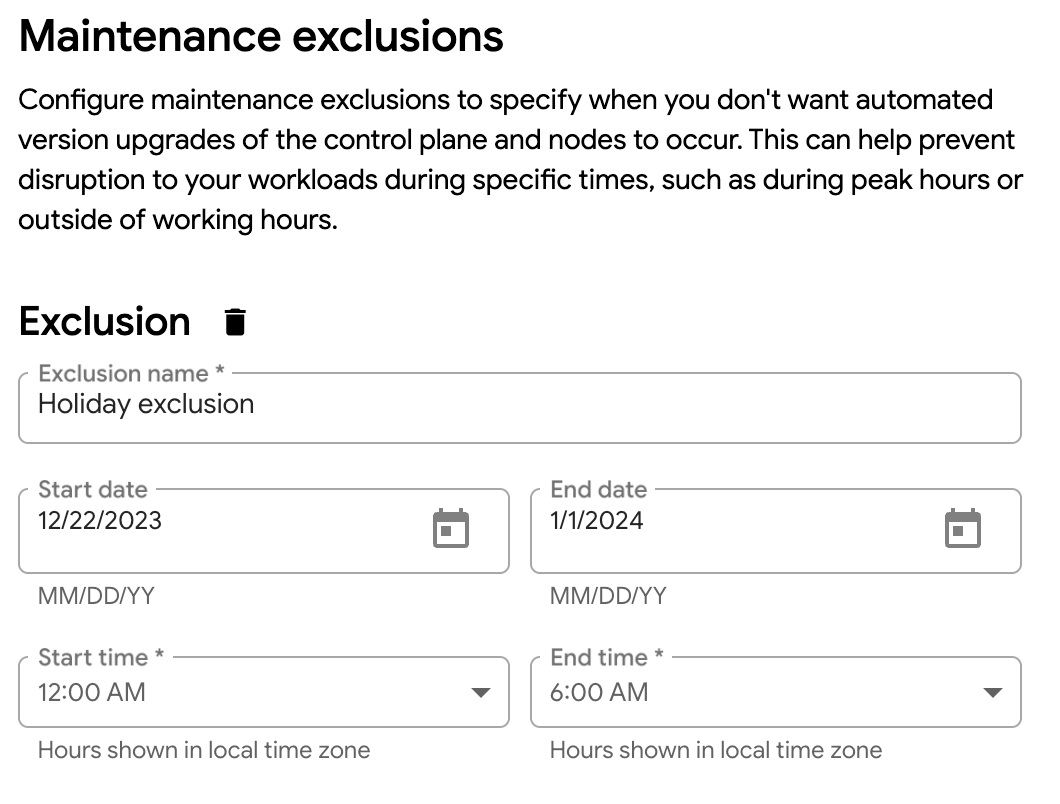
Cliquez sur Save (Enregistrer) pour enregistrer les modifications apportées à l'exclusion de maintenance dans l'intervalle de maintenance.
gdcloud
La CLI gdcloud n'accepte que l'ajout et la suppression d'exclusions de maintenance. Par conséquent, vous devez supprimer l'exclusion existante et en ajouter une autre si vous souhaitez modifier la période ou les heures de votre exclusion.
Pour supprimer une exclusion de maintenance, exécutez la commande suivante :
gdcloud maintenance policies update POLICY_NAME \
    --project PROJECT_ID \
    --remove-exclusion-name EXCLUSION_NAME
Remplacez les éléments suivants :
POLICY_NAME: nom de la règle de maintenance.PROJECT_ID: ID du projet dans lequel supprimer l'exclusion de la règle de maintenance.EXCLUSION_NAME: nom de l'exclusion de maintenance à supprimer.
Pour ajouter une exclusion de maintenance afin d'appliquer les modifications précédentes, exécutez la commande suivante :
gdcloud maintenance policies update POLICY_NAME \
    --project PROJECT_ID \
    --add-exclusion-name EXCLUSION_NAME \
    --add-exclusion-start START_TIME \
    --add-exclusion-end END_TIME
Remplacez les éléments suivants :
POLICY_NAME: nom de la règle de maintenance.PROJECT_ID: ID du projet dans lequel la règle de maintenance existe.EXCLUSION_NAME: nom de la nouvelle exclusion de maintenance à ajouter.START_TIME: date et heure de début de la nouvelle exclusion de maintenance. Les valeurs acceptées doivent être au format d'horodatage RFC-3339, tel que2006-01-02T15:04:05Z.END_TIME: date et heure de fin de la nouvelle exclusion de maintenance. Les valeurs acceptées doivent être au format d'horodatage RFC-3339, tel que2006-01-02T15:04:05Z.