À propos des liens de déviation externe
L'objectif des liens de redirection externe est de fournir un autre canal où les consommateurs peuvent trouver facilement des informations, comme une page de questions fréquentes, et où ils peuvent obtenir une réponse plus rapidement. Cela aidera également les centres de contact à réduire le nombre de demandes entrantes adressées aux agents.
Lorsqu'un client clique sur un lien de redirection externe :
Les consommateurs pourront également revenir à l'expérience d'assistance après avoir cliqué sur un lien de redirection. Ils pourront ainsi obtenir facilement l'aide d'un agent si la redirection n'a pas permis de répondre à leur demande ou à leur question.
Expérience mobile
Dans le SDK mobile, les liens de déviation externe s'affichent sous les options d'appel, de chat et d'e-mail disponibles. L'icône, le nom et l'incitation à l'action s'affichent tels qu'ils sont configurés sur la page "Présentation des liens de redirection".

Accéder à un lien de déviation externe
Lorsque le consommateur clique sur le lien de redirection externe, le lien profond mobile configuré lance l'application associée.
Revenir à la session d'assistance
Lorsque le consommateur revient à la session d'assistance après avoir cliqué sur un lien de redirection externe, un pop-up lui demande Le problème est-il résolu ?
Les boutons d'option disponibles sont Non ou Oui.

Si un consommateur clique sur Non : le pop-up se ferme et les options de contact de la file d'attente correspondante s'affichent à nouveau.
Si un consommateur clique sur Oui : le pop-up se ferme et la session d'assistance se termine. Le consommateur est renvoyé à l'écran de l'application d'origine à partir duquel il a lancé la session d'assistance.
Délai limite pour les liens de déviation externe
Lorsque vous revenez à l'expérience d'assistance après cinq minutes passées sur un lien de redirection externe, le pop-up ne s'affiche pas et la session d'aide se termine.
L'utilisateur est renvoyé à l'écran d'origine à partir duquel il a lancé la session d'assistance.
Expérience Web
L'icône et le nom affichés ici seront récupérés à partir de votre configuration d'administrateur sur la page "Présentation des liens de redirection" du portail CCAI Platform.
Lorsqu'il y a moins de cinq alternatives, le SDK Web affiche les liens de redirection externe comme suit :

Lorsqu'il existe plus de cinq alternatives, le SDK Web affiche les liens de déviation externe comme suit :

Accéder à un lien de déviation externe
Lorsque le consommateur clique sur le lien de redirection externe, l'URL configurée s'ouvre dans un nouvel onglet de la fenêtre de navigateur active de l'utilisateur.
Revenir à la session d'assistance après avoir consulté un lien de redirection externe
Lorsque le consommateur revient à la session d'assistance dans les cinq minutes suivant la visite d'un lien de redirection externe, un pop-up lui demande Did that resolve your issue? (Cela a-t-il résolu votre problème ?).
Les boutons d'option disponibles sont Non ou Oui.

Lorsqu'un consommateur clique sur Non : le pop-up se ferme et les options de contact de la file d'attente correspondante s'affichent à nouveau.
Lorsque le consommateur clique sur Oui : la fenêtre pop-up se ferme et la session d'assistance prend fin.
L'utilisateur est renvoyé à l'écran d'origine à partir duquel il a lancé la session d'assistance.
Délai limite pour les liens de déviation externe
Lorsque vous revenez à l'expérience d'assistance après avoir consulté un lien de redirection externe pendant cinq minutes, le pop-up ne s'affiche pas et la session d'aide se termine.
L'utilisateur est renvoyé à l'écran d'origine à partir duquel il a lancé la session d'assistance.
Liens de déviation externe : configuration de l'administrateur
Présentation
Les liens de déviation externes vous permettent de proposer d'autres options d'assistance en plus des options standards de chat, d'appel et d'e-mail. Par exemple, ajoutez un lien vers une FAQ sur la facturation à votre file d'attente de facturation ou un lien vers vos comptes de réseaux sociaux. Ces liens peuvent être configurés comme la seule option d'assistance.
Ils s'affichent dans l'UI selon la façon dont ils sont créés dans le panneau de configuration "Ajouter des liens de redirection" (par exemple, le nom, un appel à l'action et l'icône importée).
Prérequis
Pour le Web : SDK Web version 2.2 ou ultérieure
Pour les appareils mobiles : SDK Mobile version 0.41.0 ou ultérieure
Configuration administrateur
Accédez à Paramètres > Chat > Mobile et Web > Liens de redirection externe.
Cliquez sur Afficher les liens.
La page de présentation des liens de redirection se charge.
Si des liens de redirection sont configurés, une liste de liens s'affiche.
Cette liste sera vide si aucun lien de redirection n'est défini.
Page de présentation des liens de déviation
La page d'aperçu Liens de redirection liste tous les liens de redirection externes actuellement configurés.
Les informations supplémentaires affichées incluent : si le lien est activé (Activé/Désactivé), les détails de la configuration (nom à afficher, URL, icône) ainsi que les files d'attente attribuées.
Ajouter un lien de redirection
Pour ajouter un lien de redirection, cliquez sur Ajouter un lien de redirection.
Une nouvelle fenêtre s'ouvre : le panneau de configuration Add Deflection Links (Ajouter des liens de redirection).
Panneau de configuration "Add Deflection Links" (Ajouter des liens de redirection)
L'identification, le nom et l'URL doivent obligatoirement être saisis dans ce panneau pour ajouter le lien de redirection. Vous pouvez ajouter une incitation à l'action (facultatif et uniquement pour les mobiles). Les icônes seront également importées ici.

Les champs suivants sont obligatoires :
Identifiant : saisissez le nom utilisé dans le portail uniquement (référence interne). Par exemple, la version espagnole des questions fréquentes.
Nom affiché : saisissez le nom à afficher pour le consommateur. Si vous utilisez une autre langue, vous devrez ajouter le nom dans cette langue.
URL : saisissez l'URL vers laquelle le lien de redirection doit rediriger.
[facultatif] Incitation à l'action (uniquement applicable aux mobiles) : saisissez une incitation à l'action qui s'affichera sous forme de texte d'aide sous le nom du lien. Par exemple, Rejoignez les membres de notre communauté d'assistance ici !
Importer des icônes
Icônes mobiles
Saisissez le nom de l'icône mobile :
Le nom de l'icône doit correspondre au nom de fichier de l'icône dans le catalogue d'éléments iOS et/ou le dossier drawable Android. Pour en savoir plus, veuillez consulter le fichier README d'iOS et d'Android.
Icône Web
Par défaut, l'icône Web du lien de déviation par défaut s'affiche.
Si une icône Web a déjà été importée, elle s'affiche.
Pour importer une icône Web :
Cliquez sur l'icône Web
{height="22"} pour sélectionner un fichier dans l'explorateur de fichiers.Recommandation : Pour une expérience d'affichage optimale, importez un fichier .svg.
L'icône importée s'affiche.
Cliquez sur Enregistrer.
Le panneau Add Deflection Links (Ajouter des liens de redirection) se ferme.
Le lien de déviation externe que vous venez de définir est désormais disponible en tant que nouvelle option d'assistance en bas de la page Liens de déviation.
Ce nouveau lien de redirection ne sera pas attribué à une file d'attente et sera activé par défaut.
Attribuer un lien de déviation externe à une file d'attente
Accédez à Paramètres > File d'attente > Mobile ou Web.
Cliquez sur une file d'attente feuille. Un panneau latéral affiche les paramètres de la file d'attente.
Cochez la case Liens de déviation externe.Si aucun lien de déviation externe n'est attribué à cette file d'attente, le message Aucun lien de déviation sélectionné s'affiche.
Cliquez sur Définir les liens de redirection pour ouvrir le menu déroulant.
Sélectionnez les liens de redirection externes que vous souhaitez attribuer à la file d'attente afin qu'ils s'affichent pour les clients dans l'UI.
Cliquez sur Ajouter.
Cochez la case Liens de déviation externe.
Un message de réussite Paramètre de chaîne modifié s'affiche.
Définir les liens de déviation externe comme option
Définissez un lien de déviation externe comme déviation en dehors des heures de travail et/ou en dépassement de capacité.
Option de déviation hors horaires d'ouverture (mobile et Web uniquement)
Accédez à Paramètres > Chat > Mobile > Options de redirection des chats Web en dehors des heures d'ouverture.
Sous Options de redirection en dehors des heures d'ouverture, cliquez sur Définir les liens de redirection pour ouvrir le menu déroulant. Le composant de menu déroulant affiche la liste des options activées sur la page "Présentation des liens de redirection". Par défaut, aucun lien de redirection personnalisé n'est sélectionné.
Sélectionnez les liens de déviation externes que vous souhaitez attribuer comme option de déviation en dehors des heures de travail.
Cliquez sur Ajouter.
Cliquez sur Définir la déviation.
Option de déviation en cas de dépassement de capacité
Accédez à Paramètres > Chat.
Accédez à Mobile > Web Chats > Overcapacity Deflection Options (Mobile > Chat Web > Options de déviation en cas de surcapacité).
Cliquez sur Définir les liens de redirection pour ouvrir le menu déroulant. Le composant de menu déroulant affiche la liste des options activées sur la page "Aperçu des liens de redirection". Par défaut, aucun lien de redirection personnalisé n'est sélectionné.
Sélectionnez les liens de déviation externes que vous souhaitez attribuer comme option de déviation en cas de surcapacité.
Cliquez sur Ajouter.
Cliquez sur Définir la déviation.
Les liens de déviation sélectionnés sont appliqués globalement comme options de déviation en dehors des heures de travail/pour dépassement de capacité.
Déviation personnalisée hors horaires d'ouverture spécifique à la file d'attente mobile
Vous pouvez définir des liens de déviation externe pour une déviation personnalisée en dehors des heures de travail.
Cette fonctionnalité n'est actuellement disponible que sur mobile, car les heures creuses personnalisées ne sont pas compatibles avec le Web.
Accédez à Paramètres > File d'attente > Mobile > Redirection personnalisée après les heures de bureau > Options de redirection.
Sous Options de redirection, cochez la case Liens de redirection externes. Le nombre à côté de "Liens de déviation externe" indique le nombre de liens de déviation disponibles.
Sélectionnez le lien de déviation externe à appliquer.
Cliquez sur Ajouter.
Cliquez sur Définir des options personnalisées pour les heures creuses.
Cela applique le lien de déviation sélectionné aux options de déviation hors horaires d'ouverture des files d'attente concernées.
Gestion des consommateurs
Confidentialité des consommateurs
Vous pouvez supprimer les données d'appels, de chats ou d'e-mails pour garantir la confidentialité des consommateurs. Lorsqu'une nouvelle session commence entre un client et un agent, un ID Contact Center AI Platform (CCAI Platform) est créé. Utilisez cet ID pour supprimer les données.
Accédez à Settings > Consumer Management > Consumer Privacy (Paramètres > Gestion des consommateurs > Confidentialité des consommateurs).
Saisissez chaque ID de plate-forme CCAI et séparez-les par une virgule ou un espace.
Cliquez sur Supprimer pour confirmer que les données client sont privées, puis sur Effacer pour réinitialiser la liste des ID saisis.
Liste de blocage des numéros de téléphone
Si vous ajoutez un numéro ici, cet appel ou ce SMS ne sera pas traité. Le numéro de téléphone saisi sera appliqué aux canaux d'appels (SVI) et de SMS.
Ajouter un numéro de téléphone
::: warning Ajoutez le code pays pour vous assurer que le numéro de téléphone sera bloqué. :::
Accédez à Paramètres > Gestion des consommateurs > Liste noire des numéros de téléphone.
Cliquez sur + Ajouter un numéro de téléphone.
Les numéros en double génèrent un message d'erreur.
Saisissez le numéro de téléphone (avec l'indicatif international).
Cliquez sur Enregistrer.
Pour supprimer un numéro de téléphone de la liste, cliquez sur X.
Paramètres du développeur
Gestion des identifiants de l'API
::: warning ::: title Avis d'arrêt de la clé et du code secret d'entreprise de l'API :::
Gestion des identifiants de l'API
La clé et la valeur secrète de l'entreprise ne seront plus disponibles à compter du 30 septembre 2022.
Une nouvelle interface de gestion des identifiants est disponible sous Paramètres > Paramètres du développeur > API.
IMPORTANT :
Le jeton remplace la valeur du mot de passe dans les requêtes API. Il s'agissait auparavant du code secret de l'entreprise.
Utilisez votre sous-domaine (sans le https://) comme nom d'utilisateur. Par exemple, si l'URL que vous consultez est https://foobar.domain.co, la valeur du sous-domaine pour votre nom d'utilisateur est foobar. Il s'agissait auparavant de la clé de l'entreprise.
Créez autant d'identifiants d'API que nécessaire pour votre usage interne.
Veuillez noter que certaines intégrations tierces nécessitent la création d'identifiants API.
Par conséquent, selon les intégrations dont vous disposez, vous pouvez déjà voir des identifiants API configurés pour les rapports avancés ou d'autres.
Si vous perdez ou oubliez votre jeton, vous pouvez le générer à nouveau. Assurez-vous de le conserver en lieu sûr. :::
Les paramètres de gestion des identifiants API vous permettent d'effectuer les opérations suivantes :
ajouter des identifiants d'API ;
désactiver / activer les identifiants
générer un nouveau jeton secret ;
ou modifier le nom d'un identifiant existant.
Ajouter un identifiant d'API
Accédez à Paramètres > Paramètres pour les développeurs > Gestion des identifiants API.
Cliquez sur le bouton + Ajouter un identifiant API. Le message Ajouter des identifiants d'API s'affiche.
Saisissez le nom souhaité.
Cliquez sur Créer.
Modifier le nom d'un identifiant API
Accédez à Paramètres > Paramètres pour les développeurs > Gestion des identifiants API.
Cliquez sur l'icône de modification
pour modifier le nom.
Générer un nouveau jeton
::: warning Lorsque vous créez un identifiant ou régénérez un jeton, le jeton secret ne s'affiche qu'une seule fois. Veillez à le conserver en lieu sûr. :::
Cliquez sur l'icône Actualiser
pour générer un nouveau jeton.Un message d'avertissement s'affiche.
Avertissement : Si vous générez un nouveau jeton, l'ancien jeton ne sera plus valable immédiatement.
Toute utilisation de l'ancien jeton générera des erreurs d'authentification. Continuer ?
Annuler : aucun nouveau jeton n'est généré.
Régénérer : un nouveau jeton est généré. Copiez le nouveau jeton et stockez-le dans un endroit sécurisé.
Routage des chats : réponse automatique
Présentation
La réponse automatique met les agents en relation avec les clients sans qu'ils aient besoin de cliquer pour décrocher manuellement, ce qui réduit le temps d'attente et maximise la productivité des agents. La réponse automatique s'applique aux chats entrants et aux transferts. Un indicateur rouge clignote pour avertir l'agent avant la connexion au chat. La réponse automatique est un paramètre global et s'applique donc à toutes les files d'attente.
Spécificités de la fonctionnalité
Remarques concernant la configuration
La réponse automatique n'est disponible que lorsque le routage Deltacast est activé.
La réponse automatique est activée au niveau global sur la page Paramètres du chat. Si cette option est activée, toutes les files d'attente de chat Web et mobile utiliseront la réponse automatique pour le routage.
Les files d'attente existantes sont définies sur "Réponse automatique" dès que la fonctionnalité est activée.
Les files d'attente ajoutées après l'activation de la fonctionnalité sont définies sur "Répondre automatiquement" par défaut.
État et disponibilité des agents
Pour éviter que les agents reçoivent des chats avec réponse automatique avant d'être prêts, les administrateurs peuvent définir un état par défaut "Indisponible" pour les agents qui viennent de se connecter. Ce paramètre se trouve dans Paramètres > Gestion des opérations > États des agents.
Plusieurs discussions peuvent être attribuées aux agents en fonction de Paramètres > Chat > Détails du chat | Nombre maximal de discussions.
Détails du routage
Un chat est acheminé et attribué via le deltacast à l'agent ayant le plus long délai d'inactivité dans le groupe attribué à la file d'attente.
Pour en savoir plus sur la logique de routage, consultez Routage du chat : multidiffusion et Deltacast.
Expérience de l'agent
Lorsqu'une discussion est attribuée à un agent et qu'il reste environ trois secondes avant qu'il soit mis en relation avec l'utilisateur, l'agent reçoit une notification dans son navigateur : Nouvelle discussion prise en charge.
Lorsque l'agent clique sur la notification, il est redirigé vers l'adaptateur pour les chats.
La discussion la plus récente s'affiche toujours en haut de la liste.
Configuration du portail CCAI Platform
Activer Deltacast
Dans le portail CCAI Platform, accédez à Settings > Operation Management > Deltacast > Chat.
Définissez Deltacast sur Activé.
Cliquez sur Définir Deltacast pour enregistrer.
Activer la réponse automatique
Dans le portail CCAI Platform, accédez à Settings > Chat (Paramètres > Chat).
Définissez la réponse automatique sur Activée. Le paramètre est enregistré automatiquement et toutes les files d'attente de chat utiliseront désormais la réponse automatique.
Définir l'état de l'agent par défaut
Pour éviter que des chats soient attribués aux agents avant qu'ils ne soient prêts, les administrateurs peuvent définir un état par défaut "Indisponible" pour les agents qui viennent de se connecter. Tous les états par défaut et personnalisés autres que "Disponible" sont considérés comme indisponibles. L'agent peut ainsi choisir lui-même quand il est prêt à répondre aux chats en modifiant son état sur "Disponible".
Dans le portail CCAI Platform, accédez à Settings > Operation Management > Agent Status (Paramètres > Gestion des opérations > État de l'agent).
Sélectionnez l'état dans lequel l'agent se trouvait avant la déconnexion ou définissez un état par défaut spécifique.

Pour en savoir plus, consultez États de l'agent.
Comportement de la réponse automatique combiné à d'autres fonctionnalités
Deltacast
Deltacast pour Cascade / % d'allocation
Multicast
Discussions transférées
Surveillance et rapports
Surveillance
La réponse automatique peut être surveillée sur la page de chat, où les administrateurs peuvent voir en temps réel les chats qui sont :
Réponse automatique
Récupérée manuellement

Création de rapports
Les rapports suivants identifient les discussions auxquelles une réponse automatique a été envoyée et celles qui ont été prises en charge manuellement :
Rapport sur les performances des agents
Rapport chronologique des agents
Rapport récapitulatif de l'agent
Rapport sur l'historique des discussions individuelles
Pour en savoir plus sur l'extraction de rapports, consultez Outil de création de rapports.
API
Les développeurs peuvent utiliser l'API du portail CCAI Platform pour récupérer le type de réponse du chat (automatique ou manuelle) à partir du point de terminaison /chats.
Champ : answer_type
Type : chaîne
Obligatoire : oui
Valeurs :
auto
manuel
Enregistrement dans Chat
L'enregistrement dans le chat permet de s'assurer que les utilisateurs finaux sont présents et prêts à interagir avant que le système ne les mette en relation avec un agent humain. Cela permet de réduire le temps de traitement moyen des agents en éliminant le temps perdu lorsqu'ils attendent des utilisateurs finaux qui ont abandonné une discussion.
Avec l'enregistrement par chat, les utilisateurs finaux doivent s'enregistrer avant de pouvoir contacter un agent. Une boîte de dialogue d'enregistrement s'affiche pour l'utilisateur final en fonction des critères que vous configurez, tels que le temps d'attente et la position dans la file d'attente. Si l'utilisateur final ne s'enregistre pas après le délai que vous avez spécifié, le système le supprime de la file d'attente. L'enregistrement par chat est disponible pour le canal Web.
Configurer l'enregistrement des chats au niveau global
Pour configurer l'enregistrement par chat au niveau global, procédez comme suit :
- Dans le portail CCAI Platform, cliquez sur Paramètres > Chat. Si le menu Paramètres ne s'affiche pas, cliquez sur Menu.
- Accédez au volet Paramètres de chat Web et mobile.
- Dans la section Check-in, activez l'option Web.
- Dans le champ Demander aux consommateurs de s'enregistrer après __ secondes d'attente, saisissez le nombre de secondes après lesquelles la boîte de dialogue d'enregistrement s'affiche. La boîte de dialogue d'enregistrement demande à l'utilisateur final de confirmer qu'il est prêt à discuter.
Dans le champ La fenêtre modale d'enregistrement s'affiche une fois que le consommateur a atteint la position __ dans la file d'attente, saisissez la position dans la file d'attente qu'un utilisateur final doit atteindre avant que la boîte de dialogue d'enregistrement ne s'affiche. La boîte de dialogue d'enregistrement demande à l'utilisateur final de confirmer qu'il est prêt à discuter.
Dans le champ Le pop-up d'enregistrement expirera au bout de __ secondes, saisissez le nombre de secondes au bout duquel le pop-up d'enregistrement expire, le pop-up d'expiration s'affiche et l'utilisateur final est supprimé de la file d'attente.
Configurez si les utilisateurs finaux dont la session a expiré doivent être reconnectés au début ou à la fin de la file d'attente.
Cliquez sur Enregistrer les paramètres de chat.
Configurer l'enregistrement des discussions au niveau de la file d'attente
Pour configurer l'enregistrement des discussions au niveau de la file d'attente, procédez comme suit :
- Dans le portail CCAI Platform, cliquez sur Settings> Queue (Paramètres > File d'attente). Si le menu Paramètres ne s'affiche pas, cliquez sur Menu.
- Dans le volet Web, cliquez sur Modifier / Afficher.
- Cliquez sur la file d'attente que vous souhaitez modifier.
- Accédez à la section Configuration personnalisée du chat, puis cliquez sur Configurer. Le volet Configuration personnalisée de Chat s'affiche.
- Dans la section Check-in, activez l'option Web.
- Dans le champ Demander aux consommateurs de s'enregistrer après __ secondes d'attente, saisissez le nombre de secondes après lesquelles la boîte de dialogue d'enregistrement s'affiche. La boîte de dialogue d'enregistrement demande à l'utilisateur final de confirmer qu'il est prêt à discuter.
Dans le champ La fenêtre modale d'enregistrement s'affiche une fois que le consommateur a atteint la position __ dans la file d'attente, saisissez la position dans la file d'attente qu'un utilisateur final doit atteindre avant que la boîte de dialogue d'enregistrement ne s'affiche. La boîte de dialogue d'enregistrement demande à l'utilisateur final de confirmer qu'il est prêt à discuter.
Dans le champ Le pop-up d'enregistrement expirera au bout de __ secondes, saisissez le nombre de secondes au bout duquel le pop-up d'enregistrement expire, le pop-up d'expiration s'affiche et l'utilisateur final est supprimé de la file d'attente.
Configurez si les utilisateurs finaux dont la session a expiré doivent être reconnectés au début ou à la fin de la file d'attente.
Cliquez sur Enregistrer.
Expérience de l'utilisateur final
La section suivante décrit l'expérience de l'utilisateur final après la configuration de l'enregistrement de chat. Pour en savoir plus, consultez Configurer l'enregistrement des discussions au niveau mondial et Configurer l'enregistrement des discussions au niveau de la file d'attente.
Lorsque les critères d'enregistrement sont remplis, le système affiche une boîte de dialogue d'enregistrement à l'utilisateur final avant de le mettre en relation avec un agent. Les critères d'enregistrement sont basés sur une combinaison du temps d'attente actuel et de la position dans la file d'attente de l'utilisateur final. Un son de notification est émis toutes les 10 secondes jusqu'à ce que l'utilisateur final confirme ou que le délai d'expiration de la boîte de dialogue d'enregistrement soit atteint.

Boîte de dialogue de vérification
Si l'utilisateur final réduit le navigateur pour une session de chat Web SDK ou passe à un autre onglet du navigateur, le système lui demande de s'enregistrer. Cela se produit quel que soit le temps d'attente dans la file d'attente.
Si l'utilisateur final s'enregistre dans le délai d'inactivité que vous spécifiez, le système le met en relation avec un agent lorsqu'il y en a un de disponible.
Si l'utilisateur final ne s'enregistre pas dans le délai d'inactivité que vous spécifiez, le système le supprime de la file d'attente et affiche une boîte de dialogue d'inactivité. L'utilisateur final peut choisir de rejoindre à nouveau la file d'attente ou de quitter le chat. Vous pouvez décider si le système ajoute l'utilisateur final au début ou à la fin de la file d'attente s'il décide de la rejoindre à nouveau.

Boîte de dialogue de délai avant expiration
Résoudre les problèmes
Si l'enregistrement des chats n'est pas configuré correctement, des embouteillages peuvent se produire au niveau de l'assistance, car les agents sont inactifs en attendant d'être mis en relation avec un utilisateur final. Cela peut se produire pour les raisons suivantes.
Les utilisateurs finaux s'enregistrent trop lentement
Solution : Diminuez le temps dont dispose un utilisateur final pour s'enregistrer après l'affichage de la boîte de dialogue d'enregistrement. Lorsque le délai d'expiration de la boîte de dialogue d'enregistrement est atteint, le système supprime l'utilisateur final de la file d'attente. Si possible, Google vous recommande de commencer par cette étape. Consultez l'étape 6 de Configurer l'enregistrement des chats au niveau global et l'étape 8 de Configurer l'enregistrement des chats au niveau de la file d'attente pour modifier le champ Le délai d'expiration de la fenêtre modale d'enregistrement est de __ secondes.
Les utilisateurs finaux ne sont pas invités à s'enregistrer assez tôt
Solution : Augmentez le seuil de position dans la file d'attente. Cela permet d'afficher la boîte de dialogue d'enregistrement à un plus grand nombre d'utilisateurs finaux à la fois. Google recommande cette étape en deuxième position, car elle augmente la probabilité que les discussions abandonnées soient mises en relation avec un agent. Si cette valeur est trop élevée, les utilisateurs finaux peuvent être amenés à patienter plus longtemps après leur enregistrement. Consultez l'étape 5 de Configurer l'enregistrement du chat au niveau global et l'étape 7 de Configurer l'enregistrement du chat au niveau de la file d'attente pour modifier le champ La fenêtre modale d'enregistrement du chat s'affiche une fois que le consommateur a atteint la position __ dans la file d'attente.
Le pourcentage de discussions abandonnées est trop élevé
Cela est souvent dû à des temps d'attente excessifs.
Solution : Activez ou reconfigurez la déviation en cas de dépassement de capacité pour réduire les temps d'attente. Effectuez l'une des opérations suivantes ou les deux :
- rediriger les utilisateurs finaux vers une autre file d'attente ou un autre canal ;
- Diminuez le seuil de déviation de la surcapacité.
Pour en savoir plus, consultez Déflection de la surcapacité.
Événements d'enregistrement Chat
Pour savoir comment configurer le SDK Web afin qu'il écoute les événements d'enregistrement du chat, consultez Enregistrement du chat.
Masquage des données sensibles
Vous pouvez configurer Contact Center AI Platform (CCAI Platform) pour masquer les données sensibles des sessions de chat en temps réel dans l'adaptateur d'agent, dans le widget du SDK Web et dans les transcriptions de chat. Ainsi, les utilisateurs non autorisés ne peuvent pas accéder aux données sensibles. Cette fonctionnalité est disponible pour le canal Web.
Avant de commencer
Avant de commencer, procédez comme suit :
- Intégrez votre instance CCAI Platform à la protection des données sensibles (API DLP).
- Préparez un fichier de clé de compte de service (au format JSON) à partir de votre compte Google Cloudpour l'importer dans le portail CCAI Platform.
- Créez des modèles d'inspection et d'anonymisation Sensitive Data Protection.
Ajouter une plate-forme de masquage
Pour ajouter une plate-forme de masquage, procédez comme suit :
- Dans le portail CCAI Platform, cliquez sur Settings > Developer Settings (Paramètres > Paramètres pour les développeurs). Si le menu Paramètres ne s'affiche pas, cliquez sur Menu.
- Dans le volet Plate-forme de masquage, cliquez sur Ajouter une plate-forme. La boîte de dialogue Ajouter une plate-forme de masquage s'affiche.
- Dans le champ Nom, saisissez le nom de votre plate-forme.
- Dans la liste Service, cliquez sur API Google Cloud DLP.
- Cliquez sur Ajouter.
- Cliquez sur Importer une clé, puis accédez au fichier de clé de votre compte de service. Une clé valide est requise pour activer la plate-forme de masquage.
- Une fois la clé validée, cliquez sur Enregistrer. Votre nouvelle plate-forme est ajoutée au volet Plate-forme de masquage avec l'état Valide et le bouton bascule en position activée.
Le système récupère et synchronise tous les modèles d'inspection et d'anonymisation disponibles dans votre compte Google Cloud . Pour en savoir plus, consultez Avant de commencer.
États des plates-formes de masquage
Voici les états de la plate-forme de masquage :
- Valide : la plate-forme est active et tous ses modèles sont valides et accessibles.
- Non valide : tous les modèles de la plate-forme sont non valides ou manquants. Les masquages associés à cette plate-forme ne fonctionnent pas.
- Nécessite votre attention : un ou plusieurs modèles de la plate-forme ne sont pas valides. Les masquages associés à cette plate-forme ne fonctionneront peut-être pas tant que la plate-forme n'aura pas été corrigée.
Lorsque l'état d'une plate-forme passe à Nécessite votre attention ou Non valide, le système envoie une notification par e-mail à l'administrateur.
Configurer les paramètres de masquage automatique au niveau global
Pour configurer les paramètres de masquage automatique au niveau mondial, procédez comme suit :
- Dans le portail CCAI Platform, cliquez sur Paramètres > Chat. Si le menu Paramètres ne s'affiche pas, cliquez sur Menu.
- Accédez au volet Masquage automatique et cliquez sur le bouton bascule pour l'activer.
- Pour configurer le modèle par défaut :
- Dans la liste Plate-forme, sélectionnez une plate-forme.
- Dans la liste Inspecter, sélectionnez le type d'informations que vous souhaitez masquer. Exemples : numéro de sécurité sociale, numéro de carte de crédit, numéro de téléphone, numéro de permis de conduire, numéro de passeport, adresse postale, numéros personnalisés (informations de compte bancaire, par exemple).
- Dans la liste Anonymiser, sélectionnez un outil d'anonymisation que le système utilisera pour masquer les informations sensibles. Par exemple,
###ou***.
- Pour configurer les paramètres de masquage, procédez comme suit :
- Pour masquer les données sensibles de tous les messages entrants, cochez la case Masquer automatiquement tous les messages entrants pour les agents. Configurez le masquage des données sensibles pour les agents virtuels, les agents humains ou les deux.
- Pour masquer les données sensibles de tous les messages sortants destinés aux utilisateurs finaux, cochez la case Masquer automatiquement tous les messages sortants destinés aux agents. Configurez si vous souhaitez masquer les données sensibles des agents virtuels, des agents humains ou des deux.
- Pour masquer toutes les données sensibles des notes de session des agents, cochez la case Masquer automatiquement toutes les notes de session des agents.
- Pour autoriser les agents humains à afficher et masquer les données sensibles masquées dans les messages, cochez la case Autoriser les agents humains à afficher les messages non masqués pendant la session.
Pour configurer les paramètres de l'opération, procédez comme suit :
Pour importer des transcriptions non expurgées, cochez la case Stocker les transcriptions non expurgées dans les enregistrements. Configurez l'importation vers les tickets CRM associés, vers le stockage externe ou les deux.
Pour importer des notes de clôture non masquées, cochez la case Importer les notes non masquées dans les tickets CRM et les métadonnées de session associés.
Pour envoyer des transcriptions non expurgées aux utilisateurs finaux, cochez la case Envoyer des transcriptions non expurgées aux consommateurs.
Cliquez sur Enregistrer.
Configurer les paramètres de masquage automatique au niveau de la file d'attente
Pour configurer les paramètres de masquage automatique au niveau de la file d'attente, procédez comme suit :
- Dans le portail CCAI Platform, cliquez sur Settings> Queue (Paramètres > File d'attente). Si le menu Paramètres ne s'affiche pas, cliquez sur Menu. La page Paramètres du menu de file d'attente s'affiche.
- Dans le volet Web, cliquez sur Modifier / Afficher.
- Cliquez sur la file d'attente que vous souhaitez modifier.
- Pour Masquage automatique, cliquez sur Configurer.
- Cliquez sur le bouton Masquage des discussions pour l'activer.
- Pour configurer le modèle par défaut :
- Dans la liste Plate-forme, sélectionnez une plate-forme.
- Dans la liste Inspecter, sélectionnez le type d'informations que vous souhaitez masquer. Exemples : numéro de sécurité sociale, numéro de carte de crédit, numéro de téléphone, numéro de permis de conduire, numéro de passeport, adresse postale, numéros personnalisés (informations de compte bancaire, par exemple).
- Dans la liste Anonymiser, sélectionnez un outil d'anonymisation que le système utilisera pour masquer les informations sensibles. Par exemple,
###ou***.
- Pour configurer les paramètres de masquage, procédez comme suit :
- Pour masquer les données sensibles de tous les messages entrants, cochez la case Masquer automatiquement tous les messages entrants pour les agents. Configurez le masquage des données sensibles pour les agents virtuels, les agents humains ou les deux.
- Pour masquer les données sensibles de tous les messages sortants destinés aux utilisateurs finaux, cochez la case Masquer automatiquement tous les messages sortants destinés aux agents. Configurez si vous souhaitez masquer les données sensibles des agents virtuels, des agents humains ou des deux.
- Pour masquer toutes les données sensibles des notes de session des agents, cochez la case Masquer automatiquement toutes les notes de session des agents.
- Pour autoriser les agents humains à afficher et masquer les données sensibles masquées dans les messages, cochez la case Autoriser les agents humains à afficher les messages non masqués pendant la session.
Pour configurer les paramètres de l'opération, procédez comme suit :
Pour importer des transcriptions non expurgées, cochez la case Stocker les transcriptions non expurgées dans les enregistrements. Configurez l'importation vers les tickets CRM associés, vers le stockage externe ou les deux.
Pour importer des notes de clôture non masquées, cochez la case Importer les notes non masquées dans les tickets CRM et les métadonnées de session associés.
Pour envoyer des transcriptions non expurgées aux utilisateurs finaux, cochez la case Envoyer des transcriptions non expurgées aux consommateurs.
Cliquez sur Enregistrer.
Expérience de l'agent
Lorsque vous configurez la suppression des données sensibles pour les agents humains, vous pouvez cocher la case Autoriser les agents humains à afficher les messages non masqués pendant la session. Un bouton Afficher les éléments masqués s'affiche dans l'adaptateur de chat. Lorsqu'un agent clique sur Afficher les données masquées, le bouton devient Masquer les données masquées et les données masquées s'affichent. Lorsqu'un agent clique sur Masquer les données masquées, le bouton devient Afficher les données masquées et les données masquées sont masquées. Pour en savoir plus, consultez Configurer les paramètres de masquage automatique au niveau global et Configurer les paramètres de masquage automatique au niveau de la file d'attente.
Temps de réponse de l'agent dans le chat
Présentation
Lorsqu'un agent participe à une session de chat active et reçoit un message du client, un minuteur démarre et une série d'indices d'interface utilisateur l'invite à répondre dans un délai de réponse. Les administrateurs peuvent définir le seuil auquel l'agent doit répondre aux messages et générer des rapports sur le nombre de fois où ce seuil est dépassé.
Avantages des fonctionnalités
Pour les responsables et les administrateurs
- Rappeler automatiquement aux agents de répondre rapidement aux conversations
Pour les agents
- leur permet de voir visuellement quel chat nécessite leur attention en premier ;
Pour les utilisateurs finaux
- Moins de temps d'attente et de résolution
Détails de la fonctionnalité
Le minuteur de réponse démarre quand l'agent est affecté et que le client a envoyé un message. Il s'applique même si l'agent n'a pas encore envoyé de message.
Si l'agent répond, le compteur ne redémarre pas avant que le client ait répondu à son tour.
Lorsque le délai de réponse cible est respecté, les discussions ne se terminent pas.
Les discussions se terminent dans les cas suivants :
L'agent clique manuellement sur Mettre fin au chat.
Le consommateur :
Ferme l'onglet actif
Quitte la page sur laquelle la session de chat a commencé
x clics sur la session de chat
Lorsque le seuil de délai d'inactivité du chat est atteint
Configuration du portail CCAI Platform
Activer le temps de réponse cible mondial
Accédez à Paramètres > Chat.
Cochez la case Agent Target Chat Response Time (Délai de réponse cible de l'agent pour le chat), puis définissez la durée de réponse cible.

Cochez la case à côté de Appliquer le paramètre de réponse cible à chaque file d'attente de chat.
Cliquez sur Définir les paramètres de chat généraux.
Activer le temps de réponse cible au niveau de la file d'attente
Dans le portail CCAI Platform, accédez à Settings (Paramètres) > Chat.
Cochez la case à côté de "Agent Target Chat Response Time" (Temps de réponse cible de l'agent pour le chat), puis définissez la durée cible de réponse.
Ne cochez pas la case à côté de Appliquer le paramètre de réponse cible à chaque file d'attente de chat.
Accédez à Paramètres > File d'attente > Mobile OU Web, selon l'endroit où vous utilisez le chat.
Cliquez sur une file d'attente pour laquelle le chat est activé.
Sur la droite, faites défiler la page jusqu'au paramètre Agent Target Chat Response Time (Temps de réponse cible de l'agent pour le chat).
Cliquez pour activer le paramètre (Activé).
Saisissez le délai cible de réponse au chat en minutes.
Cliquez sur Définir la configuration du chat client pour enregistrer.
Expérience de l'agent
Lorsque vous configurez des temps de réponse cibles, le comportement de l'adaptateur de chat de l'agent change de la manière suivante :
Les indicateurs de chat actif affichent un minuteur de réponse cible. Le minuteur indique le temps écoulé depuis le dernier message de l'utilisateur final.
Le minuteur affiche l'une des couleurs suivantes pour indiquer le temps de réponse cible restant :
Jaune : il reste plus de 45 secondes avant l'expiration du temps de réponse cible.
Orange : il reste entre 15 et 45 secondes avant l'expiration du délai de réponse cible.
Rouge : il reste moins de 15 secondes avant l'expiration du délai de réponse cible.
Si le délai de réponse cible expire, l'indicateur de chat actif reste rouge jusqu'à ce que l'agent réponde. Le minuteur de réponse est alors réinitialisé. Pour en savoir plus, consultez Répondre à une demande de chat.
Détails des rapports
Lorsque le minuteur atteint zéro, un événement est consigné pour indiquer que l'agent a dépassé le temps de réponse cible pour le chat. Vous pouvez le voir dans les deux rapports sur l'activité des agents.
Exemple de sélection des rapports sur l'activité des agents dans Rapports > Utilisateurs et équipes :

Disponible dans le rapport "Récapitulatif de l'activité des agents" (Rapports > Utilisateurs et équipes > Activité des agents – Rapport récapitulatif) sous le nom "L'agent a dépassé le temps de réponse cible pour le chat".
Disponible dans le rapport "Chronologie des agents" (Rapports > Utilisateurs et équipes > Activité des agents – Rapport chronologique) sous le nom "L'agent a dépassé le délai de réponse cible pour le chat".
Lorsque des discussions sont fermées, l'état de la discussion est Fermée – Utilisateur final inactif.
Fermer les discussions inactives
Présentation
Les agents peuvent consacrer plus de temps aux discussions actives, avec la possibilité de fermer automatiquement ou manuellement les discussions inactives après un certain seuil. Lorsqu'une discussion est fermée, elle est supprimée de l'adaptateur de l'agent, mais la session de chat ne prend pas fin. La session de chat est replacée dans la file d'attente. Si le client répond, le chat est de nouveau attribué à un agent, avec le contenu précédent inclus. Les agents n'ont plus besoin d'examiner manuellement les discussions et de supprimer les discussions inactives, ce qui peut prendre du temps.
Cela signifie que lorsque les clients sont prêts à répondre après une longue pause, ils n'ont pas à repasser par la structure de file d'attente.
Activation de la fermeture : les agents disposent désormais d'une nouvelle option pour fermer un chat en plus de l'option mettre fin au chat.
Fermeture automatique : les agents n'auront pas à effectuer d'action manuelle pour fermer un chat inactif. Il sera automatiquement renvoyé dans la file d'attente en attendant la réponse du consommateur.
Détails de la discussion fermée
Les paramètres de fermeture peuvent être définis de manière globale ou par file d'attente.
Les discussions fermées n'entraînent pas de temps d'attente.
Pour qu'un chat soit fermé, le client et l'agent doivent avoir envoyé au moins un message.
Le minuteur d'éligibilité à la fermeture commence à partir du dernier message d'un agent.
Seuls les chats entrants peuvent être fermés.
Lorsqu'une discussion est fermée, puis réactivée, le client doit envoyer au moins un message avant qu'elle puisse être fermée à nouveau.
Les discussions ignorées se terminent lorsque le délai d'inactivité est atteint.
Lorsque des discussions sont fermées, des activités sont ajoutées à la transcription de la discussion.
Processus de chat

Configuration du portail CCAI Platform
Fermer des discussions : paramètre général
Vous pouvez configurer une configuration globale pour tous les canaux de chat dans les paramètres de chat. Pour personnaliser ce paramètre par file d'attente.
Accédez à Paramètres > Chat.
Dans la section Fermer le chat inactif, cochez la case pour autoriser la fermeture des chats et définissez la valeur en minutes pour l'inactivité.
Cochez la case pour fermer automatiquement les chats inactifs.
Pour envoyer un message au client avant la fermeture du chat, cochez la case Notifier le client [x] minutes avant la fermeture.

- Si cette option est activée, indique la durée (en minutes) pendant laquelle le système doit attendre avant d'envoyer le message. Le minuteur de notification par défaut sera défini sur 5 minutes. Vous pouvez le remplacer dans les paramètres au niveau de la file d'attente décrits ci-dessous. Pour définir le message de cette notification, consultez Messages du SDK pour mobile et Web.
Cliquez sur Définir les paramètres de chat généraux pour enregistrer.
Paramètres par file d'attente
Le paramètre permettant de fermer les discussions doit d'abord être activé dans les paramètres de Chat, mais il peut ensuite être configuré spécifiquement pour chaque file d'attente. Cela vous permet d'augmenter ou de diminuer les seuils de fermeture, ou de désactiver/activer la fermeture automatique par file d'attente.
Accédez à Paramètres > Chat.
Dans la section "Fermer les discussions inactives", cochez la case pour autoriser la fermeture des discussions et définissez la durée d'inactivité en minutes.
Cochez la case pour fermer automatiquement les chats inactifs.
Cliquez sur Définir les paramètres de chat généraux.
Accédez à Paramètres > File d'attente > Mobile OU Web, selon l'endroit où vous utilisez le chat.
Cliquez sur une file d'attente pour laquelle le chat est activé.
Chats inactifs
Activez l'option Chats inactifs pour définir le délai maximal d'inactivité d'un utilisateur final avant qu'un chat ne soit fermé.
Définissez la valeur Délai avant fermeture en minutes. Cette valeur doit être inférieure ou égale à la durée du délai d'inactivité du chat. Une erreur s'affiche si vous essayez de saisir une valeur supérieure au délai d'inactivité du chat. Pour savoir comment définir un délai d'inactivité pour le chat, consultez Paramètres de chat.
Si les discussions doivent être fermées automatiquement en fonction de la durée définie ci-dessus, activez l'option Fermeture automatique des discussions.
(Web uniquement) Cliquez pour activer le message de notification destiné au consommateur, qui l'avertit que le chat sera bientôt fermé.
Définissez la durée pendant laquelle le message doit être affiché au consommateur.
Le message de notification du paramètre global sera utilisé. Pour configurer ce message, consultez Personnaliser les messages des canaux des SDK pour mobile et Web.
Cliquez sur Définir une configuration Chat personnalisée pour enregistrer.
Expérience de l'agent
En fonction de la configuration des paramètres de chat, un agent peut fermer manuellement une discussion ou une discussion peut être fermée automatiquement sans intervention d'un agent. Lorsqu'une discussion est prête à être fermée, la session de chat est grisée.
Fermer automatiquement
Lorsqu'un consommateur ne répond pas pendant le seuil d'inactivité défini, le chat est automatiquement fermé. Tant que le chat n'est pas le chat actif sur l'adaptateur, la session de chat est grisée, puis supprimée de l'adaptateur de l'agent.
Fermer manuellement les discussions
Lorsqu'un client ne répond pas pendant la durée du seuil d'inactivité défini, le chat peut être fermé et s'affiche en gris, mais ne disparaît pas. Le bouton Fermer le chat (flèche vers le bas dans une bulle) devient disponible dans l'adaptateur pour les chats.
Expérience consommateur
Exemple de chronologie
Voici un exemple de chronologie générale d'une session de chat :
La discussion commence et l'agent et le client envoient au moins un message.
Le client est inactif.
(Web uniquement) Lorsque le timer de notification du consommateur est atteint, un message est envoyé au consommateur pour l'avertir que le chat sera bientôt fermé.
Lorsque le minuteur de fermeture des discussions inactives arrive à expiration, un message s'affiche dans l'interface utilisateur de chat pour informer le client que l'agent a quitté la discussion et lui proposer des moyens de la redémarrer.
Lorsque le minuteur Délai d'inactivité du chat est atteint, le chat se termine.

Message de notification aux consommateurs (Web uniquement)
Activée dans les paramètres de Chat.
Peut être configuré au niveau de la file d'attente.
Message de chat inactif ignoré
Lorsque le consommateur ne répond pas dans le délai de clôture défini, mais dans le délai d'inactivité du chat, l'UI lui demande s'il souhaite poursuivre la conversation sur le même problème ou en démarrer une nouvelle.
- Texte par défaut affiché :
Nous n'avons pas reçu de message de votre part depuis un moment. Cette session de chat est fermée. Répondez à ce message pour démarrer une nouvelle discussion.
[Nom de l'agent] vient de quitter la conversation
Bienvenue !
Rencontrez-vous le même problème ou un nouveau ?
Exemples d'UI consommateur après la fermeture du chat, mais sans expiration du délai
Web :

Mobile :

Lorsque l'option Même est sélectionnée, le consommateur est replacé dans la même fenêtre de chat en attendant que le chat soit réattribué au prochain agent disponible :

Si le consommateur sélectionne Nouveau, il est redirigé vers le début de l'écran de sélection du menu de la file d'attente.
Rapports "Temps réel" et standards
Rapports en temps réel
Les discussions fermées sont déplacées de Discussions > En cours vers Discussions > Précédentes.
- L'état des discussions fermées sur la page "Discussions précédentes" est Fermée – Utilisateur final inactif.
Si le client relance la discussion en envoyant une réponse, elle est remise en file d'attente et s'affiche dans Discussions > À venir.
Lorsqu'un agent reprend un chat redémarré, celui-ci est déplacé vers la page En cours.
Création de rapports
Le minuteur de durée du chat s'arrête dès qu'un chat est mis en état "Fermé".
Lorsqu'une discussion passe de l'état "Active" à "Fermée" :
Le temps de traitement du chat est suspendu
Le temps de traitement du chat est basé uniquement sur le temps de chat actif.
L'ID de discussion reste le même.
Deux activités sont enregistrées dans la transcription du chat.
Code temporel indiquant quand l'utilisateur/l'agent a quitté le chat
- Ex. : "[13:30:39 System] L'administrateur U. a quitté le chat."
Discussion ignorée
- Ex. : "[13:30:39 System] Chat dismissed" (Discussion fermée)
Lorsqu'une discussion passe de "Fermée" à "Active" :
Le minuteur de temps de traitement de la discussion reprend là où il s'était arrêté.
Le temps de traitement du chat est basé sur le temps d'activité total du chat.
L'ID de discussion reste le même.
Personnaliser les chaînes/requêtes
SDK Web
Pour modifier les messages destinés à vos consommateurs, les chaînes du SDK Web peuvent être personnalisées par vos développeurs Web qui installent et configurent le SDK Web.
Les noms des fichiers de chaînes permettant de personnaliser cette UI sont indiqués ci-dessous :

"ujet_chat_dismissed": "Vous n'avez rien écrit depuis un moment. Cette session de chat est fermée. Répondez à ce message pour démarrer une nouvelle discussion."
OU
"ujet_message_chat_dismissed": "Bienvenue !<br>Rencontrez-vous le même problème ou un nouveau ?"
"ujet_chat_new": "Nouveau"
"ujet_chat_same": "Same"
SDK pour mobile
Les noms des fichiers de chaînes permettant de personnaliser cette UI sont indiqués ci-dessous :

ujet_chat_footer_view_message_dismissed: "Bonjour !\nNous n'avons pas eu de nouvelles de votre part depuis un certain temps.\nRencontrez-vous toujours le même problème ou un nouveau ?"
OU
ujet_chat_footer_view_message_timeout: "Votre discussion précédente est terminée. Veuillez cliquer pour en démarrer une nouvelle."
ujet_common_same: "Same"
ujet_common_new: "Nouveau"
Configurer la messagerie enrichie et les pièces jointes
Vous pouvez configurer la plate-forme CCAI pour que les agents puissent utiliser la messagerie enrichie, les emoji et les pièces jointes dans l'adaptateur de chat. La mise en forme enrichie et les emoji sont disponibles dans les raccourcis de chat et dans les messages des SDK Web et mobile sans aucune configuration spéciale. La mise en forme enrichie n'est pas disponible pour les chats par SMS.
Configurer les messages enrichis et les pièces jointes pour l'adaptateur de chat
Pour configurer les messages enrichis et les pièces jointes pour l'adaptateur de chat, procédez comme suit :
Dans le portail CCAI Platform, cliquez sur Paramètres > Chat. Si le menu Paramètres ne s'affiche pas, cliquez sur Menu, puis sur Paramètres > Chat.
Dans le volet Paramètres généraux du chat, pour Messagerie enrichie, sélectionnez les options requises parmi les suivantes :
Autoriser les agents à joindre des fichiers
Autoriser les agents à mettre en forme les messages (par exemple, en gras, en italique ou en créant des listes)
Autoriser les agents à utiliser des emoji
Cliquez sur Enregistrer les paramètres de chat généraux.
Limites concernant les pièces jointes
Cette section décrit les limites liées aux pièces jointes.
Types de fichiers autorisés
Le tableau suivant indique les types de fichiers que les agents peuvent joindre aux messages dans l'adaptateur de chat.
| Image | Vidéo | Audio | Document |
|---|---|---|---|
| JPEG, JPG, PNG, GIF, WebP | MP4, MOV, AVI, WMV, WebM | MP3, WAV, M4A, WEBA | PDF, DOC, XLS, PPT, CSV, TXT |
Taille maximale des fichiers
Le tableau suivant indique les limites de taille des fichiers que les agents peuvent joindre aux messages dans l'adaptateur de chat.
| Image | Vidéo | Audio | Document | |
|---|---|---|---|---|
| Adaptateur pour les chats | 100 Mo | 100 Mo | 100 Mo | 100 Mo |
| SDK Web | 20 Mo | 20 Mo | N/A | N/A |
| SDK pour mobile | 2 Mo | 20 Mo | N/A | N/A |
Pour les SDK mobiles, si vous joignez un fichier image ou vidéo dont la taille dépasse la limite indiquée dans ce tableau, il est compressé pour respecter la limite. Cela peut réduire la qualité de l'image ou de la vidéo.
Paramètres de chat : Web et mobile
Présentation
La page des paramètres de chat couvre l'expérience des chats initiés via le SDK mobile et Web. Le canal de chat peut être personnalisé de différentes manières pour améliorer l'expérience des consommateurs et des agents, et atteindre divers objectifs commerciaux. La surcapacité offre d'autres options de contact en cas de volume élevé, les paramètres de fermeture et de délai d'inactivité du chat permettent d'affiner la façon dont les discussions sont gérées par le système, et les raccourcis aident les agents à accéder à des réponses rapides. Vous trouverez tous les paramètres généraux du canal de chat sur cette page.
Paramètres de chat globaux
Nouveaux chats pendant un appel : si un agent est affecté à des files d'attente d'appels et de chats, l'activation de ce paramètre lui permettra d'être affecté à de nouveaux chats lorsqu'il est en communication téléphonique. Lorsqu'elle est désactivée, les agents ne reçoivent plus de nouveaux chats lorsqu'ils sont en appel.
Nouveaux appels pendant un chat : si un agent est affecté à des files d'attente d'appels et de chats, l'activation de ce paramètre lui permettra de recevoir de nouveaux appels lorsqu'il est en train de discuter. Lorsqu'elle est désactivée, les agents ne reçoivent plus de nouveaux appels lorsqu'ils sont en chat.
Pour en savoir plus, consultez Ajouter, afficher et modifier des utilisateurs.
Chats inactifs
Activez l'option Activer pour pouvoir fermer automatiquement ou manuellement les discussions inactives après un certain seuil.
Délai de fermeture : ces paramètres indiquent le nombre de minutes d'inactivité du consommateur au bout desquelles l'état du chat passe à "Inactif", que ce soit pour les chats avec un agent humain ou un agent virtuel. Cette valeur peut être définie entre 1 et 10 080 minutes, et ne peut pas dépasser le paramètre "Délai avant expiration du chat".
Pour en savoir plus, consultez Fermer les discussions inactives.
Méthode de clôture : ces paramètres indiquent comment une discussion inactive avec un agent humain est clôturée. Les chats inactifs peuvent être fermés manuellement par l'agent humain ou automatiquement par le système. Également utilisé pour définir le préavis (en minutes) accordé au consommateur avant la fermeture du chat.
Temps de réponse cible de l'agent
Définissez le seuil auquel l'agent doit répondre aux messages. Une fois le temps saisi écoulé, l'agent voit des repères d'interface utilisateur l'invitant à répondre. Les administrateurs peuvent également générer des rapports sur le nombre d'occurrences lorsque le seuil est dépassé. Pour en savoir plus, consultez Temps de réponse de l'agent dans le chat.
Raccourcis de discussion
Cliquez sur Afficher tous les raccourcis pour afficher les raccourcis existants et en créer d'autres. Pour en savoir plus sur la création et l'utilisation des raccourcis de chat, consultez Raccourcis de chat.

Configurer les limites de transfert pour les discussions
Vous pouvez configurer le nombre maximal de transferts d'un chat. Lorsque la limite est atteinte pour une session, vous pouvez configurer si aucun transfert supplémentaire n'est autorisé ou si un dernier transfert vers une file d'attente spécifique est autorisé.
Pour configurer des limites de transfert pour les discussions, procédez comme suit :
Dans le portail CCAI Platform, cliquez sur Paramètres > Chat. Si le menu Paramètres ne s'affiche pas, cliquez sur Menu.
Accédez à Web et mobile.
Cliquez sur le bouton Utiliser le chat Web et mobile pour l'activer.
Dans le volet Paramètres de chat Web et mobile, pour Limites de transfert, procédez comme suit pour Web ou Mobile, ou les deux, selon vos besoins :
Cochez la case Limiter le nombre total de transferts dans une même session de chat à [champ numérique].
Dans le champ numérique, saisissez le nombre maximal de correspondances autorisées.
Pour Lorsque le nombre de transferts dépasse la limite, sélectionnez l'une des options suivantes :
Désactiver toutes les options de transfert : lorsque la limite est atteinte, cette option empêche l'agent d'effectuer d'autres transferts.
Autoriser un dernier transfert vers la file d'attente : lorsque la limite est atteinte, cette option permet à un agent d'effectuer un dernier transfert vers une file d'attente que vous spécifiez. Les langues activées dans votre instance s'affichent. Procédez comme suit :
Cliquez sur le champ Rechercher dans la file d'attente à côté de la première langue de la liste. Une liste des files d'attente disponibles pour cette langue s'affiche.
Cliquez sur la file d'attente dans laquelle vous souhaitez recevoir le transfert final. Vous pouvez saisir un nom de file d'attente pour affiner votre recherche.
Répétez l'opération pour chaque langue de la liste.
Pour terminer la configuration, procédez comme suit :
Cochez la case Inclure les transferts par agent virtuel dans le nombre total de transferts si vous souhaitez que les transferts par agent virtuel soient comptabilisés.
Cochez la case Inclure les transferts par un agent humain dans le nombre total de transferts si vous souhaitez que les transferts par des agents humains soient comptabilisés.
Cochez la case Réinitialiser le nombre de transferts à "0" lorsque le chat est fermé si vous souhaitez que les transferts soient réinitialisés après le chat.
Cliquez sur Enregistrer les détails du chat.
Métadonnées de session
Le fichier de métadonnées de session contient le champ transfer_limit, qui fournit des informations sur la limite de transfert pour la session. Pour en savoir plus, consultez Fichier de métadonnées de session.
Voici un exemple de champ transfer_limit :
"transfer_limit": {
"enabled": true,
"limit_count": 10,
"limit_reached": "true"
},
Expérience de l'agent
Si vous sélectionnez Désactiver toutes les options de transfert lorsque vous configurez la limite de transfert, le bouton Transfert de chat de l'adaptateur d'agent est inactif lorsque la limite de transfert est atteinte pour une session de chat. Si vous sélectionnez Autoriser un dernier transfert vers une file d'attente, le bouton Transférer le chat est actif, mais seule la file d'attente que vous avez spécifiée est disponible pour le transfert. Une fois le chat transféré, le bouton Transfert de chat est inactif.
Réponse automatique
Pour en savoir plus, consultez la section "Routage du chat : réponse automatique".
Historique des discussions
Cochez la case pour inclure une transcription de la discussion dans l'enregistrement. Cliquez sur Définir l'historique des discussions pour enregistrer.
Notifications de chat pour les agents
Ces paramètres permettent de définir le son de notification qui sera émis lorsque l'agent recevra une nouvelle discussion ou un nouveau message.
Notification de nouveau chat
Sélectionnez la tonalité que vous souhaitez utiliser comme notification lorsque vous recevez un nouveau chat. Sélectionnez une tonalité pour prévisualiser le son de l'alerte.
Utilisez la fréquence des notifications pour indiquer si la notification ne doit être lue qu'une seule fois ou si elle doit être répétée jusqu'à ce que l'agent prenne en charge le chat. Si la notification est définie sur "Répéter", utilisez le menu déroulant ci-dessous pour sélectionner la fréquence (en secondes) à laquelle la notification sera répétée.
Notification de nouveau message
Sélectionnez la tonalité que vous souhaitez utiliser comme notification lorsque vous recevez un nouveau message. Sélectionnez une tonalité pour prévisualiser le son de l'alerte.
Cliquez sur Définir une notification pour enregistrer.
Mobile et Web
Les paramètres suivants ne sont utilisés que dans les versions SDK pour mobile et Web de la plate-forme.
Utiliser le chat mobile et Web
Définissez le bouton bascule sur Activé pour activer la fonctionnalité de chat dans les versions mobile et navigateur de la plate-forme.
Paramètres de chat sur mobile et sur le Web
Expiration des discussions sans réponse
Définissez le délai d'expiration pour les discussions en file d'attente, mais non attribuées ni connectées.
Délai avant expiration du chat
Définissez la durée (en minutes) dont dispose un client pour répondre au dernier message de chat envoyé avant que la discussion ne se termine automatiquement.
La plate-forme CCAI recommande une limite de délai d'inactivité élevée lorsqu'elle est utilisée avec les fonctionnalités de chat inactif, sans dépasser un jour ouvrable, afin de donner au consommateur plus de temps pour revenir au chat sans avoir à démarrer une nouvelle conversation.
Le minuteur de délai avant expiration du chat redémarre dans les cas suivants :
La discussion est attribuée à un agent
Après chaque message envoyé par le consommateur
Si aucune réponse n'est envoyée dans le délai imparti, la discussion expire et se termine avec l'un des états suivants :
Timeout Agent No Message
Timeout End User No Message
L'agent de délai d'inactivité a été arrêté
Arrêt par l'utilisateur final
Cliquez sur Définir les détails du chat pour enregistrer.
Déclencheurs de chat proactif sur le Web
Les déclencheurs proactifs améliorent les ventes de produits et la fidélisation des clients, tout en limitant la perte de clients en envoyant un message ciblé pertinent depuis n'importe quelle page Web. Cliquez sur Afficher les déclencheurs pour afficher les déclencheurs existants et en créer d'autres.
Pour en savoir plus sur la création et l'utilisation de déclencheurs de chat proactifs sur le Web avec le SDK Web, consultez Déclencheur proactif.
Déviation sur mobile et sur le Web : en dehors des heures de travail et pour dépassement de capacité

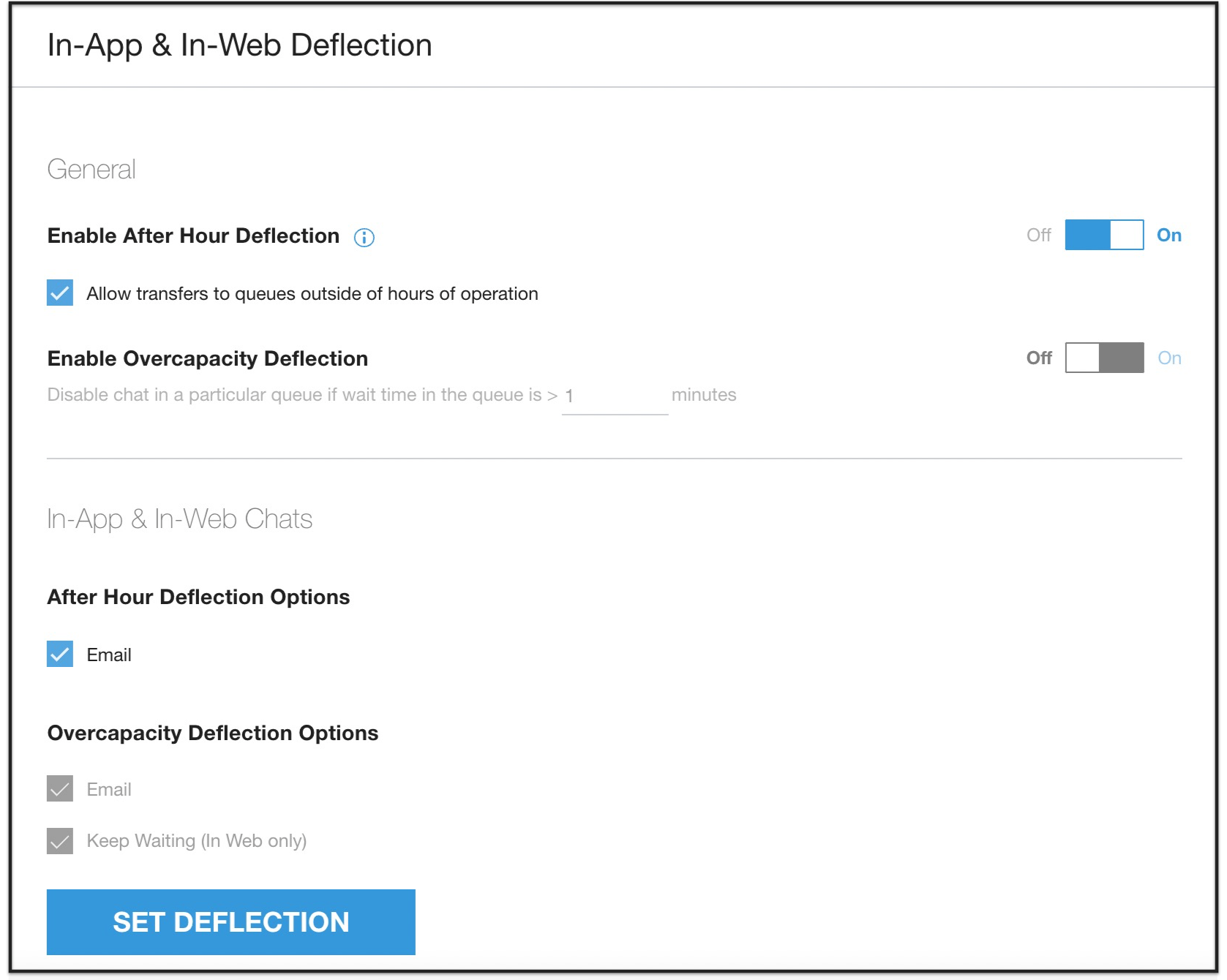
Activer la déviation hors horaires d'ouverture : activez cette option pour dévier les demandes de chat en dehors des heures d'ouverture. Pour savoir comment définir les horaires, consultez "Informations du centre d'assistance : paramètres des horaires d'ouverture".
Si la déviation hors horaires d'ouverture est désactivée, cochez la case Autoriser les transferts vers des files d'attente en dehors des horaires d'ouverture pour le comportement suivant :
Les agents pourront voir les files d'attente suivantes comme options de transfert dans l'adaptateur d'agent.
Toutes les files d'attente pendant les heures d'ouverture
Toutes les files d'attente en dehors des heures d'ouverture sans redirection activée et avec des agents connectés
Toutes les files d'attente hors horaires d'ouverture avec un agent virtuel attribué en mode de disponibilité 24 h/24
Les agents ne pourront pas voir les types de files d'attente suivants :
Toutes les files d'attente hors horaires d'ouverture pour lesquelles la déviation hors horaires d'ouverture est activée
Toutes les files d'attente en dehors des heures d'ouverture avec un agent virtuel attribué limité aux heures d'ouverture de la file d'attente
Activer la redirection en cas de dépassement de capacité : spécifiez le seuil de temps d'attente estimé pour que le consommateur soit redirigé vers les options définies ci-dessous.
Le seuil de temps défini ici est également utilisé pour déterminer la fréquence à laquelle le consommateur verra le message de surcapacité.
Pour en savoir plus, consultez le simulateur de temps d'attente estimé.
Options de déviation en dehors des heures de travail : sélectionnez "E-mail" pour dévier un consommateur vers un e-mail s'il discute en dehors des heures de travail. L'adresse e-mail définie dans Paramètres > Informations du centre d'assistance sera présentée au client dans le corps de la conversation par chat.
Options de déviation de la surcapacité
E-mail
Mobile : lorsque la déviation d'e-mails est activée et que le seuil de temps d'attente estimé est atteint, le consommateur est redirigé vers son application de messagerie par défaut lorsqu'il appuie sur l'option de chat. La version de l'application et la version d'iOS/Android sont automatiquement insérées dans le corps de l'e-mail, et l'objet est "Assistance pour [chemin de menu sélectionné]".
Vous pouvez également activer le formulaire d'adresse e-mail.
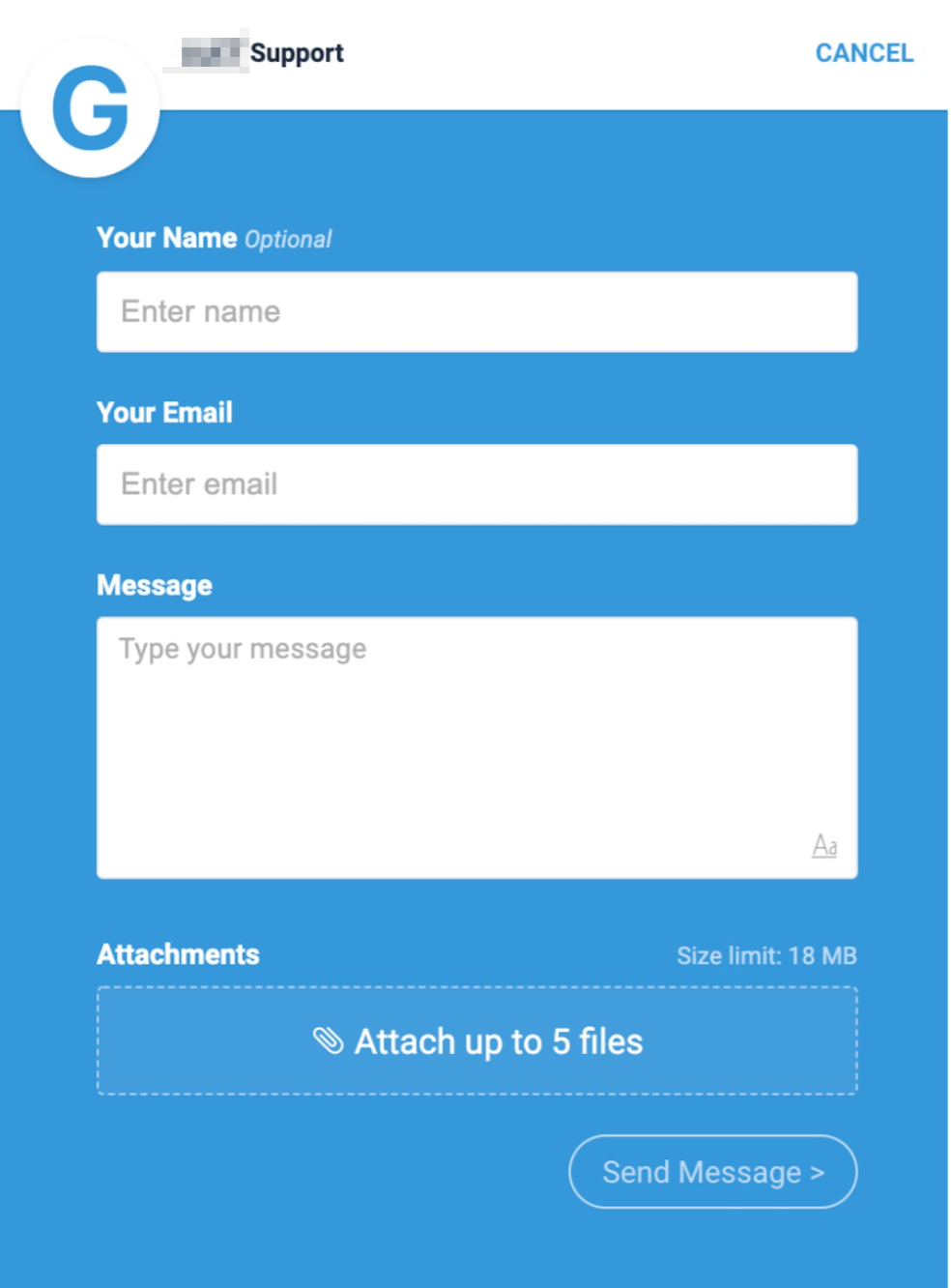
Web : présente une option d'e-mail aux consommateurs. Un formulaire d'e-mail s'affiche lorsque l'utilisateur clique dessus. Consultez Formulaire de contact intégré pour mobile et Web.
Pour en savoir plus sur les options de configuration des formulaires d'e-mail, consultez Configurer des canaux et des files d'attente et y affecter des agents : SVI, mobile, Web.
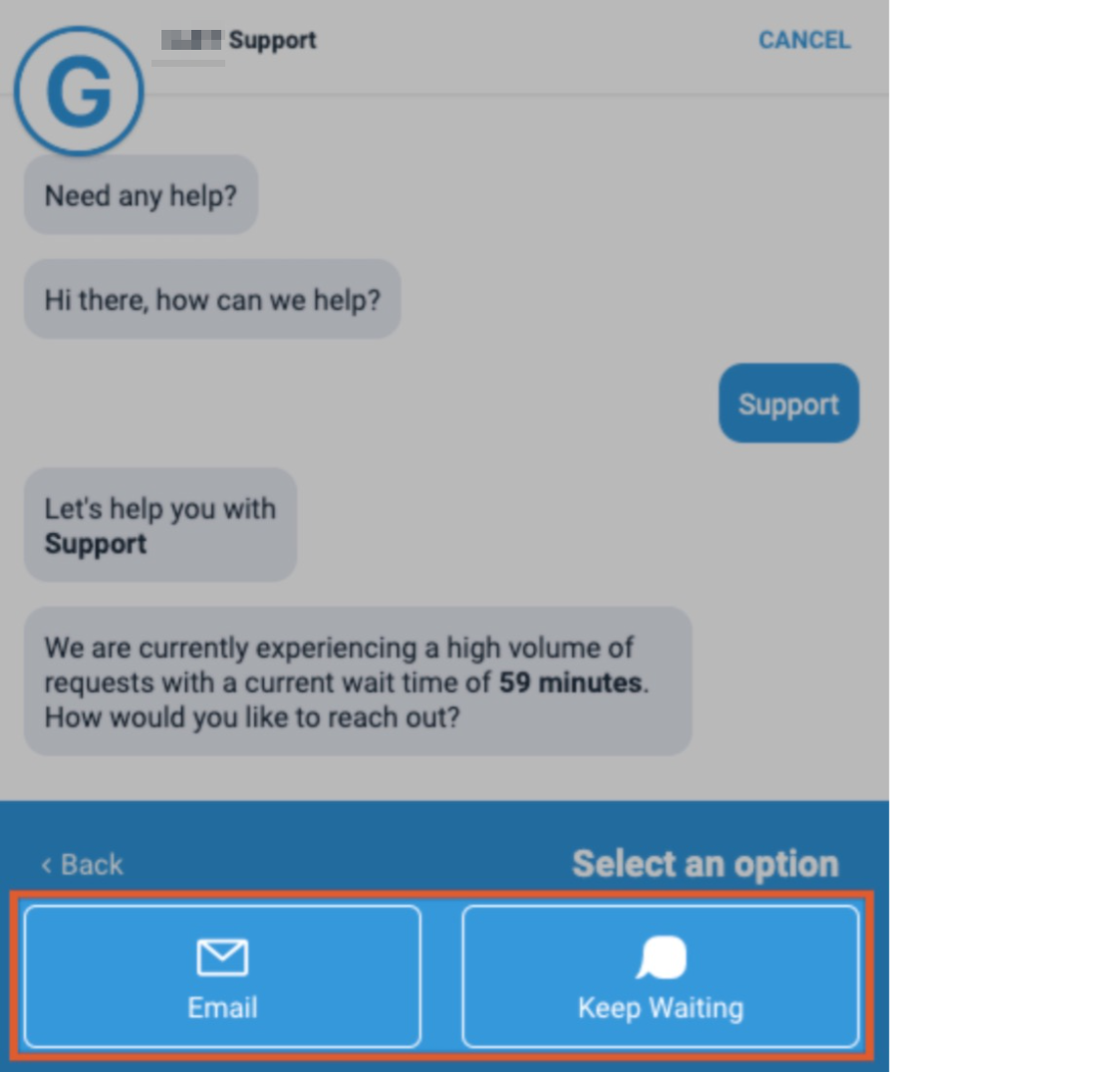
Continuer à attendre (Web uniquement) : permet au consommateur de cliquer sur une option pour continuer à attendre.
Exemple de SDK Web avec les options "Envoyer un e-mail" et "Continuer à attendre" activées :

Cliquez sur Définir la déviation pour enregistrer les paramètres ci-dessus.
Paramètres de chat : traduction instantanée
La traduction instantanée permet de traduire des langues en temps réel entre les clients (utilisateurs finaux) et les agents. Les agents peuvent ainsi communiquer avec les clients dans la langue de leur choix. La traduction en direct n'est disponible que pour les discussions avec des agents humains.
Avant de commencer
Avant de configurer la traduction en direct, vous devez activer l'API Cloud Translation, créer un compte de service, attribuer le rôle cloudtranslate.admin au compte de service et créer une clé de compte de service.
Activer l'API Cloud Translation
Pour activer l'API Cloud Translation pour votre projet Google Cloud , procédez comme suit :
Accédez à la console Google Cloud .
Sélectionnez votre projet.
Dans le menu de navigation, accédez à API et services > Bibliothèque.
Recherchez l'API Cloud Translation, puis cliquez sur API Cloud Translation.
Cliquez sur Activer.
Créer un compte de service
Pour créer un compte de service et lui attribuer le rôle cloudtranslate.admin, procédez comme suit :
Accédez à la console Google Cloud .
Sélectionnez votre projet.
Dans le menu de navigation, accédez à IAM et administration > Comptes de service.
Cliquez sur Créer un compte de service.
Dans le champ Nom du compte de service, saisissez un nom. La console Google Cloud remplit le champ ID du compte de service en fonction de ce nom.
Dans le champ Description du compte de service, saisissez une description. Exemple :
Service account for Cloud Translation API.Cliquez sur Créer et continuer.
Attribuez le rôle roles/cloudtranslate.admin au compte de service.
Pour attribuer le rôle, dans la zone Rôle, recherchez et sélectionnez Administrateur de l'API Cloud Translation.
Cliquez sur Continuer.
Cliquez sur OK pour terminer la création du compte de service.
Ne fermez pas la fenêtre de votre navigateur. Vous en aurez besoin lors de la tâche suivante.
Créer une clé de compte de service
Pour créer une clé de compte de service, procédez comme suit :
Dans la console Google Cloud , cliquez sur l'adresse e-mail du compte de service que vous avez créé.
Cliquez sur Keys (Clés).
Cliquez sur Ajouter une clé, puis sur Créer une clé.
Cliquez sur Create (Créer). Un fichier de clé JSON est téléchargé sur votre ordinateur.
Cliquez sur Fermer.
Configurer la traduction en direct
Avant de configurer la traduction en direct, consultez Avant de commencer.
Créer une plate-forme de traduction
Pour utiliser la traduction instantanée, vous devez créer une plate-forme de traduction et l'activer. Cela inclut l'importation et la validation de vos clés de compte de service.
Pour créer une plate-forme de traduction, procédez comme suit :
Dans le portail CCAI Platform, cliquez sur Menu, puis sur Settings > Developer Settings (Paramètres > Paramètres du développeur).
Sur la page Paramètres du développeur, accédez à Plate-forme de traduction.
Cliquez sur Ajouter une plate-forme.
Dans le champ Nom, saisissez le nom de votre plate-forme de traduction, puis cliquez sur Ajouter. La colonne État affiche Non valide.
Cliquez sur l'icône de modification pour modifier votre plate-forme de traduction.
Dans la boîte de dialogue Modifier la plate-forme de traduction, cliquez sur Importer la clé.
Accédez à la clé que vous avez créée dans Créer une clé de compte de service, puis cliquez sur Ouvrir.
Cliquez sur Enregistrer.
Dans le volet Translation Platform (Plate-forme de traduction), cliquez sur Validate Keys (Valider les clés). La colonne État doit afficher Valide.
Sur la ligne de votre plate-forme de traduction, cliquez sur le bouton bascule pour l'activer.
Vous pouvez désormais activer la traduction en direct dans le monde entier.
Activer la traduction instantanée dans le monde entier
Avant de pouvoir activer la traduction instantanée dans le monde entier, vous devez créer une plate-forme de traduction.
L'activation de la traduction instantanée au niveau mondial vous permet d'activer la traduction instantanée pour vos files d'attente.
Pour activer la traduction instantanée dans le monde entier, procédez comme suit :
Dans le portail CCAI Platform, cliquez sur Menu, puis sur Settings > Operation Management (Paramètres > Gestion des opérations).
Sur la page Gestion des opérations, accédez à Traduction instantanée.
Cliquez sur le bouton bascule pour l'activer.
Dans le champ Plate-forme, sélectionnez une plate-forme de traduction.
Dans le champ Modèle, sélectionnez un modèle de votre plate-forme de traduction, le cas échéant.
Dans le champ Glossaires, sélectionnez un glossaire depuis votre plate-forme de traduction, le cas échéant.
Cliquez sur Enregistrer.
Activer la traduction instantanée pour une file d'attente
Après avoir activé la traduction instantanée au niveau mondial, vous pouvez l'activer pour une file d'attente.
Pour activer la traduction en direct pour une file d'attente, procédez comme suit :
Dans le portail CCAI Platform, cliquez sur Menu, puis sur Settings > Queue (Paramètres > File d'attente).
Dans le volet Web, cliquez sur Modifier/Afficher.
Cliquez sur la file d'attente pour laquelle vous souhaitez activer la traduction en direct.
Dans le volet Paramètres, cliquez sur le bouton Traduction instantanée pour l'activer.
Gérer la traduction en direct
Vous pouvez désactiver la traduction en direct globalement et au niveau de la file d'attente. Vous pouvez modifier les plates-formes de traduction existantes et les supprimer lorsque vous n'en avez plus besoin.
Désactiver la traduction instantanée dans le monde entier
Vous pouvez désactiver la traduction en direct de manière globale pour désactiver immédiatement la traduction en direct pour toutes les files d'attente.
Pour désactiver la traduction instantanée de manière globale, procédez comme suit :
Dans le portail CCAI Platform, cliquez sur Menu, puis sur Settings > Operation Management (Paramètres > Gestion des opérations).
Sur la page Gestion des opérations, accédez à Traduction instantanée.
Cliquez sur le bouton pour le mettre sur Désactivé.
Modifier une plate-forme de traduction
Vous pouvez modifier une plate-forme de traduction existante pour y apporter des modifications, par exemple en la renommant ou en important de nouvelles clés de compte de service.
Pour modifier une plate-forme de traduction existante :
Dans le portail CCAI Platform, cliquez sur Menu, puis sur Settings > Developer Settings (Paramètres > Paramètres du développeur).
Sur la page Paramètres du développeur, accédez à Plate-forme de traduction.
Cliquez sur pour la plate-forme de traduction que vous souhaitez modifier.
Apportez les modifications de votre choix à la plate-forme de traduction.
Cliquez sur Enregistrer.
Supprimer une plate-forme de traduction
Vous pouvez supprimer les plates-formes de traduction dont vous n'avez plus besoin.
Pour supprimer une plate-forme de traduction, procédez comme suit :
Dans le portail CCAI Platform, cliquez sur Menu, puis sur Settings > Developer Settings (Paramètres > Paramètres du développeur).
Sur la page Paramètres du développeur, accédez à Plate-forme de traduction.
Cliquez sur pour la plate-forme de traduction que vous souhaitez supprimer.
Dans la fenêtre Supprimer la plate-forme de traduction, cliquez sur Supprimer.
Désactiver la traduction instantanée pour une file d'attente
Pour désactiver la traduction en direct pour une file d'attente :
Dans le portail CCAI Platform, cliquez sur Menu, puis sur Settings > Queue (Paramètres > File d'attente).
Dans le volet Web, cliquez sur Modifier/Afficher.
Cliquez sur la file d'attente pour laquelle vous souhaitez activer la traduction en direct.
Dans le volet Paramètres, cliquez sur le bouton Traduction instantanée pour le mettre sur Désactivé.
Stockage des traductions de chat
Les messages traduits sont stockés dans la transcription du chat, à côté ou en dessous des messages d'origine. Les messages sont limités à 916 caractères.
Raccourcis de discussion
Présentation
Quand ils discutent avec les clients et prospects, les agents doivent résoudre le problème aussi vite que possible. Les raccourcis de chat peuvent être utilisés pour ajouter des expressions, des étapes et des solutions répétables aux conversations par chat. Une fois ajoutés via le portail, les raccourcis créés sont accessibles dans l'adaptateur de l'agent. Les agents individuels ne peuvent pas créer de raccourcis. Tous les raccourcis sont visibles par tous les agents.
Les catégories de raccourcis permettent d'accéder à des groupes de raccourcis via une catégorie. Les catégories sont facultatives et personnalisables. Le nombre de catégories ou de raccourcis que vous pouvez créer n'est pas limité. Par exemple, vous pouvez séparer les langues, les ensembles de produits ou les types de raccourcis.
Afficher les raccourcis existants
Accédez à Paramètres > Chat.
Cliquez sur Afficher tous les raccourcis dans la section "Raccourcis de discussion".
Télécharger la liste des raccourcis au format CSV
Cliquez sur le bouton Télécharger.
![]()
Vous pouvez également sélectionner une catégorie dans la liste des catégories existantes ou saisir une nouvelle catégorie, puis cliquer sur Créer [nom de la catégorie] pour enregistrer.

Saisissez le mot clé du raccourci. Les agents saisiront ce mot clé pour accéder au message associé dans l'adaptateur d'agent.
Saisissez le message tel que vous souhaitez qu'il apparaisse dans la conversation.
Pour ajouter du contenu avec des sauts de ligne, utilisez Maj+Entrée dans le corps du message du raccourci.
Vous pouvez utiliser des emoji et d'autres symboles. L'exemple ci-dessous montre comment saisir des puces à l'aide d'un raccourci et comment ce raccourci s'affiche dans la fenêtre de chat.


Vous pouvez également cliquer sur Ajouter des attributs pour ajouter des données variables au message.

Important : Si le consommateur n'a pas besoin de se connecter pour discuter avec vos agents, les variables "Prénom", "Nom" et "Nom complet" ne seront pas disponibles. Si une variable est incluse dans un raccourci existant et utilisée, "Client" remplacera la valeur.
Prénom : renseigne le prénom de la partie spécifiée.
Nom : renseigne le nom de famille de la partie spécifiée.
Nom complet : renseigne le nom et le prénom de la partie spécifiée.
File d'attente : indique le nom de la file d'attente sélectionnée par le consommateur.
Alias : renseigne l'alias de l'agent.
Pour ajouter des liens hypertexte au corps du message, utilisez la structure de lien suivante :
Structure du format de texte pour ouvrir un lien dans le même onglet :
{www.yourcompany.co | Click on this link | same_tab}Structure du format de texte pour ouvrir un lien dans un nouvel onglet :
{www.google.com | Click on this link | new_tab}
Cliquez sur Enregistrer.
Ajouter un raccourci de chat
Pour ajouter un raccourci de chat :
Dans le portail CCAI Platform, cliquez sur Paramètres > Chat. Si le menu Paramètres ne s'affiche pas, cliquez sur Menu.
Accédez au volet Raccourcis de chat, puis cliquez sur Afficher tous les raccourcis. La page Raccourcis de chat s'affiche.
Cliquez sur Ajouter un raccourci.
Facultatif : Dans le champ Catégorie, sélectionnez ou créez une catégorie pour le raccourci.
Dans le champ Mot clé du raccourci, saisissez le mot clé du raccourci.
Dans le champ Message, saisissez le message de votre raccourci de chat. Utilisez la barre d'outils de mise en forme pour mettre en forme votre message ou ajouter des liens et des emoji. Pour ajouter des sauts de ligne, utilisez MAJ+Entrée dans le corps du message du raccourci.
Facultatif : Pour ajouter des attributs à votre message, procédez comme suit :
Cliquez sur Ajouter des attributs, puis sur un attribut que vous souhaitez inclure dans votre message. Si l'utilisateur final n'a pas besoin de se connecter pour discuter avec vos agents, les variables de prénom, de nom et de nom complet ne sont pas disponibles. Si une variable est incluse dans un raccourci existant et est utilisée, "Client" remplacera la valeur. Les variables suivantes sont disponibles :
Attributs client :
Prénom : prénom de l'utilisateur final
Nom : nom de famille de l'utilisateur final
Nom complet : nom complet de l'utilisateur final
Attributs de l'agent :
Prénom : prénom de l'agent
Nom : nom de l'agent
Nom complet : nom complet de l'agent
Alias : alias de l'agent
ID : ID de l'agent
Attributs de session :
- File d'attente : file d'attente attribuée
Répétez cette étape pour ajouter d'autres attributs.
Cliquez sur Enregistrer le raccourci.
Expérience avec l'agent
Dans l'adaptateur Chat, appuyez sur # pour accéder à une catégorie spécifique de raccourcis ou sur / pour accéder à un raccourci spécifique.
Saisissez le mot clé ou quelques expressions du raccourci souhaité. Pour rechercher un raccourci, vous devez saisir les mots dans le même ordre. Si vous recherchez deux mots d'un raccourci dans le désordre, la recherche ne sera pas affinée.
Sélectionnez le raccourci en cliquant dessus ou en appuyant sur Entrée sur votre clavier.
Pour afficher tous les raccourcis disponibles, cliquez sur Raccourcis Chat.
Déclencheurs proactifs pour le SDK Web
Présentation
Si des déclencheurs sont configurés et que les conditions de déclenchement sont remplies, la fenêtre du SDK Web s'affiche en grand sur la page, invitant le consommateur à faire un choix parmi les options dictées par la configuration du déclencheur. Ex. : "Vous avez besoin d'aide ?" "Vous souhaitez en savoir plus ?"
Les déclencheurs proactifs améliorent les ventes de produits et la fidélisation des clients, tout en limitant la perte de clients en envoyant un message ciblé pertinent depuis n'importe quelle page Web.
Détails de la fonctionnalité

Options d'icône du SDK Web :
Avant que les conditions de déclenchement soient remplies sur une page, l'icône du SDK Web reste visible par défaut sur la page. Le déclencheur agrandit la fenêtre du SDK Web, mais l'icône n'est pas masquée avant que les conditions de déclenchement soient remplies.
Lorsque vous configurez le SDK Web, vous pouvez masquer son icône et faire en sorte que le déclencheur proactif affiche l'icône et lance l'UI du client. Consultez la section sur le masquage du lanceur dans le guide du SDK Web.

Les conditions de déclenchement ne peuvent être remplies qu'une fois par jour et par client/prospect.
Vous pouvez définir des déclencheurs pour les éléments suivants :
Temps passé sur une page
Les mots clés figurent/ne figurent pas dans l'URL
Visiteur connu ou nouveau visiteur de la page
A visité une page _ fois
Configurer des déclencheurs proactifs
La configuration d'un nouveau déclencheur proactif s'effectue en quatre étapes.
Étape 1 : Nommez le déclencheur
Dans le portail CCAI Platform, sélectionnez Settings > Chat (Paramètres > Chat).
Dans la section "Web Proactive Triggers" (Déclencheurs proactifs Web), cliquez sur View Triggers (Afficher les déclencheurs).
Cliquez sur Ajouter un déclencheur.
Attribuez un nom au déclencheur afin de pouvoir l'identifier en interne. Si vous comptez en créer plusieurs, nous vous recommandons d'utiliser une convention d'attribution de noms pour pouvoir les retrouver facilement. Le bouton Next (Suivant) deviendra bleu lorsque vous aurez attribué un nom au déclencheur.
Cliquez sur Suivant.
Vous pouvez cliquer sur Save for Later (Enregistrer pour plus tard) pour vous arrêter à cette étape et enregistrer votre travail afin de le continuer plus tard.
Étape 2 : Définissez les conditions de déclenchement
Vous pouvez définir plusieurs conditions de déclenchement à l'aide d'instructions ADD. Les critères de toutes les instructions ADD doivent être remplis avant qu'une session ne soit lancée.
Pour définir les conditions de déclenchement, procédez comme suit :
Pour définir la première condition de déclencheur :
Dans le premier champ, indiquez si le mot clé est inclus ou non dans l'URL de la page.
Dans le deuxième champ, saisissez le mot clé.
Facultatif : Cliquez sur Ajouter une condition OU et saisissez un autre mot clé.
Répétez cette étape pour ajouter d'autres mots clés.
Facultatif : Pour ajouter une condition ET, procédez comme suit :
Cliquez sur Condition "et", puis sur une condition.
Répétez cette étape pour ajouter d'autres conditions "AND".
Cliquez sur Suivant.
Étape 3 : Définissez les actions
Lorsque l'utilisateur final remplit les conditions de déclenchement, le widget du SDK Web se lance. Les actions que vous définissez déterminent ce que l'utilisateur voit lorsque le widget s'affiche. Cela vous permet de l'orienter vers une file d'attente spécifique et de diffuser un message plutôt qu'un autre.
Exemple : Le déclencheur est configuré pour se lancer lorsqu'un consommateur a déjà consulté la page, y est resté plus de 60 secondes et se trouve sur une page dont l'URL contient "aide" et "Produit1". Dans ce cas, vous devez orienter le client directement vers la file d'attente où des agents d'assistance sont prêts à l'aider pour le Produit 1. Le message pourrait être le suivant : "Il semble que vous essayiez de comprendre les spécificités du Produit 1. Souhaitez-vous être mis en relation avec un agent qui pourra vous aider ?"

Sélectionnez la langue de la file d'attente associée au déclencheur. Cela déterminera les files d'attente présentées à l'étape suivante et vous permettra de créer des messages de chat dans la langue de cette file d'attente.
Recherchez la file d'attente vers laquelle vous souhaitez orienter le client lorsque les conditions de déclenchement sont remplies. Les files d'attente disponibles sont récupérées à partir de la page Paramètres > Files d'attente > Web. Une fois la configuration terminée, un pop-up vous demande de confirmer ou d'annuler la sélection de la file d'attente.
Saisissez un message proactif sous forme de question, comme "Besoin d'aide ?". La réponse sera toujours YES/NO (OUI ou NON), et l'écran suivant dépend des sous-files d'attente configurées dans les paramètres de file d'attente. Par défaut, lorsque l'utilisateur sélectionne "Yes" (Oui), le message affiché est "How can we help?" (Comment pouvons-nous vous aider ?).
Pour saisir du texte avec un lien hypertexte :
Structure du format de texte :
{{https://www.yourcompany.co \| Visit our website}}Cliquez sur Terminer pour enregistrer le déclencheur et revenir à la page des déclencheurs.
Étape 4 : Lancer et modifier votre déclencheur

Cliquez sur Passer au direct pour lancer le déclencheur. Une fois la fonctionnalité activée, une confirmation s'affiche.


État : indique l'état de votre déclencheur (actif ou brouillon).
Menu déroulant "Conditions" : affiche les conditions et les actions actuelles qui déclenchent une session.

Mettre hors connexion : désactive le déclencheur proactif.
Modifier : vous renvoie à la section des conditions/actions de la configuration du déclencheur.
Supprimer : supprime le déclencheur.
Aperçu du message
L'aperçu des messages permet aux agents de voir ce que le client est en train de saisir avant que le message ne soit envoyé. Permettre aux agents de se préparer de manière proactive aux requêtes entrantes des clients en effectuant des actions telles que la récupération d'informations à partir du compte du client ou la vérification de l'état d'une commande avant l'envoi du message. En étant mieux préparés aux demandes des consommateurs, les agents pourront réduire considérablement le temps d'attente moyen et améliorer l'expérience globale des consommateurs.
L'aperçu des messages est disponible pour le chat sur les plates-formes Web (version 2.4 ou ultérieure) et mobile (version 0.44 ou ultérieure).
Activer l'aperçu des messages
Accédez à Paramètres > Chat.
Faites défiler la page jusqu'à la section Web et mobile.
Dans la section Paramètres de chat Web et mobile, activez l'option Aperçu des messages.
Cliquez sur le bouton Définir les détails du chat. La fonctionnalité d'aperçu des messages est activée et disponible pour les agents dans toutes les files d'attente mobiles et Web.
::: note L'aperçu des messages ne sera disponible que dans les discussions initiées après l'activation de cette fonctionnalité. Il ne sera pas appliqué aux discussions actuellement actives. :::
Expérience de l'agent : aperçu des messages
Dans l'adaptateur d'agent, l'apparence d'un aperçu de message est très semblable à celle des messages de chat déjà envoyés, mais avec quelques petites différences. Pour faire la différence entre un aperçu du message et un message précédemment envoyé par le consommateur, l'aperçu du message est affiché avec les modifications suivantes pendant que le consommateur tape :
L'arrière-plan de la bulle de chat est blanc/transparent.
La bulle de discussion a une bordure en pointillés.
La police de la discussion est en italique
L'aperçu du message s'affiche sous la bulle au lieu de l'horodatage.
![]() |
Une fois que le consommateur a envoyé son message, l'aperçu du message est mis à jour pour s'afficher comme un message typique avec l'arrière-plan coloré, la police standard et le code temporel.
Transcriptions et historique des discussions
Vous pouvez configurer la plate-forme CCAI pour qu'elle importe une transcription de chat dans votre CRM ou dans un stockage externe une fois la discussion terminée. Vous pouvez également configurer la plate-forme CCAI pour que vos agents, vos utilisateurs finaux ou les deux puissent consulter l'historique des discussions pendant une discussion.
Importer des transcriptions de chat dans votre CRM
Pour importer des transcriptions de chat dans votre CRM, procédez comme suit :
Dans le portail CCAI Platform, cliquez sur Paramètres > Chat. Si le menu Paramètres ne s'affiche pas, cliquez sur Menu.
Accédez au volet Transcription du chat.
Cochez une ou les deux cases suivantes, selon votre cas d'utilisation :
Publiez la transcription du chat sous forme de commentaire dans l'enregistrement.
Ajoutez la transcription de la discussion en pièce jointe à la fiche.
Cliquez sur Enregistrer la transcription du chat.
Afficher l'historique des discussions
Vous pouvez configurer votre instance pour que vos agents, vos utilisateurs finaux ou les deux puissent consulter l'historique des discussions pendant une discussion.
Pour afficher l'historique des discussions, procédez comme suit :
Dans le portail CCAI Platform, cliquez sur Paramètres > Chat. Si le menu Paramètres ne s'affiche pas, cliquez sur Menu.
Accédez au volet Transcription du chat.
Cliquez sur le bouton Afficher les précédentes interactions par chat pour l'activer.
Sélectionnez l'une des options suivantes :
Pour l'agent et le client : l'historique des discussions s'affiche dans l'adaptateur d'agent. Pour les utilisateurs finaux, l'historique des discussions s'affiche dans les widgets de chat pour le SDK Web et les SDK mobiles.
Pour l'agent uniquement : l'historique des discussions s'affiche dans l'adaptateur pour les agents.
Pour les consommateurs uniquement : l'historique des discussions s'affiche dans les widgets de chat pour le SDK Web et les SDK mobiles destinés aux utilisateurs finaux.
Cliquez sur Enregistrer la transcription du chat.
À propos des transcriptions
Cette section explique le format d'une transcription de chat et son emplacement une fois qu'elle a été importée.
Format de la transcription
Une transcription de chat contient un en-tête et un corps séparés par une ligne en pointillés. L'en-tête contient l'ID du chat et un code temporel avec le fuseau horaire. Le corps contient des segments de message séparés par des lignes en pointillé. Chaque segment de message contient un code temporel, une indication de l'expéditeur et un message. Voici quelques caractéristiques d'une transcription de chat :
Les segments de message sont classés par ordre chronologique.
Les messages consécutifs envoyés par le même participant sont regroupés dans le même segment de message.
Si le nom complet d'un participant est disponible, seule l'initiale de son nom de famille s'affiche.
Si le nom d'un participant n'est pas disponible, Agent ou Utilisateur final s'affiche à la place.
Si des images ou des vidéos ont été incluses dans le chat, les URL de ces fichiers sont incluses dans la transcription du chat. Ces URL expirent sept jours après la fin du chat.
Emplacements d'importation des transcriptions dans un CRM ou un espace de stockage externe
Une fois la discussion terminée, les transcriptions sont importées dans le CRM ou le stockage externe au format TXT. Les transcriptions se trouvent au même endroit que l'ID de discussion et les autres informations sur la discussion.
- Zendesk : ajouté en texte brut et, éventuellement, joint en tant que fichier à un commentaire privé dans la demande.
- Salesforce : ajoutée en texte brut et, éventuellement, jointe en tant que fichier à un commentaire privé dans la demande.
- Kustomer : ajouté en tant que pièce jointe et en tant que commentaire.
- MS Dynamics : ajouté en pièce jointe sous la chronologie de la demande.
- CRM personnalisé : dépend de la configuration. Pour un CRM entièrement personnalisé, la transcription de chat est stockée dans un stockage externe, si elle est configurée. Pour un CRM personnalisé avec une API générique, la transcription du chat peut être ajoutée en pièce jointe si le point de terminaison Upload a file (Importer un fichier) est configuré, ou publiée en tant que commentaire si le point de terminaison Comment (Commentaire) a été configuré. Pour les CRM intégrés, les transcriptions de chat sont envoyées vers un stockage externe à l'aide de SFTP. Pour en savoir plus, consultez Configurer le stockage externe pour les CRM.