


McAfee ESM
In diesem Dokument wird beschrieben, wie Sie McAfee ESM in Google SecOps einbinden.
Anwendungsfälle für die Integration
- Alarme oder Korrelationen in Google Security Operations aufnehmen
- Mit der Integration können Sie Informationen aus McAfee ESM in Google SecOps aufnehmen. Insbesondere, um Alarme und Korrelationen aufzunehmen, die später in der SOAR-Plattform priorisiert werden können. Dies kann mit dem McAfee ESM Connector für die Aufnahme von Alarmen und dem McAfee ESM Correlations Connector für die Aufnahme von Korrelationen erreicht werden.
- Führen Sie einen Drilldown durch, um mehr Kontext zum Sicherheitsvorfall zu erhalten.
- Die Integration unterstützt mehrere Aktionen, mit denen Sie benutzerdefinierte Abfragen ausführen („Ähnliche Ereignisse abrufen“, „Erweiterte Abfrage senden“, „Abfrage an ESM senden“, „Entitätsabfrage an ESM senden“) und Ereignisinformationen abrufen können. Außerdem gibt es die Aktion Ähnliche Ereignisse abrufen, mit der Ereignisse im Zusammenhang mit den IP-Adressen, Hostnamen und Nutzern in der Google SecOps-Benachrichtigung abgefragt werden.
- IOCs mit Beobachtungslisten im Blick behalten
- Die Integration unterstützt das Hinzufügen und Entfernen von Elementen aus Merklisten. So können Sie eine Beobachtungsliste mit verdächtigen IP-Adressen oder Hashes ständig aktualisieren.
Netzwerk
API-Zugriff von Google SecOps auf McAfee ESM: Lassen Sie Traffic über Port 443 (HTTPS) zu (oder wie in Ihrer Umgebung konfiguriert).
Sitzungsverwaltung
McAfee ESM hat einen globalen Parameter, der die Anzahl der Sitzungen pro Nutzer begrenzt.
In Google SecOps gibt es einen vollständigen Mechanismus für die Sitzungsverwaltung, sodass die Integration dieselbe Sitzung für die gesamte Integration verwendet. Sitzungswerte werden verschlüsselt im DB-Eintrag McAfee_ESM_Action_Sessions_*.json und McAffee_ESM_Connector_Sessions_*.json gespeichert.
Empfehlungen:
- Verwenden Sie einen Nutzer für Aktionen und einen Nutzer für Connectors.
- Pro Nutzer sollten mindestens zwei Sitzungen verfügbar sein.
Diese Empfehlungen sind erforderlich, damit die Integration stabil ist.
Kompatibilität mit Integrationen
| Produktname | Version | Bereitstellung | Hinweise |
|---|---|---|---|
| McAfee ESM | 11.1–11.5 | Lokal | Die Integration wurde mit den Produktversionen 11.1 bis 11.5 getestet und die in der Integration verwendete API wurde nicht geändert. Wenn die API in den neueren Versionen nicht aktualisiert wurde, funktioniert die Integration weiterhin. |
McAfeeESM-Integration in Google SecOps konfigurieren
Eine ausführliche Anleitung zum Konfigurieren einer Integration in Google SecOps finden Sie unter Integrationen konfigurieren.
Parameter für die Integrationskonfiguration
Verwenden Sie die folgenden Parameter, um die Integration zu konfigurieren:
| Parametername | Typ | Standardwert | Erforderlich | Beschreibung |
|---|---|---|---|---|
| API-Stamm | Sring | https://{ip}/rs/ | Ja | API-Stamm für die Instanz. |
| Nutzername | String | – | Ja | Nutzername der Instanz. |
| Passwort | Passwort | – | Ja | Passwort für die Instanz. |
| Produktversion | String | 11.5 | Ja | Produktionsversion. Mögliche Werte: 11.1–11.5 |
| SSL überprüfen | Kästchen | Aktiviert | Ja | Wenn diese Option aktiviert ist, wird geprüft, ob das SSL-Zertifikat für die Verbindung zum McAfee ESM-Server gültig ist. |
Aktionen
Werte zur Beobachtungsliste hinzufügen
Aktionsbeschreibung
Fügen Sie einer Beobachtungsliste in McAfee ESM Werte hinzu.
Aktionsnutzung
Verwenden Sie diese Aktion, um die Watchlist mit neuen Werten zu aktualisieren. Wenn Sie beispielsweise eine Beobachtungsliste für schädliche Hashes haben, können Sie diese Aktion verwenden, um die Beobachtungsliste auf dem neuesten Stand zu halten.
Parameter für die Aktionskonfiguration
Verwenden Sie die folgenden Parameter, um die Aktion zu konfigurieren:
| Parametername | Typ | Standardwert | Erforderlich | Beschreibung |
|---|---|---|---|---|
| Name der Beobachtungsliste | String | – | Ja | Geben Sie den Namen der Watchlist an, die aktualisiert werden soll. |
| Werte, die hinzugefügt werden sollen | CSV | – | Ja | Geben Sie eine durch Kommas getrennte Liste von Werten an, die einer Beobachtungsliste hinzugefügt werden sollen. |
Entitätsbereich der Aktion
Diese Aktion wird nicht für Entitäten ausgeführt.
Aktionsergebnisse
Scriptergebnis
| Name des Skriptergebnisses | Wertoptionen | Beispiel |
|---|---|---|
| is_success | Wahr/falsch | is_success:False |
JSON-Ergebnis
N/A
Fall-Repository
| Ergebnistyp | Wert/Beschreibung | Typ |
|---|---|---|
| Ausgabenachricht* | Die Aktion sollte die Ausführung eines Playbooks weder fehlschlagen lassen noch stoppen: Wenn der Statuscode 200 gemeldet wird (is_success=true): „Wert wurde der Beobachtungsliste hinzugefügt.“ Die Aktion sollte fehlschlagen und die Ausführung des Playbooks beenden: Wenn ein schwerwiegender Fehler gemeldet wird, z. B. falsche Anmeldedaten oder keine Verbindung zum Server: „Fehler beim Ausführen der Aktion ‚Werte zur Watchlist hinzufügen‘. Reason: {0}".format(error.Stacktrace) Wenn in der Antwort Fehler gemeldet werden: „Fehler beim Ausführen der Aktion ‚Werte zur Beobachtungsliste hinzufügen‘. Grund: {message}. |
Allgemein |
Ähnliche Ereignisse abrufen
Aktionsbeschreibung
Rufen Sie Ereignisse im Zusammenhang mit den Entitäten in McAfee ESM ab. Unterstützte Entitäten: Hostname, IP-Adresse, Nutzer.
Parameter für die Aktionskonfiguration
Verwenden Sie die folgenden Parameter, um die Aktion zu konfigurieren:
| Parametername | Typ | Standardwert | Erforderlich | Beschreibung |
|---|---|---|---|---|
| Stunden zurück | String | 1 | Ja | Geben Sie an, wie viele Stunden zurückgesucht werden soll. |
| IPS-ID | String | 144115188075855872/8 | Nein | Geben Sie die IP-SID für die Suche an. |
| Ergebnislimit | String | 50 | Nein | Geben Sie die Anzahl der zurückzugebenden Ergebnisse an. Der maximale Parameterwert: 200 pro Entität. |
Entitätsbereich der Aktion
Diese Aktion wird für die folgenden Entitäten ausgeführt:
- IP-Adresse
- Hostname
- Nutzer
Aktionsergebnisse
Scriptergebnis
| Name des Skriptergebnisses | Wertoptionen | Beispiel |
|---|---|---|
| is_success | Wahr/falsch | is_success:False |
JSON-Ergebnis
[
    {
        "EntityResult":
        [{
            "Alert.DstPort": "0",
            "Rule.msg": "User Logon",
            "Alert.IPSIDAlertID": "144115188075855872|383521",
            "Action.Name": "success",
            "Alert.SrcIP": "1.1.1.1",
            "Alert.LastTime": "05/28/2019 14:18:10",
            "Alert.Protocol": "n/a",
            "Alert.SrcPort": "0",
            "Alert.DstIP": "1.1.1.1"
        }, {
            "Alert.DstPort": "0",
            "Rule.msg": "User Logon",
            "Alert.IPSIDAlertID": "144115188075855872|383519",
            "Action.Name": "success",
            "Alert.SrcIP": "1.1.1.1",
            "Alert.LastTime": "05/28/2019 14:16:16",
            "Alert.Protocol": "n/a",
            "Alert.SrcPort": "0",
            "Alert.DstIP": "1.1.1.1"
        }],
        "Entity": "1.1.1.1"
    }
]
Entitätsanreicherung
| Name des Anreicherungsfelds | Logik – Wann anwenden? |
|---|---|
| Alert.DstPort | Wird zurückgegeben, wenn im JSON-Ergebnis vorhanden |
| Rule.msg | Wird zurückgegeben, wenn im JSON-Ergebnis vorhanden |
| Alert.IPSIDAlertID | Wird zurückgegeben, wenn im JSON-Ergebnis vorhanden |
| Alert.SrcIP | Wird zurückgegeben, wenn im JSON-Ergebnis vorhanden |
| Alert.LastTime | Wird zurückgegeben, wenn im JSON-Ergebnis vorhanden |
| Alert.Protocol | Wird zurückgegeben, wenn im JSON-Ergebnis vorhanden |
| Alert.SrcPort | Wird zurückgegeben, wenn im JSON-Ergebnis vorhanden |
| Alert.DstIP | Wird zurückgegeben, wenn im JSON-Ergebnis vorhanden |
Fall-Repository
| Ergebnistyp | Wert/Beschreibung | Typ |
|---|---|---|
| Ausgabenachricht* | Die Aktion sollte die Ausführung eines Playbooks weder fehlschlagen lassen noch stoppen: Wenn der Statuscode 200 für eine Entität gemeldet wird (is_success=true): „Ereignisse für die folgenden Entitäten in McAfee ESM wurden erfolgreich abgerufen: {entities}“ Wenn für eine Entität keine Daten vorhanden sind (is_success=true): „Die Aktion konnte keine Ereignisse für die folgenden Entitäten in McAfee ESM abrufen: {entities}.“ Wenn für alle Entitäten keine Daten vorhanden sind (is_success=false): „In McAfee ESM wurden keine Ereignisse für die angegebenen Entitäten gefunden.“ Asynchrone Nachricht: „Warten auf den Abschluss der Abfrage für {pending entities}.“ Die Aktion sollte fehlschlagen und die Ausführung des Playbooks beenden: Wenn ein kritischer Fehler gemeldet wird: „Fehler beim Ausführen der Aktion ‚Ähnliche Ereignisse abrufen‘. Reason: {0}".format(error.Stacktrace) Wenn die Aktion ein Zeitlimit überschritten hat: „Fehler beim Ausführen der Aktion ‚Ähnliche Ereignisse abrufen‘. Grund: Die Aktion hat die Abfrage initiiert, aber beim Abrufen der Daten ist eine Zeitüberschreitung aufgetreten. Erhöhen Sie das Zeitlimit in der IDE und versuchen Sie es noch einmal.“ |
Allgemein |
| Tabelle mit Fall-Repository | Alle Felder aus der Antwort. | Entität |
Ping
Aktionsbeschreibung
Testen Sie die Verbindung zu McAfee ESM mit den Parametern, die auf der Seite für die Integrationskonfiguration im Google SecOps Content Hub angegeben sind.
Parameter für die Aktionskonfiguration
Diese Aktion hat keine obligatorischen Eingabeparameter.
Entitätsbereich der Aktion
Diese Aktion wird nicht für Entitäten ausgeführt.
Aktionsergebnisse
Scriptergebnis
| Name des Skriptergebnisses | Wertoptionen | Beispiel |
|---|---|---|
| is_success | Wahr/falsch | is_success:False |
JSON-Ergebnis
N/A
Fall-Repository
| Ergebnistyp | Wert/Beschreibung | Typ |
|---|---|---|
| Ausgabenachricht* | Die Aktion sollte die Ausführung eines Playbooks weder fehlschlagen lassen noch stoppen: Bei Erfolg: „Successfully connected to the McAfee ESM server with the provided connection parameters!“ (Verbindung zum McAfee ESM-Server mit den angegebenen Verbindungsparametern erfolgreich hergestellt!) Die Aktion sollte fehlschlagen und die Ausführung des Playbooks beenden: Wenn nicht erfolgreich: „Verbindung zum McAfee ESM-Server konnte nicht hergestellt werden! Error is {0}".format(exception.stacktrace) |
Allgemein |
Werte aus Merkliste entfernen
Aktionsbeschreibung
Werte aus einer Beobachtungsliste in McAfee ESM entfernen.
Aktionsnutzung
Mit dieser Aktion können Sie bestimmte Werte aus der Beobachtungsliste entfernen. Wenn Sie beispielsweise eine Beobachtungsliste für schädliche Hashes haben und feststellen, dass einer der Hashes harmlos ist, können Sie ihn aus der Beobachtungsliste entfernen.
Parameter für die Aktionskonfiguration
Verwenden Sie die folgenden Parameter, um die Aktion zu konfigurieren:
| Parametername | Typ | Standardwert | Erforderlich | Beschreibung |
|---|---|---|---|---|
| Name der Beobachtungsliste | String | – | Ja | Geben Sie den Namen der Watchlist an, die aktualisiert werden soll. |
| Zu entfernende Werte | CSV | – | Ja | Geben Sie eine durch Kommas getrennte Liste von Werten an, die aus einer Beobachtungsliste entfernt werden sollen. |
Entitätsbereich der Aktion
Diese Aktion wird nicht für Entitäten ausgeführt.
Aktionsergebnisse
Scriptergebnis
| Name des Skriptergebnisses | Wertoptionen | Beispiel |
|---|---|---|
| is_success | Wahr/falsch | is_success:False |
JSON-Ergebnis
N/A
Fall-Repository
| Ergebnistyp | Wert/Beschreibung | Typ |
|---|---|---|
| Ausgabenachricht* | Die Aktion sollte die Ausführung eines Playbooks weder fehlschlagen lassen noch stoppen: Wenn der Statuscode 200 gemeldet wird (is_success=true): „Wert wurde der Beobachtungsliste hinzugefügt.“ Die Aktion sollte fehlschlagen und die Ausführung des Playbooks beenden: Wenn ein schwerwiegender Fehler gemeldet wird, z. B. falsche Anmeldedaten oder keine Verbindung zum Server: „Fehler beim Ausführen der Aktion ‚Werte aus Beobachtungsliste entfernen‘. Reason: {0}".format(error.Stacktrace) Wenn in der Antwort Fehler gemeldet werden: „Fehler beim Ausführen der Aktion ‚Werte aus Beobachtungsliste entfernen‘. Grund: {message}.“ | Allgemein |
Erweiterte Abfrage an ESM senden
Aktionsbeschreibung
Senden Sie eine erweiterte Abfrage an ESM.
Aktionsnutzung
Dies ist eine erweiterte Aktion, mit der Sie jede beliebige Abfrage in McAfee ESM ausführen können. Diese Aktion verwendet die vollständige Abfragenutzlast als Eingabe. Die Aktion gibt maximal 200 Einträge zurück, unabhängig davon, was in der Nutzlast angegeben ist.
Parameter für die Aktionskonfiguration
Verwenden Sie die folgenden Parameter, um die Aktion zu konfigurieren:
| Parametername | Typ | Standardwert | Erforderlich | Beschreibung |
|---|---|---|---|---|
| Abfragenutzlast | String | – | Ja | Geben Sie das JSON-Objekt an, das ausgeführt werden muss. Die Aktion gibt maximal 200 Ergebnisse zurück. |
Abfragenutzlast erstellen
So erstellen Sie eine Abfragenutzlast:
- Melden Sie sich in der McAfee ESM-Benutzeroberfläche an und öffnen Sie die Entwicklertools in Ihrem Browser.
- Rufen Sie den Tab Netzwerk auf.
- Klicken Sie auf Tab hinzufügen und fügen Sie eine neue Ansicht hinzu.
- Klicken Sie auf Widget hinzufügen.
Geben Sie im Dialogfeld Widget-Konfiguration den Widget-Titel ein und wählen Sie die Abfrage aus, die Sie ausführen möchten.
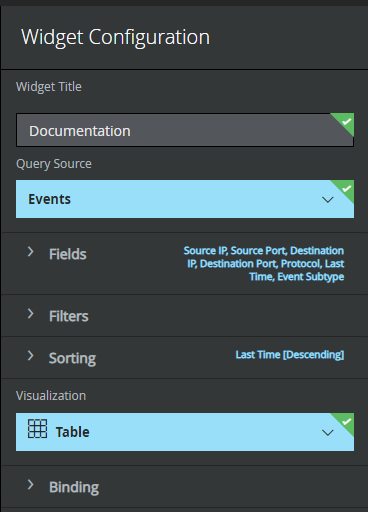
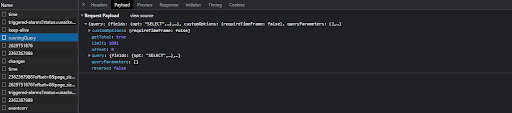
In den Entwicklertools sehen Sie die
runningQuery-API-Anfrage.Rufen Sie den Tab Nutzlast auf und klicken Sie auf Quelle ansehen.
Kopieren Sie die Nutzlast und fügen Sie sie in das Parameterfeld Query Payload ein.
Entitätsbereich der Aktion
Diese Aktion wird nicht für Entitäten ausgeführt.
Aktionsergebnisse
Scriptergebnis
| Name des Skriptergebnisses | Wertoptionen | Beispiel |
|---|---|---|
| is_success | Wahr/falsch | is_success:False |
JSON-Ergebnis
[
    {
        "Rule.msg": "* Latest Kubernetes 1.18 beta is now available for your laptop, NUC, cloud",
        "COUNT(*)": "1",
        "SUM(Alert.EventCount)": "1",
        "Alert.DSIDSigID": "12345-2223334445"
    },{
        "Rule.msg": "Starting Message of the Day...",
        "COUNT(*)": "1",
        "SUM(Alert.EventCount)": "1",
        "Alert.DSIDSigID": "12345-2223334445"
    },{
        "Rule.msg": "Started Message of the Day.",
        "COUNT(*)": "1",
        "SUM(Alert.EventCount)": "1",
        "Alert.DSIDSigID": "12345-2223334445"
    },{
        "Rule.msg": "https://xxxxxxxx.run/",
        "COUNT(*)": "1",
        "SUM(Alert.EventCount)": "1",
        "Alert.DSIDSigID": "12345-2223334445"
    },{
        "Rule.msg": "* Multipass 1.1 adds proxy support for developers behind enterprise",
        "COUNT(*)": "1",
        "SUM(Alert.EventCount)": "1",
        "Alert.DSIDSigID": "12345-2223334445"
    },{
        "Rule.msg": "sudo snap install microk8s --channel=1.18/beta --classic",
        "COUNT(*)": "1",
        "SUM(Alert.EventCount)": "1",
        "Alert.DSIDSigID": "12345-2223334445"
    },{
        "Rule.msg": "Starting Daily apt upgrade and clean activities...",
        "COUNT(*)": "1",
        "SUM(Alert.EventCount)": "1",
        "Alert.DSIDSigID": "12345-2223334445"
    },{
        "Rule.msg": "Started Daily apt upgrade and clean activities.",
        "COUNT(*)": "1",
        "SUM(Alert.EventCount)": "1",
        "Alert.DSIDSigID": "12345-2223334445"
    },{
        "Rule.msg": "firewalls. Rapid prototyping for cloud operations just got easier.",
        "COUNT(*)": "1",
        "SUM(Alert.EventCount)": "1",
        "Alert.DSIDSigID": "12345-2223334445"
    },{
        "Rule.msg": "instance or Raspberry Pi, with automatic updates to the final GA release.",
        "COUNT(*)": "1",
        "SUM(Alert.EventCount)": "1",
        "Alert.DSIDSigID": "12345-2223334445"
    },{
        "Rule.msg": "Data Center : Telmetry Posting",
        "COUNT(*)": "1",
        "SUM(Alert.EventCount)": "1",
        "Alert.DSIDSigID": "12345-2223334445"
    },{
        "Rule.msg": "Send Password Expiry Notification",
        "COUNT(*)": "1",
        "SUM(Alert.EventCount)": "1",
        "Alert.DSIDSigID": "12345-2223334445"
    },{
        "Rule.msg": "Data Center: Telemetry Notifier to Collect Data",
        "COUNT(*)": "1",
        "SUM(Alert.EventCount)": "1",
        "Alert.DSIDSigID": "12345-2223334445"
    },{
        "Rule.msg": "Update successful",
        "COUNT(*)": "1",
        "SUM(Alert.EventCount)": "1",
        "Alert.DSIDSigID": "12345-2223334445"
    },{
        "Rule.msg": "Update successful",
        "COUNT(*)": "1",
        "SUM(Alert.EventCount)": "1",
        "Alert.DSIDSigID": "12345-2223334445"
    },{
        "Rule.msg": "8198-software protection platform service",
        "COUNT(*)": "1",
        "SUM(Alert.EventCount)": "1",
        "Alert.DSIDSigID": "12345-2223334445"
    },{
        "Rule.msg": "1003-software protection platform service",
        "COUNT(*)": "1",
        "SUM(Alert.EventCount)": "1",
        "Alert.DSIDSigID": "12345-2223334445"
    },{
        "Rule.msg": "The Time Provider NtpClient is Currently Receiving Valid Time Data",
        "COUNT(*)": "1",
        "SUM(Alert.EventCount)": "1",
        "Alert.DSIDSigID": "12345-2223334445"
    },{
        "Rule.msg": "Time service now synchronizing system time",
        "COUNT(*)": "1",
        "SUM(Alert.EventCount)": "1",
        "Alert.DSIDSigID": "12345-2223334445"
    },{
        "Rule.msg": "autorefresh.go:397: auto-refresh: all snaps are up-to-date",
        "COUNT(*)": "2",
        "SUM(Alert.EventCount)": "2",
        "Alert.DSIDSigID": "12345-2223334445"
    },{
        "Rule.msg": "storehelpers.go:436: cannot refresh: snap has no updates available: \\\"amazon-ssm-agent\\\", \\\"core\\\"",
        "COUNT(*)": "2",
        "SUM(Alert.EventCount)": "2",
        "Alert.DSIDSigID": "12345-2223334445"
    },{
        "Rule.msg": "The Windows Security Center Service could not start Windows Defender",
        "COUNT(*)": "1",
        "SUM(Alert.EventCount)": "2",
        "Alert.DSIDSigID": "12345-2223334445"
    },{
        "Rule.msg": "A user's local group membership was enumerated",
        "COUNT(*)": "2",
        "SUM(Alert.EventCount)": "2","Alert.DSIDSigID": "12345-2223334445"
    },{
        "Rule.msg": "The System Time Has Changed",
        "COUNT(*)": "1",
        "SUM(Alert.EventCount)": "3",
        "Alert.DSIDSigID": "12345-2223334445"
    },{
        "Rule.msg": "The system time was changed.",
        "COUNT(*)": "1",
        "SUM(Alert.EventCount)": "3",
        "Alert.DSIDSigID": "12345-2223334445"
    },{
        "Rule.msg": "User Logon",
        "COUNT(*)": "4",
        "SUM(Alert.EventCount)": "4",
        "Alert.DSIDSigID": "12345-2223334445"
    },{
        "Rule.msg": "16384-software protection platform service",
        "COUNT(*)": "7",
        "SUM(Alert.EventCount)": "7",
        "Alert.DSIDSigID": "12345-2223334445"
    },{
        "Rule.msg": "16394-software protection platform service",
        "COUNT(*)": "7",
        "SUM(Alert.EventCount)": "7",
        "Alert.DSIDSigID": "12345-2223334445"
    },{
        "Rule.msg": "Linux crond Session opened",
        "COUNT(*)": "10",
        "SUM(Alert.EventCount)": "10",
        "Alert.DSIDSigID": "12345-2223334445"
    },{
        "Rule.msg": "Linux crond Session closed",
        "COUNT(*)": "10",
        "SUM(Alert.EventCount)": "10",
        "Alert.DSIDSigID": "12345-2223334445"
    },{
        "Rule.msg": "Linux cron Scheduled Command Executed",
        "COUNT(*)": "10",
        "SUM(Alert.EventCount)": "10",
        "Alert.DSIDSigID": "12345-2223334445"
    },{
        "Rule.msg": "DHCPACK of xx.x.x.xxx from xx.x.x.x",
        "COUNT(*)": "19",
        "SUM(Alert.EventCount)": "19",
        "Alert.DSIDSigID": "12345-2223334445"
    },{
        "Rule.msg": "Linux dhclient Renewal",
        "COUNT(*)": "19",
        "SUM(Alert.EventCount)": "19",
        "Alert.DSIDSigID": "12345-2223334445"
    },{
        "Rule.msg": "Linux DHCP Client Request",
        "COUNT(*)": "19",
        "SUM(Alert.EventCount)": "19",
        "Alert.DSIDSigID": "12345-2223334445"
    },{
        "Rule.msg": "Special Privileges Assigned",
        "COUNT(*)": "28",
        "SUM(Alert.EventCount)": "28",
        "Alert.DSIDSigID": "12345-2223334445"
    },{
        "Rule.msg": "Special privileges assigned to new logon.",
        "COUNT(*)": "21",
        "SUM(Alert.EventCount)": "30",
        "Alert.DSIDSigID": "12345-2223334445"
    },{
        "Rule.msg": "An account was successfully logged on",
        "COUNT(*)": "21",
        "SUM(Alert.EventCount)": "30",
        "Alert.DSIDSigID": "12345-2223334445"
    },{
        "Rule.msg": "Endpoint Security Firewall Property Translator",
        "COUNT(*)": "40",
        "SUM(Alert.EventCount)": "40",
        "Alert.DSIDSigID": "12345-2223334445"
    },{
        "Rule.msg": "Retrieve broker health information",
        "COUNT(*)": "41",
        "SUM(Alert.EventCount)": "41",
        "Alert.DSIDSigID": "12345-2223334445"
    },{
        "Rule.msg": "5379-microsoft-windows-security-auditing",
        "COUNT(*)": "10",
        "SUM(Alert.EventCount)": "90",
        "Alert.DSIDSigID": "12345-2223334445"
    },{
        "Rule.msg": "Returns a list of DXL Registered Services",
        "COUNT(*)": "43",
        "SUM(Alert.EventCount)": "164",
        "Alert.DSIDSigID": "12345-2223334445"
    }
]
Fall-Repository
Wenn die Aktion ein Zeitlimit überschritten hat: „Fehler beim Ausführen der Aktion ‚Erweiterte Abfrage an ESM senden‘. Grund: Die Aktion hat die Abfrage initiiert, aber beim Abrufen der Daten ist eine Zeitüberschreitung aufgetreten. Erhöhen Sie das Zeitlimit in der IDE und versuchen Sie es noch einmal.“
| Ergebnistyp | Wert/Beschreibung | Text |
|---|---|---|
| Ausgabenachricht* | Die Aktion sollte die Ausführung eines Playbooks weder fehlschlagen lassen noch stoppen: Bei Statuscode 200 (is_success=true): „Daten für die angegebene Abfrage in McAfee ESM erfolgreich abgerufen.“ Wenn für eine Entität keine Daten vorhanden sind (is_success=true): „Für die angegebene Abfrage wurden in McAfee ESM keine Daten gefunden.“ Asynchrone Nachricht: „Warten, bis die Abfrage abgeschlossen ist…“ Die Aktion sollte fehlschlagen und die Ausführung des Playbooks beenden: Wenn ein kritischer Fehler gemeldet wird: „Fehler beim Ausführen der Aktion ‚Erweiterte Abfrage an ESM senden‘. Reason: {0}".format(error.Stacktrace) Wenn der Statuscode 400 oder 500 gemeldet wird: „Fehler beim Ausführen der Aktion ‚Erweiterte Abfrage an ESM senden‘. Reason: {0}";.format(response) |
Allgemein |
| Tabelle mit Fall-Repository | Alle Felder aus der Antwort. | Allgemein |
Abfrage an ESM senden
Aktionsbeschreibung
Senden Sie eine Abfrage an ESM.
Aktionsnutzung
Mit dieser Aktion können Sie die Google SecOps-Benachrichtigung weiter aufschlüsseln. Sie können Ereignisse, Assets und Ablaufdaten abrufen.
Parameter für die Aktionskonfiguration
Verwenden Sie die folgenden Parameter, um die Aktion zu konfigurieren:
| Parametername | Typ | Standardwert | Erforderlich | Beschreibung |
|---|---|---|---|---|
| Zeitraum | Drop-down-Liste | LAST_24_HOURS Mögliche Werte:
|
Ja | Geben Sie einen Zeitraum für die Ergebnisse an. Wenn |
| Beginn | String | – | Nein | Geben Sie die Startzeit für die Ergebnisse an. Dieser Parameter ist obligatorisch, wenn Format: ISO 8601 |
| Ende | String | – | Nein | Geben Sie die Endzeit für die Ergebnisse an. Format: ISO 8601. Wenn nichts angegeben ist und |
| Name des Filterfelds | String | – | Ja | Geben Sie den Feldnamen an, der für die Filterung verwendet werden soll. |
| Filteroperator | Drop-down-Liste | GLEICH Mögliche Werte:
| Ja | Geben Sie den Operator an, der im Filter verwendet werden soll. |
| Filterwerte | String | – | Ja | Geben Sie eine durch Kommas getrennte Liste von Werten an, die im Filter verwendet werden sollen. |
| Abzurufende Felder | CSV | – | Nein | Geben Sie eine durch Kommas getrennte Liste der Felder an, die zurückgegeben werden sollen. Wenn nichts angegeben ist, werden die vordefinierten Felder verwendet. |
| Sortierfeld | String | – | Nein | Geben Sie an, welcher Parameter für die Sortierung verwendet werden soll. Dieser Parameter erwartet das Feld im Format {table}.{key name}. Wenn der Parameter in einem anderen Format angegeben wird, wird er von der Aktion übersprungen. Beispiel: Alert.LastTime |
| Sortierreihenfolge | Drop-down-Liste | ASC Mögliche Werte:
|
Nein | Geben Sie die Sortierreihenfolge an. |
| Abfragetyp | Drop-down-Liste | EVENT Mögliche Werte:
|
Ja | Geben Sie an, was abgefragt werden soll. |
| Maximale Anzahl zurückzugebender Ergebnisse | Ganzzahl | 50 | Ja | Geben Sie die Anzahl der zurückzugebenden Ergebnisse an. Der Standardparameterwert ist 50. Der maximale Parameterwert ist 200. |
Mit dem Parameter „Zeitraum“ arbeiten
Mit dem Parameter Zeitraum wird der Zeitraum angegeben, der beim Ausführen der Abfrage verwendet werden soll. Die Aktion unterstützt viele vordefinierte Werte, die Sie auswählen können. Sie können auch einen benutzerdefinierten Zeitraum festlegen.
Wenn Sie einen benutzerdefinierten Zeitraum festlegen möchten, müssen Sie den Parameter Time Range auf Custom setzen und einen ISO 8601-Wert für den Parameter Start Time angeben. Standardmäßig verweist der Parameter Endzeit auf die aktuelle Zeit.
Geben Sie Felder für die Parameter „Filter Field Name“, „Fields To Fetch“ und „Sort Field“ an.
Führen Sie die folgenden Schritte aus, um Felder für die Parameter Feldname, Abzurufende Felder und Sortierfeld anzugeben:
- Melden Sie sich in der McAfee ESM-Benutzeroberfläche an und öffnen Sie die Entwicklertools in Ihrem Browser.
- Rufen Sie den Tab Netzwerk auf.
- Klicken Sie auf Tab hinzufügen und fügen Sie eine neue Ansicht hinzu.
- Klicken Sie auf Widget hinzufügen.
Im Dialogfeld Widget-Konfiguration:
- Wählen Sie im Bereich Felder alle Felder aus, die Sie interessieren.
- Geben Sie einen benutzerdefinierten Titel ein und legen Sie Abfragequelle auf
Eventsfest. Wählen Sie für AssetsAssetsund für AbläufeFlowsaus.
Nachdem Sie alle erforderlichen Felder ausgewählt haben, klicken Sie auf Erstellen.
In den Entwicklertools wird die
runningQuery-Anfrage angezeigt. Rufen Sie Details zu dieser Anfrage ab und rufen Sie den Abschnitt Anfrage auf. Dort sehen Sie eine Liste aller API-Namen für die von Ihnen angegebenen Felder.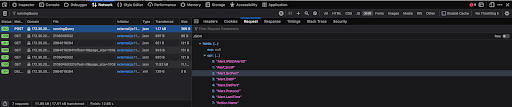
Bekannte Probleme
- Die McAfee ESM API, die von der Aktion zum Senden von Abfragen (
qryExecuteDetail) verwendet wird, zeigt unerwartetes Verhalten in Szenarien, in denen ein Schlüssel eines nicht unterstützten Typs (FLOAT-Schlüssel) mit den OperatorenGREATER_OR_EQUALS_THANoderLESS_OR_EQUALS_THANverwendet wird. Validieren Sie die Typen der verwendeten Felder. - Es wurde festgestellt, dass einige Schlüsselkombinationen keine Ergebnisse liefern, obwohl der Filter keinen McAfee API-Fehler zurückgegeben hat.
Entitätsbereich der Aktion
Diese Aktion wird für alle Entitäten ausgeführt.
Aktionsergebnisse
Scriptergebnis
| Name des Skriptergebnisses | Wertoptionen | Beispiel |
|---|---|---|
| is_success | Wahr/falsch | is_success:False |
JSON-Ergebnis
[
    {
        "Rule.msg": "McAfee EDB database server state change alert",
        "Alert.AvgSeverity": "25",
        "Alert.SrcIP": "::",
        "Alert.EventCount": "1",
        "Alert.LastTime": "02/12/2019 20:45:45",
        "Alert.Protocol": "n/a",
        "Action.Name": "informational",
        "Alert.IPSIDAlertID": "144115188075855872|1",
        "Alert.DstIP": "10.0.0.10"
    }
]
Fall-Repository
Wenn die Aktion ein Zeitlimit überschritten hat: „Fehler beim Ausführen der Aktion ‚Abfrage an ESM senden‘. Grund: Die Aktion hat die Abfrage initiiert, aber beim Abrufen der Daten ist eine Zeitüberschreitung aufgetreten. Erhöhen Sie das Zeitlimit in der IDE und versuchen Sie es noch einmal.“
| Ergebnistyp | Wert/Beschreibung | Text |
|---|---|---|
| Ausgabenachricht* | Die Aktion sollte die Ausführung eines Playbooks weder fehlschlagen lassen noch stoppen: Bei Statuscode 200 (is_success=true): „Daten für die angegebene Abfrage in McAfee ESM erfolgreich abgerufen.“ Wenn für eine Entität keine Daten vorhanden sind (is_success=true): „Für die angegebene Abfrage wurden in McAfee ESM keine Daten gefunden.“ Asynchrone Nachricht: „Warten, bis die Abfrage abgeschlossen ist…“ Die Aktion sollte fehlschlagen und die Ausführung des Playbooks beenden: Wenn ein kritischer Fehler gemeldet wird: „Fehler beim Ausführen der Aktion ‚Abfrage an ESM senden‘. Reason: {0}".format(error.Stacktrace) Wenn der Statuscode 400 oder 500 gemeldet wird: „Error executing action ‚Send Query to ESM‘. Reason: {0}".format(response) |
Allgemein |
| Tabelle mit Fall-Repository | Alle Felder aus der Antwort. | Allgemein |
Entitätsabfrage an ESM senden
Aktionsbeschreibung
Senden Sie eine Abfrage an ESM basierend auf Entitäten. Unterstützte Entitäten: IP-Adresse, Hostname.
Aktionsnutzung
Mit dieser Aktion können Sie die Google SecOps-Benachrichtigung zu den Entitäten weiter aufschlüsseln. Sie können Ereignisse, Assets und Ablauf-Informationen abrufen. Im Gegensatz zur Aktion Abfrage an ESM senden wird bei dieser Aktion auch ein Entitätsfilter als Teil der Abfrage hinzugefügt.
Parameter für die Aktionskonfiguration
Verwenden Sie die folgenden Parameter, um die Aktion zu konfigurieren:
| Parametername | Typ | Standardwert | Erforderlich | Beschreibung | |
|---|---|---|---|---|---|
| Entitätsschlüssel für IP-Adresse | String | Alert.SrcIP | Ja | Geben Sie den Schlüssel an, der beim Filtern mit der IP-Adressenentität verwendet wird. Wenn ein ungültiger Schlüssel angegeben wird, gibt die Aktion zwar Ergebnisse zurück, diese sind jedoch unerwartet. |
|
| Hostname-Entitätsschlüssel | String | – | Ja | Geben Sie den Schlüssel an, der beim Filtern mit der Hostnamen-Entität verwendet wird. Wenn ein ungültiger Schlüssel angegeben wird, gibt die Aktion zwar Ergebnisse zurück, diese sind jedoch unerwartet. |
|
| Zeitraum | Drop-down-Liste | LAST_HOUR Mögliche Werte:
|
Ja | Geben Sie einen Zeitraum für die Ergebnisse an. Wenn Custom ausgewählt ist, müssen Sie auch den Parameter Start Time angeben. |
|
| Beginn | String | – | Nein | Geben Sie die Startzeit für die Ergebnisse an. Dieser Parameter ist obligatorisch, wenn Format: ISO 8601 |
|
| Ende | String | – | Nein | Geben Sie die Endzeit für die Ergebnisse an. Format: ISO 8601. Wenn nichts angegeben ist und |
|
| Name des Filterfelds | String | – | Ja | Geben Sie den Feldnamen an, der für die Filterung verwendet werden soll. | |
| Filteroperator | Drop-down-Liste | GLEICH Mögliche Werte:
| Ja | Geben Sie den Operator an, der im Filter verwendet werden soll. | |
| Filterwerte | String | – | Ja | Geben Sie eine durch Kommas getrennte Liste von Werten an, die im Filter verwendet werden sollen. | |
| Abzurufende Felder | CSV | – | Nein | Geben Sie eine durch Kommas getrennte Liste der Felder an, die zurückgegeben werden sollen. Wenn nichts angegeben ist, werden die vordefinierten Felder verwendet. |
|
| Sortierfeld | String | – | Nein | Geben Sie an, welcher Parameter für die Sortierung verwendet werden soll. Dieser Parameter erwartet das Feld im Format {table}.{key name}. Wenn der Parameter in einem anderen Format angegeben wird, wird er von der Aktion übersprungen. Beispiel: Alert.LastTime |
|
| Sortierreihenfolge | Drop-down-Liste | ASC Mögliche Werte:
|
Nein | Geben Sie die Sortierreihenfolge an. | |
| Maximale Anzahl zurückzugebender Ergebnisse | Ganzzahl | 50 | Ja | Geben Sie die Anzahl der zurückzugebenden Ergebnisse an. Der Standardparameterwert ist 50. Der maximale Parameterwert ist 200. |
Mit dem Parameter „Zeitraum“ arbeiten
Mit dem Parameter Zeitraum wird der Zeitraum angegeben, der beim Ausführen der Abfrage verwendet werden soll. Die Aktion unterstützt viele vordefinierte Werte, die Sie auswählen können. Sie können auch einen benutzerdefinierten Zeitraum festlegen.
Wenn Sie einen benutzerdefinierten Zeitraum festlegen möchten, müssen Sie den Parameter Time Range auf Custom setzen und einen ISO 8601-Wert für den Parameter Start Time angeben. Standardmäßig verweist der Parameter Endzeit auf die aktuelle Zeit.
Geben Sie Felder für die Parameter „Filter Field Name“, „Fields To Fetch“ und „Sort Field“ an.
Führen Sie die folgenden Schritte aus, um Felder für die Parameter Filterfeldname, Abzurufende Felder und Sortierfeld anzugeben:
- Melden Sie sich in der McAfee ESM-Benutzeroberfläche an und öffnen Sie die Entwicklertools in Ihrem Browser.
- Rufen Sie den Tab Netzwerk auf.
- Klicken Sie auf Tab hinzufügen und fügen Sie eine neue Ansicht hinzu.
- Klicken Sie auf Widget hinzufügen.
Im Dialogfeld Widget-Konfiguration:
- Wählen Sie im Bereich Felder alle Felder aus, die Sie interessieren.
- Geben Sie einen benutzerdefinierten Titel ein und legen Sie Abfragequelle auf
Eventsfest. Wählen Sie für AssetsAssetsund für AbläufeFlowsaus.
Nachdem Sie alle erforderlichen Felder ausgewählt haben, klicken Sie auf Erstellen.
In den Entwicklertools wird die
runningQuery-Anfrage angezeigt. Rufen Sie Details zu dieser Anfrage ab und rufen Sie den Abschnitt Anfrage auf. Dort sehen Sie eine Liste aller API-Namen für die von Ihnen angegebenen Felder.
Mit den Parametern „IP Address Entity Key“ und „Hostname Entity Key“ arbeiten
Die Parameter IP Address Entity Key und Hostname Entity Key definieren den Schlüssel, der im Filter verwendet wird. Wenn der Parameter IP Address Entity Key beispielsweise auf Alert.SrcIP festgelegt ist, erstellt die Aktion einen IP-Adressfilter mit dem Schlüssel Alert.SrcIP. Je nach Anwendungsfall können Sie den verwendeten Schlüssel ändern.
Bekannte Probleme
- Die McAfee ESM API, die von der Aktion zum Senden von Abfragen (
qryExecuteDetail) verwendet wird, zeigt unerwartetes Verhalten in Szenarien, in denen ein Schlüssel eines nicht unterstützten Typs (FLOAT-Schlüssel) mit den OperatorenGREATER_OR_EQUALS_THANoderLESS_OR_EQUALS_THANverwendet wird. Validieren Sie die Typen der verwendeten Felder. - Es wurde festgestellt, dass einige Schlüsselkombinationen keine Ergebnisse liefern, obwohl der Filter keinen McAfee API-Fehler zurückgegeben hat.
Entitätsbereich der Aktion
Diese Aktion wird für die folgenden Entitäten ausgeführt:
- IP-Adresse
- Hostname
Aktionsergebnisse
Scriptergebnis
| Name des Skriptergebnisses | Wertoptionen | Beispiel |
|---|---|---|
| is_success | Wahr/falsch | is_success:False |
JSON-Ergebnis
[
    {
        "Rule.msg": "McAfee EDB database server state change alert",
        "Alert.AvgSeverity": "25",
        "Alert.SrcIP": "::",
        "Alert.EventCount": "1",
        "Alert.LastTime": "02/12/2019 20:45:45",
        "Alert.Protocol": "n/a",
        "Action.Name": "informational",
        "Alert.IPSIDAlertID": "144115188075855872|1",
        "Alert.DstIP": "10.0.0.10"
    }
]
Fall-Repository
| Ergebnistyp | Wert / Beschreibung | Typ |
|---|---|---|
| Ausgabenachricht* | Die Aktion sollte die Ausführung eines Playbooks weder fehlschlagen lassen noch stoppen: Wenn der Statuscode 200 gemeldet wird(is_success=true): „Daten für die folgenden Entitäten in McAfee ESM wurden erfolgreich abgerufen: {entity.identifier}“ Wenn für alle Entitäten keine Daten vorhanden sind: „In McAfee ESM wurden für die folgenden Entitäten keine Daten gefunden: {entity.id}.“ Wenn der Statuscode 400 oder 500 für eine bestimmte Entität gemeldet wird: „In McAfee ESM wurden für die folgenden Entitäten keine Abfragen ausgeführt: {entity.id}. Überprüfen Sie die Konfiguration.“ Wenn für alle Entitäten keine Daten vorhanden sind (is_success=true): „Für die angegebenen Entitäten wurden in McAfee ESM keine Daten gefunden.“ Asynchrone Nachricht: „Warten, bis die Verarbeitung der Entität abgeschlossen ist…“
Die Aktion sollte fehlschlagen und die Ausführung des Playbooks beenden: Wenn ein kritischer Fehler gemeldet wird: „Fehler beim Ausführen der Aktion ‚Entitätsabfrage an ESM senden‘. Reason: {0}''.format(error.Stacktrace)." Wenn der Statuscode 400 oder 500 für alle Entitäten gemeldet wird: „Error executing action ‚Send Entity Query To ESM‘. Grund: {response}' Wenn die Aktion ein Zeitlimit überschritten hat: „Fehler beim Ausführen der Aktion ‚Entitätsabfrage an ESM senden‘. Grund: Die Aktion hat die Abfrage initiiert, aber beim Abrufen der Daten für die folgenden Entitäten ist ein Zeitüberschreitungsfehler aufgetreten: {entity.identifier}. Erhöhen Sie das Zeitlimit in der IDE und versuchen Sie es noch einmal. Hinweis: Wenn Sie die Aktion wiederholen, wird eine weitere Nachricht gesendet.“ |
Allgemein |
| Tabelle mit Fall-Repository | Alle Felder aus der Antwort. | Entität |
Connectors
Connector-Upgrade – Integrationsversion: 34.0
Die Connectors wurden in der Integrationsversion 34.0 überarbeitet. Sie wurden optimiert, um weniger fehleranfällig und einfacher zu warten zu sein. Außerdem wurden neue Funktionen hinzugefügt.
Wenn Sie ein Upgrade des Connectors auf Version 34.0 durchführen möchten, sollten Sie sich zuerst mit den Konfigurationsparametern des Connectors vertraut machen. Das Connector-Upgrade hat keine Auswirkungen auf Playbooks.
McAfeeESM Connector
Connector-Beschreibung
Informationen zu Alarmen aus McAfee ESM abrufen.
Connector-Nutzung
Mit dem Connector können Sie Korrelationen und zugehörige Ereignisse in Google SecOps aufnehmen. In diesem Connector wird eine Google SecOps-Benachrichtigung durch ein Korrelationsereignis dargestellt.
Google SecOps-Ereignisse werden basierend auf Daten aus den folgenden Objekten erstellt:
- Weckerdaten
- Korrelationsereignisdaten: Eine Korrelation ist ein Triggerereignis, das aus Korrelationsregeln erstellt wird.
- Quellereignisdaten: Basisereignisse, die eine Korrelation oder einen Alarm verursacht haben
Beispiel für ein Google SecOps-Ereignis basierend auf Alarmdaten:
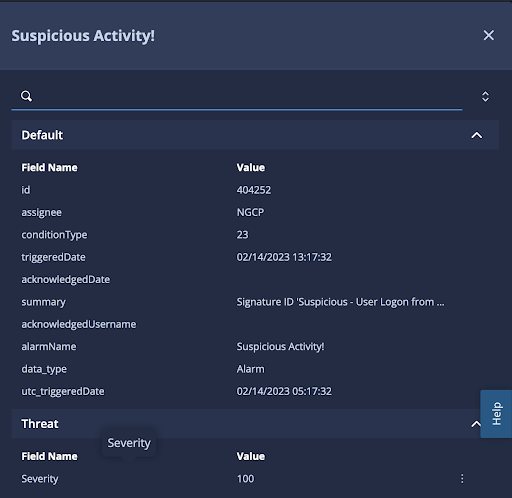
Beispiel für ein Google SecOps-Ereignis basierend auf Korrelations- oder Quellereignisdaten:
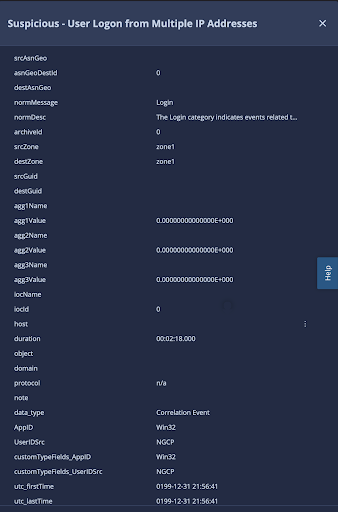
Jedes Google SecOps-Ereignis enthält Rohdaten aus der API sowie zusätzliche Schlüssel, die hinzugefügt wurden, um die Zuordnung zu erleichtern. Zur Unterscheidung der verschiedenen Arten von Google SecOps-Ereignissen gibt es einen benutzerdefinierten data_type-Schlüssel.
Dieser Schlüssel kann die folgenden Werte enthalten:
- Wecker
- Korrelationsereignis
- Quellereignis
Benutzerdefinierte Typfelder in Google SecOps-Ereignissen
McAfee ESM-Korrelations-/Quellereignisse können benutzerdefinierte Felder enthalten, für die die Roh-API-Darstellung nicht für Zuordnungszwecke geeignet ist.
Beispiel für die Rohdaten des benutzerdefinierten Typs:
  "customTypes": [
      {
          "fieldId": 1,
          "fieldName": "AppID",
          "definedFieldNumber": 1,
          "unformattedValue": "374385694492",
 "formatedValue": "WIN"
      },
      {
          "fieldId": 7,
          "fieldName": "UserIDSrc",
          "definedFieldNumber": 7,
          "unformattedValue": "22018731010750406",
          "formatedValue": "NGCP"
      },
      {
          "fieldId": 4259842,
          "fieldName": "Message_Text",
          "definedFieldNumber": 9,
          "unformattedValue": "11049395522927265911",
          "formatedValue": "User Log In succeeded"
      }
  ]
Im Google SecOps-Ereignis werden dieselben Felder so dargestellt:
{
  "{fieldName}": "{formatedValue}",
  "AppID": "WIN",
  "UserIDSrc": "NGCP",
  "Message_Text": "formatedValue",
  "customTypeFields": {
    "{fieldName}": "{formatedValue}",
    "AppID": "WIN",
    "UserIDSrc": "NGCP",
    "Message_Text": "formatedValue"
  }
}
Wir empfehlen, Platzhalter mit dem Schlüssel customTypeFields zu verwenden, da die Platzhalterwerte das benutzerdefinierte Feld korrekt darstellen. Die benutzerdefinierten Felder, die auf der Ebene darüber dargestellt werden, können irreführende Informationen enthalten. Wenn vor dem Hinzufügen des benutzerdefinierten Felds ein Schlüssel mit demselben Namen vorhanden war, werden die Daten aus dem ursprünglichen Schlüssel verwendet, da in der JSON-Datei keine doppelten Schlüssel vorhanden sein dürfen.
Connector in Google SecOps konfigurieren
Eine detaillierte Anleitung zum Konfigurieren eines Connectors in Google SecOps finden Sie unter Connector konfigurieren.
Konfigurationsparameter für Connectors
Verwenden Sie die folgenden Parameter, um den Connector zu konfigurieren:
| Parametername | Typ | Standardwert | Erforderlich | Beschreibung |
|---|---|---|---|---|
| Produktfeldname | String | data_type | Ja | Der Feldname, der zur Bestimmung des Geräteprodukts verwendet wird. |
| Name des Ereignisfelds | String | alarmName | Ja | Der Feldname, der zur Bestimmung des Ereignisnamens (Untertyps) verwendet wird. |
| API-Stamm | String | https://{ipaddress}/rs/ | Ja | Der API-Stamm der McAfee ESM-Instanz. Format: https://{IP-Adresse}/rs/ |
| Passwort | Secret | – | Ja | Passwort des McAfee ESM-Kontos. |
| PythonProccessTimeout | Ganzzahl | 300 | Ja | Zeitlimit für den Python-Prozess, der das aktuelle Script ausführt. |
| Produktversion | String | – | Ja | Version von McAfee ESM. Mögliche Werte: 11.1, 11.2, 11.3, 11.4, 11.5. |
| Nutzername | String | – | Ja | Nutzername des McAfee ESM-Kontos. |
| Überlauf deaktivieren | Kästchen | Deaktiviert | Nein | Wenn diese Option aktiviert ist, wird der Überlaufmechanismus deaktiviert. Weitere Informationen zu diesem Parameter finden Sie unter Mit den Parametern „Überlauf deaktivieren“ und „Überlauf für Alarme deaktivieren“ arbeiten. |
| Überlauf für Alarme deaktivieren | CSV | – | Nein | Eine durch Kommas getrennte Liste von Alarmnamen, für die der Connector Überläufe ignoriert. Für diesen Parameter muss der Parameter Überlauf deaktivieren aktiviert sein. Weitere Informationen zu diesem Parameter finden Sie unter Mit den Parametern „Überlauf deaktivieren“ und „Überlauf für Alarme deaktivieren“ arbeiten. |
| Name des Umgebungsfelds | String | srcZone | Nein | Beschreibt den Namen des Felds, in dem der Umgebungsname gespeichert ist. Wenn das Feld „environment“ nicht gefunden wird, ist die Umgebung die Standardumgebung. |
| Regex-Muster für Umgebung | String | :* | Nein | Ein Regex-Muster, das für den Wert im Feld „Name des Umgebungsfelds“ ausgeführt werden soll. Der Standardwert ist .*, um alle Werte zu erfassen und unverändert zurückzugeben. Wird verwendet, um dem Nutzer die Möglichkeit zu geben, das Feld „Umgebung“ mithilfe von Regex-Logik zu bearbeiten. Wenn das Regex-Muster null oder leer ist oder der Umgebungswert null ist, ist das endgültige Umgebungsergebnis die Standardumgebung. |
| 0 Quellereignisalarme aufnehmen | Kästchen | Aktiviert | Nein | Wenn diese Option aktiviert ist, werden Alarme mit 0 Quellereignissen aufgenommen. Der Connector wartet die im Parameter Padding Time angegebene Zeit. Weitere Informationen zu diesem Parameter finden Sie unter Mit dem Parameter „Ingest 0 Source Event Alarms“ arbeiten. |
| Niedrigster abzurufender Schweregrad | Ganzzahl | 0 | Nein | Der niedrigste Schweregrad, der zum Abrufen von Alarmen verwendet werden muss. Mögliche Werte liegen im Bereich von 0 bis 100. Wenn nichts angegeben ist, werden Alarme aller Schweregrade aufgenommen. |
| Maximale Anzahl abzurufender Alarme | Ganzzahl | 100 | Nein | Die Anzahl der Alarme, die pro Connector-Iteration verarbeitet werden sollen. Der Standardparameterwert ist 20. |
| Maximale Anzahl von Stunden rückwärts | Ganzzahl | 1 | Nein | Die Anzahl der Stunden, ab denen Alarme abgerufen werden sollen. |
| Pufferzeit | Ganzzahl | 1 | Nein | Die Anzahl der Stunden, die der Connector für das Padding verwendet. Dieser Parameter gibt an, wie lange der Connector wartet, bis er den Alarm mit 0 Quellereignissen aufnimmt, wenn der Parameter Alarme mit 0 Quellereignissen aufnehmen deaktiviert ist. Der maximale Parameterwert beträgt 6 Stunden. |
| Proxy-Passwort | Passwort | – | Nein | Das Proxy-Passwort für die Authentifizierung. |
| Proxyserveradresse | String | – | Nein | Die Adresse des zu verwendenden Proxyservers. |
| Proxy-Nutzername | String | – | Nein | Der Proxy-Nutzername für die Authentifizierung. |
| Feldname des Regelgenerators | String | alarmName | Nein | Name des Feldes, das im Regelgenerator verwendet wird. Der Connector verwendet |
| Produktfeld für sekundäres Gerät | String | – | Nein | Name des Fallback-Produktfelds. |
| Zeitformat | String | %m/%d/%Y %H:%M:%S | Nein | Zeitformat, das zum Lesen des in McAfee ESM bereitgestellten Zeitstempels verwendet wird. Wenn nichts oder ein ungültiges Zeitformat angegeben wird, führt der Connector die Transformation nicht aus. Weitere Informationen zu diesem Parameter finden Sie unter Mit den Parametern „Zeitzone“ und „Zeitformat“ arbeiten. |
| Zeitzone | String | – | Nein | Zeitzone des Quellereignisses. Dieser Parameter ist erforderlich, um den Zeitstempel in das Format umzuwandeln, das die UTC+0-Zeit widerspiegelt. Dieser Parameter wird ignoriert, wenn im Parameter Zeitformat ungültige Werte angegeben sind oder nichts angegeben ist. Weitere Informationen zu diesem Parameter finden Sie unter Mit den Parametern „Zeitzone“ und „Zeitformat“ arbeiten. |
| Dynamische Liste als Sperrliste verwenden | Kästchen | Deaktiviert | Nein | Wenn diese Option aktiviert ist, wird die dynamische Liste als Sperrliste verwendet. |
| SSL überprüfen | Kästchen | Deaktiviert | Nein | Wenn diese Option aktiviert ist, wird geprüft, ob das SSL-Zertifikat für die Verbindung zum McAfee ESM-Server gültig ist. |
Mit dem Parameter „Ingest 0 Source Event Alarms“ arbeiten
In McAfee ESM sind Korrelationen mit 0 Ereignissen möglich. Das bedeutet, dass die Google SecOps-Benachrichtigung nur ein Google SecOps-Ereignis basierend auf den Korrelationsinformationen enthält. Es wird nicht empfohlen, Korrelationen mit 0 Quellereignissen aufzunehmen, da der Kontext verloren geht.
Wenn der Parameter Ingest 0 Source Event Alarms aktiviert ist, werden alle Korrelationen in das Google SecOps-System aufgenommen, auch wenn keine zugehörigen Ereignisse vorhanden sind. Wenn dieser Parameter deaktiviert ist, wartet der Connector, bis mindestens ein Quellereignis in McAfee ESM angezeigt wird. Die Wartezeit wird durch den Parameter Padding Period definiert.
Der Parameter Padding Period gibt die Anzahl der Stunden (maximal 6) an, die der Connector bei jeder Iteration zurückgeht, um Daten abzurufen. Wenn der Parameter Padding Period beispielsweise auf 2 gesetzt ist, ruft der Connector immer Daten ab, die 2 Stunden zurückliegen, und beginnt ab diesem Zeitpunkt mit der Verarbeitung der Daten. Logisch gesehen stellt die Padding Time die Anzahl der Stunden dar, die der Connector auf das Eintreten des Ereignisses wartet, um es aufzunehmen.
Es gibt zwei Ausnahmen:
- Gerätestatus
- EPS-Rate überschritten
Diese Alarme stammen aus der McAfee ESM-Standardkonfiguration und es werden nie Ereignisse im Zusammenhang mit ihnen auftreten. Der Connector nimmt sie immer auf, unabhängig von der Einstellung des Konfigurationsparameters 0 Quellereignisalarme aufnehmen.
Mit den Parametern „Zeitzone“ und „Zeitformat“ arbeiten
Manchmal können Zeit und Zeitzonen auf der McAfee ESM-Serverebene in verschiedenen Formaten konfiguriert werden. Dies kann zu Problemen führen, da die McAfee ESM API beispielsweise keine Informationen zur Zeitzone zurückgibt. Standardmäßig wird der Zeitstempel, der von der API stammt, vom Connector als UTC behandelt. Das kann die Zeit in den Google SecOps-Benachrichtigungen und ‑Ereignissen durcheinanderbringen, da Lokalisierungseinstellungen angewendet werden.
Die Roh-API hat beispielsweise einen Zeitstempel in UTC+8 zurückgegeben. Der Connector hat den Alarm aufgenommen und die Lokalisierung wurde ebenfalls auf UTC+8 festgelegt. In diesem Fall liegt der Zeitstempel der Google SecOps-Benachrichtigung in der Zukunft.
Verwenden Sie den Parameter Zeitzone, um dieses Problem zu beheben. Dieser Parameter definiert die Anforderungen für das Abrufen des Zeitstempels im UTC-Format. Wenn McAfee ESM einen Zeitstempel im UTC+8-Format zurückgibt, müssen Sie den Connector-Parameter Zeitzone auf -8 festlegen.
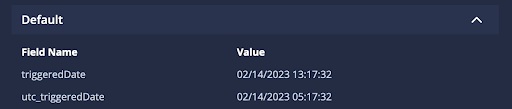
In Google SecOps-Ereignissen werden drei neue Schlüssel hinzugefügt:
- die Schlüssel
utc_firstTimeundutc_lastTimefür das Ereignis basierend auf den Korrelations-/Quellereignisdaten. - den Schlüssel
utc_triggeredDatefür das Ereignis basierend auf den Alarmdaten.
Mit den Parametern „Überlauf deaktivieren“ und „Überlauf für Alarmnamen deaktivieren“ arbeiten
Manchmal kann McAfee ESM sehr viele Korrelationsereignisse erstellen. In Google SecOps gibt es einen Überlaufmechanismus, der verhindert, dass in kurzer Zeit zu viele Google SecOps-Benachrichtigungen erstellt werden.
Dieser Mechanismus kann schädlich sein, wenn Sie der Meinung sind, dass alle Alarme sinnvoll sind und priorisiert werden müssen. Wir raten davon ab, den Überlaufmechanismus zu deaktivieren. Bei Bedarf können Sie dafür jedoch die Parameter Überlauf deaktivieren und Überlauf für Alarmnamen deaktivieren verwenden.
Die bevorzugte Lösung ist die Verwendung des Parameters Überlauf für Alarmnamen deaktivieren, da Sie damit bestimmte Alarmnamen angeben können, für die Überlaufregeln ignoriert werden sollen, anstatt den Überlauf für alle Alarme zu deaktivieren.
McAfeeESM Correlations Connector
Connector-Beschreibung
Informationen zu Korrelationen aus McAfee ESM abrufen.
Connector-Nutzung
Mit dem Connector können Sie Korrelationen und zugehörige Ereignisse in Google SecOps aufnehmen. In diesem Connector wird eine Google SecOps-Benachrichtigung durch ein Korrelationsereignis dargestellt.
Google SecOps-Ereignisse werden basierend auf Daten aus den folgenden Objekten erstellt:
- Korrelationsereignisdaten: Eine Korrelation ist ein Triggerereignis, das aus Korrelationsregeln erstellt wird.
- Quellereignisdaten: Basisereignisse, die eine Korrelation verursacht haben
Beispiel für ein Google SecOps-Ereignis basierend auf Korrelations- oder Quellereignisdaten:
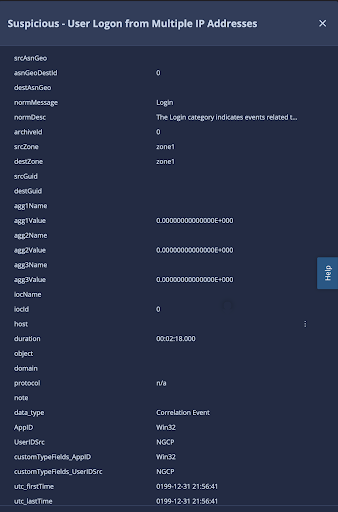
Jedes Google SecOps-Ereignis enthält Rohdaten aus der API sowie zusätzliche Schlüssel, die hinzugefügt wurden, um die Zuordnung zu erleichtern. Zur Unterscheidung der verschiedenen Arten von Google SecOps-Ereignissen gibt es einen benutzerdefinierten data_type-Schlüssel.
Dieser Schlüssel kann die folgenden Werte enthalten:
- Korrelationsereignis
- Quellereignis
Benutzerdefinierte Typfelder in Google SecOps-Ereignissen
McAfee ESM-Korrelations-/Quellereignisse können benutzerdefinierte Felder enthalten, für die die Roh-API-Darstellung nicht für Zuordnungszwecke geeignet ist.
Beispiel für die Rohdaten des benutzerdefinierten Typs:
  "customTypes": [
      {
          "fieldId": 1,
          "fieldName": "AppID",
          "definedFieldNumber": 1,
          "unformattedValue": "374385694492",
          "formatedValue": "WIN"
      },
      {
          "fieldId": 7,
          "fieldName": "UserIDSrc",
          "definedFieldNumber": 7,
          "unformattedValue": "22018731010750406",
          "formatedValue": "NGCP"
      },
      {
          "fieldId": 4259842,
          "fieldName": "Message_Text",
          "definedFieldNumber": 9,
          "unformattedValue": "11049395522927265911",
          "formatedValue": "User Log In succeeded"
      }
  ]
Im Google SecOps-Ereignis werden dieselben Felder so dargestellt:
{
  "{fieldName}": "{formatedValue}",
  "AppID": "WIN",
  "UserIDSrc": "NGCP",
  "Message_Text": "formatedValue",
  "customTypeFields": {
    "{fieldName}": "{formatedValue}",
    "AppID": "WIN",
    "UserIDSrc": "NGCP",
    "Message_Text": "formatedValue"
  }
}
Wir empfehlen, Platzhalter mit dem Schlüssel customTypeFields zu verwenden, da die Platzhalterwerte das benutzerdefinierte Feld korrekt darstellen. Die benutzerdefinierten Felder, die auf der Ebene darüber dargestellt werden, können irreführende Informationen enthalten. Wenn vor dem Hinzufügen des benutzerdefinierten Felds ein Schlüssel mit demselben Namen vorhanden war, werden die Daten aus dem ursprünglichen Schlüssel verwendet, da in der JSON-Datei keine doppelten Schlüssel vorhanden sein dürfen.
Connector in Google SecOps konfigurieren
Eine detaillierte Anleitung zum Konfigurieren eines Connectors in Google SecOps finden Sie unter Connector konfigurieren.
Connector-Parameter
Verwenden Sie die folgenden Parameter, um den Connector zu konfigurieren:
| Parametername | Typ | Standardwert | Erforderlich | Beschreibung |
|---|---|---|---|---|
| Produktfeldname | String | data_type | Ja | Geben Sie den Namen des Quellfelds ein, um den Namen des Produktfelds abzurufen. |
| Name des Ereignisfelds | String | sigId | Ja | Geben Sie den Namen des Quellfelds ein, um den Namen des Ereignisfelds abzurufen. |
| Name des Umgebungsfelds | String | srcZone | Nein | Beschreibt den Namen des Felds, in dem der Umgebungsname gespeichert ist. Wenn das Feld „environment“ nicht gefunden wird, ist die Umgebung die Standardumgebung. |
| Regex-Muster für Umgebung | String | :* | Nein | Ein Regex-Muster, das für den Wert im Feld „Name des Umgebungsfelds“ ausgeführt werden soll. Der Standardwert ist .*, um alle Werte zu erfassen und unverändert zurückzugeben. Wird verwendet, um dem Nutzer die Möglichkeit zu geben, das Feld „Umgebung“ mithilfe von Regex-Logik zu bearbeiten. Wenn das Regex-Muster null oder leer ist oder der Umgebungswert null ist, ist das endgültige Umgebungsergebnis die Standardumgebung. |
| PythonProcessTimeout | String | 300 | Ja | Zeitlimit für den Python-Prozess, der das aktuelle Script ausführt. |
| API-Stamm | String | https://{ipaddress}/rs/ | Ja | Der API-Stamm der McAfee ESM-Instanz. Format: https://{IP-Adresse}/rs/ |
| Nutzername | String | – | Nein | Nutzername des McAfee ESM-Kontos. |
| Passwort | Secret | – | Nein | Passwort des McAfee ESM-Kontos. |
| Produktversion | String | – | Ja | Version von McAfee ESM. Mögliche Werte: 11.1, 11.2, 11.3, 11.4, 11.5. |
| Niedrigster abzurufender durchschnittlicher Schweregrad | Ganzzahl | 0 | Nein | Der niedrigste durchschnittliche Schweregrad, der zum Abrufen von Korrelationen verwendet werden muss. Mögliche Werte liegen im Bereich von 0 bis 100. Wenn nichts angegeben ist, werden Korrelationen mit allen Schweregraden aufgenommen. |
| 0 Quellereigniskorrelationen aufnehmen | Kästchen | Deaktiviert | Nein | Wenn diese Option aktiviert ist, werden vom Connector Korrelationen mit 0 Quellereignissen aufgenommen. Dieser Parameter kann sich auf die Werte aus den Parametern Product Field Name, Event Field Name und Rule Generator Field Name auswirken. Wenn diese Option deaktiviert ist, wartet der Connector die im Parameter Padding Time angegebene Zeit. Weitere Informationen zu diesem Parameter finden Sie unter Mit dem Parameter „Ingest 0 Source Event Correlations“ arbeiten. |
| Pufferzeit | Ganzzahl | 1 | Nein | Die Anzahl der Stunden, die der Connector für das Padding verwendet. Dieser Parameter gibt an, wie lange der Connector wartet, bis er die Korrelation mit 0 Quellereignissen aufnimmt, wenn der Parameter „Korrelationen mit 0 Quellereignissen aufnehmen“ deaktiviert ist. Der maximale Parameterwert beträgt 6 Stunden. |
| Maximale Anzahl von Stunden rückwärts | Ganzzahl | 1 | Nein | Die Anzahl der Stunden, ab denen Alarme abgerufen werden sollen. |
| Maximale Anzahl abzurufender Korrelationen | Ganzzahl | 20 | Nein | Die Anzahl der Alarme, die pro Connector-Iteration verarbeitet werden sollen. Der Standardparameterwert ist 20. |
| IPSID-Filter | – | Nein | Durch Kommas getrennte Liste von IPSIDs, die zum Abrufen von Daten verwendet wird. Wenn nichts angegeben ist, verwendet der Connector die Standard-IPSID. |
|
| SIGID-Filter | CSV | – | Nein | Durch Kommas getrennte Liste der Signatur-IDs, die während der Aufnahme verwendet werden. Wenn nichts angegeben ist, werden vom Connector Korrelationen aus allen Regeln aufgenommen. |
| Dynamische Liste als Sperrliste verwenden | Kästchen | Deaktiviert | Nein | Wenn diese Option aktiviert ist, wird die dynamische Liste als Sperrliste verwendet. |
| Zeitformat | String | %m/%d/%Y %H:%M:%S | Nein | Zeitformat, das zum Lesen des in McAfee ESM bereitgestellten Zeitstempels verwendet wird. Wenn nichts oder ein ungültiges Zeitformat angegeben wird, führt der Connector die Transformation nicht aus. Weitere Informationen zu diesem Parameter finden Sie unter Mit den Parametern „Zeitzone“ und „Zeitformat“ arbeiten. |
| Zeitzone | String | – | Nein | Zeitzone des Quellereignisses. Dieser Parameter ist erforderlich, um den Zeitstempel in das Format umzuwandeln, das die UTC+0-Zeit widerspiegelt. Dieser Parameter wird ignoriert, wenn im Parameter Zeitformat ungültige Werte angegeben sind oder nichts angegeben ist. Weitere Informationen zu diesem Parameter finden Sie unter Mit den Parametern „Zeitzone“ und „Zeitformat“ arbeiten. |
| Feldname des Regelgenerators | String | App | Nein | Name des Feldes, das im Regelgenerator verwendet wird. Wenn ein ungültiger Wert angegeben wird, wird für die Aktion |
| Produktfeld für sekundäres Gerät | String | – | Nein | Name des Fallback-Produktfelds. |
| Überlauf deaktivieren | Kästchen | Deaktiviert | Nein | Wenn aktiviert, deaktiviert der Connector den Überlaufmechanismus. Weitere Informationen zu diesem Parameter finden Sie unter Mit den Parametern „Überlauf deaktivieren“ und „Überlauf für SigIDs deaktivieren“ arbeiten. |
| Überlauf für SigIDs deaktivieren | CSV | – | Nein | Eine durch Kommas getrennte Liste von Signatur-IDs, für die der Connector Überläufe ignoriert. Für diesen Parameter muss der Parameter Überlauf deaktivieren aktiviert sein. Weitere Informationen zu diesem Parameter finden Sie unter Mit den Parametern „Überlauf deaktivieren“ und „Überlauf für SigIDs deaktivieren“ arbeiten. |
| SSL überprüfen | Kästchen | Deaktiviert | Ja | Wenn diese Option aktiviert ist, wird geprüft, ob das SSL-Zertifikat für die Verbindung zum McAfee ESM-Server gültig ist. |
| Proxyserveradresse | String | – | Nein | Die Adresse des zu verwendenden Proxyservers. |
| Proxy-Nutzername | String | – | Nein | Der Proxy-Nutzername für die Authentifizierung. |
| Proxy-Passwort | Passwort | – | Nein | Das Proxy-Passwort für die Authentifizierung. |
Mit dem Parameter „Ingest 0 Source Event Correlations“ arbeiten
In McAfee ESM sind Korrelationen mit 0 Ereignissen möglich. Das bedeutet, dass die Google SecOps-Benachrichtigung nur ein Google SecOps-Ereignis basierend auf den Korrelationsinformationen enthält. Es wird nicht empfohlen, Korrelationen mit 0 Quellereignissen aufzunehmen, da der Kontext verloren geht.
Wenn der Parameter Ingest 0 Source Event Correlations aktiviert ist, werden alle Korrelationen in das Google SecOps-System aufgenommen, auch wenn keine zugehörigen Ereignisse vorhanden sind. Wenn dieser Parameter deaktiviert ist, wartet der Connector, bis mindestens ein Quellereignis in McAfee ESM angezeigt wird. Die Wartezeit wird durch den Parameter Padding Period definiert.
Der Parameter Padding Period gibt die Anzahl der Stunden an (maximaler Wert ist 6), die der Connector bei jeder Iteration zurückgeht, um Daten abzurufen. Wenn der Parameter Padding Period beispielsweise auf 2 gesetzt ist, ruft der Connector immer Daten ab, die 2 Stunden zurückliegen, und beginnt ab diesem Zeitpunkt mit der Verarbeitung der Daten. Logisch gesehen stellt die Padding-Zeit die Anzahl der Stunden dar, die der Connector auf das Eintreten des Ereignisses wartet, damit es aufgenommen werden kann.
Mit den Parametern „Zeitzone“ und „Zeitformat“ arbeiten
Manchmal können Zeit und Zeitzonen auf der McAfee ESM-Serverebene in verschiedenen Formaten konfiguriert werden. Dies kann zu Problemen führen, da die McAfee ESM API beispielsweise keine Informationen zur Zeitzone zurückgibt. Standardmäßig wird der Zeitstempel, der von der API stammt, vom Connector als UTC behandelt. Das kann die Zeit in den Google SecOps-Benachrichtigungen und ‑Ereignissen durcheinanderbringen, da Lokalisierungseinstellungen angewendet werden.
Die Roh-API hat beispielsweise einen Zeitstempel in UTC+8 zurückgegeben. Der Connector hat den Alarm aufgenommen und die Lokalisierung wurde ebenfalls auf UTC+8 festgelegt. In diesem Fall liegt der Zeitstempel der Google SecOps-Benachrichtigung in der Zukunft.
Verwenden Sie den Parameter Zeitzone, um dieses Problem zu beheben. Dieser Parameter definiert die Anforderungen für das Abrufen des Zeitstempels im UTC-Format. Wenn McAfee ESM einen Zeitstempel im UTC+8-Format zurückgibt, müssen Sie den Connector-Parameter Zeitzone auf -8 festlegen.
In Google SecOps-Ereignissen werden zwei neue Schlüssel hinzugefügt: die Schlüssel utc_firstTime und tc_lastTime für das Ereignis basierend auf den Korrelations-/Quellereignisdaten.
Mit den Parametern „Überlauf deaktivieren“ und „Überlauf für SigIDs deaktivieren“ arbeiten
Manchmal kann McAfee ESM sehr viele Korrelationsereignisse erstellen. In Google SecOps gibt es einen Überlaufmechanismus, der verhindert, dass in kurzer Zeit zu viele Google SecOps-Benachrichtigungen erstellt werden.
Dieser Mechanismus kann schädlich sein, wenn Sie der Meinung sind, dass alle Alarme sinnvoll sind und priorisiert werden müssen. Wir raten davon ab, den Überlaufmechanismus zu deaktivieren. Bei Bedarf können Sie jedoch die Parameter Disable Overflow und Disable Overflow For SigIDs verwenden.
Die bevorzugte Lösung ist die Verwendung des Parameters Disable Overflow For SigIDs, da Sie damit bestimmte Signatur-IDs angeben können, die Überlaufregeln ignorieren sollen, anstatt den Überlauf für alle Korrelationen zu deaktivieren.
Benötigen Sie weitere Hilfe? Antworten von Community-Mitgliedern und Google SecOps-Experten erhalten