


在 BigQuery Studio 筆記本中執行 PySpark 程式碼
您可以在 BigQuery Studio 筆記本中建立 Spark 工作階段,使用 PySpark 程式碼大規模分析及轉換資料。使用這項代管整合功能,即可動態新增 Python 套件及處理大型資料集,不必離開筆記本環境。
事前準備
請建立 Google Cloud 專案和 Cloud Storage bucket。
設定專案
- 登入 Google Cloud 帳戶。如果您未曾使用過 Google Cloud,歡迎 建立帳戶,親自體驗實際使用我們產品的成效。新客戶還能獲得價值 $300 美元的免費抵免額,用於執行、測試及部署工作負載。
-
In the Google Cloud console, on the project selector page, select or create a Google Cloud project.
Roles required to select or create a project
- Select a project: Selecting a project doesn't require a specific IAM role—you can select any project that you've been granted a role on.
-
Create a project: To create a project, you need the Project Creator role
(
roles/resourcemanager.projectCreator), which contains theresourcemanager.projects.createpermission. Learn how to grant roles.
Enable the Managed Service for Apache Spark, BigQuery, and Cloud Storage APIs, if any are not already enabled.
Roles required to enable APIs
To enable APIs, you need the
serviceusage.services.enablepermission. If you created the project, then you likely already have this permission through the Owner role (roles/owner). Otherwise, you can get this permission through the Service Usage Admin role (roles/serviceusage.serviceUsageAdmin). Learn how to grant roles.-
In the Google Cloud console, on the project selector page, select or create a Google Cloud project.
Roles required to select or create a project
- Select a project: Selecting a project doesn't require a specific IAM role—you can select any project that you've been granted a role on.
-
Create a project: To create a project, you need the Project Creator role
(
roles/resourcemanager.projectCreator), which contains theresourcemanager.projects.createpermission. Learn how to grant roles.
Enable the Managed Service for Apache Spark, BigQuery, and Cloud Storage APIs, if any are not already enabled.
Roles required to enable APIs
To enable APIs, you need the
serviceusage.services.enablepermission. If you created the project, then you likely already have this permission through the Owner role (roles/owner). Otherwise, you can get this permission through the Service Usage Admin role (roles/serviceusage.serviceUsageAdmin). Learn how to grant roles.
如果沒有可用的 Cloud Storage bucket,請在專案中建立一個。
設定筆記本
- 筆記本憑證:根據預設,筆記本工作階段會使用您的使用者憑證。或者,也可以使用工作階段服務帳戶憑證。
- 使用者憑證:您的使用者帳戶必須具備下列 Identity and Access Management 角色:
- Dataproc 編輯者 (
roles/dataproc.editor角色) - BigQuery Studio 使用者 (
roles/bigquery.studioUser角色) - 工作階段服務帳戶的服務帳戶使用者 (roles/iam.serviceAccountUser) 角色。這個角色包含模擬服務帳戶所需的
iam.serviceAccounts.actAs權限。
- Dataproc 編輯者 (
- 服務帳戶憑證:如要為筆記本工作階段指定服務帳戶憑證,而非使用者憑證,工作階段服務帳戶必須具備下列角色:
- 使用者憑證:您的使用者帳戶必須具備下列 Identity and Access Management 角色:
- Notebook 執行階段:除非您選取其他執行階段,否則 Notebook 會使用預設的 Gemini Enterprise Agent Platform 執行階段。如要定義自己的執行階段,請在 Google Cloud 控制台的「Runtimes」(執行階段) 頁面建立執行階段。注意:使用 NumPy 程式庫時,請在筆記本執行階段中使用 Spark 3.5 支援的 NumPy 1.26 版。
- 筆記本憑證:根據預設,筆記本工作階段會使用您的使用者憑證。或者,也可以使用工作階段服務帳戶憑證。
定價
如需定價資訊,請參閱 BigQuery Notebook 執行階段定價。
開啟 BigQuery Studio Python 筆記本
前往 Google Cloud 控制台的「BigQuery」頁面。
在詳細資料窗格的分頁列中,按一下 箭頭 (位於「+」符號旁),然後點選「Notebook」。
在 BigQuery Studio 筆記本建立 Spark 工作階段
您可以使用 BigQuery Studio Python 筆記本,建立 Spark Connect 互動式工作階段。每個 BigQuery Studio 筆記本只能有一個相關聯的有效 Spark 工作階段。
您可以透過下列方式,在 BigQuery Studio Python 筆記本中建立 Spark 工作階段:
- 在筆記本中設定及建立單一工作階段。
- 在互動式工作階段範本中設定 Spark 工作階段,然後使用範本在筆記本中設定及建立工作階段。BigQuery 提供
Query using Spark功能,可協助您開始編寫範本化工作階段的程式碼,詳情請參閱「範本化 Spark 工作階段」分頁。
單一工作階段
如要在新筆記本中建立 Spark 工作階段,請按照下列步驟操作:
在編輯器窗格的分頁列中,按一下 + 符號旁的 下拉式箭頭,然後點選「Notebook」。
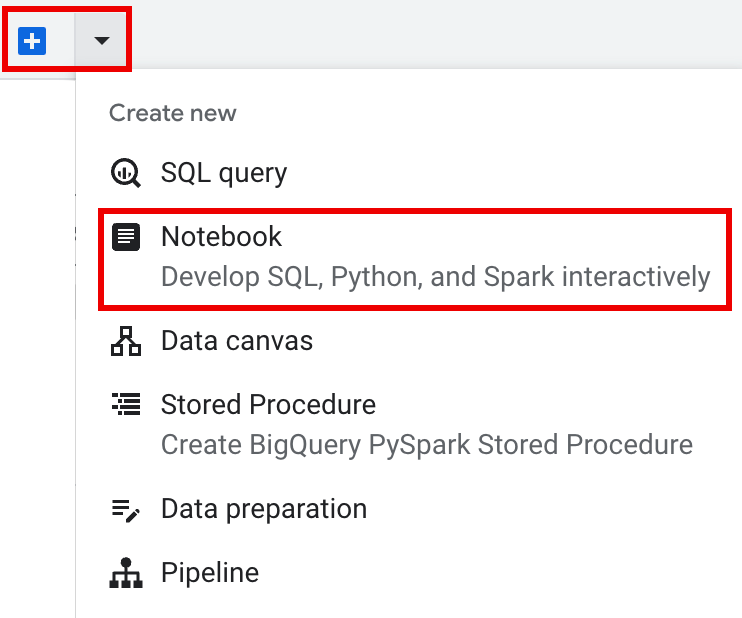
在筆記本儲存格中複製並執行下列程式碼,設定及建立基本的 Spark 工作階段。
from google.cloud.dataproc_spark_connect import DataprocSparkSession
from google.cloud.dataproc_v1 import Session

import pyspark.sql.functions as f

session = Session()

# Create the Spark session.
spark = (
   DataprocSparkSession.builder
     .appName("APP_NAME")
     .dataprocSessionConfig(session)
     .getOrCreate()
)
更改下列內容:
- APP_NAME:工作階段的名稱 (選填)。
- 選用工作階段設定:您可以新增 Managed Service for Apache Spark API
Session設定,自訂工作階段。以下舉幾個例子說明:RuntimeConfig: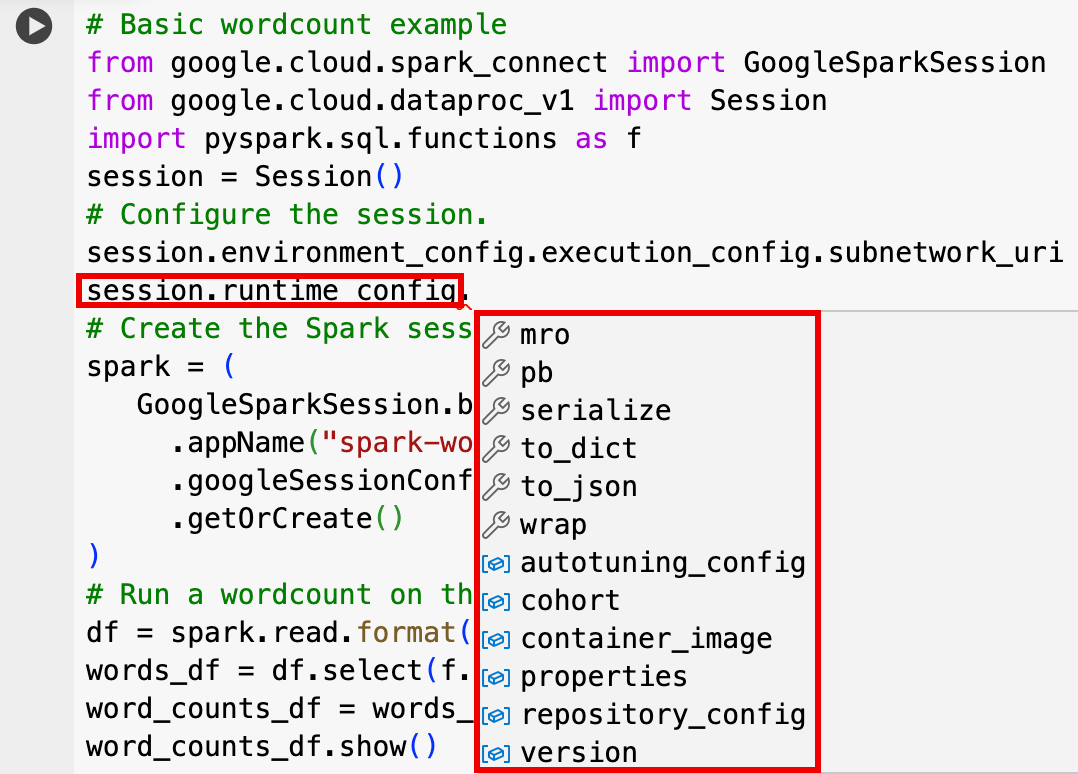
session.runtime_config.properties={spark.property.key1:VALUE_1,...,spark.property.keyN:VALUE_N}session.runtime_config.container_image = path/to/container/image
EnvironmentConfig: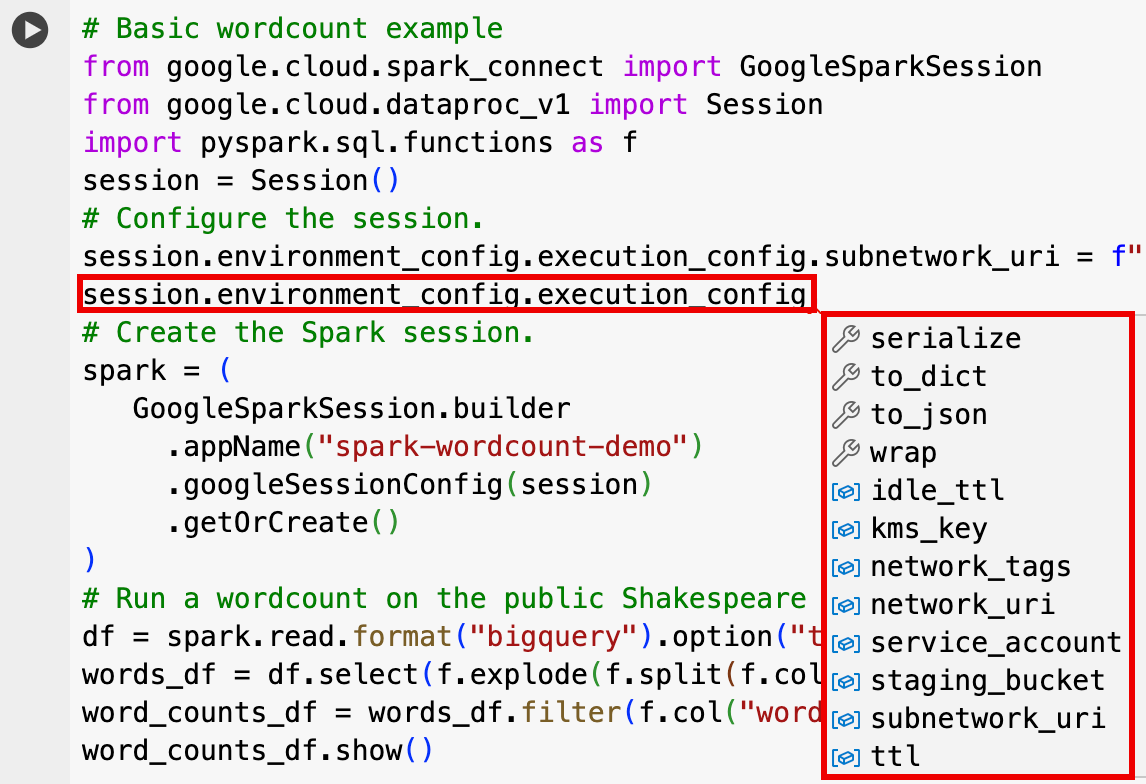
- session.environment_config.execution_config.subnetwork_uri = "SUBNET_NAME"
session.environment_config.execution_config.ttl = {"seconds": VALUE}session.environment_config.execution_config.service_account = SERVICE_ACCOUNT
範本化 Spark 工作階段
您可以在筆記本儲存格中輸入並執行程式碼,根據現有的工作階段範本建立 Spark 工作階段。您在筆記本程式碼中提供的任何 session 設定,都會覆寫工作階段範本中設定的任何相同設定。
如要快速上手,請使用 Query using Spark 範本,在筆記本中預先填入 Spark 工作階段範本程式碼:
- 在編輯器窗格的分頁列中,按一下 + 符號旁的 下拉式箭頭,然後點選「Notebook」。
- 在「從範本開始」下方,依序點選「使用 Spark 查詢」和「使用範本」,將程式碼插入筆記本。
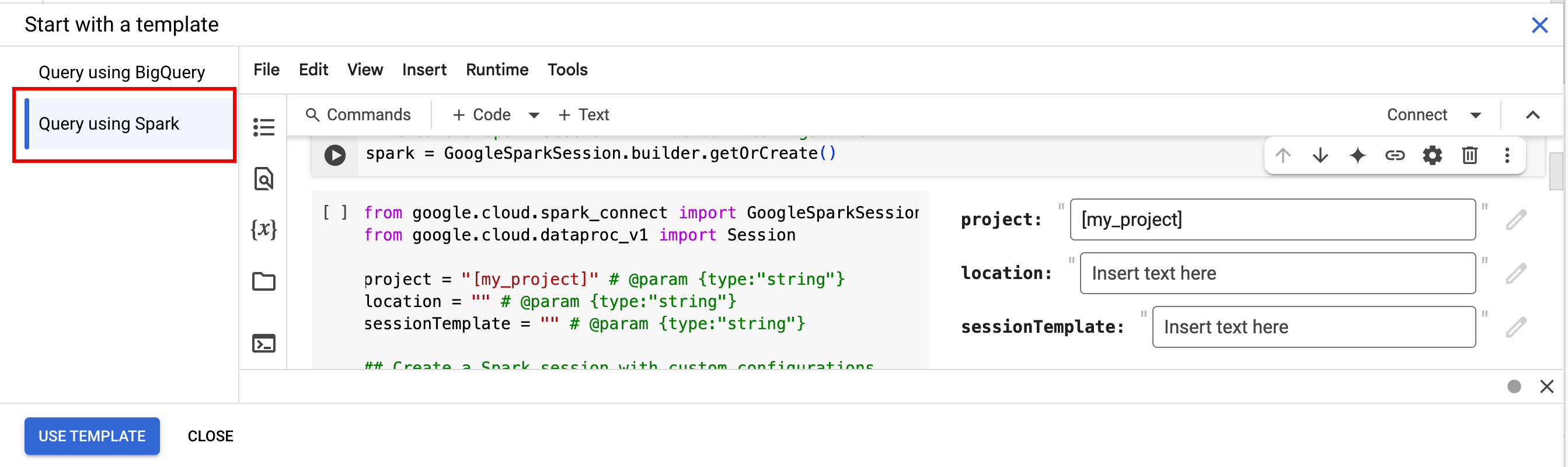
- 按照「注意事項」中的說明指定變數。
- 您可以刪除筆記本中插入的其他程式碼範例儲存格。
from google.cloud.dataproc_spark_connect import DataprocSparkSession
from google.cloud.dataproc_v1 import Session
session = Session()
project_id = "PROJECT_ID"
location = "LOCATION"
# Configure the session with an existing session template.
session_template = "SESSION_TEMPLATE"
session.session_template = f"projects/{project_id}/locations/{location}/sessionTemplates/{session_template}"
# Create the Spark session.
spark = (
   DataprocSparkSession.builder
     .appName("APP_NAME")
     .dataprocSessionConfig(session)
     .getOrCreate()
)
- PROJECT_ID:專案 ID,列在Google Cloud 控制台資訊主頁的「專案資訊」部分。
- LOCATION:執行筆記本工作階段的 Compute Engine 區域。如未提供,系統會使用建立筆記本的 VM 所在區域。
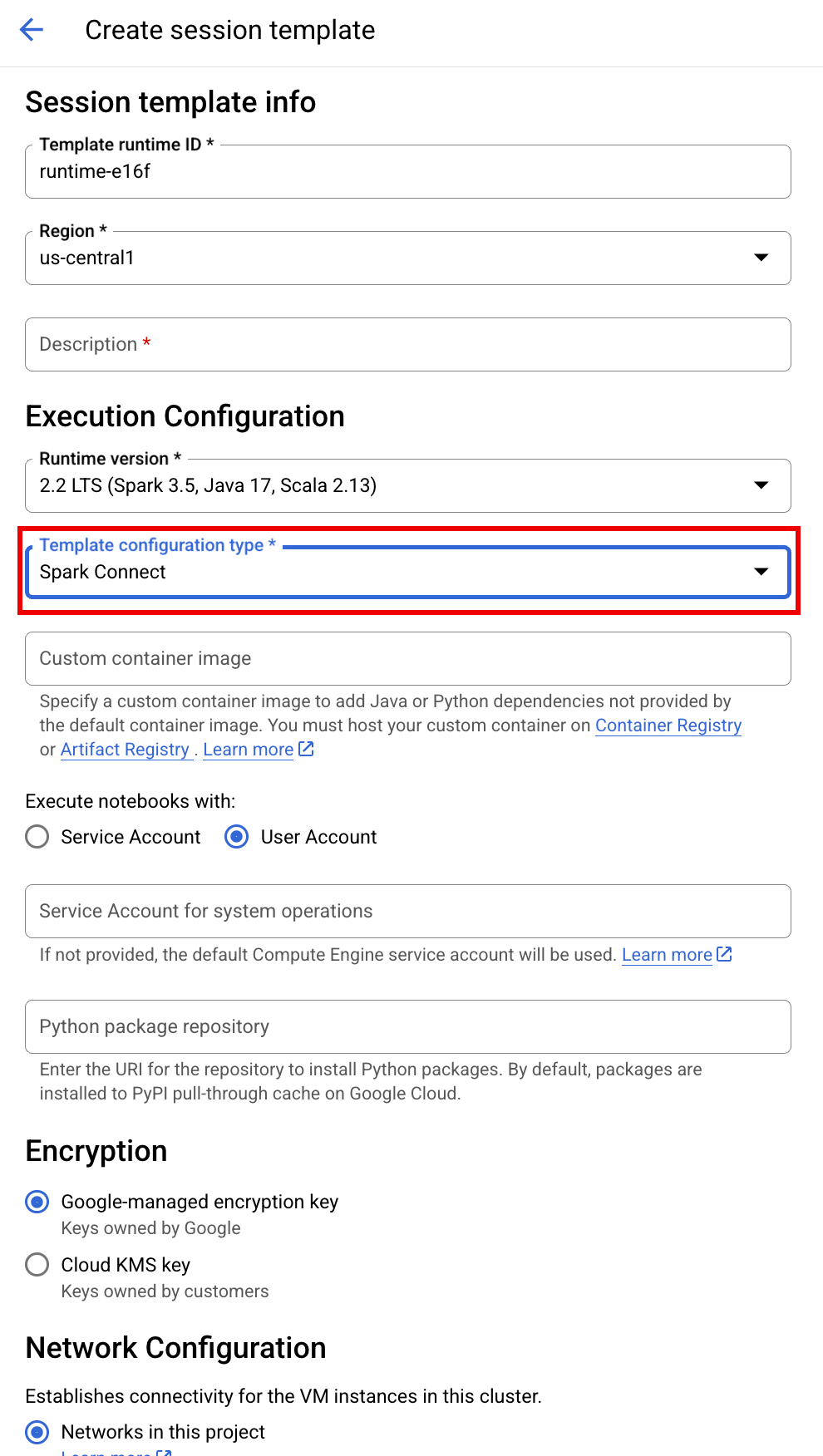
SESSION_TEMPLATE:現有互動式工作階段範本的名稱。工作階段設定會從範本取得。範本也必須指定下列設定:
- 執行階段版本
2.3+ 筆記本類型:
Spark Connect範例:
- 執行階段版本
APP_NAME:工作階段的名稱 (選填)。
在 BigQuery Studio 筆記本中編寫及執行 PySpark 程式碼
在 Notebook 中建立 Spark 工作階段後,請使用該工作階段在 Notebook 中執行 Spark Notebook 程式碼。
Spark Connect PySpark API 支援:Spark Connect 筆記本工作階段支援大多數 PySpark API,包括 DataFrame、Functions 和 Column,但不支援 SparkContext、RDD 和其他 PySpark API。詳情請參閱「Spark 3.5 支援的功能」。
Spark Connect 筆記本直接寫入:BigQuery Studio 筆記本中的 Spark 工作階段會預先設定 Spark BigQuery 連接器,以直接寫入資料。DIRECT 寫入方法使用 BigQuery Storage Write API,直接將資料寫入 BigQuery;INDIRECT 寫入方法是 Managed Service for Apache Spark 批次的預設方法,會將資料寫入中繼 Cloud Storage bucket,然後將資料寫入 BigQuery (如要進一步瞭解 INDIRECT 寫入,請參閱「在 BigQuery 間讀寫資料」)。
Managed Service for Apache Spark 專屬 API:Managed Service for Apache Spark 擴充 addArtifacts 方法,簡化將 PyPI 套件動態新增至 Spark 工作階段的程序。您可以使用 version-scheme 格式指定清單 (類似 pip install),指示 Spark Connect 伺服器在所有叢集節點上安裝套件及其依附元件,讓 worker 可用於 UDF。
以下範例會在叢集上安裝指定的 textdistance 版本和最新相容的 random2 程式庫,讓使用 textdistance 和 random2 的 UDF 在 worker 節點上執行。
spark.addArtifacts("textdistance==4.6.1", "random2", pypi=True)
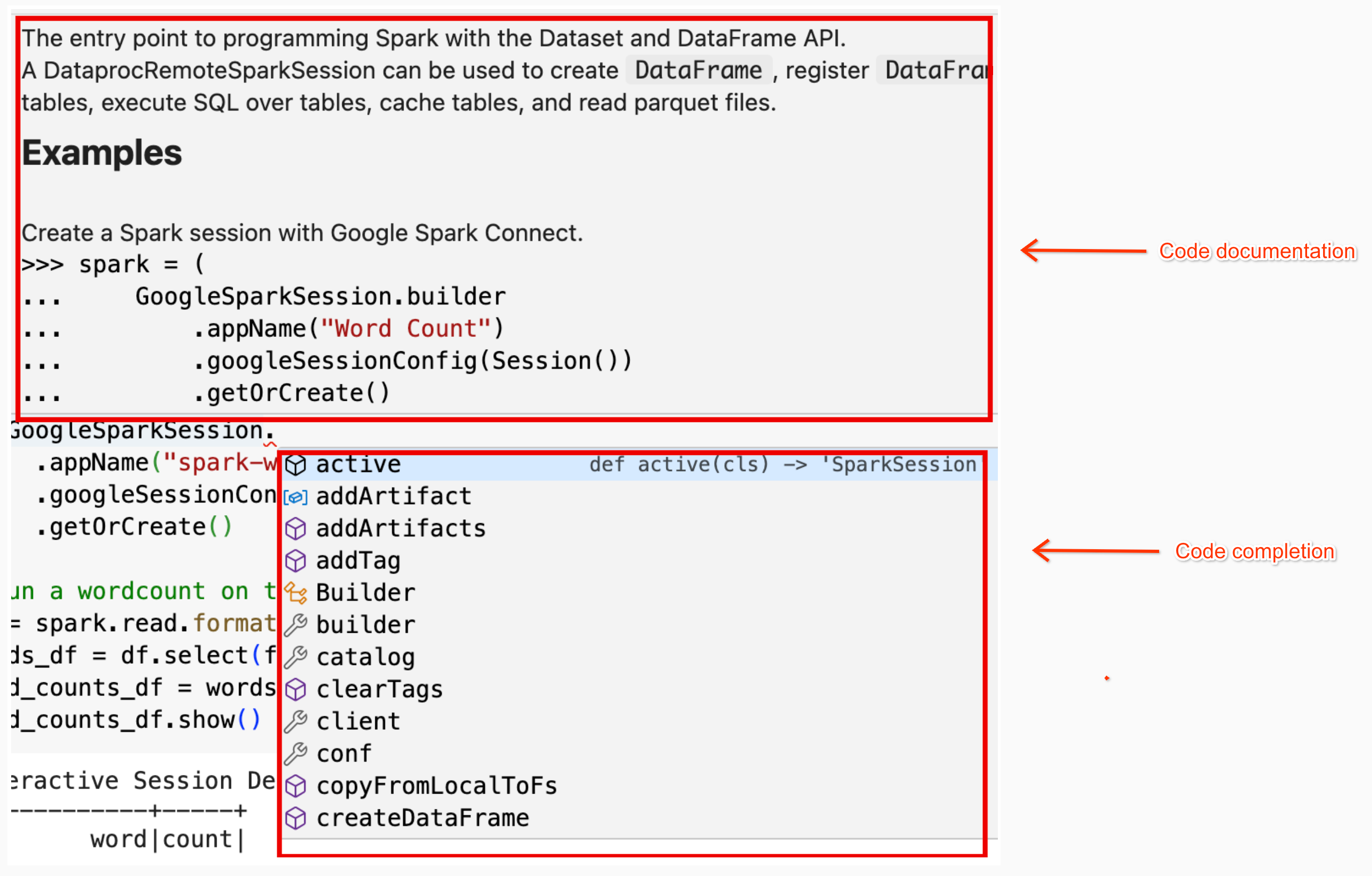
筆記本程式碼說明:當您將滑鼠游標懸停在類別或方法名稱上時,BigQuery Studio 筆記本會提供程式碼說明,並在您輸入程式碼時提供程式碼補全說明。
在以下範例中,輸入 DataprocSparkSession 並將指標懸停在這個類別名稱上,會顯示程式碼自動完成和說明文件。
BigQuery Studio 筆記本 PySpark 範例
本節提供 BigQuery Studio Python 筆記本範例,其中包含 PySpark 程式碼,可執行下列工作:
- 對公開的莎士比亞資料集執行字詞計算。
- 建立 Iceberg 資料表,並將中繼資料儲存在 Lakehouse 執行階段目錄。
Wordcount
下列 PySpark 範例會建立 Spark 工作階段,然後計算公開 bigquery-public-data.samples.shakespeare 資料集中的字詞出現次數。
# Basic wordcount example
from google.cloud.dataproc_spark_connect import DataprocSparkSession
from google.cloud.dataproc_v1 import Session
import pyspark.sql.functions as f
session = Session()

# Create the Spark session.
spark = (
   DataprocSparkSession.builder
     .appName("APP_NAME")
     .dataprocSessionConfig(session)
     .getOrCreate()
)
# Run a wordcount on the public Shakespeare dataset.
df = spark.read.format("bigquery").option("table", "bigquery-public-data.samples.shakespeare").load()
words_df = df.select(f.explode(f.split(f.col("word"), " ")).alias("word"))
word_counts_df = words_df.filter(f.col("word") != "").groupBy("word").agg(f.count("*").alias("count")).orderBy("word")
word_counts_df.show()
更改下列內容:
- APP_NAME:工作階段的名稱 (選填)。
輸出內容:
儲存格輸出內容會列出 wordcount 輸出內容的範例。如要在 Google Cloud 控制台查看互動式工作階段詳細資料,請按一下「Interactive Session Detail View」(互動式工作階段詳細資料檢視畫面) 連結。Spark 詳細資料面板隨即開啟,其中提供「Logs」(記錄)、「Executors」(執行程式)、「SQL」和「Jobs」(工作) (包括事件時間軸) 分頁。如要監控 Spark 工作階段,請在工作階段詳細資料頁面,點選「查看 Spark UI」。

Interactive Session Detail View: LINK
+------------+-----+
|        word|count|
+------------+-----+
|           '|   42|
|       ''All|    1|
|     ''Among|    1|
|       ''And|    1|
|       ''But|    1|
|    ''Gamut'|    1|
|       ''How|    1|
|        ''Lo|    1|
|      ''Look|    1|
|        ''My|    1|
|       ''Now|    1|
|         ''O|    1|
|      ''Od's|    1|
|       ''The|    1|
|       ''Tis|    4|
|      ''When|    1|
|       ''tis|    1|
|      ''twas|    1|
|          'A|   10|
|'ARTEMIDORUS|    1|
+------------+-----+
only showing top 20 rows
Iceberg 資料表
執行 PySpark 程式碼,建立含有 Lakehouse 執行階段目錄中繼資料的 Iceberg 資料表
下列程式碼範例會建立 sample_iceberg_table,並將資料表的中繼資料儲存在 Lakehouse 執行階段目錄,然後查詢資料表。
from google.cloud.dataproc_spark_connect import DataprocSparkSession
from google.cloud.dataproc_v1 import Session
# Create the Dataproc Serverless session.
session = Session()
# Set the session configuration for BigLake Metastore with the Iceberg environment.
project_id = "PROJECT_ID"
region = "REGION"
subnet_name = "SUBNET_NAME"
location = "LOCATION"
session.environment_config.execution_config.subnetwork_uri = f"{subnet_name}"
warehouse_dir = "gs://BUCKET/WAREHOUSE_DIRECTORY"
catalog = "CATALOG"
namespace = "NAMESPACE"
session.runtime_config.properties[f"spark.sql.catalog.{catalog}"] = "org.apache.iceberg.spark.SparkCatalog"
session.runtime_config.properties[f"spark.sql.catalog.{catalog}.catalog-impl"] = "org.apache.iceberg.gcp.bigquery.BigQueryMetastoreCatalog"
session.runtime_config.properties[f"spark.sql.catalog.{catalog}.gcp_project"] = f"{project_id}"
session.runtime_config.properties[f"spark.sql.catalog.{catalog}.gcp_location"] = f"{location}"
session.runtime_config.properties[f"spark.sql.catalog.{catalog}.warehouse"] = f"{warehouse_dir}"
# Create the Spark Connect session.
spark = (
   DataprocSparkSession.builder
     .appName("APP_NAME")
     .dataprocSessionConfig(session)
     .getOrCreate()
)
# Create the namespace in BigQuery.
spark.sql(f"USE `{catalog}`;")
spark.sql(f"CREATE NAMESPACE IF NOT EXISTS `{namespace}`;")
spark.sql(f"USE `{namespace}`;")
# Create the Iceberg table.
spark.sql("DROP TABLE IF EXISTS `sample_iceberg_table`");
spark.sql("CREATE TABLE sample_iceberg_table (id int, data string) USING ICEBERG;")
spark.sql("DESCRIBE sample_iceberg_table;")
# Insert table data and query the table.
spark.sql("INSERT INTO sample_iceberg_table VALUES (1, \"first row\");")
# Alter table, then query and display table data and schema.
spark.sql("ALTER TABLE sample_iceberg_table ADD COLUMNS (newDoubleCol double);")
spark.sql("DESCRIBE sample_iceberg_table;")
df = spark.sql("SELECT * FROM sample_iceberg_table")
df.show()
df.printSchema()
注意:
- PROJECT_ID:專案 ID,列在Google Cloud 控制台資訊主頁的「專案資訊」部分。
- REGION 和 SUBNET_NAME:指定 Compute Engine 區域和工作階段區域中的子網路名稱。Managed Service for Apache Spark 會在指定子網路上啟用 Private Google Access (PGA)。
- LOCATION:預設的
BigQuery_metastore_config.location和spark.sql.catalog.{catalog}.gcp_location為US,但您可以選擇任何支援的 BigQuery 位置。 - BUCKET 和 WAREHOUSE_DIRECTORY:用於 Iceberg 倉儲目錄的 Cloud Storage bucket 和資料夾。
- CATALOG 和 NAMESPACE:Iceberg 目錄名稱和命名空間會合併,用於識別 Iceberg 資料表 (
catalog.namespace.table_name)。 - APP_NAME:工作階段的名稱 (選填)。
儲存格輸出內容會列出新增資料欄的 sample_iceberg_table,並顯示 Google Cloud 控制台「互動式工作階段詳細資料」頁面的連結。Spark 詳細資料面板隨即開啟,其中提供「Logs」(記錄)、「Executors」(執行程式)、「SQL」和「Jobs」(工作) (包括事件時間軸) 分頁。在工作階段詳細資料頁面,按一下「View Spark UI」(查看 Spark UI),即可監控 Spark 工作階段。
Interactive Session Detail View: LINK
+---+---------+------------+
| id|     data|newDoubleCol|
+---+---------+------------+
|  1|first row|        NULL|
+---+---------+------------+

root
 |-- id: integer (nullable = true)
 |-- data: string (nullable = true)
 |-- newDoubleCol: double (nullable = true)
在 BigQuery 查看資料表詳細資料
請按照下列步驟,在 BigQuery 中查看 Iceberg 資料表詳細資料:
前往 Google Cloud 控制台的「BigQuery」頁面。
在專案資源窗格中,依序點選專案和命名空間,即可列出
sample_iceberg_table資料表。按一下「Details」(詳細資料) 資料表,查看「Open Catalog Table Configuration」(開啟目錄資料表設定) 資訊。輸入和輸出格式是 Iceberg 使用的標準 Hadoop
InputFormat和OutputFormat類別格式。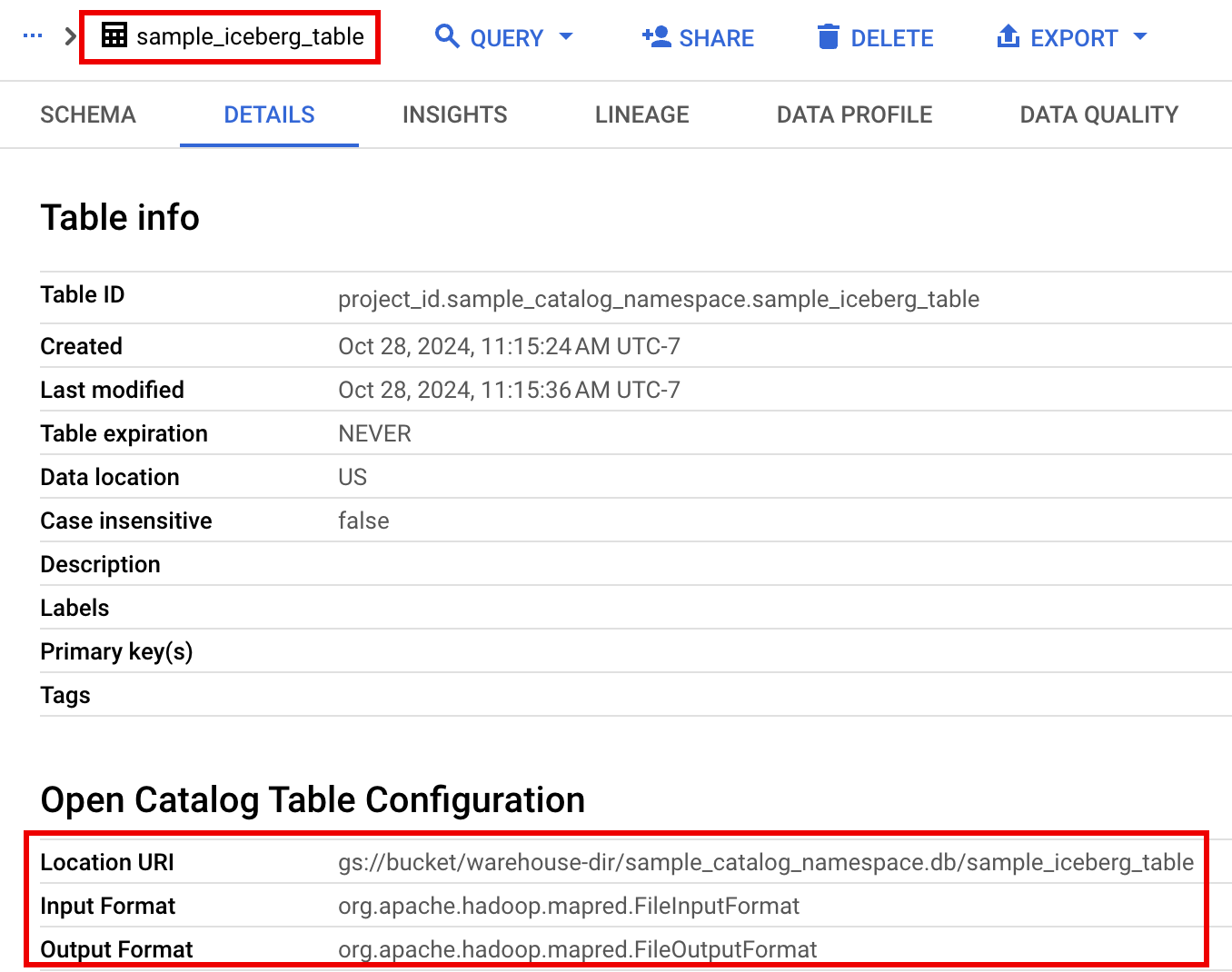
其他範例
從 Pandas DataFrame (df) 建立 Spark DataFrame (sdf)。
sdf = spark.createDataFrame(df)
sdf.show()
在 Spark DataFrames 上執行匯總。
from pyspark.sql import functions as f

sdf.groupby("segment").agg(
   f.mean("total_spend_per_user").alias("avg_order_value"),
   f.approx_count_distinct("user_id").alias("unique_customers")
).show()
使用 Spark-BigQuery 連接器從 BigQuery 讀取資料。
spark.conf.set("viewsEnabled","true")
spark.conf.set("materializationDataset","my-bigquery-dataset")

sdf = spark.read.format('bigquery') \
 .load(query)
使用 Gemini Code Assist 編寫 Spark 程式碼
您可以要求 Gemini Code Assist 在筆記本中生成 PySpark 程式碼。Gemini Code Assist 會擷取並使用相關的 BigQuery 和 Dataproc Metastore 資料表及其結構定義,生成程式碼回覆。
如要在筆記本中生成 Gemini Code Assist 程式碼,請按照下列步驟操作:
點選工具列中的「+ 程式碼」,插入新的程式碼儲存格。新的程式碼儲存格會顯示
Start coding or generate with AI。點選「生成」。在「生成」編輯器中輸入自然語言提示,然後點選
enter。請務必在提示中加入關鍵字spark或pyspark。提示詞範例:
create a spark dataframe from order_items and filter to orders created in 2024
輸出內容範例:
spark.read.format("bigquery").option("table", "sqlgen-testing.pysparkeval_ecommerce.order_items").load().filter("year(created_at) = 2024").createOrReplaceTempView("order_items")
df = spark.sql("SELECT * FROM order_items")
使用 Gemini Code Assist 生成程式碼的提示
為了讓 Gemini Code Assist 擷取相關的資料表和結構定義,請為 Dataproc Metastore 執行個體啟用 Data Catalog 同步處理功能。
請確保使用者帳戶可以存取 Data Catalog 的查詢資料表,做法是指派
DataCatalog.Viewer角色。
結束 Spark 工作階段
如要停止 BigQuery Studio 筆記本中的 Spark Connect 工作階段,可以採取下列任一操作:
- 在筆記本儲存格中執行
spark.stop()。 - 終止筆記本中的執行階段:
- 按一下執行階段選取器,然後點選「管理工作階段」。
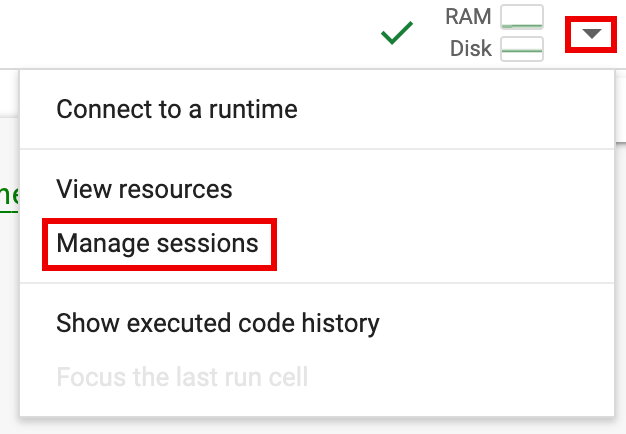
- 在「Active sessions」(有效工作階段) 對話方塊中,依序點選「Terminate」(終止) 圖示和「Terminate」(終止)。
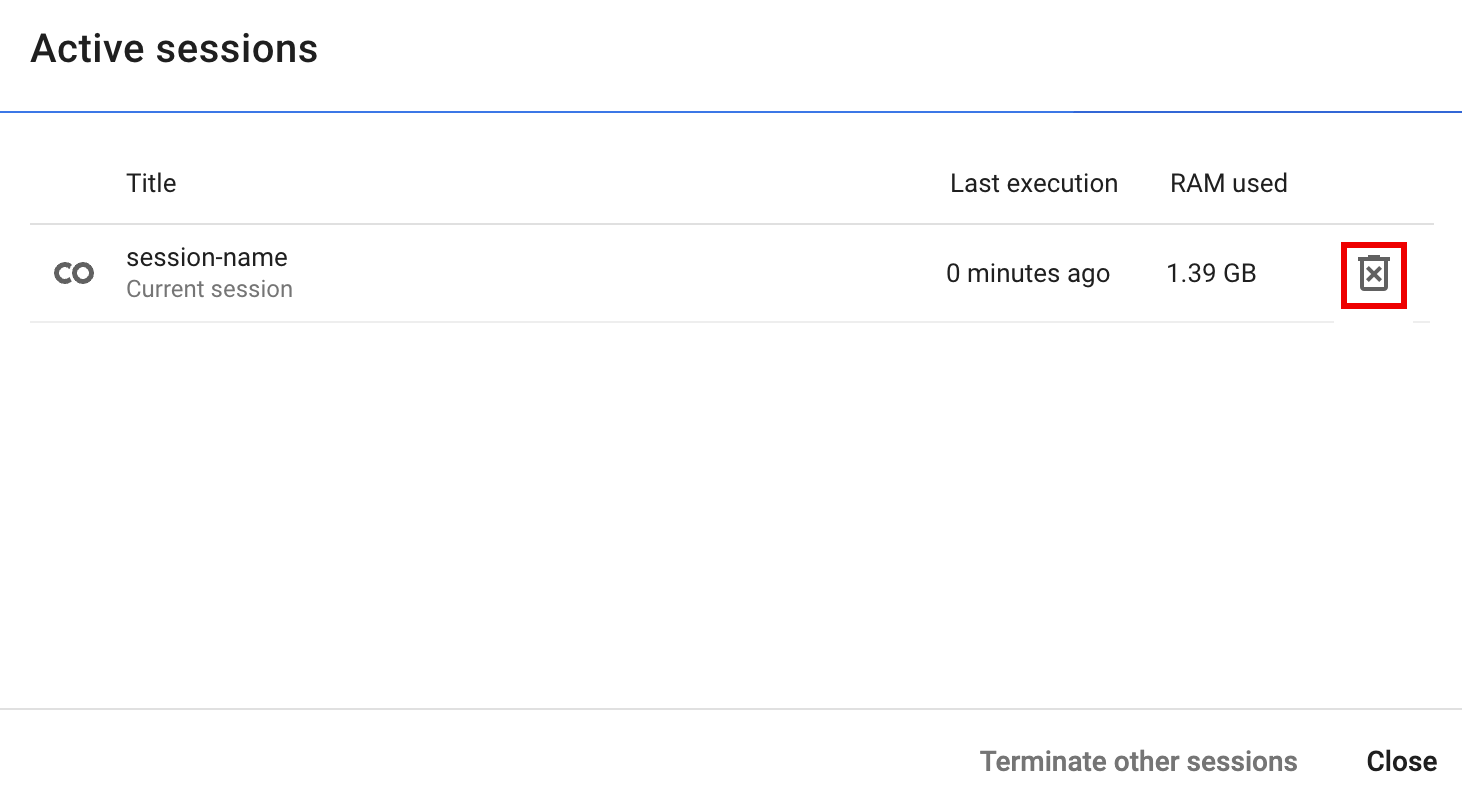
- 按一下執行階段選取器,然後點選「管理工作階段」。
自動化調度管理 BigQuery Studio 筆記本程式碼
您可以透過下列方式,自動化調度管理 BigQuery Studio 筆記本程式碼:
透過 Google Cloud 控制台排定筆記本程式碼執行時間 (適用筆記本定價)。
以批次工作負載的形式執行筆記本程式碼 (適用 Managed Service for Apache Spark 定價)。
透過 Google Cloud 控制台安排筆記本程式碼執行時間
您可以透過下列方式排定筆記本程式碼的執行時間:
以批次工作負載的形式執行筆記本程式碼
請完成下列步驟,將 BigQuery Studio 筆記本程式碼做為批次工作負載執行。
在本機終端機或 Cloud Shell 中,將筆記本程式碼下載至檔案。
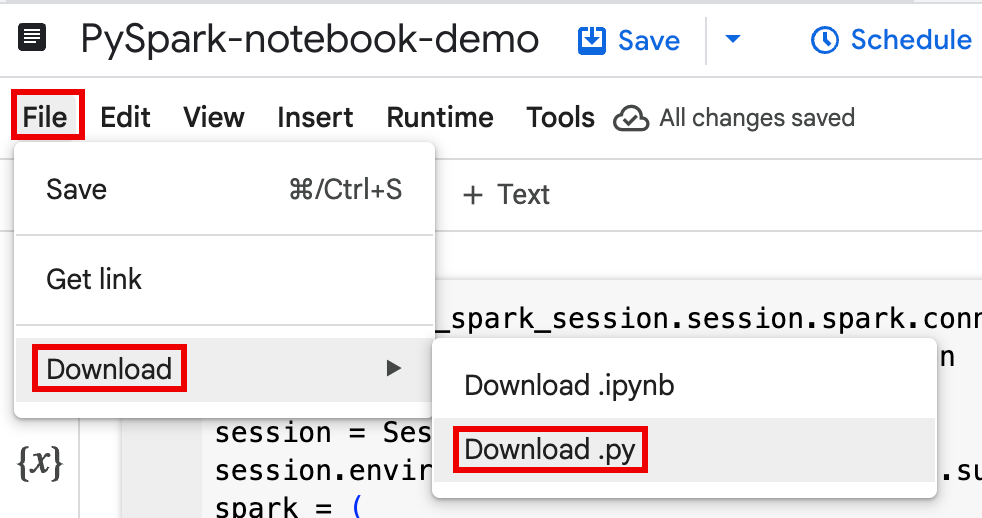
在 Google Cloud 控制台的「 BigQuery Studio」頁面,開啟「 Explorer」窗格中的筆記本。
如要展開選單列,請按一下 keyboard_arrow_down「切換標頭顯示設定」。
依序點選「檔案」 > 「下載」,然後點選「Download.py」。
生成
requirements.txt。- 在儲存
.py檔案的目錄中安裝pipreqs。pip install pipreqs
執行
pipreqs即可產生requirements.txt。pipreqs filename.py
使用 Google Cloud CLI 將本機
requirements.txt檔案複製到 Cloud Storage 中的 bucket。gcloud storage cp requirements.txt gs://BUCKET/
- 在儲存
編輯下載的
.py檔案,更新 Spark 工作階段程式碼。移除或註解排除任何殼層指令碼指令。
移除設定 Spark 工作階段的程式碼,然後將設定參數指定為批次工作負載提交參數。(請參閱「提交 Spark 批次工作負載」)。
範例:
從程式碼中移除下列工作階段子網路設定行:
session.environment_config.execution_config.subnetwork_uri = "{subnet_name}"執行批次工作負載時,請使用
--subnet旗標指定子網路。gcloud dataproc batches submit pyspark \ --subnet=SUBNET_NAME
使用簡單的工作階段建立程式碼片段。
精簡前下載的筆記本程式碼範例。
from google.cloud.dataproc_spark_connect import DataprocSparkSession
from google.cloud.dataproc_v1 import Session

session = Session()
spark = DataprocSparkSession \
    .builder \
    .appName("CustomSparkSession")
    .dataprocSessionConfig(session) \
    .getOrCreate()
簡化後的批次工作負載程式碼。
from pyspark.sql import SparkSession

spark = SparkSession \
.builder \
.getOrCreate()
-
如需操作說明,請參閱「提交 Spark 批次工作負載」。
請務必加入 --deps-bucket 旗標,指向含有
requirements.txt檔案的 Cloud Storage bucket。範例:
gcloud dataproc batches submit pyspark FILENAME.py \
    --region=REGION \
    --deps-bucket=BUCKET \
    --version=2.3
注意:
- FILENAME:下載並編輯過的筆記本程式碼檔案名稱。
- REGION:叢集所在的 Compute Engine 區域。
- BUCKET:包含
requirements.txt檔案的 Cloud Storage bucket 名稱。 --version:選取 Spark 執行階段 2.3 版來執行批次工作負載。
提交程式碼。
- 測試批次工作負載程式碼後,您可以使用
git用戶端 (例如 GitHub、GitLab 或 Bitbucket),將.ipynb或.py檔案提交至存放區,做為 CI/CD 管道的一部分。
- 測試批次工作負載程式碼後,您可以使用
使用 Managed Service for Apache Airflow 排定批次工作負載。
排解筆記本錯誤
如果含有 Spark 程式碼的儲存格發生錯誤,您可以按一下儲存格輸出內容中的「Interactive Session Detail View」(互動式工作階段詳細資料檢視) 連結,排解錯誤 (請參閱字詞計數和 Iceberg 資料表示例)。
已知問題和解決方案
錯誤:使用 Python 3.10 版建立的筆記本執行階段,在嘗試連線至 Spark 工作階段時,可能會發生 PYTHON_VERSION_MISMATCH 錯誤。
解決方案:使用 Python 3.11 版重新建立執行階段。
後續步驟
- YouTube 影片示範:發揮 Apache Spark 與 BigQuery 整合的強大功能。
- 搭配使用 Lakehouse 執行階段目錄與 Managed Service for Apache Spark
- 搭配使用 Lakehouse 執行階段目錄與 Managed Service for Apache Spark