


Mengontrol akses dengan tag
Dengan melampirkan tag ke resource BigQuery, Anda dapat mengelola izin secara bersyarat di seluruh tabel, tampilan, dan set data. Dengan Identity and Access Management (IAM), Anda dapat menggunakan tag, yang merupakan key-value pair, untuk memberikan peran atau menolak akses (Pratinjau) melalui kebijakan penolakan. Anda juga dapat melampirkan tag tata kelola data (Pratinjau) ke kolom tabel dan menggunakan kebijakan data untuk membatasi akses data kolom.
Tag dapat dilampirkan langsung ke resource atau diwarisi dari resource induk dalam hierarki Google Cloud . Untuk pengelolaan tag tingkat organisasi, lihat Ringkasan tag. Untuk memberikan izin di beberapa resource terkait secara bersamaan—termasuk aset mendatang—pertimbangkan untuk menggunakan IAM Conditions.
Batasan
Tag tabel tidak didukung di tabel BigQuery Omni, tabel dalam set data tersembunyi, atau tabel sementara. Tag set data tidak didukung di set data BigQuery Omni. Selain itu, kueri lintas region di BigQuery Omni tidak menggunakan tag selama pemeriksaan kontrol akses tabel di region lain.
Anda dapat memasang maksimum 50 tag ke tabel atau set data.
Semua tabel yang direferensikan dalam kueri karakter pengganti harus memiliki kumpulan kunci dan nilai tag yang sama persis.
Pengguna dengan akses bersyarat ke set data atau tabel tidak dapat mengubah izin untuk resource tersebut melalui konsol Google Cloud . Modifikasi izin hanya didukung melalui alat bq dan BigQuery API.
Beberapa layanan di luar BigQuery tidak dapat memverifikasi kondisi tag IAM dengan benar. Jika kondisi tag positif, artinya pengguna diberi peran pada resource hanya jika resource tersebut memiliki tag tertentu, akses ditolak ke resource tersebut, terlepas dari tag mana yang dipasang ke resource tersebut. Jika kondisi tag negatif, artinya pengguna diberi peran pada resource hanya jika resource tersebut tidak memiliki tag tertentu, kondisi tag tidak diperiksa.
Peran yang diperlukan
Anda perlu memberikan peran IAM yang memberi pengguna izin yang diperlukan untuk melakukan setiap tugas dalam dokumen ini.
Kedua peran IAM yang telah ditetapkan berikut mencakup semua izin BigQuery yang diperlukan:
- BigQuery Data Owner (
roles/bigquery.dataOwner) - BigQuery Admin (
roles/bigquery.admin)
Izin Resource Manager untuk menambahkan dan menghapus tag disertakan dalam
peran Tag User
(roles/resourcemanager.tagUser).
Izin yang diperlukan
Untuk menggunakan tag di BigQuery, Anda memerlukan izin berikut:
| Operasi | Antarmuka BigQuery (API, CLI, konsol) dan Terraform | Cloud Resource Manager API atau gcloud |
|---|---|---|
| Melampirkan tag ke tabel atau tampilan |
|
|
| Menghapus tag dari tabel atau tampilan |
|
|
| Memasang tag ke set data |
|
|
| Menghapus tag dari set data |
|
|
Untuk mencantumkan kunci tag dan nilai kunci di konsol Google Cloud , Anda memerlukan izin berikut:
Untuk mencantumkan kunci tag yang terkait dengan organisasi atau project induk, Anda memerlukan izin
resourcemanager.tagKeys.listdi level induk kunci tag dan izinresourcemanager.tagKeys.getuntuk setiap kunci tag. Untuk melihat daftar kunci tag di konsol BigQuery, klik nama set data, lalu klik Edit details, atau klik nama tabel atau tampilan, lalu klik Details > Edit details.Untuk mencantumkan nilai tag dari kunci yang terkait dengan organisasi atau project induk, Anda memerlukan izin
resourcemanager.tagValues.listdi level induk nilai tag dan izinresourcemanager.tagValues.getuntuk setiap nilai tag. Untuk melihat daftar nilai kunci tag di konsol BigQuery, klik nama set data, lalu klik Edit details, atau klik nama tabel atau tampilan, lalu klik Details > Edit details.
Untuk menggunakan tag di Cloud Resource Manager API atau gcloud, Anda memerlukan izin berikut:
- Untuk mencantumkan tag yang dilampirkan ke tabel atau tampilan dengan Cloud Resource Manager API atau gcloud CLI, Anda memerlukan izin IAM
bigquery.tables.listTagBindings. - Untuk mencantumkan tag yang efektif untuk tabel atau tampilan, Anda memerlukan izin IAM
bigquery.tables.listEffectiveTags. - Untuk mencantumkan tag yang dilampirkan ke set data dengan Cloud Resource Manager API atau gcloud CLI, Anda memerlukan izin IAM
bigquery.datasets.listTagBindings. - Untuk mencantumkan tag yang efektif untuk set data, Anda memerlukan izin IAM
bigquery.datasets.listEffectiveTags.
Membuat kunci dan nilai tag
Anda dapat membuat tag sebelum melampirkannya ke resource BigQuery, atau Anda dapat membuat tag secara manual saat membuat resource menggunakan konsolGoogle Cloud .
Untuk mengetahui informasi tentang cara membuat kunci tag dan nilai tag, lihat Membuat tag dan Menambahkan nilai tag dalam dokumentasi Resource Manager.
Memberi tag pada set data
Bagian berikut menjelaskan cara memasang tag ke set data baru dan yang sudah ada, mencantumkan tag yang dipasang ke set data, dan melepaskan tag dari set data.
Memasang tag saat Anda membuat set data baru
Setelah membuat tag, Anda dapat memasangnya ke set data BigQuery baru. Anda hanya dapat memasang satu nilai tag ke set data untuk setiap kunci tag tertentu. Anda dapat memasang maksimum 50 tag ke set data.
Konsol
Di konsol Google Cloud , buka halaman BigQuery.
Di panel kiri, klik Explorer:

Jika Anda tidak melihat panel kiri, klik Luaskan panel kiri untuk membuka panel.
Di panel Explorer, pilih project tempat Anda ingin membuat set data.
Klik View actions > Create dataset.
Masukkan informasi untuk set data baru Anda. Untuk mengetahui detail selengkapnya, lihat Membuat set data.
Luaskan bagian Tag.
Untuk menerapkan tag yang ada, lakukan tindakan berikut:
Klik panah drop-down di samping Select scope, lalu pilih Current scope—Select current organization atau Select current project.
Atau, klik Select scope untuk menelusuri resource atau melihat daftar resource saat ini.
Untuk Key 1 dan Value 1, pilih nilai yang sesuai dari daftar.
Untuk memasukkan tag baru secara manual, lakukan tindakan berikut:
Klik panah drop-down di samping Select a scope, lalu pilih Manually enter IDs > Organization, Project, atau Tags.
Jika Anda membuat tag untuk project atau organisasi, dalam dialog, masukkan
PROJECT_IDatauORGANIZATION_ID, lalu klik Save.Untuk Key 1 dan Value 1, pilih nilai yang sesuai dari daftar.
Opsional: Untuk menambahkan tag tambahan ke tabel, klik Add tag dan ikuti langkah-langkah sebelumnya.
Klik Create dataset.
SQL
Gunakan pernyataan CREATE SCHEMA.
Di konsol Google Cloud , buka halaman BigQuery.
Di editor kueri, masukkan pernyataan berikut:
CREATE SCHEMA PROJECT_ID.DATASET_ID
OPTIONS (
  tags = [('TAG_KEY_1', 'TAG_VALUE_1'), ('TAG_KEY_2', 'TAG_VALUE_2')];)
Ganti kode berikut:
PROJECT_ID: project ID Anda.DATASET_ID: ID set data yang Anda buat.TAG_KEY_1: nama kunci dengan namespace yang ingin Anda tetapkan sebagai tag pertama pada set data, misalnya,'my-project/env'atau'556741164180/department'.TAG_VALUE_1: nama pendek untuk nilai tag, misalnya,'prod'atau'sales'.TAG_KEY_2: nama kunci dengan namespace untuk tag kedua.TAG_VALUE_2: nama pendek untuk nilai tag kedua.
Klik Run.
Untuk mengetahui informasi selengkapnya tentang cara menjalankan kueri, lihat Menjalankan kueri interaktif.
bq
Gunakan perintah bq mk --dataset dengan flag --add_tags:
bq mk --dataset \
    --add_tags=TAG \
    PROJECT_ID:DATASET_ID
Ganti kode berikut:
TAG: tag yang Anda lampirkan ke set data baru. Beberapa tag dipisahkan dengan koma. Contoh,556741164180/env:prod,myProject/department:sales. Setiap tag harus memiliki nama kunci dengan namespace dan nama pendek nilai.PROJECT_ID: ID project tempat Anda membuat set data.DATASET_ID: ID set data baru.
Terraform
Gunakan resource google_bigquery_dataset.
Untuk melakukan autentikasi ke BigQuery, siapkan Kredensial Default Aplikasi. Untuk mengetahui informasi selengkapnya, lihat Menyiapkan autentikasi untuk library klien.
Contoh berikut membuat set data bernama my_dataset, lalu melampirkan tag ke set data tersebut dengan mengisi kolom resource_tags:
Untuk menerapkan konfigurasi Terraform di project Google Cloud , selesaikan langkah-langkah di bagian berikut.
Menyiapkan Cloud Shell
- Luncurkan Cloud Shell.
-
Tetapkan project Google Cloud default tempat Anda ingin menerapkan konfigurasi Terraform.
Anda hanya perlu menjalankan perintah ini sekali per project, dan dapat dijalankan di direktori mana pun.
export GOOGLE_CLOUD_PROJECT=PROJECT_ID
Variabel lingkungan akan diganti jika Anda menetapkan nilai eksplisit dalam file konfigurasi Terraform.
Menyiapkan direktori
Setiap file konfigurasi Terraform harus memiliki direktorinya sendiri (juga disebut modul root).
-
Di Cloud Shell, buat direktori dan file baru di dalam direktori tersebut. Nama file harus memiliki
ekstensi
.tf—misalnyamain.tf. Dalam tutorial ini, file ini disebut sebagaimain.tf.mkdir DIRECTORY && cd DIRECTORY && touch main.tf
-
Jika mengikuti tutorial, Anda dapat menyalin kode contoh di setiap bagian atau langkah.
Salin kode contoh ke dalam
main.tfyang baru dibuat.Atau, salin kode dari GitHub. Tindakan ini direkomendasikan jika cuplikan Terraform adalah bagian dari solusi menyeluruh.
- Tinjau dan ubah contoh parameter untuk diterapkan pada lingkungan Anda.
- Simpan perubahan Anda.
-
Lakukan inisialisasi Terraform. Anda hanya perlu melakukan ini sekali per direktori.
terraform init
Secara opsional, untuk menggunakan versi penyedia Google terbaru, sertakan opsi
-upgrade:terraform init -upgrade
Menerapkan perubahan
-
Tinjau konfigurasi dan pastikan resource yang akan dibuat atau
diupdate oleh Terraform sesuai yang Anda inginkan:
terraform plan
Koreksi konfigurasi jika diperlukan.
-
Terapkan konfigurasi Terraform dengan menjalankan perintah berikut dan memasukkan
yespada prompt:terraform apply
Tunggu hingga Terraform menampilkan pesan "Apply complete!".
- Buka project Google Cloud Anda untuk melihat hasilnya. Di konsol Google Cloud , buka resource Anda di UI untuk memastikan bahwa Terraform telah membuat atau mengupdatenya.
API
Panggil
metode datasets.insert
dan tambahkan tag Anda ke kolom resource_tags.
Memasang tag ke set data yang ada
Setelah membuat tag, Anda dapat memasangnya ke set data yang ada. Anda hanya dapat memasang satu nilai tag ke set data untuk setiap kunci tag tertentu.
Konsol
Di konsol Google Cloud , buka halaman BigQuery.
Di panel kiri, klik Explorer:
Di panel Explorer, luaskan project Anda, klik Datasets, lalu pilih set data.
Di bagian Dataset info, klik Edit details.
Luaskan bagian Tag.
Untuk menerapkan tag yang ada, lakukan tindakan berikut:
Klik panah drop-down di samping Select scope, lalu pilih Current scope—Select current organization atau Select current project.
Atau, klik Select scope untuk menelusuri resource atau melihat daftar resource saat ini.
Untuk Key 1 dan Value 1, pilih nilai yang sesuai dari daftar.
Untuk memasukkan tag baru secara manual, lakukan tindakan berikut:
Klik panah drop-down di samping Select a scope, lalu pilih Manually enter IDs > Organization, Project, atau Tags.
Jika Anda membuat tag untuk project atau organisasi, dalam dialog, masukkan
PROJECT_IDatauORGANIZATION_ID, lalu klik Save.Untuk Key 1 dan Value 1, pilih nilai yang sesuai dari daftar.
Opsional: Untuk menambahkan tag tambahan ke tabel, klik Add tag dan ikuti langkah-langkah sebelumnya.
Klik Simpan.
SQL
Gunakan pernyataan ALTER SCHEMA SET OPTIONS.
Contoh berikut menimpa semua tag untuk set data yang ada.
Di konsol Google Cloud , buka halaman BigQuery.
Di editor kueri, masukkan pernyataan berikut:
ALTER SCHEMA PROJECT_ID.DATASET_ID
SET OPTIONS (
  tags = [('TAG_KEY_1', 'TAG_VALUE_1'), ('TAG_KEY_2', 'TAG_VALUE_2')];)
Ganti kode berikut:
PROJECT_ID: project ID Anda.DATASET_ID: ID set data yang berisi tabel.TABLE_ID: nama tabel yang Anda beri tag.TAG_KEY_1: nama kunci dengan namespace yang ingin Anda tetapkan sebagai tag pertama pada tabel, misalnya,'my-project/env'atau'556741164180/department'.TAG_VALUE_1: nama pendek untuk nilai tag, misalnya,'prod'atau'sales'.TAG_KEY_2: nama kunci dengan namespace untuk tag kedua.TAG_VALUE_2: nama pendek untuk nilai tag kedua.
Klik Run.
Untuk mengetahui informasi selengkapnya tentang cara menjalankan kueri, lihat Menjalankan kueri interaktif.
Contoh berikut menggunakan operator += untuk melampirkan tag ke set data tanpa menimpa tag yang ada. Jika tag yang ada memiliki kunci yang sama, tag tersebut akan ditimpa.
Di konsol Google Cloud , buka halaman BigQuery.
Di editor kueri, masukkan pernyataan berikut:
ALTER SCHEMA PROJECT_ID.DATASET_ID
SET OPTIONS (
  tags += [('TAG_KEY_1', 'TAG_VALUE_1'), ('TAG_KEY_2', 'TAG_VALUE_2')];)
Ganti kode berikut:
PROJECT_ID: project ID Anda.DATASET_ID: ID set data yang berisi tabel.TABLE_ID: nama tabel yang Anda beri tag.TAG_KEY_1: nama kunci dengan namespace yang ingin Anda tetapkan sebagai tag pertama pada tabel, misalnya,'my-project/env'atau'556741164180/department'.TAG_VALUE_1: nama pendek untuk nilai tag, misalnya,'prod'atau'sales'.TAG_KEY_2: nama kunci dengan namespace untuk tag kedua.TAG_VALUE_2: nama pendek untuk nilai tag kedua.
Klik Run.
Untuk mengetahui informasi selengkapnya tentang cara menjalankan kueri, lihat Menjalankan kueri interaktif.
bq
Gunakan perintah bq update dengan flag --add_tags:
bq update \
    --add_tags=TAG \
    PROJECT_ID:DATASET_ID
Ganti kode berikut:
TAG: tag yang Anda lampirkan ke set data. Beberapa tag dipisahkan dengan koma. Contoh,556741164180/env:prod,myProject/department:sales. Setiap tag harus memiliki nama kunci dengan namespace dan nama pendek nilai.PROJECT_ID: ID project tempat set data yang ada berada.DATASET_ID: ID set data yang ada.
gcloud
Untuk memasang tag ke set data menggunakan command line, buat resource binding tag menggunakan perintah gcloud resource-manager tags bindings create:
gcloud resource-manager tags bindings create \
    --tag-value=TAG_VALUE_NAME \
    --parent=RESOURCE_ID \
    --location=LOCATION
Ganti kode berikut:
TAG_VALUE_NAME: ID permanen atau nama dengan namespace dari nilai tag yang akan dipasang, sepertitagValues/4567890123atau1234567/my_tag_key/my_tag_value.RESOURCE_ID: ID lengkap set data, termasuk nama domain API (//bigquery.googleapis.com/) untuk mengidentifikasi jenis resource. Contoh,//bigquery.googleapis.com/projects/my_project/datasets/my_dataset.LOCATION: lokasi set data Anda.
Terraform
Tambahkan tag ke kolom resource_tags set data, lalu terapkan
konfigurasi yang diperbarui menggunakan resource google_bigquery_dataset. Untuk
mengetahui informasi selengkapnya, lihat contoh Terraform di
Melampirkan tag saat Anda membuat set data baru.
API
Panggil
metode datasets.get
untuk mendapatkan resource set data, termasuk kolom resource_tags. Tambahkan tag Anda ke kolom resource_tags dan teruskan kembali resource set data yang telah diperbarui menggunakan metode datasets.update.
Mencantumkan tag yang dipasang ke set data
Langkah-langkah berikut menyediakan daftar binding tag yang dipasang langsung ke set data. Metode ini tidak menampilkan tag yang diwarisi dari resource induk.
Konsol
Di konsol Google Cloud , buka halaman BigQuery.
Di panel kiri, klik Explorer:
Di panel Explorer, luaskan project Anda, klik Datasets, lalu pilih set data.
Tag akan muncul di bagian Dataset info.
bq
Untuk mencantumkan tag yang dipasang ke set data, gunakan
perintah bq show.
bq show PROJECT_ID:DATASET_ID
Ganti kode berikut:
PROJECT_ID: ID project yang berisi set data Anda.DATASET_ID: ID set data yang ingin Anda cantumkan tagnya.
gcloud
Untuk mendapatkan daftar binding tag yang dipasang ke resource, gunakan perintah gcloud resource-manager tags bindings list:
gcloud resource-manager tags bindings list \
    --parent=RESOURCE_ID \
    --location=LOCATION
Ganti kode berikut:
RESOURCE_ID: ID lengkap set data, termasuk nama domain API (//bigquery.googleapis.com/) untuk mengidentifikasi jenis resource. Contohnya,//bigquery.googleapis.com/projects/my_project/datasets/my_dataset.LOCATION: lokasi set data Anda.
Outputnya mirip dengan hal berikut ini:
name: tagBindings/%2F%2Fbigquery.googleapis.com%2Fprojects%2Fmy_project%2Fdatasets%2Fmy_dataset/tagValues/4567890123
parent: //bigquery.googleapis.com/projects/my_project/datasets/my_dataset
tagValue: tagValues/4567890123
Anda dapat mencantumkan tag yang diwarisi oleh set data BigQuery menggunakan gcloud resource-manager tags bindings list. Anda juga dapat menggunakan opsi --filter
pada atribut namespacedTagValue untuk memfilter tag sesuai dengan
project ID, nilai tag, atau kunci tag.
gcloud resource-manager tags bindings list \
    --parent=//bigquery.googleapis.com/projects/PROJECT_ID/datasets/DATASET_ID \
    --effective \
    --filter=namespacedTagValue:TAG_FILTER
Ganti kode berikut :
PROJECT_ID: ID project yang berisi set data Anda.DATASET_ID: ID set data.TAG_FILTER: tentukan nilai untuk memfilter tag yang diwarisi berdasarkan salah satu hal berikut:Filter tag menurut project ID. Misalnya,
myproject.Filter nilai tag dengan menentukan ID permanen atau nama dengan namespace dari nilai tag. Misalnya
tagValues/4567890123atau1234567/my_tag_key/my_tag_value.Filter kunci tag dengan menentukan nama tampilan untuk kunci tag. Misalnya,
tagkey.
Terraform
Gunakan perintah terraform state show untuk mencantumkan atribut set data, termasuk kolom resource_tags. Jalankan perintah ini di direktori tempat file konfigurasi Terraform set data telah dijalankan.
terraform state show google_bigquery_dataset.default
API
Panggil
metode datasets.get
untuk mendapatkan resource set data. Resource set data mencakup tag yang dilampirkan ke set data di kolom resource_tags.
Tampilan
Gunakan
tampilan INFORMATION_SCHEMA.SCHEMATA_OPTIONS.
Misalnya, kueri berikut menampilkan semua tag yang dilampirkan ke semua set data
di suatu region. Kueri ini menampilkan tabel dengan kolom yang mencakup schema_name
(nama set data), option_name (selalu 'tags'),
object_type (selalu ARRAY<STRUCT<STRING, STRING>>), dan option_value,
yang berisi array objek STRUCT yang mewakili tag yang terkait dengan
setiap set data. Untuk set data tanpa tag yang ditetapkan, kolom option_value
akan menampilkan array kosong.
SELECT * from region-REGION.INFORMATION_SCHEMA.SCHEMATA_OPTIONS
WHERE option_name='tags'
Ganti kode berikut:
REGION: region tempat set data Anda berada.
Melepaskan tag dari set data
Anda dapat melepaskan tag dari resource dengan menghapus resource binding tag. Jika menghapus tag, Anda harus melepaskannya dari set data sebelum menghapusnya. Untuk mengetahui informasi selengkapnya, lihat Menghapus tag.
Konsol
Di konsol Google Cloud , buka halaman BigQuery.
Di panel kiri, klik Explorer:
Di panel Explorer, luaskan project Anda, klik Datasets, lalu pilih set data.
Di bagian Dataset info, klik Edit details.
Di bagian Tags, klik Delete item di samping tag yang ingin dihapus.
Klik Simpan.
SQL
Gunakan pernyataan ALTER SCHEMA SET OPTIONS.
Contoh berikut melepaskan tag dari set data menggunakan operator -=. Untuk
melepaskan semua tag dari set data, Anda dapat menentukan tags=NULL atau tags=[].
Di konsol Google Cloud , buka halaman BigQuery.
Di editor kueri, masukkan pernyataan berikut:
ALTER TABLE PROJECT_ID.DATASET_ID.TABLE_ID
SET OPTIONS (
  tags -= [('TAG_KEY_1', 'TAG_VALUE_1'), ('TAG_KEY_2', 'TAG_VALUE_2')];)
Ganti kode berikut:
PROJECT_ID: project ID Anda.DATASET_ID: ID set data yang berisi tabel.TABLE_ID: nama tabel yang tag-nya akan Anda lepaskan.TAG_KEY_1: nama kunci dengan namespace dari tag pertama yang ingin Anda lepaskan, misalnya,'my-project/env'atau'556741164180/department'.TAG_VALUE_1: nama pendek nilai untuk tag yang ingin Anda lepaskan, misalnya,'prod'atau'sales'.TAG_KEY_2: nama kunci dengan namespace untuk tag kedua yang Anda lepaskan.TAG_VALUE_2: nama pendek untuk nilai tag kedua yang Anda lepaskan.
Klik Run.
Untuk mengetahui informasi selengkapnya tentang cara menjalankan kueri, lihat Menjalankan kueri interaktif.
bq
Gunakan perintah bq update dengan flag --remove_tags:
bq update \
    --remove_tags=REMOVED_TAG \
    PROJECT_ID:DATASET_ID
Ganti kode berikut:
REMOVED_TAG: tag yang Anda hapus dari set data. Beberapa tag dipisahkan dengan koma. Hanya menerima kunci tanpa pasangan nilai. Contoh,556741164180/env,myProject/department. Setiap tag harus memiliki nama kunci dengan namespace.PROJECT_ID: ID project yang berisi set data Anda.DATASET_ID: ID set data yang akan dilepas tag-nya.
Atau, jika Anda ingin menghapus semua tag dari set data, gunakan
perintah bq update
dengan flag --clear_all_tags:
bq update \
    --clear_all_tags
    PROJECT_ID:DATASET_ID
gcloud
Untuk melepaskan tag dari set data menggunakan command line, hapus binding tag menggunakan perintah gcloud resource-manager tags bindings delete:
gcloud resource-manager tags bindings delete \
    --tag-value=TAG_VALUE_NAME \
    --parent=RESOURCE_ID \
    --location=LOCATION
Ganti kode berikut:
TAG_VALUE_NAME: ID permanen atau nama dengan namespace dari nilai tag yang akan dilepas, sepertitagValues/4567890123atau1234567/my_tag_key/my_tag_value.RESOURCE_ID: ID lengkap set data, termasuk nama domain API (//bigquery.googleapis.com/) untuk mengidentifikasi jenis resource. Contohnya,//bigquery.googleapis.com/projects/my_project/datasets/my_dataset.LOCATION: lokasi set data Anda.
Terraform
Hapus tag Anda dari kolom resource_tags set data, lalu terapkan
konfigurasi yang diperbarui menggunakan resource google_bigquery_dataset.
API
Panggil
metode datasets.get
untuk mendapatkan resource set data, termasuk kolom resource_tags. Hapus tag Anda dari kolom resource_tags dan teruskan kembali resource set data yang telah diperbarui menggunakan metode datasets.update.
Memberi tag pada tabel
Bagian berikut menjelaskan cara melampirkan tag ke tabel baru dan yang sudah ada, mencantumkan tag yang dilampirkan ke tabel, dan melepaskan tag dari tabel.
Melampirkan tag saat Anda membuat tabel baru
Setelah membuat tag, Anda dapat memasangnya ke tabel baru. Anda hanya dapat memasang satu nilai tag ke tabel untuk setiap kunci tag tertentu. Anda dapat memasang maksimum 50 tag ke tabel.
Konsol
Di konsol Google Cloud , buka halaman BigQuery.
Di panel kiri, klik Explorer:
Di panel Explorer, luaskan project Anda, klik Datasets, lalu pilih set data.
Di bagian Dataset info, klik Create table.
Masukkan informasi untuk tabel baru Anda. Untuk mengetahui detail selengkapnya, lihat Membuat dan menggunakan tabel.
Luaskan bagian Tag.
Untuk menerapkan tag yang ada, lakukan tindakan berikut:
Klik panah drop-down di samping Select scope, lalu pilih Current scope—Select current organization atau Select current project.
Atau, klik Select scope untuk menelusuri resource atau melihat daftar resource saat ini.
Untuk Key 1 dan Value 1, pilih nilai yang sesuai dari daftar.
Untuk memasukkan tag baru secara manual, lakukan tindakan berikut:
Klik panah drop-down di samping Select a scope, lalu pilih Manually enter IDs > Organization, Project, atau Tags.
Jika Anda membuat tag untuk project atau organisasi, dalam dialog, masukkan
PROJECT_IDatauORGANIZATION_ID, lalu klik Save.Untuk Key 1 dan Value 1, pilih nilai yang sesuai dari daftar.
Opsional: Untuk menambahkan tag tambahan ke tabel, klik Add tag dan ikuti langkah-langkah sebelumnya.
Klik Create table.
SQL
Gunakan pernyataan CREATE TABLE.
Di konsol Google Cloud , buka halaman BigQuery.
Di editor kueri, masukkan pernyataan berikut:
CREATE TABLE PROJECT_ID.DATASET_ID.TABLE_ID
OPTIONS (
  tags = [('TAG_KEY_1', 'TAG_VALUE_1'), ('TAG_KEY_2', 'TAG_VALUE_2')];)
Ganti kode berikut:
PROJECT_ID: project ID Anda.DATASET_ID: ID set data tempat Anda membuat tabel.TABLE_ID: nama tabel baru.TAG_KEY_1: nama kunci dengan namespace yang ingin Anda tetapkan sebagai tag pertama pada tabel, misalnya,'my-project/env'atau'556741164180/department'.TAG_VALUE_1: nama pendek untuk nilai tag, misalnya,'prod'atau'sales'.TAG_KEY_2: nama kunci dengan namespace untuk tag kedua.TAG_VALUE_2: nama pendek untuk nilai tag kedua.
Klik Run.
Untuk mengetahui informasi selengkapnya tentang cara menjalankan kueri, lihat Menjalankan kueri interaktif.
bq
Gunakan perintah bq mk --table dengan flag --add_tags:
bq mk --table \
    --schema=SCHEMA \
    --add_tags=TAG \
    PROJECT_ID:DATASET_ID.TABLE_ID
Ganti kode berikut:
SCHEMA: definisi skema inline.TAG: tag yang Anda lampirkan ke tabel baru. Beberapa tag dipisahkan dengan koma. Contoh,556741164180/env:prod,myProject/department:sales. Setiap tag harus memiliki nama kunci dengan namespace dan nama pendek nilai.PROJECT_ID: ID project tempat Anda membuat tabel.DATASET_ID: ID set data tempat Anda membuat tabel.TABLE_ID: ID tabel baru.
Terraform
Gunakan resource google_bigquery_table.
Untuk melakukan autentikasi ke BigQuery, siapkan Kredensial Default Aplikasi. Untuk mengetahui informasi selengkapnya, lihat Menyiapkan autentikasi untuk library klien.
Contoh berikut membuat tabel bernama mytable, lalu melampirkan
tag ke tabel tersebut dengan mengisi kolom resource_tags:
Untuk menerapkan konfigurasi Terraform di project Google Cloud , selesaikan langkah-langkah di bagian berikut.
Menyiapkan Cloud Shell
- Luncurkan Cloud Shell.
-
Tetapkan project Google Cloud default tempat Anda ingin menerapkan konfigurasi Terraform.
Anda hanya perlu menjalankan perintah ini sekali per project, dan dapat dijalankan di direktori mana pun.
export GOOGLE_CLOUD_PROJECT=PROJECT_ID
Variabel lingkungan akan diganti jika Anda menetapkan nilai eksplisit dalam file konfigurasi Terraform.
Menyiapkan direktori
Setiap file konfigurasi Terraform harus memiliki direktorinya sendiri (juga disebut modul root).
-
Di Cloud Shell, buat direktori dan file baru di dalam direktori tersebut. Nama file harus memiliki
ekstensi
.tf—misalnyamain.tf. Dalam tutorial ini, file ini disebut sebagaimain.tf.mkdir DIRECTORY && cd DIRECTORY && touch main.tf
-
Jika mengikuti tutorial, Anda dapat menyalin kode contoh di setiap bagian atau langkah.
Salin kode contoh ke dalam
main.tfyang baru dibuat.Atau, salin kode dari GitHub. Tindakan ini direkomendasikan jika cuplikan Terraform adalah bagian dari solusi menyeluruh.
- Tinjau dan ubah contoh parameter untuk diterapkan pada lingkungan Anda.
- Simpan perubahan Anda.
-
Lakukan inisialisasi Terraform. Anda hanya perlu melakukan ini sekali per direktori.
terraform init
Secara opsional, untuk menggunakan versi penyedia Google terbaru, sertakan opsi
-upgrade:terraform init -upgrade
Menerapkan perubahan
-
Tinjau konfigurasi dan pastikan resource yang akan dibuat atau
diupdate oleh Terraform sesuai yang Anda inginkan:
terraform plan
Koreksi konfigurasi jika diperlukan.
-
Terapkan konfigurasi Terraform dengan menjalankan perintah berikut dan memasukkan
yespada prompt:terraform apply
Tunggu hingga Terraform menampilkan pesan "Apply complete!".
- Buka project Google Cloud Anda untuk melihat hasilnya. Di konsol Google Cloud , buka resource Anda di UI untuk memastikan bahwa Terraform telah membuat atau mengupdatenya.
API
Panggil
metode tables.insert
dengan resource tabel yang ditentukan.
Sertakan tag di kolom resource_tags.
Melampirkan tag ke tabel yang ada
Setelah membuat tag, Anda dapat memasangnya ke tabel yang ada. Anda hanya dapat memasang satu nilai tag ke tabel untuk setiap kunci tag tertentu.
Konsol
Di konsol Google Cloud , buka halaman BigQuery.
Di panel kiri, klik Explorer:
Di panel Explorer, luaskan project Anda, lalu klik Datasets.
Klik Overview > Tables, lalu pilih tabel.
Klik tab Details, lalu klik Edit details.
Luaskan bagian Tag.
Untuk menerapkan tag yang ada, lakukan tindakan berikut:
Klik panah drop-down di samping Select scope, lalu pilih Current scope—Select current organization atau Select current project.
Atau, klik Select scope untuk menelusuri resource atau melihat daftar resource saat ini.
Untuk Key 1 dan Value 1, pilih nilai yang sesuai dari daftar.
Untuk memasukkan tag baru secara manual, lakukan tindakan berikut:
Klik panah drop-down di samping Select a scope, lalu pilih Manually enter IDs > Organization, Project, atau Tags.
Jika Anda membuat tag untuk project atau organisasi, dalam dialog, masukkan
PROJECT_IDatauORGANIZATION_ID, lalu klik Save.Untuk Key 1 dan Value 1, pilih nilai yang sesuai dari daftar.
Opsional: Untuk menambahkan tag tambahan ke tabel, klik Add tag dan ikuti langkah-langkah sebelumnya.
Klik Simpan.
SQL
Gunakan pernyataan ALTER TABLE SET OPTIONS.
Contoh berikut menimpa semua tag untuk tabel yang ada.
Di konsol Google Cloud , buka halaman BigQuery.
Di editor kueri, masukkan pernyataan berikut:
ALTER TABLE PROJECT_ID.DATASET_ID.TABLE_ID
SET OPTIONS (
  tags = [('TAG_KEY_1', 'TAG_VALUE_1'), ('TAG_KEY_2', 'TAG_VALUE_2')];)
Ganti kode berikut:
PROJECT_ID: project ID Anda.DATASET_ID: ID set data yang berisi tabel.TABLE_ID: nama tabel yang Anda beri tag.TAG_KEY_1: nama kunci dengan namespace yang ingin Anda tetapkan sebagai tag pertama pada tabel, misalnya,'my-project/env'atau'556741164180/department'.TAG_VALUE_1: nama pendek untuk nilai tag, misalnya,'prod'atau'sales'.TAG_KEY_2: nama kunci dengan namespace untuk tag kedua.TAG_VALUE_2: nama pendek untuk nilai tag kedua.
Klik Run.
Untuk mengetahui informasi selengkapnya tentang cara menjalankan kueri, lihat Menjalankan kueri interaktif.
Contoh berikut menggunakan operator += untuk melampirkan tag ke tabel tanpa menimpa tag yang ada. Jika tag yang ada memiliki kunci yang sama, tag tersebut akan ditimpa.
Di konsol Google Cloud , buka halaman BigQuery.
Di editor kueri, masukkan pernyataan berikut:
ALTER TABLE PROJECT_ID.DATASET_ID.TABLE_ID
SET OPTIONS (
  tags += [('TAG_KEY_1', 'TAG_VALUE_1'), ('TAG_KEY_2', 'TAG_VALUE_2')];)
Ganti kode berikut:
PROJECT_ID: project ID Anda.DATASET_ID: ID set data yang berisi tabel.TABLE_ID: nama tabel yang Anda beri tag.TAG_KEY_1: nama kunci dengan namespace yang ingin Anda tetapkan sebagai tag pertama pada tabel, misalnya,'my-project/env'atau'556741164180/department'.TAG_VALUE_1: nama pendek untuk nilai tag, misalnya,'prod'atau'sales'.TAG_KEY_2: nama kunci dengan namespace untuk tag kedua.TAG_VALUE_2: nama pendek untuk nilai tag kedua.
Klik Run.
Untuk mengetahui informasi selengkapnya tentang cara menjalankan kueri, lihat Menjalankan kueri interaktif.
bq
Gunakan perintah bq update dengan flag --add_tags:
bq update \
    --add_tags=TAG \
    PROJECT_ID:DATASET_ID.TABLE_ID
Ganti kode berikut:
TAG: tag yang Anda lampirkan ke tabel. Beberapa tag dipisahkan dengan koma. Contoh,556741164180/env:prod,myProject/department:sales. Setiap tag harus memiliki nama kunci dengan namespace dan nama pendek nilai.PROJECT_ID: ID project yang berisi tabel Anda.DATASET_ID: ID set data yang berisi tabel Anda.TABLE_ID: ID tabel yang Anda perbarui.
gcloud
Untuk memasang tag ke tabel menggunakan command line, buat resource binding tag menggunakan perintah gcloud resource-manager tags bindings create:
gcloud resource-manager tags bindings create \
    --tag-value=TAG_VALUE_NAME \
    --parent=RESOURCE_ID \
    --location=LOCATION
Ganti kode berikut:
TAG_VALUE_NAME: ID permanen atau nama dengan namespace dari nilai tag yang akan dipasang, sepertitagValues/4567890123atau1234567/my_tag_key/my_tag_value.RESOURCE_ID: ID lengkap tabel, termasuk nama domain API (//bigquery.googleapis.com/) untuk mengidentifikasi jenis resource. Misalnya,//bigquery.googleapis.com/projects/my_project/datasets/my_dataset/tables/my_tableLOCATION: lokasi tabel Anda.
Terraform
Tambahkan tag ke kolom resource_tags tabel, lalu terapkan konfigurasi yang diperbarui menggunakan resource google_bigquery_table. Untuk
mengetahui informasi selengkapnya, lihat contoh Terraform di
Melampirkan tag saat Anda membuat tabel baru.
API
Panggil
metode tables.update
dengan resource tabel yang ditentukan.
Sertakan tag di kolom resource_tags.
Mencantumkan tag yang dilampirkan ke tabel
Anda dapat mencantumkan tag yang dilampirkan langsung ke tabel. Proses ini tidak mencantumkan tag yang diwarisi dari resource induk.
Konsol
Di konsol Google Cloud , buka halaman BigQuery.
Di panel kiri, klik Explorer:
Di panel Explorer, luaskan project Anda, lalu klik Datasets.
Klik Overview > Tables, lalu pilih tabel.
Tag terlihat di tab Details.
bq
Gunakan
perintah bq show
dan cari kolom tags. Jika tidak ada tag pada tabel, kolom tags tidak akan ditampilkan.
bq show \
    PROJECT_ID:DATASET_ID.TABLE_ID
Ganti kode berikut:
PROJECT_ID: ID project yang berisi tabel Anda.DATASET_ID: ID set data yang berisi tabel Anda.TABLE_ID: ID tabel Anda.
gcloud
Untuk mendapatkan daftar binding tag yang dipasang ke resource, gunakan perintah gcloud resource-manager tags bindings list:
gcloud resource-manager tags bindings list \
    --parent=RESOURCE_ID \
    --location=LOCATION
Ganti kode berikut:
RESOURCE_ID: ID lengkap tabel, termasuk nama domain API (//bigquery.googleapis.com/) untuk mengidentifikasi jenis resource. Contohnya,//bigquery.googleapis.com/projects/my_project/datasets/my_dataset/tables/my_table.LOCATION: lokasi set data Anda.
Outputnya mirip dengan hal berikut ini:
name: tagBindings/%2F%2Fbigquery.googleapis.com%2Fprojects%2Fmy_project%2Fdatasets%2Fmy_dataset/tagValues/4567890123
parent: //bigquery.googleapis.com/projects/my_project/datasets/my_dataset
tagValue: tagValues/4567890123
Anda dapat mencantumkan tag yang diwarisi oleh tabel BigQuery menggunakan gcloud resource-manager tags bindings list. Anda juga dapat menggunakan opsi --filter
pada atribut namespacedTagValue untuk memfilter tag sesuai dengan
project ID, nilai tag, atau kunci tag.
gcloud resource-manager tags bindings list \
    --parent=//bigquery.googleapis.com/projects/PROJECT_ID/datasets/DATASET_ID/tables/TABLE_ID \
    --effective \
    --filter=namespacedTagValue:TAG_FILTER
Ganti kode berikut :
PROJECT_ID: ID project yang berisi set data Anda.DATASET_ID: ID set data.TAG_FILTER: tentukan nilai untuk memfilter tag yang diwarisi berdasarkan salah satu hal berikut:Filter tag menurut project ID. Misalnya,
myproject.Filter nilai tag dengan menentukan ID permanen atau nama dengan namespace dari nilai tag. Misalnya
tagValues/4567890123atau1234567/my_tag_key/my_tag_value.Filter kunci tag dengan menentukan nama tampilan untuk kunci tag. Misalnya,
tagkey.
Terraform
Gunakan perintah terraform state show untuk mencantumkan atribut tabel, termasuk kolom resource_tags. Jalankan perintah ini di direktori tempat file konfigurasi Terraform tabel telah dijalankan.
terraform state show google_bigquery_table.default
API
Panggil
metode tables.get
dengan resource tabel yang ditentukan,
dan cari kolom resource_tags.
Tampilan
Gunakan
tampilan INFORMATION_SCHEMA.TABLE_OPTIONS.
Misalnya, kueri berikut menampilkan semua tag yang dilampirkan ke semua tabel dalam set data. Kueri ini menampilkan tabel dengan kolom yang mencakup schema_name
(nama set data), option_name (selalu 'tags'),
object_type (selalu ARRAY<STRUCT<STRING, STRING>>), dan option_value,
yang berisi array objek STRUCT yang mewakili tag yang terkait dengan
setiap set data. Untuk tabel tanpa tag yang ditetapkan, kolom option_value
akan menampilkan array kosong.
SELECT * from DATASET_ID.INFORMATION_SCHEMA.TABLE_OPTIONS
WHERE option_name='tags'
Ganti DATASET_ID dengan ID set data yang berisi tabel Anda.
Melepaskan tag dari tabel
Anda dapat menghapus pengaitan tag dari tabel dengan menghapus binding tag. Jika Anda menghapus tag, Anda harus melepaskannya dari tabel sebelum menghapusnya. Untuk mengetahui informasi selengkapnya, lihat Menghapus tag.
Konsol
Di konsol Google Cloud , buka halaman BigQuery.
Di panel kiri, klik Explorer:
Di panel Explorer, luaskan project Anda, lalu klik Datasets.
Klik Overview > Tables, lalu pilih tabel.
Klik tab Details, lalu klik Edit details.
Di bagian Tags, klik Delete item di samping tag yang ingin dihapus.
Klik Simpan.
SQL
Gunakan pernyataan ALTER TABLE SET OPTIONS.
Contoh berikut melepaskan tag dari tabel menggunakan operator -=. Untuk
melepas semua tag dari tabel, Anda dapat menentukan tags=NULL atau tags=[].
Di konsol Google Cloud , buka halaman BigQuery.
Di editor kueri, masukkan pernyataan berikut:
ALTER TABLE PROJECT_ID.DATASET_ID.TABLE_ID
SET OPTIONS (
  tags -= [('TAG_KEY_1', 'TAG_VALUE_1'), ('TAG_KEY_2', 'TAG_VALUE_2')];)
Ganti kode berikut:
PROJECT_ID: project ID Anda.DATASET_ID: ID set data yang berisi tabel.TABLE_ID: nama tabel yang tag-nya akan Anda lepaskan.TAG_KEY_1: nama kunci dengan namespace dari tag pertama yang ingin Anda lepaskan, misalnya,'my-project/env'atau'556741164180/department'.TAG_VALUE_1: nama pendek nilai untuk tag yang ingin Anda lepaskan, misalnya,'prod'atau'sales'.TAG_KEY_2: nama kunci dengan namespace untuk tag kedua yang Anda lepaskan.TAG_VALUE_2: nama pendek untuk nilai tag kedua yang Anda lepaskan.
Klik Run.
Untuk mengetahui informasi selengkapnya tentang cara menjalankan kueri, lihat Menjalankan kueri interaktif.
bq
Untuk menghapus beberapa tag dari tabel, gunakan
perintah bq update
dengan flag --remove_tags:
bq update \
    --remove_tags=TAG_KEYS \
    PROJECT_ID:DATASET_ID.TABLE_ID
Ganti kode berikut:
TAG_KEYS: kunci tag yang Anda lepaskan dari tabel, dipisahkan dengan koma. Contoh,556741164180/env,myProject/department. Setiap kunci tag harus memiliki nama kunci dengan namespace.PROJECT_ID: ID project yang berisi tabel Anda.DATASET_ID: ID set data yang berisi tabel Anda.TABLE_ID: ID tabel yang Anda perbarui.
Untuk menghapus semua tag dari tabel, gunakan
perintah bq update
dengan flag --clear_all_tags:
bq update \
    --clear_all_tags \
    PROJECT_ID:DATASET_ID.TABLE_ID
gcloud
Untuk menghapus pengaitan tag dari tabel menggunakan command line, hapus binding tag menggunakan perintah gcloud resource-manager tags bindings delete:
gcloud resource-manager tags bindings delete \
    --tag-value=TAG_VALUE_NAME \
    --parent=RESOURCE_ID \
    --location=LOCATION
Ganti kode berikut:
TAG_VALUE_NAME: ID permanen atau nama dengan namespace dari nilai tag yang akan dihapus, sepertitagValues/4567890123atau1234567/my_tag_key/my_tag_value.RESOURCE_ID: ID lengkap tabel, termasuk nama domain API (//bigquery.googleapis.com/) untuk mengidentifikasi jenis resource. Contohnya,//bigquery.googleapis.com/projects/my_project/datasets/my_dataset/tables/my_table.LOCATION: lokasi set data Anda.
Terraform
Hapus tag Anda dari kolom resource_tags tabel, lalu terapkan konfigurasi yang diperbarui menggunakan resource google_bigquery_table.
API
Panggil
metode tables.update
dengan resource tabel yang ditentukan,
dan hapus tag di kolom resource_tags. Untuk menghapus semua tag, hapus kolom resource_tags.
Memberi tag pada referensi lain yang mirip tabel
Anda juga dapat memberi tag pada tampilan, tampilan terwujud, clone, dan snapshot BigQuery.
Kolom tag
Anda dapat memberi tag pada kolom tabel dengan tag tata kelola data untuk kontrol akses tingkat kolom dan penyamaran data.
Menghapus tag
Anda tidak dapat menghapus tag jika tag tersebut direferensikan oleh tabel, tampilan, atau set data. Anda harus melepaskan semua resource binding tag yang ada sebelum menghapus kunci atau nilai tag itu sendiri. Untuk menghapus kunci tag dan nilai tag, baca artikel Menghapus tag.
Contoh
Misalkan Anda adalah administrator dari suatu organisasi. Analis data Anda adalah semua anggota grup analis@contoh.com, yang memiliki peran IAM BigQuery Data Viewer pada project userData. Seorang analis data dipekerjakan, dan sesuai dengan kebijakan perusahaan, analis tersebut hanya akan memiliki izin untuk melihat set data anonymousData dalam project userData.
Anda dapat mengontrol aksesnya menggunakan tag.
Buat tag dengan kunci
employee_typedan nilaiintern: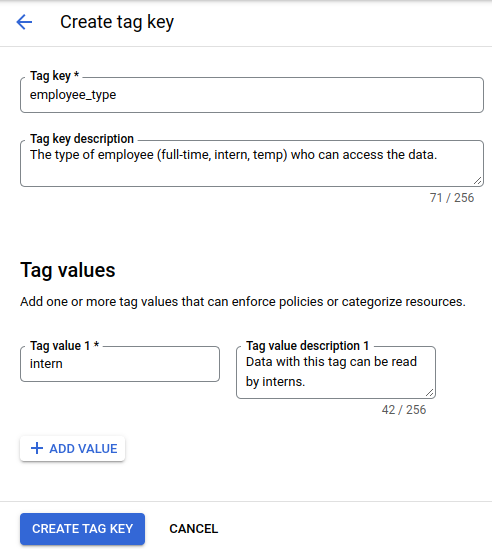
Di konsol Google Cloud , buka halaman IAM.
Cari baris yang berisi karyawan magang yang akses set datanya ingin Anda batasi, lalu klik Edit principal di baris tersebut.
Dari menu Role, pilih BigQuery Data Viewer.
Klik Add condition.
Di kolom Title dan Description, masukkan nilai yang mendeskripsikan kondisi tag IAM yang ingin Anda buat.
Di tab Condition builder, klik Add.
Di menu Condition type, pilih Resource, lalu pilih Tag.
Di menu Operator, pilih has value.
Di kolom Value path, masukkan jalur nilai tag dalam formulir
ORGANIZATION/TAG_KEY/TAG_VALUE. Misalnya,example.org/employee_type/intern.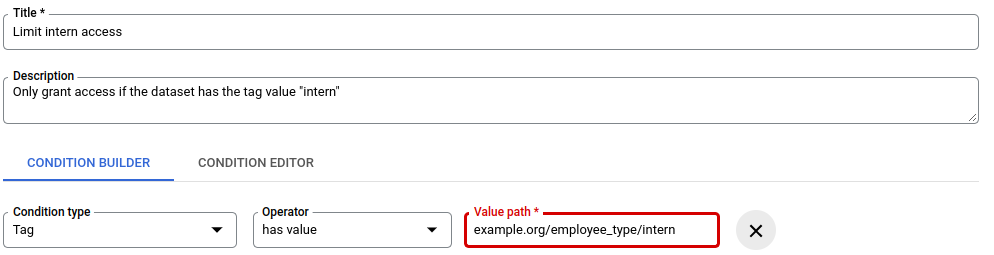
Kondisi tag IAM ini akan membatasi akses karyawan magang ke set data yang memiliki tag
intern.Untuk menyimpan kondisi tag, klik Save.
Untuk menyimpan semua perubahan yang dibuat di panel Edit permissions, klik Save.
Untuk memasang nilai tag
internke set dataanonymousData, gunakan command line untuk menjalankan perintahgcloud resource-manager tags bindings create. Contoh:gcloud resource-manager tags bindings create \ --tag-value=tagValues/4567890123 \ --parent=//bigquery.googleapis.com/projects/userData/datasets/anonymousData \ --location=US
Mengontrol akses ke kolom dengan tag tata kelola data
Anda dapat menerapkan keamanan tingkat kolom dan penyamaran data di BigQuery menggunakan tag tata kelola data. Tag tata kelola data adalah jenis tag Resource Manager yang dapat Anda lampirkan ke kolom sensitif dan digunakan dalam kebijakan data BigQuery untuk memberikan akses bersyarat kepada pengguna.
Konfigurasikan keamanan tingkat kolom dengan membuat tag tata kelola data dan melampirkannya ke kolom BigQuery. Kemudian, buat kebijakan data BigQuery Data Policy yang merujuk ke tag ini. Kebijakan ini menerapkan aturan penyamaran data atau memberikan akses data mentah kepada pengguna tertentu, sehingga memastikan hanya akun utama yang berwenang yang dapat melihat data sensitif.
Untuk mengetahui informasi selengkapnya, lihat Pengantar kontrol akses tingkat kolom dan Pengantar penyamaran data.
Untuk membuat dan mengelola tag tata kelola data di konsol Google Cloud , Anda dapat menggunakan BigQuery Security Center.
Sebelum memulai dengan tag tata kelola
-
Instal Google Cloud CLI.
-
Jika Anda menggunakan penyedia identitas (IdP) eksternal, Anda harus login ke gcloud CLI dengan identitas gabungan Anda terlebih dahulu.
-
Untuk melakukan inisialisasi gcloud CLI, jalankan perintah berikut:
gcloud init - Untuk membuat dan mengelola tag tata kelola data, Anda harus menggunakan BigQuery edisi Enterprise.
Peran yang diperlukan untuk tag tata kelola data
Untuk mendapatkan izin yang Anda perlukan untuk mengontrol akses kolom dengan tag tata kelola data, minta administrator untuk memberi Anda peran IAM berikut:
-
Membuat tag tata kelola data:
- Tag Administrator (
roles/resourcemanager.tagAdmin) pada project atau organisasi - Organization Viewer (
roles/resourcemanager.organizationViewer) di organisasi
- Tag Administrator (
-
Melampirkan tag ke atau menghapus tag dari kolom:
- BigQuery Data Owner (
roles/bigquery.dataOwner) pada tabel - Tag User (
roles/resourcemanager.tagUser) di organisasi, project, atau nilai tag
- BigQuery Data Owner (
-
Membuat dan mengelola kebijakan data:
BigQuery Data Policy Admin (
roles/bigquerydatapolicy.admin) di project
Untuk mengetahui informasi selengkapnya tentang pemberian peran, lihat Mengelola akses ke project, folder, dan organisasi.
Anda mungkin juga bisa mendapatkan izin yang diperlukan melalui peran khusus atau peran bawaan lainnya.
Membuat tag tata kelola data
Buat kunci tag tata kelola data dan nilainya.
Membuat kunci tag
Untuk membuat kunci tag tata kelola data, tetapkan kolom purpose ke DATA_GOVERNANCE saat Anda membuat kunci tag. Menetapkan tujuan ini akan mengategorikan tag untuk keamanan tingkat kolom atau penyamaran data dan membedakannya dari tag resource umum di BigQuery.
Konsol
Di konsol Google Cloud , buka halaman BigQuery.
Di menu navigasi BigQuery, klik Governance, lalu klik Security center.
Klik tab tag tata kelola data.
Klik Create.
Di panel Create tag key, tentukan detail kunci tag:
- Di kolom Nama tag tata kelola data, masukkan nama untuk kunci tag.
- Opsional: Di kolom Description, masukkan deskripsi untuk kunci tag.
Klik Create.
gcloud
Jalankan perintah
gcloud resource-manager tags keys create:gcloud resource-manager tags keys create TAG_KEY \ --parent=projects/PROJECT_ID \ --purpose=DATA_GOVERNANCEGanti kode berikut:
TAG_KEY: nama pendek untuk kunci tag.PROJECT_ID: ID project Google Cloud Anda. Untuk menyediakan organisasi, bukan project, gunakanorganizations/ORGANIZATION_ID, bukanprojects/PROJECT_ID.
Terraform
Untuk membuat kunci tag bagi tata kelola data, gunakan resource
google_tags_tag_key
di penyedia google-beta dan tetapkan argumen purpose ke
DATA_GOVERNANCE:
resource "google_tags_tag_key" "dg_key" {
  provider   = google-beta
  parent     = "projects/PROJECT_ID"
  short_name = "TAG_KEY"
  purpose    = "DATA_GOVERNANCE"
}
Ganti kode berikut:
TAG_KEY: nama pendek untuk kunci tag.PROJECT_ID: ID project Google Cloud Anda. Untuk menyediakan organisasi, bukan project, gunakanorganizations/ORGANIZATION_ID, bukanprojects/PROJECT_ID.
Untuk menerapkan konfigurasi Terraform di project Google Cloud , selesaikan langkah-langkah di bagian berikut.
Menyiapkan Cloud Shell
- Luncurkan Cloud Shell.
-
Tetapkan project Google Cloud default tempat Anda ingin menerapkan konfigurasi Terraform.
Anda hanya perlu menjalankan perintah ini sekali per project, dan dapat dijalankan di direktori mana pun.
export GOOGLE_CLOUD_PROJECT=PROJECT_ID
Variabel lingkungan akan diganti jika Anda menetapkan nilai eksplisit dalam file konfigurasi Terraform.
Menyiapkan direktori
Setiap file konfigurasi Terraform harus memiliki direktorinya sendiri (juga disebut modul root).
-
Di Cloud Shell, buat direktori dan file baru di dalam direktori tersebut. Nama file harus memiliki
ekstensi
.tf—misalnyamain.tf. Dalam tutorial ini, file ini disebut sebagaimain.tf.mkdir DIRECTORY && cd DIRECTORY && touch main.tf
-
Jika mengikuti tutorial, Anda dapat menyalin kode contoh di setiap bagian atau langkah.
Salin kode contoh ke dalam
main.tfyang baru dibuat.Atau, salin kode dari GitHub. Tindakan ini direkomendasikan jika cuplikan Terraform adalah bagian dari solusi menyeluruh.
- Tinjau dan ubah contoh parameter untuk diterapkan pada lingkungan Anda.
- Simpan perubahan Anda.
-
Lakukan inisialisasi Terraform. Anda hanya perlu melakukan ini sekali per direktori.
terraform init
Secara opsional, untuk menggunakan versi penyedia Google terbaru, sertakan opsi
-upgrade:terraform init -upgrade
Menerapkan perubahan
-
Tinjau konfigurasi dan pastikan resource yang akan dibuat atau
diupdate oleh Terraform sesuai yang Anda inginkan:
terraform plan
Koreksi konfigurasi jika diperlukan.
-
Terapkan konfigurasi Terraform dengan menjalankan perintah berikut dan memasukkan
yespada prompt:terraform apply
Tunggu hingga Terraform menampilkan pesan "Apply complete!".
- Buka project Google Cloud Anda untuk melihat hasilnya. Di konsol Google Cloud , buka resource Anda di UI untuk memastikan bahwa Terraform telah membuat atau mengupdatenya.
API
Kirim permintaan
POSTke endpointtagKeys:curl --request POST \ "https://cloudresourcemanager.googleapis.com/v3/tagKeys" \ --header "Authorization: Bearer $(gcloud auth print-access-token)" \ --header 'Accept: application/json' \ --header 'Content-Type: application/json' \ --data '{"shortName":"TAG_KEY","parent":"projects/PROJECT_ID","purpose":"DATA_GOVERNANCE"}' \ --compressedGanti kode berikut:
TAG_KEY: nama pendek untuk kunci tag.PROJECT_ID: ID project Google Cloud Anda. Untuk menyediakan organisasi, bukan project, gunakanorganizations/ORGANIZATION_ID, bukanprojects/PROJECT_ID.
Membuat nilai tag
Untuk menambahkan satu atau beberapa nilai ke kunci tag, ikuti langkah-langkah berikut.
Konsol
Di konsol Google Cloud , buka halaman BigQuery.
Di menu navigasi BigQuery, klik Governance, lalu klik Security center.
Klik tab Data governance tags.
Dalam daftar kunci tag, temukan kunci tag yang ingin Anda tambahkan nilainya, klik more_vert Actions, lalu klik Add tag values.
Di panel Add tag values, masukkan nama pendek untuk nilai tag.
Opsional: Di kolom Description, masukkan deskripsi.
Klik Simpan.
gcloud
Dapatkan nama dengan namespace untuk kunci tag dengan menjalankan perintah
gcloud resource-manager tags keys list:gcloud resource-manager tags keys list --parent=projects/PROJECT_IDBuat nilai baru dengan menjalankan perintah
gcloud resource-manager tags values create:gcloud resource-manager tags values create TAG_VALUE \ --parent=PROJECT_ID/TAG_KEYGanti kode berikut:
TAG_VALUE: nama pendek yang ditentukan pengguna untuk nilai tag.PROJECT_ID: ID project Google Cloud Anda. Untuk menyediakan organisasi, bukan project, gunakanORGANIZATION_IDAnda.
Terraform
Untuk membuat nilai tag, gunakan resource google_tags_tag_value di penyedia google-beta:
resource "google_tags_tag_value" "dg_value" {
  provider   = google-beta
  parent     = "tagKeys/${google_tags_tag_key.dg_key.name}"
  short_name = "TAG_VALUE"
}
Ganti kode berikut:
TAG_VALUE: nama pendek yang ditentukan pengguna untuk nilai tag.
Untuk menerapkan konfigurasi Terraform di project Google Cloud , selesaikan langkah-langkah di bagian berikut.
Menyiapkan Cloud Shell
- Luncurkan Cloud Shell.
-
Tetapkan project Google Cloud default tempat Anda ingin menerapkan konfigurasi Terraform.
Anda hanya perlu menjalankan perintah ini sekali per project, dan dapat dijalankan di direktori mana pun.
export GOOGLE_CLOUD_PROJECT=PROJECT_ID
Variabel lingkungan akan diganti jika Anda menetapkan nilai eksplisit dalam file konfigurasi Terraform.
Menyiapkan direktori
Setiap file konfigurasi Terraform harus memiliki direktorinya sendiri (juga disebut modul root).
-
Di Cloud Shell, buat direktori dan file baru di dalam direktori tersebut. Nama file harus memiliki
ekstensi
.tf—misalnyamain.tf. Dalam tutorial ini, file ini disebut sebagaimain.tf.mkdir DIRECTORY && cd DIRECTORY && touch main.tf
-
Jika mengikuti tutorial, Anda dapat menyalin kode contoh di setiap bagian atau langkah.
Salin kode contoh ke dalam
main.tfyang baru dibuat.Atau, salin kode dari GitHub. Tindakan ini direkomendasikan jika cuplikan Terraform adalah bagian dari solusi menyeluruh.
- Tinjau dan ubah contoh parameter untuk diterapkan pada lingkungan Anda.
- Simpan perubahan Anda.
-
Lakukan inisialisasi Terraform. Anda hanya perlu melakukan ini sekali per direktori.
terraform init
Secara opsional, untuk menggunakan versi penyedia Google terbaru, sertakan opsi
-upgrade:terraform init -upgrade
Menerapkan perubahan
-
Tinjau konfigurasi dan pastikan resource yang akan dibuat atau
diupdate oleh Terraform sesuai yang Anda inginkan:
terraform plan
Koreksi konfigurasi jika diperlukan.
-
Terapkan konfigurasi Terraform dengan menjalankan perintah berikut dan memasukkan
yespada prompt:terraform apply
Tunggu hingga Terraform menampilkan pesan "Apply complete!".
- Buka project Google Cloud Anda untuk melihat hasilnya. Di konsol Google Cloud , buka resource Anda di UI untuk memastikan bahwa Terraform telah membuat atau mengupdatenya.
API
Dapatkan nama dengan namespace untuk kunci tag:
curl --request GET \
    "https://cloudresourcemanager.googleapis.com/v3/tagKeys/namespaced?name=PROJECT_ID/TAG_KEY" \
    --header "Authorization: Bearer $(gcloud auth print-access-token)" \
    --header 'Accept: application/json'
Respons berisi kolom
name, misalnyatagKeys/4567890123.Kirim permintaan
POSTke endpointtagValuesdengan nama kunci tag:curl --request POST \ "https://cloudresourcemanager.googleapis.com/v3/tagValues" \ --header "Authorization: Bearer $(gcloud auth print-access-token)" \ --header 'Accept: application/json' \ --header 'Content-Type: application/json' \ --data '{"shortName":"TAG_VALUE","parent":"tagKeys/TAG_KEY_ID"}' \ --compressedGanti kode berikut:
TAG_VALUE: nama pendek yang ditentukan pengguna untuk nilai tag.PROJECT_ID: ID project Google Cloud Anda. Untuk menyediakan organisasi, bukan project, gunakanORGANIZATION_IDAnda.TAG_KEY_ID: nama dengan namespace untuk kunci tag dari langkah 1—misalnya, jika nama kunci tag adalahtagKeys/4567890123, ID kunci tag adalah4567890123.
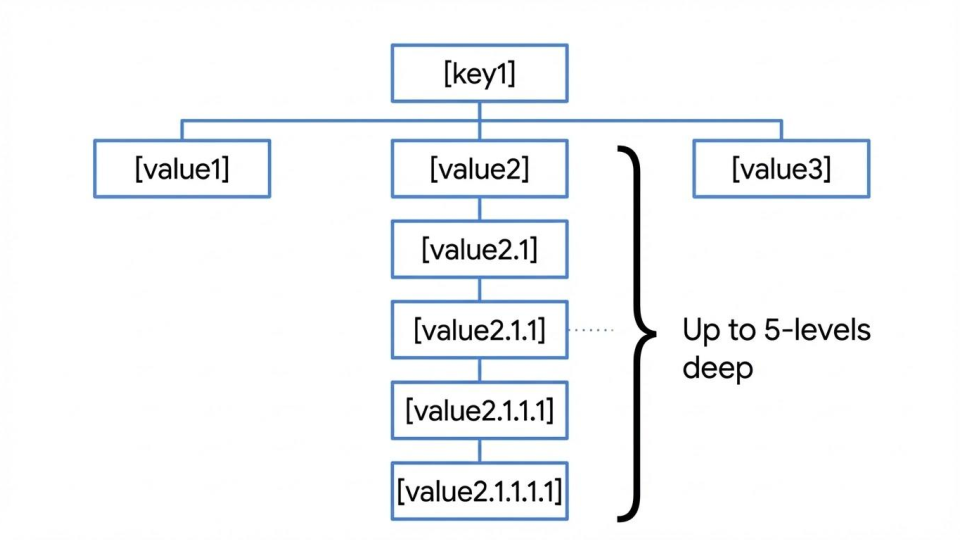
Membuat nilai tag hierarkis
Secara opsional, Anda dapat membuat nilai tag turunan yang diinduki oleh nilai tag dan membangun hierarki nilai tag tata kelola data. Hierarki dapat memiliki kedalaman 5 tingkat, seperti yang ditunjukkan dalam diagram berikut:
gcloud
Untuk membuat nilai tag turunan, jalankan perintah
gcloud resource-manager tags values create
dan tentukan nilai tag induk dalam flag --parent:
gcloud resource-manager tags values create CHILD_TAG_VALUE \
--parent=PROJECT_ID/TAG_KEY/PARENT_TAG_VALUE
Ganti kode berikut:
CHILD_TAG_VALUE: nama pendek untuk nilai tag turunan yang Anda buat.PROJECT_ID: ID project Google Cloud Anda. Untuk menyediakan organisasi, bukan project, gunakanORGANIZATION_IDAnda.TAG_KEY: nama pendek kunci tag yang merupakan induk dari nilai tag.PARENT_TAG_VALUE: nama pendek nilai tag induk.
API
Untuk membuat nilai tag turunan, gunakan nama resource nilai tag induk (misalnya, tagValues/123456789012) di kolom parent:
curl --request POST \
  "https://cloudresourcemanager.googleapis.com/v3/tagValues" \
  --header "Authorization: Bearer $(gcloud auth print-access-token)" \
  --header 'Accept: application/json' \
  --header 'Content-Type: application/json' \
  --data '{"shortName":"CHILD_TAG_VALUE","parent":"tagValues/PARENT_TAG_VALUE_ID"}' \
  --compressed
Ganti kode berikut:
CHILD_TAG_VALUE: nama pendek untuk nilai tag turunan yang Anda buat.PARENT_TAG_VALUE_ID: ID numerik nilai tag induk.
Melampirkan tag tata kelola data ke kolom BigQuery
Lampirkan tag tata kelola data yang Anda buat ke kolom BigQuery yang ingin Anda lindungi.
SQL
Membuat tabel baru dengan kolom yang diberi tag
Untuk melampirkan tag tata kelola data saat membuat tabel, gunakan pernyataan CREATE TABLE. Tentukan tag dengan menetapkan opsi data_governance_tags di kolom.
CREATE TABLE PROJECT_ID.DATASET_ID.TABLE_ID (
  COLUMN_NAME INT64 OPTIONS (data_governance_tags=[("PROJECT_ID/TAG_KEY", "TAG_VALUE")])
);
Ganti kode berikut:
PROJECT_ID: ID project Google Cloud Anda. Untuk menyediakan organisasi, bukan project, sebagai induk tag Anda, gunakanORGANIZATION_IDsebagai gantinya untuk format kunci tag (ORGANIZATION_ID/TAG_KEY).DATASET_ID: ID set data tempat tabel berada.TABLE_ID: ID tabel yang Anda buat.COLUMN_NAME: nama kolom yang ingin Anda beri tag.TAG_KEY: kunci tag yang ingin Anda terapkan.TAG_VALUE: nilai tag yang ingin Anda terapkan.
Menambahkan tag ke tabel yang ada
Untuk melampirkan tag tata kelola data ke kolom dalam tabel yang ada, gunakan pernyataan
ALTER TABLE
untuk menetapkan opsi data_governance_tags pada kolom.
ALTER TABLE PROJECT_ID.DATASET_ID.TABLE_ID
ALTER COLUMN COLUMN_NAME SET OPTIONS (data_governance_tags=[("PROJECT_ID/TAG_KEY", "TAG_VALUE")]);
bq CLI
Membuat tabel baru dengan kolom yang diberi tag
Untuk membuat file skema JSON lokal yang menentukan tag, jalankan perintah
bq mk:bq mk \ --table \ --project_id=PROJECT_ID \ --description="description of my table" \ --schema=SCHEMA_FILE.json \ DATASET_ID.TABLE_IDGanti kode berikut:
PROJECT_ID: ID project Google Cloud Anda. Untuk menyediakan organisasi, bukan project, sebagai induk tag Anda, gunakanORGANIZATION_IDsebagai gantinya untuk format kunci tag (ORGANIZATION_ID/TAG_KEY).DATASET_ID: ID set data tempat tabel berada.TABLE_ID: ID tabel yang Anda buat.
Menambahkan tag ke tabel yang ada
Untuk menambahkan tag ke tabel yang ada, ekspor skemanya terlebih dahulu ke file lokal:
bq show \
    --project_id=PROJECT_ID \
    --schema \
    --format=prettyjson \
    DATASET_ID.TABLE_ID > SCHEMA_FILE.json
Edit file skema untuk menambahkan objek
dataGovernanceTagsInfoke kolom. Contoh:[ { "description": "my sensitive column", "mode": "NULLABLE", "name": "Column_X", "type": "INT64", "dataGovernanceTagsInfo": { "dataGovernanceTags": { "PROJECT_ID/TAG_KEY": "TAG_VALUE" } } }, { "mode": "REQUIRED", "name": "column2", "type": "FLOAT" } ]Perbarui tabel untuk melampirkan tag ke kolom sensitif dengan perintah
bq update:bq update \ --project_id=PROJECT_ID \ --schema=SCHEMA_FILE.json \ DATASET_ID.TABLE_IDAnda juga dapat menggunakan perintah
bq updateuntuk menghapus tag yang ada dan melampirkan tag baru.
Terraform
Membuat tabel baru dengan kolom yang diberi tag
Untuk melampirkan tag tata kelola data ke kolom saat membuat tabel, gunakan resource
google_bigquery_table
di penyedia google-beta. Tetapkan objek dataGovernanceTagsInfo
di dalam definisi skema kolom.
Contoh berikut membuat tabel dan melampirkan tag tata kelola data ke kolom:
resource "google_bigquery_table" "table" {
  provider   = google-beta
  dataset_id = "DATASET_ID"
  table_id   = "TABLE_ID"
  schema     = <<EOF
[
{
"name": "COLUMN_NAME",
"type": "STRING",
"mode": "NULLABLE",
"dataGovernanceTagsInfo": {
  "dataGovernanceTags": {
    "PROJECT_ID/TAG_KEY": "TAG_VALUE"
  }
}
}
]
EOF
  deletion_protection = false
}
Ganti kode berikut:
DATASET_ID: ID set data tempat tabel berada.TABLE_ID: ID tabel yang Anda buat.COLUMN_NAME: nama kolom yang ingin Anda beri tag.PROJECT_ID: ID project Google Cloud Anda. Untuk menyediakan organisasi, bukan project, sebagai induk tag Anda, gunakanORGANIZATION_IDsebagai gantinya untuk format kunci tag (ORGANIZATION_ID/TAG_KEY).TAG_KEY: nama pendek untuk kunci tag.TAG_VALUE: nama pendek nilai tag yang ingin Anda lampirkan.
Menambahkan tag ke tabel yang ada
Untuk melampirkan atau memperbarui tag tata kelola data pada kolom dalam tabel yang ada,
perbarui skema kolom di resource google_bigquery_table untuk
menyertakan atau mengubah objek dataGovernanceTagsInfo, lalu terapkan
konfigurasi yang diperbarui.
Untuk menerapkan konfigurasi Terraform di project Google Cloud , selesaikan langkah-langkah di bagian berikut.
Menyiapkan Cloud Shell
- Luncurkan Cloud Shell.
-
Tetapkan project Google Cloud default tempat Anda ingin menerapkan konfigurasi Terraform.
Anda hanya perlu menjalankan perintah ini sekali per project, dan dapat dijalankan di direktori mana pun.
export GOOGLE_CLOUD_PROJECT=PROJECT_ID
Variabel lingkungan akan diganti jika Anda menetapkan nilai eksplisit dalam file konfigurasi Terraform.
Menyiapkan direktori
Setiap file konfigurasi Terraform harus memiliki direktorinya sendiri (juga disebut modul root).
-
Di Cloud Shell, buat direktori dan file baru di dalam direktori tersebut. Nama file harus memiliki
ekstensi
.tf—misalnyamain.tf. Dalam tutorial ini, file ini disebut sebagaimain.tf.mkdir DIRECTORY && cd DIRECTORY && touch main.tf
-
Jika mengikuti tutorial, Anda dapat menyalin kode contoh di setiap bagian atau langkah.
Salin kode contoh ke dalam
main.tfyang baru dibuat.Atau, salin kode dari GitHub. Tindakan ini direkomendasikan jika cuplikan Terraform adalah bagian dari solusi menyeluruh.
- Tinjau dan ubah contoh parameter untuk diterapkan pada lingkungan Anda.
- Simpan perubahan Anda.
-
Lakukan inisialisasi Terraform. Anda hanya perlu melakukan ini sekali per direktori.
terraform init
Secara opsional, untuk menggunakan versi penyedia Google terbaru, sertakan opsi
-upgrade:terraform init -upgrade
Menerapkan perubahan
-
Tinjau konfigurasi dan pastikan resource yang akan dibuat atau
diupdate oleh Terraform sesuai yang Anda inginkan:
terraform plan
Koreksi konfigurasi jika diperlukan.
-
Terapkan konfigurasi Terraform dengan menjalankan perintah berikut dan memasukkan
yespada prompt:terraform apply
Tunggu hingga Terraform menampilkan pesan "Apply complete!".
- Buka project Google Cloud Anda untuk melihat hasilnya. Di konsol Google Cloud , buka resource Anda di UI untuk memastikan bahwa Terraform telah membuat atau mengupdatenya.
API
Membuat tabel baru dengan kolom yang diberi tag
Gunakan metode tables.insert. Sertakan kolom dataGovernanceTagsInfo dalam isi permintaan.
```json
{
  "schema": {
    "fields": [
      {
        "name": "Column_X",
        "type": "INT64",
        "description": "sensitive column",
        "dataGovernanceTagsInfo": {
          "dataGovernanceTags": {
            "PROJECT_ID/TAG_KEY": "TAG_VALUE"
          }
        }
      }
    ]
  }
}
```
Menambahkan tag ke tabel yang ada
Ambil resource tabel saat ini dengan metode
tables.get.Ubah resource tabel untuk menyertakan kolom
dataGovernanceTagsInfountuk kolom target.Panggil metode
tables.updateatautables.patchdengan resource tabel yang telah diperbarui.
Membuat dan mengelola kebijakan data
Membuat dan mengelola kebijakan data BigQuery yang mereferensikan tag tata kelola data untuk menerapkan aturan penyamaran atau kebijakan akses data mentah.
Setelah kebijakan data dibuat untuk kolom yang diberi tag, hanya pengguna yang ditentukan dalam kebijakan tersebut yang dapat mengakses kolom, asalkan mereka juga memiliki akses ke tabel. Semua pengguna lain ditolak aksesnya.
Membuat kebijakan data
Terraform
Untuk membuat kebijakan data yang merujuk ke tag tata kelola data, gunakan resource google_bigquery_datapolicyv2_data_policy di penyedia google-beta. Tentukan blok data_governance_tag
untuk mengikat kebijakan ke kunci dan nilai tag tata kelola data.
Membuat kebijakan data dengan aturan penyamaran SHA256 yang telah ditetapkan
Contoh berikut membuat kebijakan penyamaran data yang menggunakan rutinitas penyamaran SHA256 yang telah ditetapkan:
resource "google_bigquery_datapolicyv2_data_policy" "mask_policy" {
  provider         = google-beta
  location         = "LOCATION"
  data_policy_type = "DATA_MASKING_POLICY"
  data_policy_id   = "POLICY_ID"
  data_masking_policy {
    predefined_expression = "SHA256"
  }
  data_governance_tag {
    key   = "PROJECT_ID/TAG_KEY"
    value = "TAG_VALUE"
  }
  grantees = [
    "principal://goog/subject/EMAIL_ADDRESS"
  ]
}
Ganti kode berikut:
LOCATION: region tempat Anda membuat kebijakan data. Untuk mengetahui informasi selengkapnya, lihat Lokasi.POLICY_ID: ID untuk kebijakan data.PROJECT_ID: ID project Google Cloud Anda. Untuk menyediakan organisasi, bukan project, sebagai induk tag Anda, gunakanORGANIZATION_IDsebagai ganti formatkey(ORGANIZATION_ID/TAG_KEY).TAG_KEY: nama pendek untuk kunci tag.TAG_VALUE: nama pendek nilai tag.EMAIL_ADDRESS: alamat email pengguna atau akun layanan yang akan diberi akses.
Membuat kebijakan akses data mentah
Untuk membuat kebijakan akses data mentah, tetapkan data_policy_type ke
RAW_DATA_ACCESS_POLICY:
resource "google_bigquery_datapolicyv2_data_policy" "raw_policy" {
  provider         = google-beta
  location         = "LOCATION"
  data_policy_type = "RAW_DATA_ACCESS_POLICY"
  data_policy_id   = "POLICY_ID"
  data_governance_tag {
    key   = "PROJECT_ID/TAG_KEY"
    value = "TAG_VALUE"
  }
  grantees = [
    "principal://goog/subject/EMAIL_ADDRESS"
  ]
}
Untuk menerapkan konfigurasi Terraform di project Google Cloud , selesaikan langkah-langkah di bagian berikut.
Menyiapkan Cloud Shell
- Luncurkan Cloud Shell.
-
Tetapkan project Google Cloud default tempat Anda ingin menerapkan konfigurasi Terraform.
Anda hanya perlu menjalankan perintah ini sekali per project, dan dapat dijalankan di direktori mana pun.
export GOOGLE_CLOUD_PROJECT=PROJECT_ID
Variabel lingkungan akan diganti jika Anda menetapkan nilai eksplisit dalam file konfigurasi Terraform.
Menyiapkan direktori
Setiap file konfigurasi Terraform harus memiliki direktorinya sendiri (juga disebut modul root).
-
Di Cloud Shell, buat direktori dan file baru di dalam direktori tersebut. Nama file harus memiliki
ekstensi
.tf—misalnyamain.tf. Dalam tutorial ini, file ini disebut sebagaimain.tf.mkdir DIRECTORY && cd DIRECTORY && touch main.tf
-
Jika mengikuti tutorial, Anda dapat menyalin kode contoh di setiap bagian atau langkah.
Salin kode contoh ke dalam
main.tfyang baru dibuat.Atau, salin kode dari GitHub. Tindakan ini direkomendasikan jika cuplikan Terraform adalah bagian dari solusi menyeluruh.
- Tinjau dan ubah contoh parameter untuk diterapkan pada lingkungan Anda.
- Simpan perubahan Anda.
-
Lakukan inisialisasi Terraform. Anda hanya perlu melakukan ini sekali per direktori.
terraform init
Secara opsional, untuk menggunakan versi penyedia Google terbaru, sertakan opsi
-upgrade:terraform init -upgrade
Menerapkan perubahan
-
Tinjau konfigurasi dan pastikan resource yang akan dibuat atau
diupdate oleh Terraform sesuai yang Anda inginkan:
terraform plan
Koreksi konfigurasi jika diperlukan.
-
Terapkan konfigurasi Terraform dengan menjalankan perintah berikut dan memasukkan
yespada prompt:terraform apply
Tunggu hingga Terraform menampilkan pesan "Apply complete!".
- Buka project Google Cloud Anda untuk melihat hasilnya. Di konsol Google Cloud , buka resource Anda di UI untuk memastikan bahwa Terraform telah membuat atau mengupdatenya.
API
Buat kebijakan data yang menggunakan aturan penyamaran SHA256 yang telah ditetapkan, atau buat kebijakan akses data mentah.
Membuat kebijakan data dengan aturan penyamaran SHA256 yang telah ditetapkan
Untuk membuat kebijakan data dengan aturan penyamaran SHA256 yang telah ditetapkan, kirim permintaan POST ke endpoint dataPolicies:
curl --request POST \
    "https://bigquerydatapolicy.googleapis.com/v2/projects/PROJECT_ID/locations/LOCATION/dataPolicies" \
    --header "Authorization: Bearer $(gcloud auth print-access-token)" \
    --header 'Accept: application/json' \
    --header 'Content-Type: application/json' \
    --data '{"dataPolicy":{"dataPolicyType":"DATA_MASKING_POLICY","dataMaskingPolicy":{"predefinedExpression":"SHA256"},"grantees": ["principal://goog/subject/EMAIL_ADDRESS"],"dataGovernanceTag":{"key":"PROJECT_ID/TAG_KEY","value":"TAG_VALUE"}},"dataPolicyId":"POLICY_ID"}' \
    --compressed
Ganti kode berikut:
PROJECT_ID: ID project Google Cloud Anda. Untuk menyediakan organisasi, bukan project, sebagai induk tag Anda, gunakanORGANIZATION_IDsebagai gantinya untuk formatdataGovernanceTag.key(ORGANIZATION_ID/TAG_KEY).LOCATION: region tempat Anda membuat kebijakan data. Untuk mengetahui informasi selengkapnya, lihat lokasi.EMAIL_ADDRESS: alamat email pengguna yang akan diberi akses.TAG_KEY: nama pendek untuk kunci tag.TAG_VALUE: nama pendek yang ditentukan pengguna untuk nilai tag.POLICY_ID: ID untuk kebijakan data.
Membuat kebijakan akses data mentah
Untuk membuat kebijakan akses data mentah, tetapkan dataPolicyType ke
RAW_DATA_ACCESS_POLICY:
curl --request POST \
    "https://bigquerydatapolicy.googleapis.com/v2/projects/PROJECT_ID/locations/LOCATION/dataPolicies" \
    --header "Authorization: Bearer $(gcloud auth print-access-token)" \
    --header 'Accept: application/json' \
    --header 'Content-Type: application/json' \
    --data '{"dataPolicy":{"dataPolicyType":"RAW_DATA_ACCESS_POLICY","grantees": ["principal://goog/subject/EMAIL_ADDRESS"],"dataGovernanceTag":{"key":"PROJECT_ID/TAG_KEY","value":"TAG_VALUE"}},"dataPolicyId":"POLICY_ID"}' \
    --compressed
Memperbarui kebijakan data
Memperbarui kebijakan data yang ada untuk memberikan akses kepada pengguna tambahan.
API
Untuk menambahkan pengguna dengan memperbarui kebijakan secara langsung, dapatkan kebijakan saat ini dan
etag-nya terlebih dahulu:curl --request GET \ "https://bigquerydatapolicy.googleapis.com/v2/projects/PROJECT_ID/locations/LOCATION/dataPolicies/POLICY_ID" \ --header "Authorization: Bearer $(gcloud auth print-access-token)" \ --header 'Accept: application/json' \ --header 'Content-Type: application/json' \ --compressedKirim permintaan
PATCHdengan daftar penerima yang diperbarui danetagdari langkah sebelumnya:curl -X PATCH \ -H "Authorization: Bearer $(gcloud auth print-access-token)" \ -H "Content-Type: application/json" \ -d '{ "grantees": ["principal://goog/subject/user1@example.com","principal://iam.googleapis.com/projects/-/serviceAccounts/SA_EMAIL_ADDRESS"], "etag": "ETAG" }' \ "https://bigquerydatapolicy.googleapis.com/v2/projects/PROJECT_ID/locations/LOCATION/dataPolicies/POLICY_ID?updateMask=grantees"Ganti
ETAGdengan nilaietagyang ditampilkan oleh permintaanGETdi langkah sebelumnya.Atau, gunakan metode
addGranteesuntuk menambahkan pengguna ke kebijakan:curl -X POST \ -H "Authorization: Bearer $(gcloud auth print-access-token)" \ -H "Content-Type: application/json" \ -d '{ "grantees": ["principal://goog/subject/user1@example.com","principal://iam.googleapis.com/projects/-/serviceAccounts/SA_EMAIL_ADDRESS"] }' \ "https://bigquerydatapolicy.googleapis.com/v2/projects/PROJECT_ID/locations/LOCATION/dataPolicies/POLICY_ID:addGrantees"Untuk menghapus pengguna dari kebijakan, gunakan metode
removeGrantees:curl -X POST \ -H "Authorization: Bearer $(gcloud auth print-access-token)" \ -H "Content-Type: application/json" \ -d '{ "grantees": ["principal://goog/subject/user1@example.com","principal://iam.googleapis.com/projects/-/serviceAccounts/SA_EMAIL_ADDRESS"] }' \ "https://bigquerydatapolicy.googleapis.com/v2/projects/PROJECT_ID/locations/LOCATION/dataPolicies/POLICY_ID:removeGrantees"
Menghapus kebijakan data
API
Untuk menghapus kebijakan data, kirim permintaan DELETE ke endpoint dataPolicies:
curl --request DELETE \
"https://bigquerydatapolicy.googleapis.com/v2/projects/PROJECT_ID/locations/LOCATION/dataPolicies/POLICY_ID" \
--header "Authorization: Bearer $(gcloud auth print-access-token)" \
--header 'Accept: application/json' \
--header 'Content-Type: application/json' \
--compressed
Mencantumkan kebijakan data
API
Untuk mencantumkan kebijakan data yang mereferensikan kunci tag, kirim permintaan GET ke endpoint dataPolicies dengan parameter filter:
curl --request GET \
"https://bigquerydatapolicy.googleapis.com/v2/projects/PROJECT_ID/locations/LOCATION/dataPolicies?filter=dataGovernanceTag:PROJECT_ID/TAG_KEY" \
--header "Authorization: Bearer $(gcloud auth print-access-token)" \
--header 'Accept: application/json' \
--header 'Content-Type: application/json' \
--compressed
Interaksi dengan fitur lain
Bagian ini menjelaskan cara tag tata kelola data berinteraksi dengan fitur BigQuery lainnya.
| Fitur | Interaksi |
|---|---|
| Skema Informasi | Tag tata kelola data yang dilampirkan ke kolom disertakan dalam tampilan INFORMATION_SCHEMA.COLUMNS dan INFORMATION_SCHEMA.COLUMN_FIELD_PATHS. |
| Salinan tabel | Salinan tabel lintas region dinonaktifkan untuk tabel yang memiliki fitur keamanan tingkat kolom, termasuk tabel dengan tag tata kelola data. |
| Perjalanan waktu | Akses ke data tabel historis diatur oleh kebijakan akses dan tag yang dilampirkan ke tabel. |
Mengonfigurasi project kebijakan data default
Saat Anda mengakses kolom yang dilindungi oleh tag tata kelola data, BigQuery secara default hanya mengevaluasi kebijakan data dalam project tempat tabel berada. Kebijakan data yang ditentukan di project lain tidak berlaku, kecuali jika administrator mengonfigurasi project kebijakan data default di level organisasi.
Jika project kebijakan data default dikonfigurasi untuk organisasi Anda, BigQuery akan mengevaluasi kebijakan data project tabel dan kebijakan data project kebijakan data default saat menentukan akses kolom.
Jika pengguna tunduk pada kebijakan data yang bertentangan, baik dalam project tabel maupun project kebijakan data default, kebijakan data dalam project tabel akan lebih diprioritaskan.
Untuk menetapkan atau melihat opsi default_data_policy_projects di tingkat organisasi menggunakan DDL atau tampilan INFORMATION_SCHEMA, lihat Setelan pengelolaan data dalam dokumentasi konfigurasi default.
Batasan tag tata kelola data
- Tabel BigQuery Omni tidak mendukung tag tata kelola data pada kolom.
- Anda dapat menggunakan konsol Google Cloud untuk melihat tag tata kelola data di kolom, tetapi tidak untuk mengikat atau melepaskan ikatannya.
- Anda dapat mengikat satu tag per kolom dan hingga 1.000 tag unik per tabel.
- Jika Anda mengkueri kolom yang diberi tag menggunakan BigQuery Storage Read API, panggilan
tabledata.list, atau tabel karakter pengganti, Anda akan menerima error akses ditolak kecuali jika kebijakan data memberi Anda akses. - Untuk kolom
STRUCT, Anda hanya dapat menerapkan tag tata kelola data ke kolom leaf. - Anda dapat menghapus nilai tag yang dilampirkan ke kolom. Jika Anda menghapus nilai tag, binding tag akan tetap ada di kolom, tetapi karena nilai tag tidak ada lagi, akses ke kolom mungkin akan hilang.
Memecahkan masalah tag tata kelola data
Bagian ini menjelaskan cara memecahkan masalah umum saat mengontrol akses ke kolom dengan tag tata kelola data.
Nama tag dengan format yang salah
Saat membuat tag, Anda menentukan nama pendek (misalnya, ssn). Namun,
saat Anda melampirkan tag ke kolom dalam skema atau menggunakannya dalam kondisi, kunci tag
harus menggunakan format dengan namespace (PROJECT_ID/TAG_KEY atau
ORGANIZATION_ID/TAG_KEY), sedangkan nilai tag tetap menggunakan nama pendek. Hanya memberikan nama pendek untuk kunci tag akan menghasilkan error Invalid tagKey atau Invalid
tagValue.
Penerapan kebijakan lintas project
Secara default, hanya kebijakan data project tabel yang dievaluasi. Kebijakan dari project lain tidak berlaku kecuali jika project kebijakan data default dikonfigurasi di level organisasi. Untuk mengetahui informasi selengkapnya tentang cara mengonfigurasi dan mengevaluasi kebijakan lintas project, lihat Mengonfigurasi project kebijakan data default.
Langkah berikutnya
- Untuk ringkasan tag di Google Cloud, lihat Ringkasan tag.
- Untuk mengetahui informasi selengkapnya tentang cara menggunakan tag, lihat Membuat dan mengelola tag.
- Pelajari lebih lanjut cara menerapkan kebijakan pada kolom.
- Untuk mengetahui informasi tentang cara mengontrol akses ke resource BigQuery dengan IAM Conditions, lihat Mengontrol akses dengan IAM Conditions.