


連線至 Blob 儲存體
BigQuery 中的 Azure 連線可讓使用者查詢儲存在 Azure Blob 儲存體中的資料,並將查詢結果匯出至 Blob 儲存體。您可以建立連線,讓 BigQuery Omni 安全存取 Blob 儲存體資料。
BigQuery Omni 支援 Azure Workload Identity Federation,可讓您將租戶中 Azure 應用程式的存取權授予 Google 服務帳戶,而不必管理應用程式用戶端密鑰。
事前準備
請確認您已建立下列資源:
如果您採用以運算資源為準的定價模式,請務必為專案啟用 BigQuery Reservation API。如要瞭解定價,請參閱「BigQuery Omni 定價」。
具備 Azure 訂閱方案的 Azure 租用戶。
符合下列規格的 Azure 儲存體帳戶:
一般用途 V2 帳戶或 Blob 儲存體帳戶。
採用階層式命名空間。詳情請參閱「建立要與 Azure Data Lake Storage Gen2 搭配使用的儲存體帳戶」。
資料是以支援的格式填入。
資料位於
azure-eastus2區域。
必要的角色
-
如要取得建立連線以存取 Azure Blob 儲存體資料所需的權限,請要求管理員授予您專案的 BigQuery 連線管理員 (
roles/bigquery.connectionAdmin) IAM 角色。如要進一步瞭解如何授予角色,請參閱「管理專案、資料夾和組織的存取權」。 -
確認您在租用戶中具備下列 Azure IAM 權限:
Application.ReadWrite.AllAppRoleAssignment.ReadWrite.All
配額
如要進一步瞭解配額,請參閱「BigQuery Connection API」。
建立 Azure 連線
如要建立 Azure 連線,請按照下列步驟操作:
如要進一步瞭解如何使用聯合身分憑證存取 Azure 中的資料,請參閱「Workload Identity Federation」。
在 Azure 租戶中建立應用程式
如要在 Azure 租戶中建立應用程式,請按照下列步驟操作:
Azure 入口網站
在 Azure 入口網站中,前往「App registrations」(應用程式註冊),然後按一下「New registration」(新增註冊)。
在「Name」(名稱) 中輸入應用程式名稱。
在「Supported account types」(支援的帳戶類型) 部分,選取「Accounts in this organizational directory only」(僅限這個組織目錄中的帳戶)。
按一下「Register」,註冊新的應用程式。
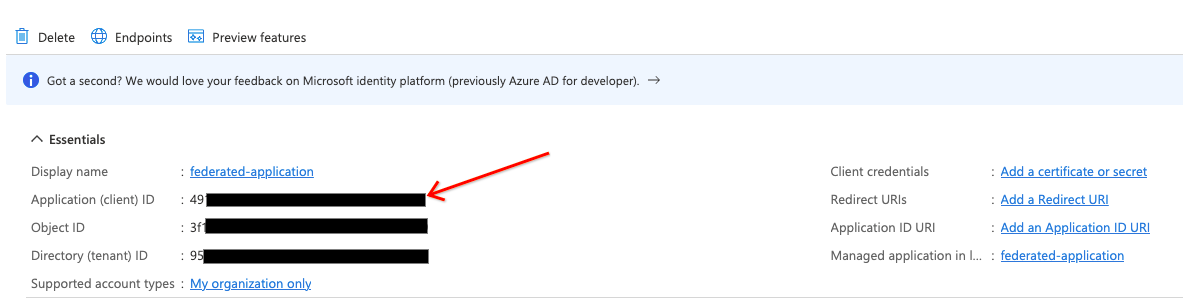
記下應用程式 (用戶端) ID,建立連線時,您必須提供這個 ID。
Terraform
在 Terraform 設定檔中新增下列內容:
  data "azuread_client_config" "current" {}

  resource "azuread_application" "example" {
    display_name = "bigquery-omni-connector"
    owners       = [data.azuread_client_config.current.object_id]
  }

  resource "azuread_service_principal" "example" {
    client_id                    = azuread_application.example.client_id
    app_role_assignment_required = false
    owners                       = [data.azuread_client_config.current.object_id]
  }
詳情請參閱如何在 Azure 中註冊應用程式。
建立連線
控制台
前往 Google Cloud 控制台的「BigQuery」頁面。
在「Explorer」窗格中,點選「 新增資料」。
「新增資料」對話方塊隨即開啟。
在「篩選依據」窗格的「資料來源類型」部分,選取「資料庫」。
或者,您也可以在「Search for data sources」(搜尋資料來源) 欄位中輸入
Azure。在「精選資料來源」部分,按一下「Azure Blob 儲存體」。
點選「Azure Blob Storage Omni: BigQuery Federation」解決方案卡片。
在「Create table」(建立資料表) 對話方塊的「Connection ID」(連線 ID) 欄位中,選取「Create a new ABS connection」(建立新的 ABS 連線)。
在「外部資料來源」窗格,輸入下列資訊:
- 「連線類型」請選取「Azure 中的 BigLake (透過 BigQuery Omni)」。
- 在「Connection ID」(連線 ID) 專區中輸入連線資源的 ID。您可以使用英文字母、數字、連字號和底線。
- 選取要建立連線的位置。
- (選用) 在「Friendly name」(好記名稱) 部分,輸入使用者容易記得的連線名稱,例如
My connection resource。這可以是任何值,只要日後需修改時能輕鬆識別即可。 - 選用:在「Description」(說明) 輸入連線資源的說明。
- 在「Azure tenant id」(Azure 租戶 ID) 部分,輸入 Azure 租戶 ID,也稱為目錄 (租戶) ID。
勾選「Use federated identity」(使用聯合身分) 核取方塊,然後輸入 Azure 聯合應用程式 (用戶端) ID。
如要瞭解如何取得 Azure ID,請參閱「在 Azure 租戶中建立應用程式」。
點選「建立連線」。
點選「前往連線」。
在「連線資訊」部分,記下「BigQuery Google 身分」的值,也就是服務帳戶 ID。這個 ID 是Google Cloud 服務帳戶的 ID,您授權該帳戶存取應用程式。
Terraform
  resource "google_bigquery_connection" "connection" {
    connection_id = "omni-azure-connection"
    location      = "azure-eastus2"
    description   = "created by terraform"

    azure {
      customer_tenant_id              = "TENANT_ID"
      federated_application_client_id = azuread_application.example.client_id
    }
  }
將 TENANT_ID 替換為 Azure 目錄的租戶 ID,該目錄包含 Blob 儲存體帳戶。
bq
使用 bq mk 指令。如要以 JSON 格式取得輸出內容,請使用 --format=json 參數。
bq mk --connection --connection_type='Azure' \
  --tenant_id=TENANT_ID \
  --location=AZURE_LOCATION \
  --federated_azure=true \
  --federated_app_client_id=APP_ID \
  CONNECTION_ID
更改下列內容:
TENANT_ID:Azure 目錄的租用戶 ID,其中包含 Azure 儲存體帳戶。AZURE_LOCATION:Azure Storage 資料所在的 Azure 區域。BigQuery Omni 支援azure-eastus2區域。APP_ID:Azure 應用程式 (用戶端) ID。如要瞭解如何取得這個 ID,請參閱「在 Azure 租戶中建立應用程式」。CONNECTION_ID:連線名稱。
輸出結果會與下列內容相似:
Connection CONNECTION_ID successfully created
Please add the following identity to your Azure application APP_ID
Identity: SUBJECT_ID
這項輸出內容包含下列值:
APP_ID:您建立的應用程式 ID。SUBJECT_ID:使用者授權存取其應用程式的 Google Cloud服務帳戶 ID。在 Azure 建立聯盟憑證時,必須提供這個值。
記下 APP_ID 和 SUBJECT_ID 值,以便在後續步驟中使用。
接著,為應用程式新增聯合憑證。
新增聯合憑證
如要建立聯合憑證,請按照下列步驟操作:
Azure 入口網站
在 Azure 入口網站中,前往「App registrations」(應用程式註冊),然後按一下應用程式。
依序選取「Certificates & secrets」(憑證和密鑰) >「Federated credentials」(聯合憑證) >「Add credentials」(新增憑證)。接著,按照下列步驟操作:
在「Federated credential scenario」(聯合憑證情境) 清單中,選取「Other issuer」(其他核發者)。
在「Issuer」(核發者) 中輸入
https://accounts.google.com。在「Subject identifier」(主體 ID) 部分,輸入建立連線時取得的 Google Cloud 服務帳戶 BigQuery Google 身分。
在「Name」(名稱) 部分,輸入憑證名稱。
按一下「新增」。
Terraform
在 Terraform 設定檔中新增下列內容:
  resource "azuread_application_federated_identity_credential" "example" {
    application_id = azuread_application.example.id
    display_name   = "omni-federated-credential"
    description    = "BigQuery Omni federated credential"
    audiences      = ["api://AzureADTokenExchange"]
    issuer         = "https://accounts.google.com"
    subject        = google_bigquery_connection.connection.azure[0].identity
  }
詳情請參閱「設定應用程式信任外部身分識別提供者」。
將角色指派給 BigQuery 的 Azure 應用程式
如要將角色指派給 BigQuery 的 Azure 應用程式,請使用 Azure 入口網站、Azure PowerShell 或 Microsoft Management REST API:
Azure 入口網站
您可以在 Azure 入口網站中,以具備 Microsoft.Authorization/roleAssignments/write 權限的使用者身分登入,並指派角色。指派角色後,BigQuery Azure 連線就能根據角色政策存取 Azure 儲存體資料。
如要使用 Azure 入口網站新增角色指派,請按照下列步驟操作:
在 Azure 儲存體帳戶的搜尋列中,輸入
IAM。按一下「存取控管 (IAM)」。
按一下「新增」,然後選取「新增角色指派」。
如要提供唯讀存取權,請選取「Storage Blob Data Reader」(儲存體 Blob 資料讀取者) 角色。如要提供讀取/寫入權限,請選取「Storage Blob Data Contributor」(儲存體 Blob 資料參與者) 角色。
將「指派存取權給」設為「使用者、群組或服務主體」。
按一下「選取成員」。
在「Select」(選取) 欄位中,輸入在 Azure 租戶中建立應用程式時指定的 Azure 應用程式名稱。
按一下 [儲存]。
詳情請參閱「使用 Azure 入口網站指派 Azure 角色」。
Terraform
在 Terraform 設定檔中新增下列內容:
  resource "azurerm_role_assignment" "data_role" {
    scope                = data.azurerm_storage_account.example.id
    # Read permission for Omni on the storage account
    role_definition_name = "Storage Blob Data Reader"
    principal_id         = azuread_service_principal.example.id
  }
Azure PowerShell
如要在資源範圍內為服務主體新增角色指派,可以使用 New-AzRoleAssignment 指令:
  New-AzRoleAssignment`
   -SignInName APP_NAME`
   -RoleDefinitionName ROLE_NAME`
   -ResourceName RESOURCE_NAME`
   -ResourceType RESOURCE_TYPE`
   -ParentResource PARENT_RESOURCE`
   -ResourceGroupName RESOURCE_GROUP_NAME
更改下列內容:
APP_NAME:應用程式名稱。ROLE_NAME:要指派的角色名稱。RESOURCE_NAME:資源名稱。RESOURCE_TYPE:資源類型。PARENT_RESOURCE:父項資源。RESOURCE_GROUP_NAME:資源群組名稱。
如要進一步瞭解如何使用 Azure PowerShell 新增服務主體,請參閱「使用 Azure PowerShell 指派 Azure 角色」。
Azure CLI
如要在資源範圍內為服務主體新增角色指派,可以使用 Azure 指令列工具。您必須具備儲存體帳戶的 Microsoft.Authorization/roleAssignments/write 權限,才能授予角色。
如要將角色 (例如「儲存體 Blob 資料讀取者」角色) 指派給服務主體,請執行 az role assignment create 指令:
  az role assignment create --role "Storage Blob Data Reader" \
    --assignee-object-id ${SP_ID} \
    --assignee-principal-type ServicePrincipal \
    --scope   subscriptions/SUBSCRIPTION_ID/resourcegroups/RESOURCE_GROUP_NAME/providers/Microsoft.Storage/storageAccounts/STORAGE_ACCOUNT_NAME
更改下列內容:
SP_ID:服務主體 ID。這個服務主體適用於您建立的應用程式。如要取得聯合連線的服務主體,請參閱「服務主體物件」。STORAGE_ACCOUNT_NAME:儲存體帳戶名稱。RESOURCE_GROUP_NAME:資源群組名稱。SUBSCRIPTION_ID:訂閱項目 ID。
詳情請參閱「使用 Azure CLI 指派 Azure 角色」。
Microsoft REST API
如要為服務主體新增角色指派,您可以向 Microsoft Management 傳送 HTTP 要求。
如要呼叫 Microsoft Graph REST API,請擷取應用程式的 OAuth 權杖。詳情請參閱「在沒有使用者的情況下取得存取權」。呼叫 Microsoft Graph REST API 的應用程式必須具備 Application.ReadWrite.All 應用程式權限。
執行下列指令,產生 OAuth 權杖:
  export TOKEN=$(curl -X POST \
    https://login.microsoftonline.com/TENANT_ID/oauth2/token \
    -H 'cache-control: no-cache' \
    -H 'content-type: application/x-www-form-urlencoded' \
    --data-urlencode "grant_type=client_credentials" \
    --data-urlencode "resource=https://graph.microsoft.com/" \
    --data-urlencode "client_id=CLIENT_ID" \
    --data-urlencode "client_secret=CLIENT_SECRET" \
  | jq --raw-output '.access_token')
更改下列內容:
TENANT_ID:租戶 ID,與含有 Azure 儲存體帳戶的 Azure 目錄 ID 相符。CLIENT_ID:Azure 用戶端 ID。CLIENT_SECRET:Azure 用戶端密鑰。
取得要指派給服務主體的 Azure 內建角色 ID。
以下是常見的角色:
- Storage Blob 資料參與者:
ba92f5b4-2d11-453d-a403-e96b0029c9fe - Storage Blob 資料讀取者:
2a2b9908-6ea1-4ae2-8e65-a410df84e7d1
如要為服務主體指派角色,請呼叫 Microsoft Graph REST API,並傳送至 Azure Resource Management REST API:
  export ROLE_ASSIGNMENT_ID=$(uuidgen)
  curl -X PUT \
'https://management.azure.com/subscriptions/SUBSCRIPTION_ID/resourcegroups/RESOURCE_GROUP_NAME/providers/Microsoft.Storage/storageAccounts/STORAGE_ACCOUNT_NAME/providers/Microsoft.Authorization/roleAssignments/ROLE_ASSIGNMENT_ID?api-version=2018-01-01-preview' \
    -H "authorization: Bearer ${TOKEN?}" \
    -H 'cache-control: no-cache' \
    -H 'content-type: application/json' \
    -d '{
        "properties": {
            "roleDefinitionId": "subscriptions/SUBSCRIPTION_ID/resourcegroups/RESOURCE_GROUP_NAME/providers/Microsoft.Storage/storageAccounts/STORAGE_ACCOUNT_NAME/providers/Microsoft.Authorization/roleDefinitions/ROLE_ID",
            "principalId": "SP_ID"
        }
    }'
更改下列內容:
連線已可供使用。不過,在 Azure 中指派角色後,可能需要一段時間才會全面生效。如果因權限問題而無法使用連線,請稍後再試。
與使用者共用連線
您可以授予下列角色,讓使用者查詢資料及管理連結:
roles/bigquery.connectionUser:可讓使用者透過連線,連至外部資料來源並執行查詢。roles/bigquery.connectionAdmin:可讓使用者管理連線。
如要進一步瞭解 BigQuery 的 IAM 角色和權限,請參閱「預先定義的角色和權限」。
選取下列選項之一:
控制台
前往「BigQuery」頁面。
連線會列在專案的「連線」群組中。
點選左側窗格中的 「Explorer」。

如果沒有看到左側窗格,請按一下 「Expand left pane」(展開左側窗格),開啟窗格。
依序點選專案和「連線」,然後選取連線。
在「詳細資料」窗格中,按一下「共用」即可共用連線。接著,按照下列步驟操作:
在「Connection permissions」(連線權限) 對話方塊中,新增或編輯主體,與其他主體共用連線。
按一下 [儲存]。
bq
您無法使用 bq 指令列工具共用連線。如要共用連線,請使用 Google Cloud 控制台或 BigQuery Connections API 方法。
API
使用 BigQuery Connections REST API 參考資料部分的 projects.locations.connections.setIAM 方法,並提供 policy 資源的執行個體。
Java
在試用這個範例之前,請先按照「使用用戶端程式庫的 BigQuery 快速入門導覽課程」中的 Java 設定操作說明進行操作。詳情請參閱 BigQuery Java API 參考文件。
如要向 BigQuery 進行驗證,請設定應用程式預設憑證。詳情請參閱「設定用戶端程式庫的驗證機制」。
後續步驟
- 瞭解不同的連線類型。
- 瞭解如何管理連結。
- 進一步瞭解 BigQuery Omni。
- 瞭解 BigLake 資料表。
- 瞭解如何查詢 Blob 儲存體資料。
- 瞭解如何將查詢結果匯出至 Blob 儲存體。